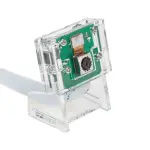
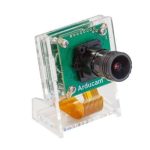
وحدة كاميرا ArduCam B0393 لـ Raspberry Pi

مواصفة
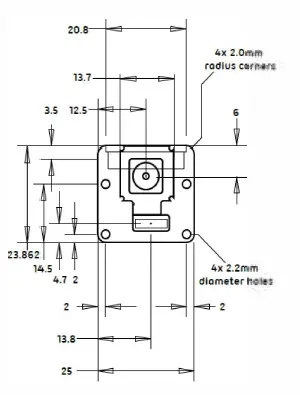
- الحجم حوالي 25 × 24 × 9 مم
- الوزن 3 جرام
- دقة الصورة 8 ميجا بكسل
- معدل الإطارات 30 إطارًا في الثانية @ 1080 بكسل، 60 إطارًا في الثانية @ 720 بكسل، أوضاع الفيديو VGA90.
- مستشعر سوني IMX219
- دقة المستشعر 3280 × 2464 بكسل
- مساحة صورة المستشعر 3.68 × 2.76 مم (4.6 مم قطريًا)
- حجم البكسل 1.12 ميكرومتر × 1.12 ميكرومتر
- الحجم البصري 1/4 بوصة
- البعد البؤري 2.8 مم
- مجال التشخيص view 77.6 درجة
- نوع التركيز التركيز الآلي
- حساسية الأشعة تحت الحمراء للضوء المرئي فقط
حقوق الطبع والنشر
المواصفات عرضة للتغيير دون إشعار. لا يجوز إعادة إنتاج أي جزء من المواصفات بأي شكل أو بأي وسيلة أو استخدامه لعمل أي مشتق مثل الترجمة أو التحويل أو التكيف دون إذن من Arducam. كل الحقوق محفوظة.
محتويات الحزمة
يتم تضمين العناصر التالية في الحزمة الخاصة بك:
- وحدة كاميرا Arducam IMX8 بدقة 219 ميجابكسل لـ Raspberry Pi [التركيز التلقائي، الضوء المرئي فقط]
- كابل الشريط المرن 2150 مم [15Pin ، Imm Pin Pitch]
- كابل الشريط المرن 500 مم [15Pin ، Imm Pin Pitch]
- كابل شريط مرن مقاس 150 مم [15 سنًا - 22 سنًا] دليل البدء السريع هذا
قم بتوصيل الكاميرا
تحتاج إلى توصيل وحدة الكاميرا بمنفذ كاميرا Raspberry Pi.
- حدد منفذ الكاميرا بالقرب من موصل الطاقة USB C، ثم اسحب الحافة البلاستيكية لأعلى برفق
- ادفع شريط الكاميرا وتأكد من أن الموصل الفضي يواجه منفذ MIPI الخاص بكاميرا Raspberry Pi. لا تقم بثني الكبل المرن وتأكد من إدخاله بإحكام.
- ادفع الموصل البلاستيكي لأسفل أثناء الضغط على الكبل المرن حتى يعود الموصل في مكانه.
رسم ميكانيكي
إعداد البرنامج
يرجى التأكد من تشغيل أحدث إصدار من نظام Raspberry Pi OS. (28 كانون الثاني (يناير) 2022 أو الإصدارات الأحدث ، إصدار دبيان: 11 (بولس)).
لمستخدمي Raspbian Bullseye ، يرجى القيام بما يلي:
- قم بتحرير التكوين file:sudo nano /boot:/config.txt
- ابحث عن السطر: camera_auto_detect=1، وقم بتحديثه إلى: camera_auto_detect=O dtoverfay=imx219
- احفظ وأعد التشغيل.
لمستخدمي Bullseye الذين يعملون على Pi 0-3 ، يرجى أيضًا:
- افتح Terminal
- قم بتشغيل sudo raspi-config
- انتقل إلى الخيارات المتقدمة
- تفعيل تسريع الرسوم البهيجة
- أعد تشغيل Pi الخاص بك.
تشغيل الكاميرا
تثبيت بيئة بايثون
python3 -m pip تثبيت opencv-python
sudo apt-get install libatfas-base-dev
python3 -m pip insta/1-U numpy
تنزيل مكتبة Raspberry
نسخة طبق الأصل من git httpsJ/github.com/ArduCAM/RaspberryPi.git
تمكين i2c
قرص مضغوط RaspberryPi/كاميرا ذات تركيز آلي
sudo ch mod +x تمكين i2c_ vc.sh
.lenable_i2c_ vc.sh
اضغط Y لإعادة التشغيل
تثبيت تطبيقات libcamera
قرص مضغوط RaspberryPi/Motorized_Focus_Camera/pythonl
لإصدار Kernel 5.10.63
python3 -m pip تثبيت ./libcomero-1.0.1-cp39-cp39-linux_ormv71.whl
لإصدار Kernel 5.10
python3 -m pip install ./libcamero-1.0.2-cp39-cp39-linux_ormv7/.whl
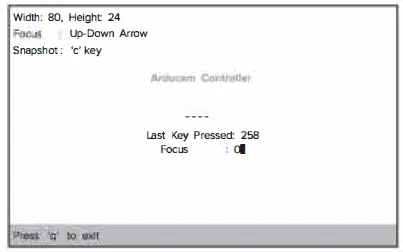
تعديل التركيز يدويًا
Python3 FocuserExomple.py -i 10
اضغط على الزر لأعلى/لأسفل لضبط التركيز، واضغط على "q" للخروج.
 التركيز التلقائي لمرة واحدة
python3 AutofocusTest.py-i 10
اضغط على "f" للتركيز، وانقر على "q" للخروج.
يتمتع
libcamera-still هي أداة سطر أوامر متقدمة لالتقاط الصور الثابتة باستخدام وحدة الكاميرا IMX219.
libcamera-still -t 5000 -o test jpg
سيعطيك هذا الأمر عرضًا أوليًا مباشرًاview في وحدة الكاميرا ، وبعد 5 ثوانٍ ، ستلتقط الكاميرا صورة ثابتة واحدة. سيتم تخزين الصورة في المجلد الرئيسي الخاص بك وتسمى test.jpg.
- ر 5000: مباشر قبلview لمدة 5 ثواني.
- o testjpg: التقط صورة بعد الاختبار المسبقview انتهى واحفظه كـ test.jpg
إذا كنت تريد فقط مشاهدة البث المباشر قبلview، استخدم الأمر التالي: libcamera-still -t 0
يرجى الملاحظة:
تدعم وحدة الكاميرا هذه أحدث إصدار من Raspberry Pi OS Bullseye (تم إصداره في 28 يناير 2022) وتطبيقات libcamera، وليست لمستخدمي Raspberry Pi OS {Legacy) السابقين.
مزيد من المعلومات
لمزيد من المعلومات ، راجع الرابط التالي:
https://www.arducam.com/docs/cameras-for-raspberry-pi/raspberry-pi-libcamera-guide/
اتصل بنا
بريد إلكتروني: support@arducam.com
المنتدى: https://www.arducam.com/forums/
سكايب: arducam
المستندات / الموارد
 |
وحدة كاميرا ArduCam B0393 لـ Raspberry Pi [بي دي اف] دليل المستخدم وحدة كاميرا B0393 لـ Raspberry Pi، عدسة تركيز تلقائي IMX8 بدقة 219 ميجابكسل، B0393، وحدة كاميرا لـ Raspberry Pi، وحدة كاميرا Raspberry Pi، وحدة كاميرا Raspberry Pi، وحدة كاميرا، وحدة |