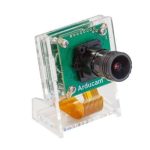
وحدة كاميرا 5 ميجا بيكسل لـ Raspberry Pi

وحدة كاميرا 5 ميجا بيكسل لـ Raspberry Pi
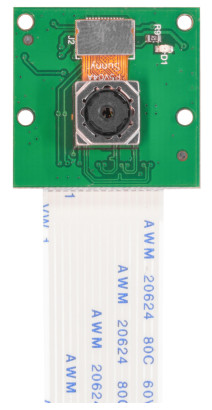
عدسة آلية يمكن التحكم فيها بالبرنامج مع تركيز قابل للتعديل
كود التخزين التعريفي: B0176
دليل التعليماتl
المواصفات
| ماركة | أردوكام |
|
كاميرا الاستشعار |
|
| المستشعر | أوفي5647 |
| دقة | 5 ميجا بكسل |
| لا تزال صورة | 2592×1944 ماكس |
| فيديو | 1080P ماكس |
| معدل الإطارات | 30 إطارًا في الثانية عند 1080 بكسل، 60 إطارًا في الثانية عند 720 بكسل |
|
عدسة |
|
| حساسية الأشعة تحت الحمراء | مرشح IR متكامل ، الضوء المرئي فقط |
| نوع التركيز | التركيز الآلي |
| مجال View | 54°×44°(أفقي × عمودي) |
|
لوحة الكاميرا |
|
| حجم اللوحة | 25 × 24 مم |
| موصل | 15pin MIPI CSI |
فريق أردوكام
تقوم Arducam بتصميم وتصنيع وحدات الكاميرا لـ Raspberry Pi منذ عام 2013. لا تتردد في الاتصال بنا إذا كنت بحاجة إلى مساعدتنا.
بريد إلكتروني: support@arducam.com
Webموقع: www.arducam.com
سكايب: اركام
وثيقة: arducam.com/docs/cameras-for-raspberry-pi
قم بتوصيل الكاميرا
تحتاج إلى توصيل وحدة الكاميرا بمنفذ كاميرا Raspberry Pi، ثم تشغيل Pi والتأكد من تمكين البرنامج.
- حدد موقع منفذ الكاميرا (بين منفذ HDMI ومنفذ الصوت) واسحبه برفق إلى الحواف البلاستيكية.
- ادفع شريط الكاميرا للداخل، وتأكد من أن الموصلات الفضية تواجه منفذ HDMI. لا تقم بثني الكابل المرن، وتأكد من إدخاله بإحكام.
- ادفع الموصل البلاستيكي لأسفل أثناء الضغط على الكبل المرن حتى يعود الموصل في مكانه.
- قم بتمكين الكاميرا في كلتا الحالتين أدناه:
أ. افتح أداة raspi-config من المحطة الطرفية. قم بتشغيل Sudo raspi-config، وحدد Enable Camera واضغط على Enter، ثم انتقل إلى Finish وستتم مطالبتك بإعادة التشغيل
ب. القائمة الرئيسية > التفضيلات > تكوين Raspberry Pi > الواجهات > في الكاميرا، حدد ممكّن > موافق
استخدم الكاميرا
تعليمات تجميع علبة الكاميرا الأكريليك: https://www.arducam.com/docs/cameras-forraspberry-pi/camera-case/
نصوص بايثون للتحكم في التركيز (موضحة أيضًا في قسم "البرامج" في الصفحة التالية): https://github.com/ArduCAM/RaspberryPi/tree/master/Motorized_Focus_Camera
المكتبات العامة لكاميرا Raspberry pi:
Shell (سطر أوامر Linux): https://www.raspberrypi.org/documentation/accessories/camera.html#raspicam-commands
بايثون: https://projects.raspberrypi.org/en/projects/getting-started-with-camera
استكشاف الأخطاء وإصلاحها
إذا كانت وحدة الكاميرا لا تعمل بشكل صحيح، فيرجى تجربة الأمور التالية:
- قم بتشغيل apt-get update وsudo apt-get Upgrade قبل البدء في استكشاف الأخطاء وإصلاحها.
- تأكد من أن لديك ما يكفي من إمدادات الطاقة. تضيف وحدة الكاميرا هذه استهلاك طاقة يتراوح بين 200 و250 مللي أمبير إلى جهاز Raspberry Pi الخاص بك. من الأفضل أن تستخدم محولًا بميزانية طاقة أكبر.
- قم بتشغيل vcgencmd get_camera وتحقق من الإخراج. يجب أن يكون الإخراج مدعومًا = 1 تم اكتشافه = 1. إذا كان الدعم = 0، لم يتم تمكين الكاميرا. الرجاء تمكين الكاميرا كما هو موضح في "الاتصال
الفصل ". إذا تم الكشف = 0، فهذا يعني أن الكاميرا غير متصلة بشكل صحيح، ثم تحقق من النقاط التالية وأعد التشغيل وأعد تشغيل الأمر.
يجب تثبيت كابل الشريط بإحكام في الموصلات ومواجهته للاتجاه الصحيح. وينبغي أن يكون مستقيما في موصلاته.
تأكد من تثبيت موصل وحدة المستشعر الذي يربط المستشعر باللوحة بإحكام. يمكن أن يرتد هذا الموصل أو يصبح مفككًا من اللوحة أثناء الشحن أو عند وضع الكاميرا في علبة. استخدم ظفرك لقلب الموصل وإعادة توصيله بضغط لطيف، وسيعمل بنقرة بسيطة.
أعد التشغيل دائمًا بعد كل محاولة لإصلاحه. يرجى الاتصال بـ Arducam (رسائل البريد الإلكتروني في فصل "فريق Arducam") إذا كنت قد جربت الخطوات المذكورة أعلاه وما زلت غير قادر على تشغيلها.
برمجة
تثبيت مكتبات تبعية Python Sudo apt-get install python-opencv
مطلوب إعادة التشغيل بعد تشغيل هذا البرنامج النصي. استنساخ بوابة: https://github.com/ArduCAM/Raspberry باي. كاميرا Raspberry Pi/التركيز الآلية الموهوبة
تمكين I2C0: المنفذ chmod +x Enable_i2c_vc.sh ./enable_i2c_vc.sh
تشغيل exampليه
cd RaspberryPi/Motorized_Focus_Camera/python sudo python Motorized_Focus_Camera_Preview.باي
التركيز اليدوي في ما قبلview وضع. استخدم مفاتيح لوحة المفاتيح لأعلى ولأسفل لرؤية عملية التركيز. سودو بيثون Autofocus.py
برنامج التركيز التلقائي مدعوم من OpenCV. يتم حفظ الصورة على المستوى المحلي file النظام بعد كل ضبط تلقائي للصورة ناجحة.
التعليمات
س: هل تقدمون كاميرا 8MP V2 ذات التركيز التلقائي؟
ج: نعم، نحن نقدم مجموعة بديلة لمستشعر العدسة IMX219 8MP مع دعم التركيز البؤري التلقائي، ولكنك تحتاج إلى وحدة كاميرا Raspberry Pi V2 الخاصة بك، وستحتاج إلى فصل الوحدة الأصلية
وحدة الاستشعار.
س: هل تقدمون كاميرات Pi مع إمكانية التحكم في التركيز بدقة أعلى من 8 ميجابكسل؟
ج: نعم، تقدم Arducam وحدات كاميرا IMX13 و135 ميجابكسل IMX16 MIPI مع عدسات آلية قابلة للبرمجة لاستخدامها مع Raspberry Pi. ومع ذلك، فهذه مخصصة للمستخدمين المتقدمين الذين لديهم خلفية تطويرية. وهي غير متوافقة مع برامج تشغيل وأوامر وبرامج كاميرا Raspberry Pi الأصلية. تحتاج إلى استخدام Arducam SDK والإصدارات السابقةampليه. انتقل إلى arducam.com لمعرفة المزيد حول مشروع كاميرا Arducam MIPI.
س: كيف يمكنني الحصول على أداء أفضل في الإضاءة المنخفضة؟
تحتوي هذه الكاميرا على فلتر IR مدمج ولا تعمل بشكل جيد في ظروف الإضاءة المنخفضة. إذا كان مشروعك يعمل في الإضاءة المنخفضة، فيرجى إعداد مصدر ضوء خارجي أو الاتصال بنا للحصول على إصدارات NoIR.
المستندات / الموارد
 |
وحدة كاميرا ArduCam B0176 بدقة 5 ميجابكسل لـ Raspberry Pi [بي دي اف] دليل التعليمات B0176، وحدة كاميرا بدقة 5 ميجابكسل لـ Raspberry Pi |