


درع z-wave RaZberry7 لـ Raspberry pi

مبروك!
لديك درع Z-Wave ™ حديث RaZberry 7 مع نطاق راديو ممتد. سوف يقوم RaZberry 7 بتحويل Raspberry Pi الخاص بك إلى بوابة منزلية ذكية كاملة الميزات.
خطوات التثبيت
- قم بتثبيت درع RaZberry 7 على Raspberry Pi GPIO
- قم بتثبيت برنامج Z-Way
تم تصميم درع RaZberry 7 للعمل مع Raspberry Pi 4 Model B ، ولكنه متوافق تمامًا مع جميع الطرز السابقة ، مثل: A ، A + ، B ، B + ، 2B ، Zero ، Zero W ، 3A + ، 3B ، 3B +. يتم تحقيق أقصى إمكانات RaZberry 7 مع برنامج Z-Way.
هناك عدة طرق لتثبيت Z-Way:
- قم بتنزيل صورة بطاقة فلاش استنادًا إلى نظام Raspberry Pi OS مع Z-Way المثبت مسبقًا (الحد الأدنى لحجم البطاقة التعليمية هو 4 جيجابايت)
https://storage.z-wave.me/z-way-server/raspberryPioS_zway.img.zip - قم بتثبيت Z-Way على نظام Raspberry Pi OS من مستودع مناسب wget-q-0- https://storage.z-wave.me/Raspbianlnstallsudobash
- قم بتثبيت Z-Way على نظام Raspberry Pi OS من حزمة deb: https://storage.z-wave.me/z-way-server
يوصى باستخدام أحدث إصدار من نظام Raspberry Pi OS.
ملحوظة: يتوافق RaZberry 7 أيضًا مع برامج Z-Wave الأخرى التابعة لجهات خارجية والتي تدعم مختبرات السيليكون Z-Wave Serial APl. بعد التثبيت الناجح لـ Z-Way ، تأكد من أن Raspberry Pi لديه إمكانية الوصول إلى الإنترنت. في نفس الشبكة المحلية انتقل إلى https://find.z-wave.me, سترى عنوان IP المحلي الخاص بـ Raspberry Pi أسفل نموذج تسجيل الدخول. انقر فوق IP للوصول إلى Z-Way Web شاشة الإعداد الأولي UL. تعرض شاشة الترحيب المعرف البعيد وستطالبك بتعيين كلمة مرور المسؤول.
ملحوظة: إذا كنت في نفس الشبكة المحلية مثل Raspberry Pi ، فيمكنك الوصول إلى Z-Way Web واجهة المستخدم باستخدام متصفح عن طريق الكتابة في شريط العنوان: http: // RASPBERRYIP: 8083.
بعد تعيين كلمة مرور المسؤول ، يمكنك الوصول إلى Z-Way Web واجهة المستخدم من أي مكان في العالم ، للقيام بذلك ، انتقل إلى https://and.z-wave.me, اكتب المعرف / تسجيل الدخول (على سبيل المثال 12345 / admin) ، وأدخل كلمة المرور الخاصة بك. ملاحظة الخصوصية: Z-Way بشكل افتراضي يتصل بالخادم الموجود. z- موجة. لي من أجل توفير الوصول عن بعد. إذا لم تكن بحاجة إلى هذه الخدمة ، فيمكنك إيقاف تشغيل هذه الميزة بعد تسجيل الدخول إلى Z-Way (القائمة الرئيسية> الإعدادات> الوصول عن بُعد). تم العثور على جميع الاتصالات بين Z-Way والخادم. z- موجة. أنا مشفرة ومحمية بشهادات.
الواجهة
تبدو واجهة المستخدم "SmartHome" متشابهة على أجهزة مختلفة مثل أجهزة الكمبيوتر المكتبية أو الهواتف الذكية أو الأجهزة اللوحية ، ولكنها تتكيف مع حجم الشاشة. واجهة المستخدم بديهية وبسيطة:
- لوحة القيادة (1)
- الغرف (2)
- الأدوات (3)
- أحداث (4)
- أتمتة سريعة (5)
- القائمة الرئيسية (6)
- أدوات الجهاز (7)
- إعدادات القطعة (8)

- يتم عرض الأجهزة المفضلة على لوحة القيادة (1)
- يمكن تخصيص الأجهزة للغرفة (2)
- القائمة الكاملة لجميع الأجهزة موجودة في Widgets (3)
- يتم عرض كل مستشعر أو مرحل في الأحداث (4)
- إعداد المشاهد والقواعد والجداول والإنذارات في الأتمتة السريعة [5)
- التطبيقات وإعدادات النظام موجودة في القائمة الرئيسية (6)
يمكن للجهاز توفير العديد من الوظائف ، على سبيل المثالample ، مستشعر متعدد 3 في 1 يوفر مستشعر حركة ومستشعر إضاءة ومستشعر درجة حرارة. في هذه الحالة ، سيكون هناك ثلاث عناصر واجهة مستخدم منفصلة (7) مع إعدادات فردية (8). يسمح لك بإعداد قواعد مثل "IF> THEN" ، لإنشاء مشاهد مجدولة ، وتعيين مؤقتات الإيقاف التلقائي. باستخدام التطبيقات ، يمكنك أيضًا إضافة دعم لأجهزة إضافية: كاميرات IP ، ومقابس Wi-Fi ، ومستشعرات EnOcean ، وإعداد عمليات تكامل مع Apple HomeKit ، و MQTT ، و IFTTT وما إلى ذلك. تم تضمين أكثر من 50 تطبيقًا ويمكن تنزيل أكثر من 100 تطبيق مجانًا من المتجر الإلكتروني. تدار التطبيقات في القائمة الرئيسية> التطبيقات.
ميزات Z-WAVE
يدعم RaZberry 7 [Pro] أحدث تقنيات Z-Wave مثل Security S2 و Smart Start و Long Range. تأكد من أن برنامج التحكم الخاص بك يدعم هذه الميزات.
التطبيق المحمول Z-WAVE.ME.
وصف الدرع
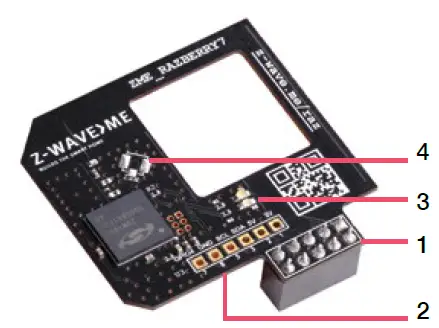
- يقع الموصل على دبابيس 1-10 على Raspberry Pi
- موصل مكرر
- اثنان من مصابيح LED للإشارة إلى العملية
- وسادة U.FL لتوصيل هوائي خارجي. عند توصيل الهوائي ، أدر وصلة المرور R7 بزاوية 90 درجة
اعرف المزيد عن RAZBERRY 7
يمكن العثور على الوثائق الكاملة ومقاطع الفيديو التدريبية والدعم الفني على webموقع https://z-wave.me/raz.
يمكنك تغيير التردد اللاسلكي لدرع RaZberry 7 في أي وقت بالانتقال إلى Expert UI https: // RASPBERRYIP: 8083 / expert، Network> Control ، وتحديد التردد المطلوب من القائمة ، يتحسن درع RaZberry 7 باستمرار ويضيف ميزات جديدة. لاستخدامها ، تحتاج إلى تحديث البرنامج الثابت وتنشيط الوظائف الضرورية. يتم ذلك من Z-Way Expert UI ضمن Network> Controller Information
| جهاز الإرسال والاستقبال Z- الموجة | معامل السيليكون ZGM130S |
| لاسلكي المدى | دقيقة. 40 م داخلي في خط البصر المباشر |
|
اختبار ذاتي |
عند التشغيل ، يجب أن يضيء كلا المصباحين لمدة ثانيتين تقريبًا ثم ينطفئان. إذا لم يفعلوا ذلك ، يكون الجهاز معيبًا.
إذا لم تتألق مصابيح LED لمدة ثانيتين: مشكلة في الجهاز. إذا كانت مصابيح LED تسطع بشكل خافت باستمرار: مشاكل في الأجهزة أو البرامج الثابتة السيئة. |
| الأبعاد/الوزن | 41 × 41 × 12 مم / 16 جرام |
|
مؤشر LED |
الأحمر: وضع التضمين والاستبعاد. أخضر: إرسال البيانات. |
| الواجهة | TTL UART (3.3 فولت) متوافق مع دبابيس Raspberry Pi GPIO |
|
نطاق التردد: ZME_RAZBERRY7 |
(865 ... 869 ميجا هرتز): أوروبا (الاتحاد الأوروبي) [افتراضي] ، الهند (الهند) ، روسيا (روسيا) ، الصين (CN) ، جنوب إفريقيا (الاتحاد الأوروبي) ، الشرق الأوسط (الاتحاد الأوروبي)
(908 ... 917 ميجا هرتز): أمريكا ، باستثناء البرازيل وبيرو (الولايات المتحدة) [افتراضي] ، إسرائيل (IL) (919 ... 921 ميجاهرتز): أستراليا / نيوزيلندا / البرازيل / بيرو (ANZ) ، هونج كونج (هونج كونج) ، اليابان (اليابان) ، تايوان (TW) ، كوريا (KR) |
بيان لجنة الاتصالات الفدرالية
معرف جهاز FCC: 2ALIB-ZMERAZBERRY7
يتوافق هذا الجهاز مع الجزء 15 من قواعد لجنة الاتصالات الفيدرالية. ويخضع التشغيل للشرطين التاليين:
- قد لا يسبب هذا الجهاز تداخلاً ضارًا،
- يجب أن يقبل هذا الجهاز أي تداخل يتم استقباله، بما في ذلك التداخل الذي قد يتسبب في تشغيل غير مرغوب فيه.
ملاحظة: تم اختبار هذا الجهاز ووجد أنه يتوافق مع حدود الأجهزة الرقمية من الفئة ب ، وفقًا للجزء 15 من قواعد لجنة الاتصالات الفيدرالية (FCC). تم تصميم هذه الحدود لتوفير حماية معقولة ضد التداخل الضار في المنشآت السكنية. يقوم هذا الجهاز بتوليد واستخدام ويمكن أن يشع طاقة تردد لاسلكي ، وإذا لم يتم تركيبه واستخدامه وفقًا للإرشادات ، فقد يتسبب في حدوث تداخل ضار في الاتصالات اللاسلكية. ومع ذلك ، ليس هناك ما يضمن عدم حدوث تداخل في تثبيت معين. إذا تسبب هذا الجهاز في حدوث تداخل ضار لاستقبال الراديو أو التلفزيون ، والذي يمكن تحديده عن طريق إيقاف تشغيل الجهاز وتشغيله ، فإننا نشجع المستخدم على محاولة تصحيح التداخل بواحد أو أكثر من الإجراءات التالية:
- إعادة توجيه أو تغيير مكان هوائي الاستقبال.
- زيادة المسافة بين الجهاز وجهاز الاستقبال.
- قم بتوصيل الجهاز بمأخذ في دائرة مختلفة يتصل بها جهاز الاستقبال.
- استشر الوكيل أو فني الراديو/التلفزيون ذو الخبرة للحصول على المساعدة.
يلزم استخدام الكبل المحمي للامتثال لقيود الفئة ب في الجزء الفرعي ب من الجزء 15 من قواعد لجنة الاتصالات الفيدرالية (FCC). لا تقم بإجراء أي تغييرات أو تعديلات على الجهاز ما لم ينص على خلاف ذلك في الدليل. إذا كان يجب إجراء مثل هذه التغييرات أو التعديلات ، فقد يكون من الضروري إيقاف تشغيل الجهاز.
ملحوظة: إذا تسببت الكهرباء الساكنة أو الكهرومغناطيسية في توقف نقل البيانات في منتصف الطريق (فشل) ، فأعد تشغيل التطبيق أو افصل وتوصيل كابل الاتصال (USB ، وما إلى ذلك) مرة أخرى.
بيان التعرض للإشعاع: يتوافق هذا الجهاز مع حدود التعرض للإشعاع التي وضعتها لجنة الاتصالات الفيدرالية (FCC) لبيئة غير خاضعة للرقابة.
تحذير الموقع المشترك: يجب عدم وضع جهاز الإرسال هذا في نفس الموقع أو تشغيله بالاقتران مع أي هوائي أو جهاز إرسال آخر.
تعليمات تكامل OEM: تحتوي هذه الوحدة على موافقة نموذجية محدودة ، وهي مخصصة فقط لمدمجي الشركات المصنعة للمعدات الأصلية في ظل الظروف التالية: بصفتها جهاز إرسال فردي غير موحد ، لا توجد قيود على هذه الوحدة فيما يتعلق بمسافة آمنة من أي مستخدم. يجب استخدام الوحدة فقط مع الهوائي (الهوائيات) الذي تم اختباره واعتماده في الأصل مع هذه الوحدة. طالما تم استيفاء هذه الشروط المذكورة أعلاه ، فلن تكون هناك حاجة لمزيد من اختبار جهاز الإرسال. ومع ذلك ، لا يزال مكمل OEM مسؤولاً عن اختبار منتجهم النهائي لأي متطلبات امتثال إضافية ضرورية لهذه الوحدة المثبتة (على سبيل المثالamp(الانبعاثات من الأجهزة الرقمية، ومتطلبات الأجهزة الطرفية للكمبيوتر الشخصي، وما إلى ذلك).
المستندات / الموارد
 |
درع z-wave RaZberry7 لـ Raspberry pi [بي دي اف] دليل المستخدم درع RaZberry7 لـ Raspberry Pi ، درع Raspberry Pi ، Raspberry Pi |


