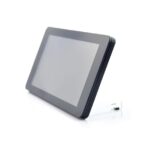
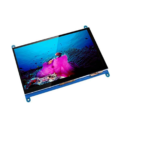
معلومات المنتج
تحديد
- حجم الشاشة: 4.3 بوصة
- دقة: 800 × 480
- لوحة اللمس: بالسعة، ودعم اللمس 5 نقاط
- الواجهة: دي اس اي
- معدل التحديث: حتى 60 هرتز
- التوافق: Raspberry Pi 4B/3B+/3A+/3B/2B/B+/A+
سمات
- شاشة IPS مقاس 4.3 بوصة مع لوحة لمس سعوية من الزجاج المقسى (صلابة تصل إلى 6H)
- تشغيل بدون برامج تشغيل مع Raspberry Pi OS / Ubuntu / Kali وRetropie
- التحكم بالبرمجيات في سطوع الإضاءة الخلفية
تعليمات استخدام المنتج
اتصال الأجهزة
- قم بتوصيل واجهة DSI لشاشة DSI LCD مقاس 4.3 بوصة بواجهة DSI الخاصة بـ Raspberry Pi. لسهولة الاستخدام، يمكنك تثبيت Raspberry Pi على الجانب الخلفي من شاشة DSI LCD مقاس 4.3 بوصة باستخدام البراغي.
إعداد البرامج
- أضف الأسطر التالية إلى ملف config.txt file:
dtoverlay=vc4-kms-v3d

dtoverlay=vc4-kms-dsi-7inch
- قم بتشغيل Raspberry Pi وانتظر لبضع ثوان حتى تظهر شاشات LCD بشكل طبيعي. ستعمل وظيفة اللمس أيضًا بعد بدء تشغيل النظام.
التحكم في الإضاءة الخلفية
- لضبط السطوع، افتح الوحدة الطرفية واكتب الأمر التالي:
echo X > /sys/class/backlight/rpi_backlight/brightness
- استبدل X بقيمة تتراوح بين 0 إلى 255. تكون الإضاءة الخلفية أكثر قتامة عند 0 وأكثر سطوعًا عند 255.
- Exampأوامر le:
echo 100 > /sys/class/backlight/rpi_backlight/brightness echo 0 > /sys/class/backlight/rpi_backlight/brightness echo 255 > /sys/class/backlight/rpi_backlight/brightness
- يمكنك أيضًا تنزيل وتثبيت برنامج ضبط السطوع باستخدام الأوامر التالية:
wget https://www.com.waveshare.net/w/upload/3/39/Brightness.tar.gztar-xzf-Brightness.tar.gzcd brightness.install.sh
- بعد التثبيت، انتقل إلى القائمة -> الملحقات -> السطوع لفتح برنامج الضبط.
- ملحوظة: إذا كنت تستخدم صورة 2021-10-30-raspios-bullseye-armhf أو الإصدار الأحدث، فأضف السطر "dtoverlay=rpi-backlight" إلى ملف config.txt file وإعادة التشغيل.
وضع السكون
- لوضع الشاشة في وضع السكون، قم بتشغيل الأمر التالي على محطة Raspberry Pi:
xset dpms force off
تعطيل اللمس
- لتعطيل اللمس، أضف الأمر التالي إلى نهاية ملف config.txt file:
sudo apt-get install matchbox-keyboard
- ملحوظة: بعد إضافة الأمر، قم بإعادة تشغيل النظام ليصبح نافذ المفعول.
التعليمات
سؤال: ما هو استهلاك الطاقة لشاشة DSI LCD مقاس 4.3 بوصة؟
- إجابة: باستخدام مصدر طاقة 5 فولت، يبلغ الحد الأقصى لتيار التشغيل للسطوع حوالي 250 مللي أمبير، والحد الأدنى لتيار العمل للسطوع حوالي 150 مللي أمبير.
سؤال: ما هو أقصى سطوع لشاشة DSI LCD مقاس 4.3 بوصة؟
- إجابة: لم يتم تحديد الحد الأقصى للسطوع في دليل المستخدم.
سؤال: ما هو السُمك الإجمالي لشاشة DSI LCD مقاس 4.3 بوصة؟
- إجابة: السماكة الإجمالية 14.05 ملم.
سؤال: هل ستقوم شاشة DSI LCD مقاس 4.3 بوصة بإيقاف الإضاءة الخلفية تلقائيًا عندما ينام النظام؟
- إجابة: لا، لن يحدث ذلك. يجب التحكم في الإضاءة الخلفية يدويًا.
سؤال: ما هو تيار العمل لشاشة DSI LCD مقاس 4.3 بوصة؟
- إجابة: لم يتم تحديد تيار العمل في دليل المستخدم.
مقدمة
- شاشة لمس سعوية 4.3 بوصة لـ Raspberry Pi، 800 × 480، زاوية واسعة IPS، واجهة MIPI DSI.
سمات
4.3 بوصة دي إس آي إل سي دي
شاشة LCD تعمل باللمس سعوية 4.3 بوصة لواجهة Raspberry Pi وDSI
- 4. شاشة IPS مقاس 3 بوصة، دقة الأجهزة 800 × 480.
- تدعم لوحة اللمس السعوية اللمس بخمس نقاط.
- يدعم Pi 4B/3B+/3A+/3B/2B/B+/A+، لوحة محول أخرى
 مطلوب لCM3/3+/4.
 - لوحة تعمل باللمس بالسعة من الزجاج المقسى ، صلابة تصل إلى 6H.
- واجهة DSI ، معدل تحديث يصل إلى 60 هرتز.
- عند استخدامه مع Raspberry Pi، يدعم Raspberry Pi OS / Ubuntu / Kali وRetropie، بدون سائق.
- يدعم التحكم البرمجي في سطوع الإضاءة الخلفية.
العمل مع RPI
اتصال الأجهزة
- قم بتوصيل واجهة DSI لشاشة DSI LCD مقاس 4.3 بوصة بواجهة DSI الخاصة بـ Raspberry Pi.
- لسهولة الاستخدام، يمكنك تثبيت Raspberry Pi على الجانب الخلفي من شاشة DSI LCD مقاس 4.3 بوصة بواسطة البراغي

إعداد البرنامج
يدعم أنظمة Raspberry Pi OS / Ubuntu / Kali وRetropie لـ Raspberry Pi.
- قم بتنزيل الصورة من Raspberry Pi webالموقع E.
- قم بتنزيل الملف المضغوط file إلى جهاز الكمبيوتر، ثم قم بفك الضغط للحصول على الصورة file.
- قم بتوصيل بطاقة TF بالكمبيوتر، واستخدم برنامج SDFormatter I لتنسيق بطاقة TF.
- افتح برنامج Win32DiskImager I، وحدد صورة النظام التي تم تنزيلها في الخطوة 2، ثم انقر فوق "كتابة" لكتابة صورة النظام.
- بعد انتهاء البرمجة قم بفتح ملف config. رسالة قصيرة file في الدليل الجذر لل
- بطاقة TF، أضف الكود التالي في نهاية التكوين. txt وحفظ وإخراج بطاقة TF بأمان.
- dtoverlay=vc4-KMS-v3d
- dtoverlay=vc4-KMS-dsi-7 بوصة
- 6) قم بتشغيل Raspberry Pi وانتظر لبضع ثوان حتى تصبح شاشات LCD طبيعية.
- ويمكن أن تعمل وظيفة اللمس أيضًا بعد بدء تشغيل النظام.
التحكم في الإضاءة الخلفية
- افتح المحطة واكتب الأمر التالي لضبط السطوع.
- ملحوظة: إذا أبلغ الأمر عن خطأ "تم رفض الإذن"، فيرجى التبديل إلى وضع المستخدم "الجذر" وتنفيذه مرة أخرى.

- يمكن أن تكون X قيمة في النطاق من 0 إلى 255. تكون الإضاءة الخلفية داكنة إذا قمت بضبطها على 0 ويتم ضبط الإضاءة الخلفية على الأفتح إذا قمت بضبطها على 255

- نحن نقدم أيضا السابقينampلضبط السطوع، يمكنك تنزيله وتثبيته باتباع الأوامر:

- بعد الاتصال، يمكنك اختيار القائمة -> الملحقات -> السطوع لفتح برنامج الضبط

- ملحوظة: إذا كنت تستخدم صورة 2021-10-30-raspios-bullseye-armhf أو الإصدار الأحدث، فيرجى إضافة السطر dtoverlay=rpi-backlight إلى ملف config.txt file وإعادة التشغيل.
ينام
- قم بتشغيل الأوامر التالية على محطة Raspberry Pi، وستدخل الشاشة في وضع السكون: إيقاف تشغيل xset dpms بالقوة
تعطيل اللمس
- في نهاية الملف config.txt file، أضف الأوامر التالية المقابلة لتعطيل اللمس (ملف config file يقع في الدليل الجذر لبطاقة TF، ويمكن الوصول إليه أيضًا من خلال الأمر: sudo nano /boot/config.txt)
- sudo apt-get install matchbox-keyboard
- ملحوظة: بعد إضافة الأمر، يجب إعادة تشغيله ليصبح ساري المفعول.
موارد
برمجة
- باناسونيك SDFormatter
- برنامج Win32DiskImager
- المعجون
رسم
- شاشة 4.3 بوصة DSI LCD رسم ثلاثي الأبعاد
التعليمات
سؤال: ما هو استهلاك الطاقة لشاشة DSI LCD مقاس 4.3 بوصة؟
- إجابة: باستخدام مصدر طاقة 5 فولت، يبلغ الحد الأقصى لتيار التشغيل للسطوع حوالي 250 مللي أمبير، والحد الأدنى لتيار العمل للسطوع حوالي 150 مللي أمبير.
سؤال: ما هو أقصى سطوع لشاشة DSI LCD مقاس 4.3 بوصة؟
- إجابة: 370 شمعة/م2
سؤال: ما هو السُمك الإجمالي لشاشة DSI LCD مقاس 4.3 بوصة؟
- إجابة: 14.05 ملم
سؤال: هل ستقوم شاشة DSI LCD مقاس 4.3 بوصة بإيقاف الإضاءة الخلفية تلقائيًا عندما ينام النظام؟
- إجابة: لا، لن يحدث ذلك.
سؤال: ما هو تيار العمل لشاشة DSI LCD مقاس 4.3 بوصة؟
إجابة:
- تيار العمل العادي لـ Raspberry PI 4B وحده مع مصدر طاقة 5 فولت هو 450 مللي أمبير - 500 مللي أمبير؛
- باستخدام مصدر طاقة 5 فولت Raspberry PI 4B+4.3inch DSI LCD أقصى سطوع لتيار التشغيل العادي هو 700mA-750mA؛
- استخدام مصدر طاقة 5 فولت Raspberry PI 4B+4.3inch DSI LCD الحد الأدنى من سطوع تيار التشغيل العادي هو 550mA-580mA؛
السؤال: كيفية ضبط الإضاءة الخلفية؟
- إجابة: إنه بواسطة PWM.
- تحتاج إلى إزالة المقاوم وتوصيل اللوحة العلوية إلى P1 من Raspberry Pi والتحكم فيها


- ملاحظة: لضمان تجربة جيدة للعملاء، يكون الحد الأدنى الافتراضي للسطوع في المصنع هو الحالة المرئية.
- إذا كنت بحاجة إلى إيقاف تشغيل الإضاءة الخلفية تمامًا لتحقيق تأثير الشاشة السوداء، فيرجى تغيير المقاوم 100K يدويًا في الصورة أدناه إلى المقاوم 68K.

سؤال: كيف يمكن التحكم في شاشة DSI LCD مقاس 4.3 بوصة للدخول في وضع السكون؟
- إجابة: استخدم xset dpms force off و xset dpms force على الأوامر للتحكم في سكون الشاشة والاستيقاظ
مكافحة القرصنة
- منذ إصدار الجيل الأول من Raspberry Pi، عملت Waveshare على تصميم وتطوير وإنتاج العديد من شاشات LCD الرائعة التي تعمل باللمس لـ Pi. لسوء الحظ، هناك عدد لا بأس به من المنتجات المقرصنة/المقلدة في السوق.
- وهي عادةً ما تكون نسخًا رديئة من مراجعاتنا المبكرة للأجهزة، ولا تحتوي على خدمة دعم.
- To avoid becoming a victim of pirated products, please pay attention to the following features when purchasing:

- (اضغط للتكبير)
احذر من الضربات القاضية
- يرجى ملاحظة أننا وجدنا بعض النسخ الرديئة من هذا المنتج في السوق. عادة ما تكون مصنوعة من مواد رديئة ويتم شحنها دون أي اختبار.
- ربما تتساءل عما إذا كان المنتج الذي تشاهده أو الذي اشتريته من متاجر غير رسمية أخرى أصليًا، فلا تتردد في الاتصال بنا.
يدعم
- إذا كنت بحاجة إلى دعم فني، يرجى الذهاب إلى الصفحة وفتح تذكرة.
المستندات / الموارد
 |
شاشة Waveshare DSI LCD 4.3 بوصة تعمل باللمس بالسعة لـ Raspberry Pi [بي دي اف] دليل المستخدم شاشة DSI LCD 4.3 بوصة تعمل باللمس بالسعة لـ Raspberry Pi، DSI LCD، شاشة لمس سعوية 4.3 بوصة لشاشة Raspberry PiTouch لـ Raspberry Pi، عرض لـ Raspberry Pi، Raspberry Pi |