

إعدادات مكرر A3
مناسب لـ: A3
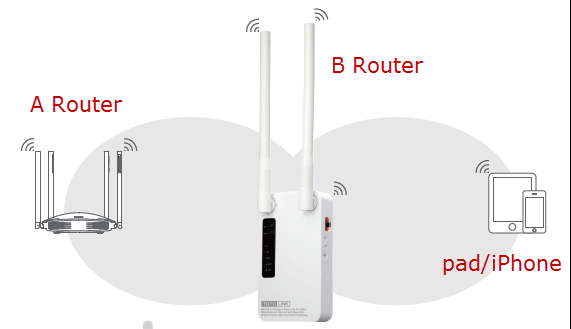
رسم بياني
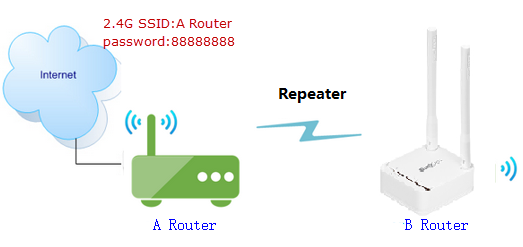
تحضير
● قبل التكوين، تأكد من تشغيل كل من جهاز التوجيه A وجهاز التوجيه B.
● تأكد من أنك تعرف SSID وكلمة المرور لجهاز التوجيه
● قم بتوصيل جهاز الكمبيوتر الخاص بك بنفس شبكة جهاز التوجيه A وB.
● قم بتحريك جهاز التوجيه B بالقرب من جهاز التوجيه A للعثور على إشارات التوجيه B بشكل أفضل من أجل مكرر سريع.
● يجب ضبط كل من جهازي التوجيه A وB على نفس النطاق 2.4G أو 5G.
خطوات الإعداد
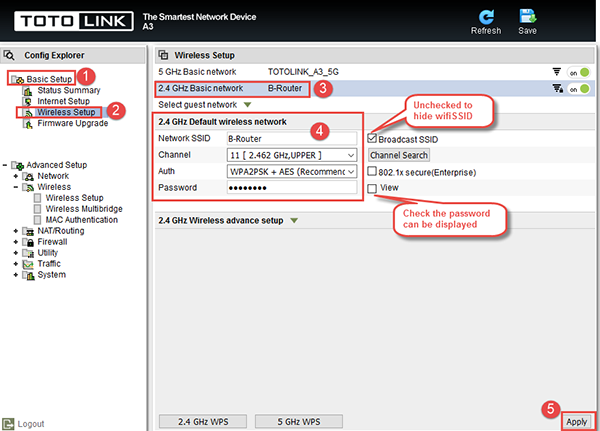
الخطوة 1: الإعداد اللاسلكي لجهاز التوجيه B
عليك الدخول إلى صفحة الإعدادات الخاصة بجهاز التوجيه B، ثم اتباع الخطوات الموضحة.
في شريط التنقل، حدد الإعداد الأساسي->الإعداد لاسلكية-> اختر 2.4 جيجا هرتز الأساسية شبكة
جلسة شبكة SSID، القناة، المصادقة، كلمة المرور
انقر على يتقدم زر
كرر الخطوات من 3 إلى 5 لإكمال تكوين Wi-Fi بسرعة 5 جيجا هرتز
الخطوة 2: إعداد مكرر جهاز التوجيه B
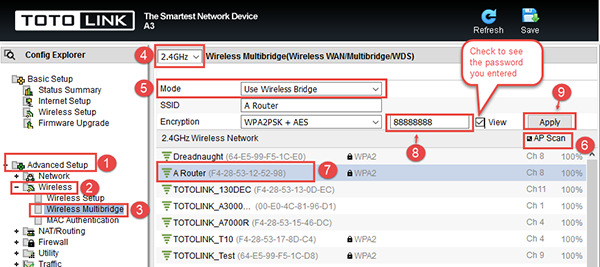
*الدخول إلى صفحة الإعدادات الخاصة بالراوتر B، ثم اتباع الخطوات الموضحة.
في شريط التنقل، حدد الإعداد المتقدم->لاسلكي->جسر متعدد لاسلكي
ل متعدد الشبكات اللاسلكية, يختار 2.4 جيجا هرتز. إذا كنت تريد استخدام 5 جيجا هرتز للمكرر، يختار 5 جيجا هرتز.
In قائمة الوضع، يختار يستخدم جسر لاسلكي.
انقر على أب المسح زر .
انقر فوق AP تحتاج إلى مكرر، تحقق من SSID
أدخل كلمة المرور لجهاز التوجيه A (يمكنك تحديد المربع المجاور للتحقق من كلمة المرور التي أدخلتها)
انقر على يتقدم زر، انتظر حتى ينتهي التكوين.
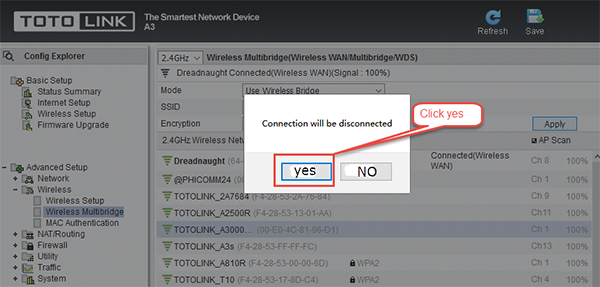
ملحوظة: إذا نجح المكرر، ولكنك بحاجة إلى استبدال الشبكة للمكرر، فستتم مطالبتك بالشكل التالي، انقر فوق نعم.
الخطوة 3: عرض موضع جهاز التوجيه B
انقل جهاز التوجيه B إلى موقع مختلف للحصول على أفضل وصول إلى شبكة Wi-Fi.
تحميل
إعدادات مكرر A3 – [تنزيل ملف PDF]


