

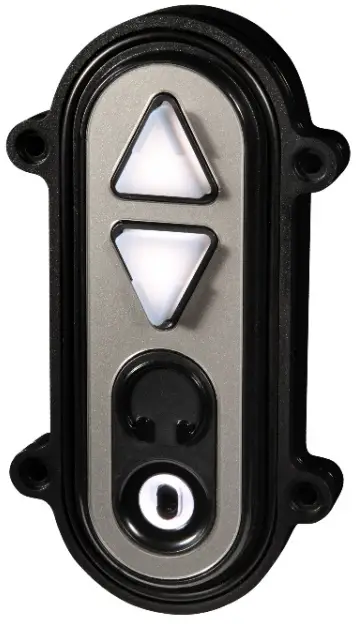
وحدة AudioComm من Storm Interface
معلومات هامة
يعتبر محتوى هذا الاتصال و/أو الوثيقة، بما في ذلك على سبيل المثال لا الحصر الصور والمواصفات والتصميمات والمفاهيم والبيانات والمعلومات بأي شكل أو وسيلة، سريًا ولا يجوز استخدامه لأي غرض أو الكشف عنه لأي طرف ثالث دون موافقة صريحة ومكتوبة من شركة Keymat Technology Ltd. حقوق الطبع والنشر محفوظة لشركة Keymat Technology Ltd. 2022.
Storm وStorm Interface وStorm AXS وStorm ATP وStorm IXP وStorm Touchless-CX وAudioNav وAudioNav-EF وNavBar هي علامات تجارية لشركة Keymat Technology Ltd. جميع العلامات التجارية الأخرى هي ملك لأصحابها
Storm Interface هو اسم تجاري لشركة Keymat Technology Ltd
تتضمن منتجات Storm Interface تقنية محمية ببراءات اختراع دولية وتسجيل التصميم. جميع الحقوق محفوظة
استخدام أداة Windows المساعدة لتغيير رموز USB
إذا تم تثبيت أي برنامج آخر لأداة لوحة المفاتيح (على سبيل المثال EZ-Key Utility)، فيجب عليك إلغاء تثبيته قبل البدء.
متطلبات النظام
تتطلب الأداة المساعدة تثبيت إطار عمل .NET على الكمبيوتر الشخصي وستتواصل عبر نفس اتصال USB ولكن عبر قناة أنبوب البيانات HID-HID، ولا يلزم وجود برامج تشغيل خاصة.
التوافق
ويندوز 11 
ويندوز 10
- يمكن استخدام الأداة المساعدة لتكوين المنتج
- حدد جدول التعليمات البرمجية
- سطوع LED (0 إلى 9)
- امتحان
- إنشاء جدول لوحة المفاتيح المخصصة
- تحميل تكوين محفوظ من file
إعادة الضبط إلى إعدادات المصنع الافتراضية - تحديث البرامج الثابتة
تثبيت الأداة المساعدة للتكوين
ل تثبيت أداة التكوين انقر نقرًا مزدوجًا فوق الملف .exe الذي تم تنزيله file وسيتم تشغيل معالج الإعداد
حدد المجلد الذي تريد تثبيت هذا فيه
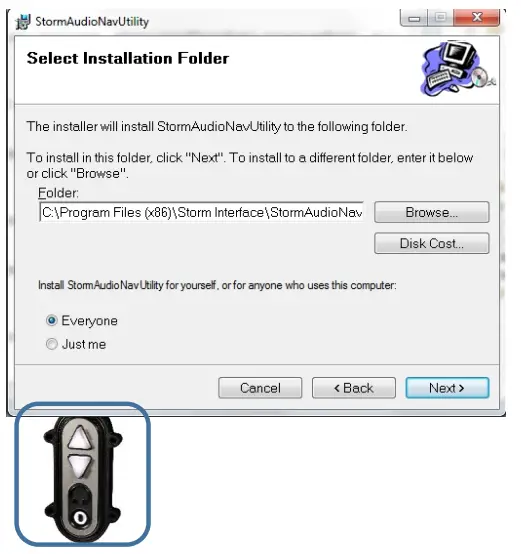
اختر ما تريد تثبيته لجميع مستخدمي هذا الكمبيوتر (الجميع) أو لنفسك فقط (أنا فقط)
انقر فوق التالي لبدء التثبيت
عند اكتمال العملية، سيتم تثبيت اختصار على سطح المكتب لديك.
انقر نقرًا مزدوجًا فوق هذا لبدء تشغيل الأداة المساعدة وستظهر الشاشة التالية. إذا تم توصيل جهاز اتصال صوتي، فسيتم اكتشافه تلقائيًا وعرض التفاصيل. يتم وصف الوظائف المتاحة بالتفصيل في الصفحات التالية

حدد جدول التعليمات البرمجية
يمكن للمستخدم الاختيار من بين ثلاثة جداول:
| جدول الكود الافتراضي | جدول الكود البديل | جدول التعليمات البرمجية المخصص | ||||
| وظيفة | عرافة | USB | عرافة | USB | ||
| Uo | 0×52 | السهم لأعلى | زيادة حجم الوسائط المتعددة | السهم لأعلى | تم التعيين في البداية على القيم الافتراضية للمصنع | |
| تحت | 0×51 | السهم للأسفل | خفض مستوى الصوت للوسائط المتعددة | السهم للأسفل | ||
| جاك إن | 0 × 6 أمبير | ف15 | 0 × 6 أمبير | ف15 | ف15 | |
| جاك خارج | 0x6B | ف16 | 0x6B | ف16 | ف16 | |
بمجرد تحديد الجدول، ستحتفظ لوحة المفاتيح بهذا التكوين ما لم يتم فصله.
بمجرد فصل لوحة المفاتيح، سيتم فقدان هذا التكوين ما لم تقم بحفظ التكوين في الذاكرة بالنقر فوق "حفظ التغييرات"

سطوع LED
سيؤدي هذا إلى ضبط سطوع المصابيح. الاختيار من 0 إلى 9.
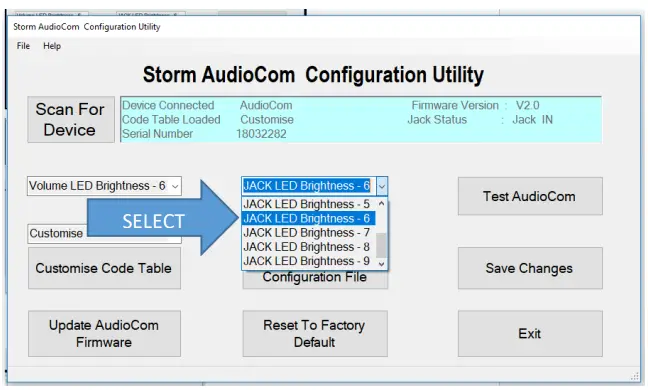
امتحان
سيتم اختبار جميع الوظائف

- ستومض المصابيح
- سيتم تدوير سطوع LED
اختبار الصوت - قم بتوصيل سماعات الرأس
- الاستماع إلى الصوت
- اضغط على تسجيل، ثم ابدأ. تحدث في الميكروفون - سترى شريط التقدم
مفاتيح الاختبار، جاك إن. أوت - اضغط على مفتاحي "أعلى" و"أسفل" لتأكيد رفع مستوى الصوت/خفضه
- قم بإزالة/إدخال سماعات الرأس، وسوف يؤكد مقبس الإدخال/الإخراج
اضغط على إغلاق عند الانتهاء.
تخصيص جدول التعليمات البرمجية
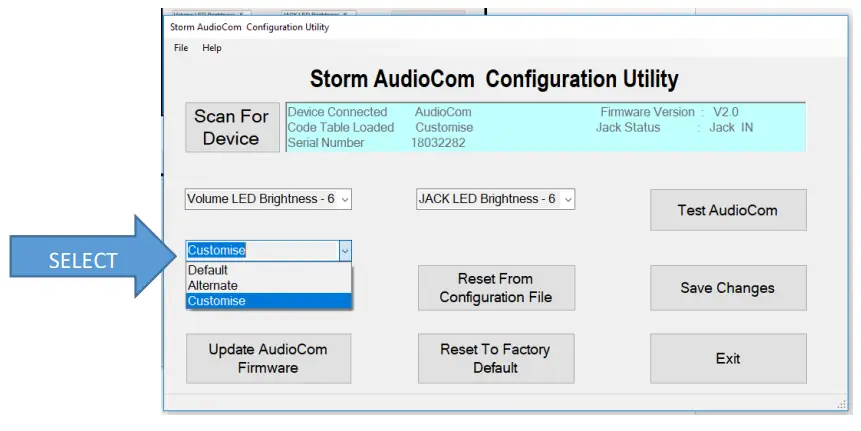
حدد جدول التخصيص، ثم انقر فوق
لاحظ أن رموز التحكم في الوسائط المتعددة (Vol Up / Down) غير متوفرة في الجدول المخصص.
سيتم عرض ما يلي عند النقر فوق "تخصيص الكود".
سيتم عرض جدول التعليمات البرمجية المخصص الحالي من الذاكرة على لوحة المفاتيح.
يوجد زر آخر مرفق بكل مفتاح ("NONE")، وهو ما يعرض المُعدِّل لكل مفتاح.
لتخصيص مفتاح، انقر فوق المفتاح وسوف يظهر مربع المجموعة "رمز المفتاح"، مع "تحديد الرمز".
الآن اضغط على السهم لأسفل في مربع التحرير والسرد:
سيعرض هذا جميع الرموز التي يمكن تحديدها.
هذه الرموز هي تلك المحددة بواسطة USB.org.
بمجرد تحديد الرمز، سيتم عرض الرمز على الزر المحدد.
في هذا المثال السابقampإذا قمت بتحديد "e" ويتم تمثيل الرمز بـ 0x08 وسيتغير لون الزر إلى Aqua.
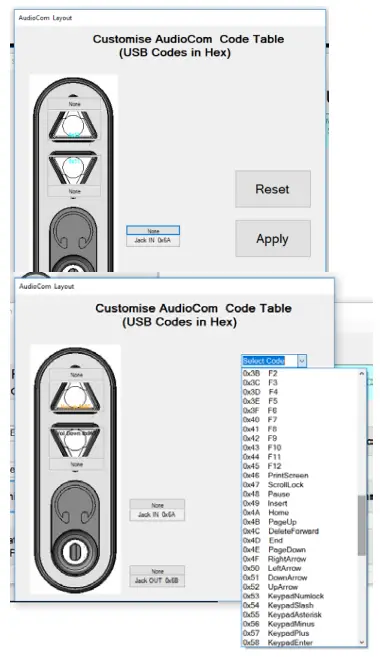
اضغط على زر "تطبيق" وسيتم إرسال الكود إلى AUDIOCOMM.
عند الضغط على المفتاح "لأسفل" على لوحة المفاتيح، سيتم إرسال "e" إلى التطبيق ذي الصلة.
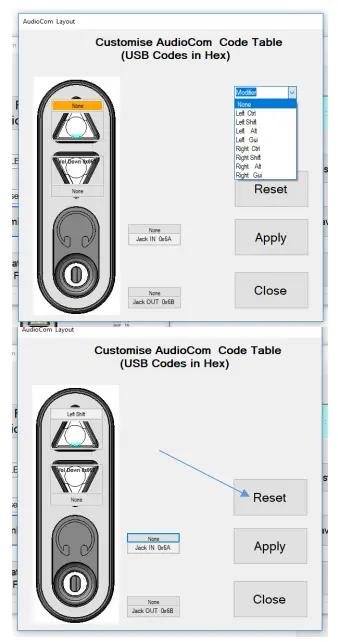
إذا كنت لا تريد الإعداد الحالي فانقر فوق "إعادة تعيين" ثم ستعود جميع الأزرار إلى الترميز الأصلي ثم انقر فوق "تطبيق" لإرسال هذا الترميز إلى لوحة مفاتيح Audio COMM.
سيؤدي "إغلاق" إلى الخروج من نموذج التخصيص والعودة إلى الشاشة الرئيسية.
حفظ التغييرات
إذا لم تضغط على "حفظ التغييرات"، فلن يتم حفظ تغييراتك على لوحة المفاتيح.

افتراضي المصنع
النقر على "إعدادات المصنع الافتراضية" سيؤدي إلى إعادة تعيين لوحة المفاتيح إلى جدول الرموز الافتراضي جدول الرموز - سطوع LED الافتراضي - 9
سجل التغيير
| تعليمات ل | تاريخ | إصدار | تفاصيل |
| أداة التكوين | 15 أغسطس 24 | 1.0 | الإصدار الأول |
| أداة التكوين | تاريخ | إصدار | تفاصيل |
| 14 نوفمبر 18 | 1.0 | الإصدار الأول | |
| 06 يناير 21 | 3.0 | تمت إضافة اختبار لوظيفة الميكروفون وإصلاح الكتابة فوق الرقم التسلسلي عند تحميل تكوين محفوظ file/ | |
| 02 فبراير 22 | 3.1 | اتفاقية المستخدم الجديدة |
أداة تكوين AudioComm الإصدار 1.0
www.storm-interface.com

المستندات / الموارد
 | وحدة الاتصالات الصوتية |
مراجع
- الصفحة الأمامية | USB-IFusb.org
- الصفحة الرئيسية | واجهة العاصفة | متخصصو الواجهةwww.storm-interface.com
- دليل المستخدمmanual.tools