

دليل مستخدم جهاز التتبع SpecFive Trace
زيادةview
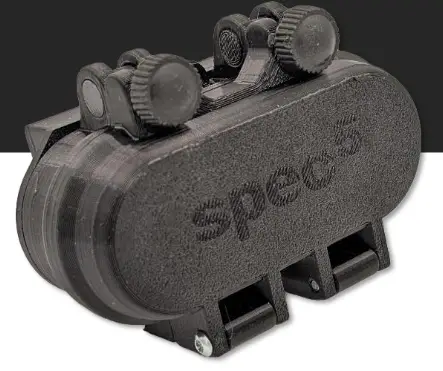
يشرح هذا الدليل كيفية إعداد جهاز SpecFive Trace واستخدامه لتتبع كلبك أو أعضاء فريقك. يعتمد الجهاز على نظام تحديد المواقع العالمي (GPS) وشبكات شبكية لتوفير تحديثات فورية للموقع. يمكن تثبيت جهاز SpecFive Trace على طوق الكلب لتتبعه، أو باستخدام حامل Molle، لربطه بالمعدات التكتيكية لتتبع فريق.
ابدء
ما هو المشمول
- جهاز التتبع SpecFive Trace
- كابل شحن يو اس بي
- طوق الكلب أو ملحق مولي
- دليل المستخدم
متطلبات
- الهاتف الذكي أو الجهاز اللوحي المثبت عليه تطبيق Meshtastic
- الوصول إلى شبكة Wi-Fi للإعداد الأولي وتنزيل الخرائط غير المتصلة بالإنترنت
- اختياري: أجهزة Meshtastic إضافية لتوسيع الشبكة
إعداد الجهاز
الخطوة 1: شحن الجهاز
- قم بفك برغيي الإبهام الموجودين على الغطاء بما يكفي لتدويرهما بزاوية 2 درجة بعيدًا عن الغطاء. افتح الغطاء للكشف عن الراديو وموصل USB-C.
- استخدم كابل USB المقدم لشحن الجهاز بالكامل.
- يُشير مؤشر LED البرتقالي إلى أن الجهاز قيد الشحن. يُضيء مؤشر LED الأخضر مُشيرًا إلى تشغيل الجهاز. ينطفئ مؤشر LED البرتقالي عند اكتمال شحن الجهاز.
- اضغط مع الاستمرار على زر المستخدم (الأقرب إلى المفصلة) لمدة 6 ثوانٍ لإيقاف تشغيل الجهاز. سيضيء مؤشر LED الأخضر بشكل ثابت لبضع ثوانٍ أثناء إيقاف تشغيل الجهاز ثم يبقى مطفأً. إذا كان مؤشر LED الأخضر يومض، فهذا يعني أن الجهاز قيد التشغيل.

الخطوة 2: تثبيت تطبيق Meshtastic
- قم بتنزيل تطبيق Meshtastic من متجر Google Play أو متجر Apple App Store.
- افتح التطبيق واتبع التعليمات للحصول على إرشادات عامة للمستخدم
الخطوة 3: إقران الجهاز بالتطبيق
- شغّل الجهاز بالضغط على زر إعادة الضبط. سيضيء مؤشر LED الأخضر ويبدأ بالوميض بانتظام.
- افتح تطبيق Meshtastic

- اختر جهازك من قائمة الأجهزة المتاحة. سيظهر التتبع بالرمز S5TC- #### (الأرقام الأربعة الأخيرة عشوائية).

- أدخل رقم التعريف الشخصي الخاص بالجهاز عند مطالبتك بذلك، والذي يتم تعيينه افتراضيًا على: 123456
- تم الآن إقران جهازك بالتطبيق لمزيد من التكوين

الخطوة 4: تغيير اسم الجهاز
- إذا كنت تتبع أجهزة متعددة، فمن المستحسن تغيير اسم الجهاز الافتراضي للتمييز بينها بسهولة.
- ابحث عن علامة التبويب "تكوين/إعداد الراديو" في تطبيقك
أ. Android: انقر على النقاط الرأسية الثلاث في أعلى اليمين وحدد تكوين الراديو
ب. iOS: حدد علامة التبويب "الإعدادات"

- انتقل إلى علامة التبويب المستخدم
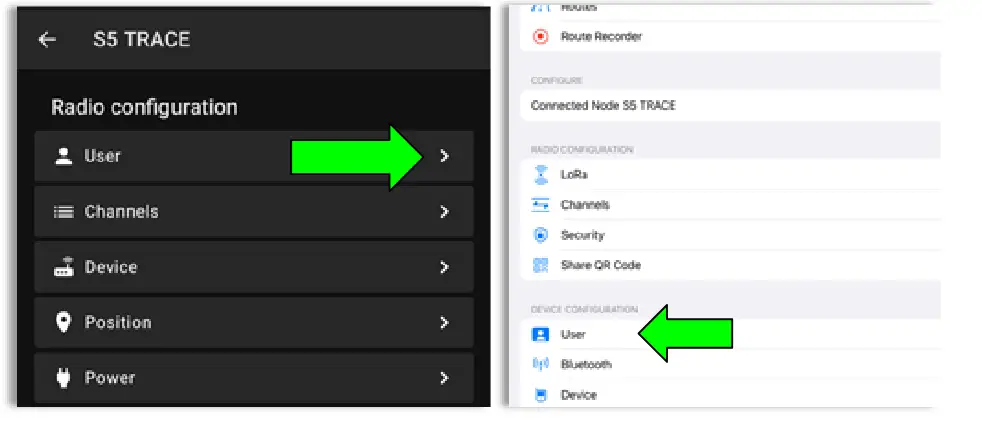
- عدّل الاسم الطويل والقصير لمسارك إلى اسم كلبك أو عضو فريقك. يمكن أن يصل طول الاسم الطويل إلى 30 حرفًا، بما في ذلك الرموز التعبيرية. أما الاسم القصير، فيصل إلى 4 أحرف، أرقامًا وحروفًا فقط.

- بمجرد تحديث اسم الجهاز إلى الاسم الذي تريده، انقر فوق إرسال (Android) أو حفظ (iOS) وسيتم إعادة تشغيل الجهاز.
الخطوة 5: إنشاء قناة خاصة
يأتي جهاز SpecFive Trace مُبرمجًا مسبقًا للتواصل عبر قناة Meshtastic العامة، "LongFast". هذا يعني أن أي مستخدم Meshtastic قريب سيتمكن من رؤية موقع جهاز Trace الخاص بك. إذا كنت تنوي استخدام جهاز Trace الخاص بك ضمن شبكة شبكية مع مستخدمي Meshtastic آخرين وترغب في مشاركة موقعه، يمكنك الاحتفاظ بقناة LongFast الافتراضية.
ومع ذلك، إذا كنت تفضل شبكة خاصة، فسوف ترشدك الإرشادات الموجودة في القسم التالي خلال إنشاء قناة خاصة لـ Trace ومشاركة الوصول مع أجهزة Meshtastic المحددة.
- انتقل إلى علامة التبويب تكوين الراديو وحدد القناة.
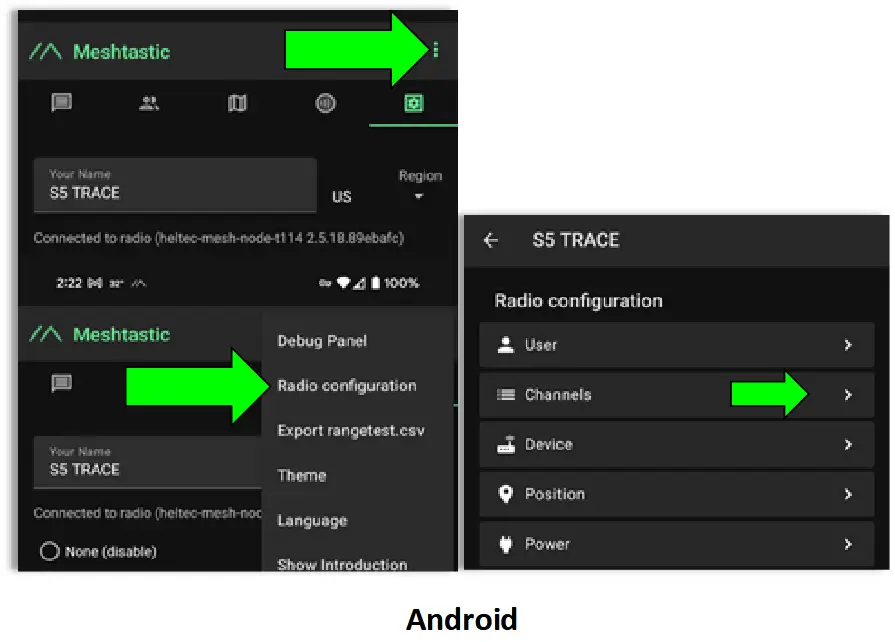
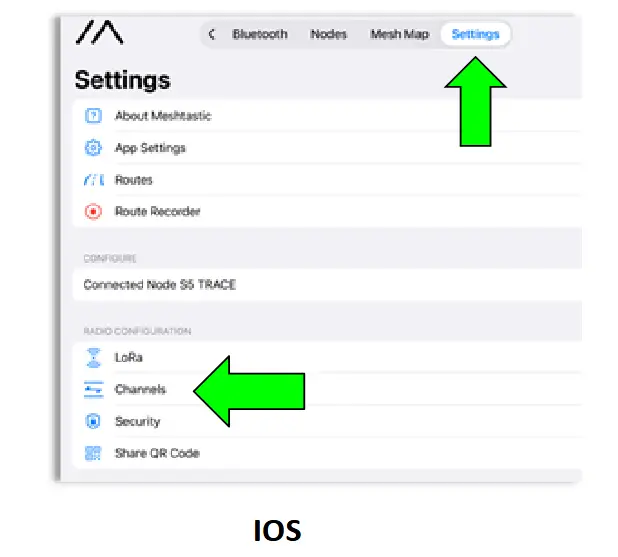
- على نظام أندرويد، احذف القناة العامة "LongFast". على نظام iOS، لا يمكنك حذف القناة الرئيسية، ولكن يمكنك تعديلها.

- أضف قناة جديدة بالضغط على زر "+"

- أنشئ قناة مخصصة على Android. عدّل القناة الأساسية على iOS.
أ. قم بتسمية القناة الجديدة حسب رغبتك.
ب. انقر فوق زر التحديث على PSK لإنشاء مفتاح مشترك مسبق عشوائي جديد.
ج. فعّل "الموقع المحدد" و"الموقع الدقيق".
د. انقر على "حفظ" ثم "إرسال" لتحديث القناة على الجهاز. سيُعاد تشغيل الجهاز.

الخطوة 6: مشاركة القناة المخصصة/الخاصة مع أجهزتك الأخرى
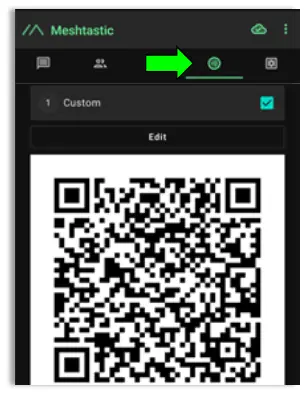
- انتقل إلى تبويب "القنوات" في تطبيق Meshtastic. يجب توصيل هاتفك بجهاز Trace عبر البلوتوث لمشاركة القنوات.
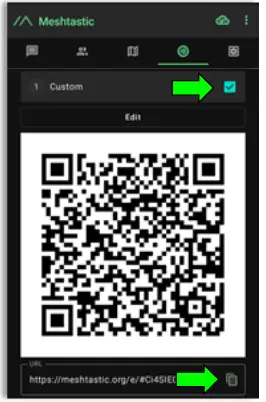
- اختر قناتك المخصصة. رمز الاستجابة السريعة و URL سيتم التحديث عند تغيير الاختيارات.
أ. إذا كنت تضيف هذه القناة إلى جهاز آخر باستخدام نفس الهاتف/الجهاز اللوحي، فستحتاج إلى نسخ URL وحفظه في الحافظة أو في نص file.
ب. إذا كنت تشارك هذه القناة مع جهاز متصل بهاتف أو جهاز لوحي آخر، فما عليك سوى مسح رمز الاستجابة السريعة QR باستخدام تطبيق Meshtastic على الهاتف/الجهاز اللوحي الثاني.
لقد انتهيت الآن من إعداد جهاز التتبع. اتبع نفس التعليمات لأجهزة التتبع المتعددة. - أضف القناة المخصصة/الخاصة على جهاز الراديو الشبكي الشخصي الخاص بك. سيكون هذا هو الجهاز الذي تحتفظ به على شخصك أثناء توصيل Trace بكلبك/حيوانك الأليف.
أ. قم بتوصيل جهازك الثاني بتطبيق Meshtastic.
ب. ضمن علامة التبويب "القنوات" في التطبيق، ستحذف الرابط التشعبي الموجود أسفل "URL"ثم قم بلصق الرابط الذي قمت بحفظه في الخطوة السابقة.
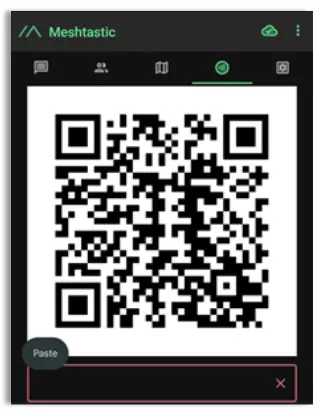
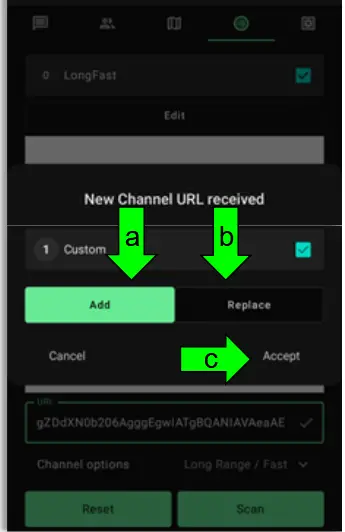
- ستظهر لك نافذة توفر لك خيارين
أ. إضافة: سيضيف هذا القناة المخصصة كقناة ثانوية على جهازك الشخصي. يُعد هذا خيارًا جيدًا عندما ترغب في الاحتفاظ بالقناة العامة "LongFast" على جهازك للتواصل مع مستخدمي Meshtastic الآخرين.
ب. الاستبدال: سيؤدي هذا إلى استبدال القناة العامة الافتراضية "Longfast" بقناتك المخصصة حتى تتمكن فقط من رؤية الأجهزة والتواصل معها على قناتك المخصصة.
ج. انقر فوق "قبول" لإرسال القناة الجديدة إلى الجهاز.
الخطوة 7: قم بتوصيل الجهاز
- لتتبع الكلابثبّت الجهاز باستخدام ملحق الطوق المرفق. تأكد من وضع التتبع خلف رقبة كلبك بحيث يكون هوائي GPS الداخلي مواجهًا للسماء لضمان استقبال مثالي للإشارة.
- لتتبع الفريق:استخدم حامل Molle لربط الجهاز بشكل آمن بالمعدات التكتيكية، مع توجيه الحرف "S" في "spec5" لأعلى بحيث يواجه هوائي GPS الداخلي السماء للحصول على استقبال مثالي للإشارة.
استخدام ميزات التتبع
تنزيل الخرائط للاستخدام دون اتصال بالإنترنت (Android)
- افتح تطبيق Meshtastic وانتقل إلى علامة تبويب الخريطة أثناء الاتصال بشبكة WIFI أو شبكتك الخلوية.
- حرك خريطتك لتحديد المنطقة التي تتوقع الحاجة إلى خرائط غير متصلة بالإنترنت لها.
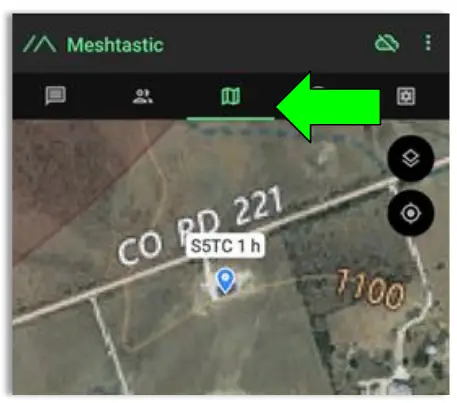
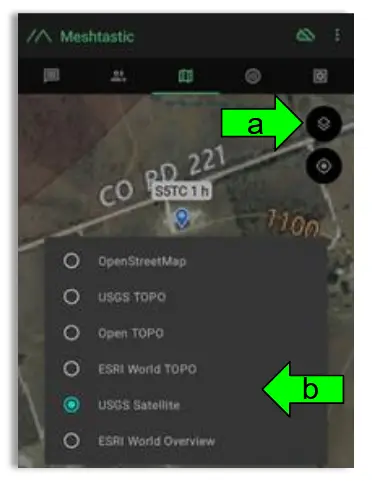
- حدد نوع الخريطة التي ترغب في استخدامها
أ. انقر فوق زر خيارات الخريطة
ب. اختر الخريطة المفضلة لديك
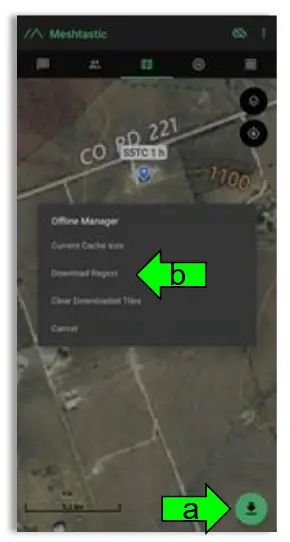
- تنزيل خريطة المنطقة
أ. انقر فوق زر التنزيل
ب. انقر على "تنزيل المنطقة" لتنزيل المنطقة الحالية التي كُبِّرت خريطتك إليها. استخدم "حجم ذاكرة التخزين المؤقت الحالية" لمعرفة مساحة التخزين التي تشغلها خرائطك الحالية غير المتصلة بالإنترنت. "مسح المربعات التي تم تنزيلها" لإزالة بيانات الخرائط من المناطق التي لم تعد تستخدمها.
تتبع الموقع في الوقت الفعلي
- افتح تطبيق Meshtastic وقم بالاتصال بجهازك الشخصي.
- انتقل إلى علامة التبويب الخريطة لرؤية مواقع جميع الأجهزة في شبكتك بما في ذلك التتبع.
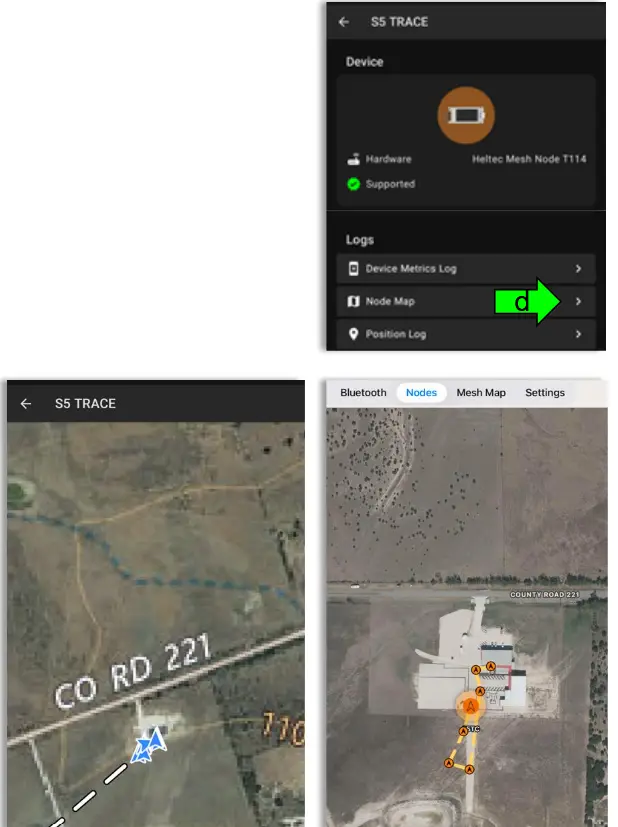
- لرؤية المواقع الحالية والماضية لتتبعك
أ. انتقل إلى قائمة العقد
ب. حدد التتبع الخاص بك بالنقر فوق الاسم المختصر
ج. اختر المزيد من التفاصيل
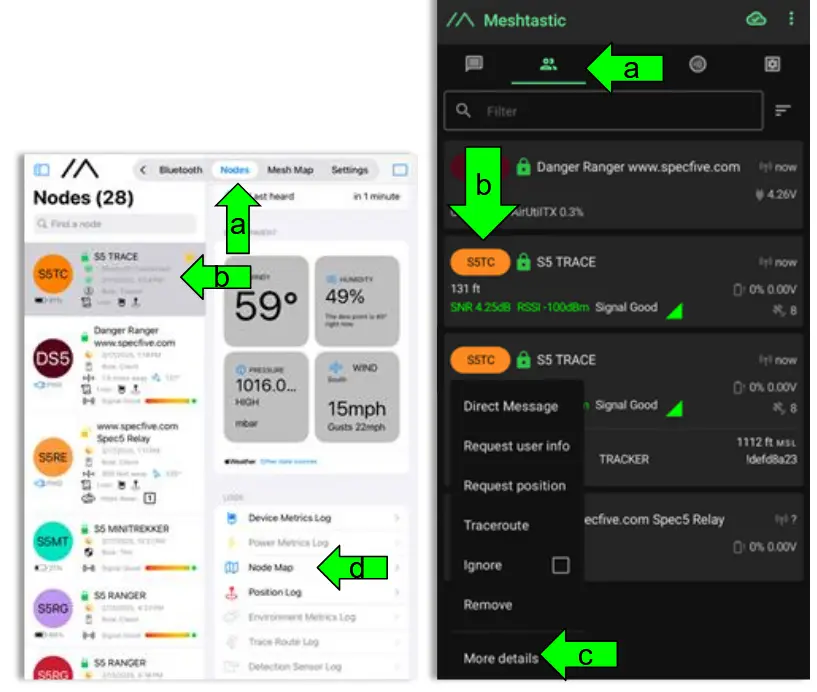
د. حدد "خريطة العقدة" لـ view مواقع GPS السابقة والحالية لتتبعك
معلومات الدعم والاتصال
إذا واجهت أي مشاكل أو كان لديك أسئلة، اتصل بنا على:
• بريد إلكتروني: general@specfive.com
• Webموقع: www.specfive.com
باستخدام جهاز SpecFive Trace، يمكنك تتبع كلبك أو أعضاء فريقك بثقة والبقاء على اتصال أينما تأخذك مغامراتك!
© 2024، SpecFive LLC جميع الحقوق محفوظة
specfive.com
المستندات / الموارد
 |
جهاز تتبع SpecFive Trace [بي دي اف] دليل المستخدم جهاز تتبع، جهاز تتبع، جهاز |