


تحليل البيانات المتعددة المتغيرات باستخدام SARTORIUS SIMCA
تحديد
- المنتج: SIMCA-online Web عميل
- Webموقع: www.sartorius.com/umetrics
- متطلبات الخادم: خادم SIMCA-online 18 مع Web تم تمكين ميزة الخادم
- المتصفحات المدعومة: Chrome، Firefox، Edge (سطح المكتب)؛ Chrome، Safari (الجوال)
مقدمة
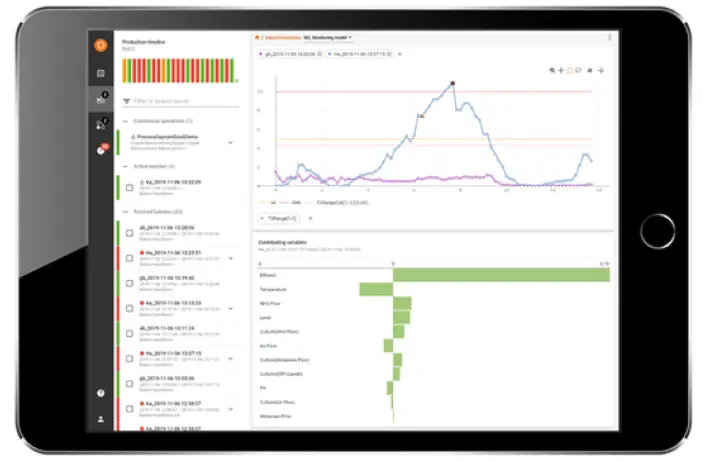
SIMCA-أونلاين Web العميل هو webحل قائم على الويب لمراقبة الإنتاج في متصفحات الهاتف المحمول أو سطح المكتب وعرض تفاصيل التنبيه من رسائل البريد الإلكتروني للإشعارات.
ما هو SIMCA-online Web عميل؟
ال Web يتصل العميل بخادم SIMCA-online عبر HTTPS (أو HTTP للاختبار) للحصول على البيانات. يُسجِّل المستخدمون دخولهم باستخدام بيانات اعتماد SIMCA-online الخاصة بهم.
موقع تجريبي
عرض توضيحي لـ Web العميل متاح في http://demo.umetrics.comاستخدم اسم المستخدم "اختبار" وكلمة المرور "اختبار" للوصول إلى النسخة التجريبية.
سمات
الميزات الرئيسية لـ Web يتضمن العميل مراقبة الإنتاج وعرض الإنذارات والوصول إلى البيانات من خادم SIMCA عبر الإنترنت.
متطلبات النظام
خادم SIMCA-online 18 مع Web يجب تفعيل ميزة الخادم. المتصفحات المدعومة هي: Chrome، وFirefox، وEdge (للكمبيوتر) وChrome، وSafari (للأجهزة المحمولة).
بنيان
ال Web يتصل العميل بخادم SIMCA عبر الإنترنت، ويتم التنزيلات اللازمة fileيعرض شاشة تسجيل الدخول ويحصل على البيانات للتفاعل مع المستخدم.
مقدمة
- مرحبًا بك في SIMCA-online، وهو جزء من مجموعة Umetrics® من حلول تحليلات البيانات.
- هذا هو دليل التثبيت لـ SIMCA-online Web العميل. يصف ما Web العميل هو، كيف يتم تثبيته، وكيفية تسجيل الدخول إلى Web العميل للبدء.
- ابحث عن معلومات فنية محدثة حول هذا الإصدار من Web العميل في قاعدة المعرفة في www.sartorius.com/umetrics-kb.
ما هو SIMCA-online Web عميل
- SIMCA-أونلاين Web العميل هو webحل قائم على الويب لمراقبة الإنتاج في متصفحات الهاتف المحمول أو سطح المكتب ولعرض تفاصيل حول التنبيهات عند النقر فوق الروابط في رسائل البريد الإلكتروني للإشعارات.
- ال web يتم تشغيل العميل في متصفح ويتصل باستخدام HTTPS (أو HTTP للاختبار) بخادم SIMCA عبر الإنترنت للحصول على البيانات.
- يقوم المستخدمون بتسجيل الدخول باستخدام بيانات اعتماد سطح المكتب الخاصة بهم على SIMCA-online.
موقع تجريبي
- في وقت كتابة هذا التقرير، هناك عرض توضيحي لـ SIMCA-online Web العميل متاح في
- http://demo.umetrics.c,,om، والذي يمكنك استخدامه لاختبار المنتج دون تثبيت أي شيء.
- قم بتسجيل الدخول كاختبار باستخدام كلمة المرور test.
- 1.3 المميزات
- ال Web يتمتع العميل بهذه الميزات الرئيسية
- قم بالاتصال بأي خادم SIMCA عبر الإنترنت مدعوم عبر HTTPS للحصول على البيانات للوقت الذي تحدده
- إعادة ضبط الإنذارات
- الصفحة الرئيسية مع نظام أكثر منview
- المراقبة المستمرة للمشروع، بما في ذلك التعمق في البيانات الخام
- ابحث في الخادم للعثور على أي دفعة أقدم والاطلاع عليها
- مراقبة تطور الدفعات، بما في ذلك التعمق في البيانات الخام
- نماذج مستوى الدفعة وشروط الدفعة
- مقارنة الدفعات view
- تنبيهات وملاحظات SIMCA عبر الإنترنت
- أكثر من دفعة واحدة في كل مخطط
- أكثر من متجه بيانات واحد في كل مخطط
- مخططات التشتت X/Y، ومخططات الاتجاهات، ومخططات المساهمة
- تنزيل بيانات الرسم البياني كملف CSV file
- تخطيط محمول للأجهزة الأصغر حجمًا، وتصميم سطح مكتب يستوعب الميزاتtagمن الشاشات الأكبر حجمًا
- لاحظ أن عميل سطح المكتب SIMCA-online ضروري لاستخدام مجموعة الميزات الكاملة لـ SIMCA-online.
- لمعرفة ما تغير منذ الإصدارات السابقة، راجع سجل التغييرات في الإصدار 1.6.
- 1.4 متطلبات النظام
- خادم SIMCA-online 18 مع Web تم تشغيل ميزة الخادم (لا يوجد IIS أو أي خادم خارجي آخر) web (مطلوب خادم).
- لا توجد قيود شبكية بين المتصفحات وخادم SIMCA عبر الإنترنت لمنفذ TCP المستخدم بواسطة Web الخادم (الافتراضي 9001).
- المتصفحات المدعومة هي Chrome وFirefox وEdge على أجهزة الكمبيوتر المكتبية، وChrome وSafari على الهواتف المحمولة والأجهزة اللوحية.
1.5 الهندسة المعمارية
فيما يلي شرح موجز خطوة بخطوة يوضح بنية SIMCA-online web العميل وكيف يعمل:
- يتم تشغيل خادم SIMCA عبر الإنترنت باستخدام Web تم تفعيل مكون الخادم. إنه يستضيف fileالتي تشكل Web العميل (HTML، JavaScript، الصور).
- افتح متصفحًا واكتب عنوان خادم SIMCA-online. على سبيل المثالampلي، http://الخادم: 9001.
- الضروري fileس لـ Web يتم تنزيل العميل من الخادم وتشغيله في المتصفح. يعرض المتصفح شاشة تسجيل دخول.
- أدخل اسم مستخدم وكلمة مرور SIMCA-online. يمكنك اختياريًا تحديد خادم SIMCA-online مختلف للاتصال به عبر HTTPS، وتحديد كمية البيانات السابقة المطلوب الحصول عليها.
- يتصل المتصفح بـ Web يتم عرض واجهة برمجة التطبيقات (API) لخادم SIMCA-online على شاشة تسجيل الدخول، ويتم التحقق من صحة اسم المستخدم وكلمة المرور. ثم يتم الحصول على بيانات الفترة الزمنية المُهيأة في شاشة تسجيل الدخول لعرض آخر الأنشطة على الخادم. تظهر فقط المشاريع الموجودة في المجلدات التي يمكنك الوصول إليها في Web زبون.
- تتفاعل مع Web يجب على العميل عرض المخططات وإلقاء نظرة على الإنذارات و/أو إعادة ضبطها، وما إلى ذلك.
- إنه خادم SIMCA-online نفسه الذي يستضيف كلا من Web عميل fileس ويكشف Web واجهة برمجة التطبيقات التي Web يحتاج العميل إلى الحصول على بياناته من. اختياريًا، من الممكن استضافة Web عميل fileس على مختلف web الخادم.
- اتصل بالدعم لمعرفة كيفية القيام بذلك.
سجل التغيير
تمت الإضافة في الإصدار 18.0:
- يتم تصور مناطق التنبيه في الرسوم البيانية بحيث يتم إخفاء خطوط حد التنبيه خارج المناطق.
- يتم عرض حدود التنبيه قبل وبعد متوسط عمر الدفعة لتسهيل فهم كيفية تشغيل التنبيهات هناك.
- لم يتم دعم التنبيهات الخاصة بتطور الدفعات Maturity وYPred وYVa الآن.
- ملحوظات يمكن الآن إضافتها إلى صفحة الرسم البياني عبر زر في شريط أدوات الرسم البياني.
- ملحوظات يتم إدراجها الآن أسفل الرسم البياني.
- في القوائم التي تحتوي على التنبيهات، أصبح من الممكن الآن رؤية المزيد من المعلومات حول كل تنبيه، مثل مجموعة التنبيهات التي ينتمي إليها وإصدار التكوين الذي ينتمي إليه.
- من الممكن رؤية مجموعة التنبيهات التي ينتمي إليها حد التنبيه.
- يظهر إشعار عند بطء تحميل البيانات، مع خيارات لتسجيل الخروج أو إغلاقها. تم تحديث مكتبات الجهات الخارجية بأحدث التحديثات.
- تم التحديث Web يجب على العميل استخدام أدوات التطوير والبنية الأساسية الحديثة (البناء والاختبار والتنسيق والتحقق وما إلى ذلك).
- الإصدار 18.0 من Web العميل متوافق تمامًا مع SIMCA-online 18…
تمت الإضافة في الإصدار 17.1:
- مخططات تشتت X/Y التي تمكن من:
- مخططات الدودة للمشاريع المستمرة ومخططات تطور الدفعات، و
- مخططات تشتت X/Y عامة لمستوى الدفعة.
- تنزيل بيانات الرسم البياني كملف CSV file
- تحسينات التصفية للإنتاج والوحدات:
- أزرار التصفية السريعة
- العمليات المنطقية للعبارات المتعددة
- يدعم خادم البحث البحث حسب اسم الدفعة وتكوين المشروع المحدد. تتضمن أدوات التلميح الوقتamps لمخططات التطور ومخططات العمليات المستمرة. حافظ على تكبير المحور X عند تغيير أو إضافة متجه بيانات Y في المخطط.
- كنتيجة جانبية، اضطررنا لإزالة زر إعادة ضبط التكبير في شريط الأدوات. بدلاً من ذلك، انقر نقرًا مزدوجًا للتصغير.
- أسماء مستعارة لـ SIMCA عبر الإنترنت
- تُعرض الآن افتراضيًا بدلاً من أسماء المتغيرات لتكوينات المشاريع التي تحتوي على أسماء مستعارة. تُظهر تلميحات الأدوات اسم المتغير. نصيحة: على الأجهزة المحمولة، اضغط مطولًا لعرض تلميحات الأدوات.
- إعدادات التبديل، والأسماء البديلة/أسماء المتغيرات. في حال إيقاف تشغيل الإعداد، تُعرض الأسماء البديلة في تلميحات الأدوات. يمكن ضبط المتجه الافتراضي للمخططات عند النقر على مرحلة، أو نموذج على مستوى الدفعة، أو عملية مستمرة.
-
- يمكن ضبط الإعداد الافتراضي على DModX، والنتائج (t،)، وHotelling's T2 (T2Range)
- صفحة الإعدادات الجديدة، في القائمة الرئيسية
- يحتوي على الإعدادات الجديدة للأسماء المستعارة ومتجه البيانات الافتراضي.
- يمكن إعادة تشغيل جولة التوجيه
- يتم حفظ الإعدادات في المتصفح ولا تتبع المستخدم بين المتصفحات.
- تم تحديث مكتبات الطرف الثالث بأحدث التحديثات
- الإصدار 17.1 من Web العميل متوافق مع خوادم SIMCA-online 16.1.2 و17.
تمت الإضافة في الإصدار 17.0:
- إصلاح: تنبيهات حالة الدفعة غير معروضة في الرسم البياني وقائمة التنبيهات على صفحة الرسم البياني (الخطأ 26587)
- إصلاح: تنسيقات الأرقام الصغيرة في أدوات التلميح في المخططات البيانية (خطأ 21031).
- إصلاح: زر إعادة الضبط في صفحة تسجيل الدخول يعمل مرة واحدة فقط (الخطأ 30810)
- تم تحديث مكتبات الطرف الثالث بأحدث التحديثات
- الإصدار 17.0 من Web العميل مُضمّن مع SIMCA-online الإصدار 17.0. وهو متوافق مع خوادم SIMCA-online الإصدار 16.1.2.
- تمت إزالة تسجيل وحدة التحكم غير الضروري
تمت الإضافة في الإصدار 16.2:
- تتيح شاشة تسجيل الدخول تغيير الخادم للحصول على البيانات من
- تتيح لك شاشة تسجيل الدخول تغيير مقدار البيانات الأولية التي يجب قراءتها
- ترى الوقتamp من أقدم البيانات التي Web يعرف العميل ذلك بعد تسجيل الدخول أو إعادة تحميل الصفحة، بدلاً من مجرد أنها تتضمن ساعة واحدة من البيانات.
- تستخدم المخططات الخاصة بالمشروع المستمر "نطاق وقت الرسم البياني" المُهيأ لتكوين المشروع.
- انقر فوق النقاط في المخططات لتحديد مربع الاستبدال وتحديد اللاسو، والتي تمت إزالتها (تحديد واحد، كما في السابق)
- يمكن تشغيل وإيقاف تشغيل تلميحات الأدوات في المخططات باستخدام زر شريط الأدوات الجديد.
- التبديل بين وضعي عرض التلميحات في شريط أدوات الرسم البياني: الأقرب (الافتراضي)، والمقارنة، الذي يعرض تلميحات لجميع السلاسل في الرسم البياني التي تحمل نفس قيمة x. تعرض صفحة "حول" الخادم المتصل به، وإصداره، وأحدث وقت.amp من أقدم تحميل البيانات.د
- تم تحديث مكتبات الطرف الثالث مع إصلاحات الأمان والتحسينات الأخرى
- إصلاح: لم تعد صفحة التنبيهات تصدر web يتوقف العميل عن العمل عندما لا تكون هناك أي إنذارات
- إصلاح: تُظهر مخططات مستوى الدفعة التي تحتوي على العديد من الدفعات الدفعات بنفس ترتيب "الرقائق" الموجودة أعلى الرسم البياني والتي تمثل الدفعات
- إصلاح: يتم تحديث مخططات المساهمة عند الانتهاء من الدفعة، بحيث تعرض المراحل التي تغيرت البيانات الصحيحة
- إصلاح: يمكنك إعادة تعيين التنبيهات كمستخدم آخر غير المستخدم المسجل الدخول، حتى في حالة عدم فرض الخادم للتوقيعات الإلكترونية
تمت إضافته في الإصدار 16.1
- إعادة ضبط الإنذارات
تمت إضافته في الإصدار 16
- مخططات مستوى الدفعة والبيانات والتنبيهات
- إنذار view
- كومباتشيز view
- ابحث في الخادم عن الدفعات التاريخية
- متجهات بيانات متعددة في المخططات
- سهولة إضافة/إزالة المتجهات والدفعات في المخططات. تصميم متجاوب، استخدام أفضل للمساحة على شاشات سطح المكتب، محاور Y متعددة.
- إنتهى النظامview والجدول الزمني للدفعة
- Clampعمل
- شريط التقدم عند تحميل البيانات
- قائمة اختيار الدفعة للعثور بسرعة على ما يجب رسمه
- يتم الاحتفاظ بجميع الدفعات القديمة لكل جلسة
- انتقل من التطور إلى تفاصيل الدفعة بنقرة واحدة
- تغيير متجهات الاتجاه باستخدام الرقائق
- شريط أدوات جديد
- انتهى النظامview هي الصفحة الرئيسية الجديدة
تمت الإضافة في الإصدار 15.1:
- يمكن مراقبة المشاريع المستمرة (غير الدفعية) ضمن الإنتاج على مدارview كعمليات مستمرة، حيث يظهر كل منها حالة الإنذار المجمعة للساعة الماضية
- الوحدة انتهتview يعرض الوحدات المستخدمة في المشاريع المستمرة أيضًا
- مخططات اتجاهات للمشاريع المستمرة، تتيح التنقل بين الصفحات ذهابًا وإيابًا وتغيير نطاق المخطط. متجهات بيانات جديدة لمخططات الاتجاهات: YPred، DModX+، PModX، PModX+
- مخطط مساهمات لبيانات المشروع المستمر، يُحدَّث تلقائيًا لعرض أحدث البيانات. يعرض مخطط المساهمة أسماء جميع المتغيرات المساهمة، والمتغيرات التي تنقصها بيانات.
- يتم تشغيل إنذارات المستوى التحذيري والحرج بشكل منفصل وبشكل مستقل
- لا تؤثر الإنذارات التي تم إعادة تعيينها على حالة الإنذار في الإنتاجviewتحسينات شاملة لتجربة المستخدم، وتحسينات في الكود، وإصلاحات
تمت الإضافة في الإصدار 15.0.1:
- دعم المشاريع ذات التكرارات المرحلية
- دعم المراحل مع استرجاع البيانات المنفصلة
- يتم الإشارة إلى إعادة تعيين الإنذارات، بما في ذلك التعليقات من التوقيعات الإلكترونية
- تصفية قائمة الإنتاج لاسم الدفعة، واسم التكوين، والوحدة، وحالة التنبيه، ملخص view يعرض الوحدات النشطة بالإضافة إلى الدفعات النشطة
- الوحدة انتهتview يعرض جميع الوحدات المرتبطة بالدفعة على خادم SIMCA عبر الإنترنت، سواء كانت نشطة أم لا، وحالة التنبيه
- يؤدي النقر فوق وحدة ما إلى إظهار تفاصيل تلك الوحدة، بما في ذلك الدفعات التي تم إنتاجها مؤخرًا
- عرض الوحدات وحالتها التشغيلية (الإنذارات والنشاط الحالي) وسجل الدفعات المُنتجة. يدعم التصفية.
- تم تحسين الجولة المضمنة لشرح كيفية Web أعمال العميل
- تكوين المشروع كما هو موضح في Web يمكن فتح العميل مباشرة في عميل سطح المكتب
- إصلاحات طفيفة وتحسينات بصرية
تمت الإضافة في الإصدار 15.0:
- يعمل في متصفحات الهاتف المحمول أو سطح المكتب
- دعم أمان طبقة النقل (TLS أو HTTPS) بين المتصفحات والخادم. سجّل الدخول باستخدام بيانات الاعتماد نفسها المستخدمة في SIMCA-onlin..e
- يحترم حقوق الوصول إلى المجلدات في SIMCA-online لإظهار البيانات التي يتمتع المستخدم بامتيازات الوصول إليها فقط
- يعرض البيانات من تكوينات المشروع الدفعي
- يتم التحديث تلقائيًا كل 10 ثوانٍ لإظهار الحالة الحالية لخادم SIMCA-online.
- يعرض حالة التنبيه ومعلومات الدفعة عالية المستوى لـ
- التكوينات التي يتم تنفيذها
- الدفعات الأخيرة - الدفعات التي انتهت خلال الساعة الماضية
- جميع الدفعات النشطة (لا يوجد وقت انتهاء)
- يعرض معلومات حالة المرحلة؛ إذا كانت قيد التنفيذ أو انتهت
- يعرض حالة التنبيه (لا يوجد تنبيه، تنبيه تحذيري، أو تنبيه حرج) وملاحظات للمراحل والدفعات
- مخططات تطور الدفعات التي تُظهر البيانات أو المتغيرات المتعددة للدفعة
- يتم استخدام الفتات الذكية للتنقل بين المراحل وتحديد البيانات لعرضها في الرسم البياني
- مخططات المساهمة للبيانات متعددة المتغيرات من نقطة إلى المتوسط في مخططات التطور. روابط إشعارات البريد الإلكتروني لـ SIMCA-online تفتح مخطط تطور الدفعة الذي يعرض البيانات التي أطلقت الإنذار.
تثبيت
- يوضح هذا القسم كيفية تثبيت SIMCA-online وتكوينه باستخدام Web العميل وكيفية الترقية Web العميل على خادم SIMCA عبر الإنترنت.
التثبيت التجريبي
- ال Web يعمل العميل على تثبيت تجريبي لخادم SIMCA-online بدون ترخيص. اتبع التعليمات الواردة في ملف ReadMe ودليل التثبيت (pdf) لتثبيت SIMCA-online على جهاز الخادم، والتعليمات أدناه.
- نصيحة: يمكنك تجربة Web موقع تجريبي للعميل، بدون تثبيت، كما هو موضح في 1.2 أعلاه.
2.2 كيفية التثبيت Web العميل كجزء من خادم SIMCA عبر الإنترنت
- شغّل برنامج تثبيت خادم SIMCA-online. تأكد من تحديد الميزة Web العميل أثناء التثبيت. راجع ملف ReadMe ودليل التثبيت (pdf) المرفق بملف SIMCA-online zip. file للتفاصيل.
- على كمبيوتر الخادم، استخدم أداة خيارات الخادم SIMCA-online لتمكين Web مكون الخادم لخادم SIMCA عبر الإنترنت من خلال تحديد "استخدام Web صندوق "الخادم". بناءً على بيئتك، يمكنك اختياريًا:
- قم بتغيير رقم المنفذ من الافتراضي 9001. على سبيل المثالample، إلى المنافذ القياسية 443 لـ HTTPS، أو 80 لـ HTTP، مما يعني أن المستخدمين يمكنهم الاتصال دون تحديد رقم المنفذ في متصفحهم.

- تحديد مصادر CORS المسموح بها لتمكينها Web العملاء المستضافون على خوادم أخرى للوصول إلى هذا الخادم كما هو موضح في 2.3
- غيّر نقل الشبكة إلى مشفّر. لإجراء تثبيت تجريبي، من الأسهل استخدام Unencrypte، ولكن في الإنتاج، نوصي باستخدام أمان طبقة النقل (TLS) كما هو موضح في 2.4.
- قم بتغيير رقم المنفذ من الافتراضي 9001. على سبيل المثالample، إلى المنافذ القياسية 443 لـ HTTPS، أو 80 لـ HTTP، مما يعني أن المستخدمين يمكنهم الاتصال دون تحديد رقم المنفذ في متصفحهم.
- أعد تشغيل خادم SIMCA-online وتأكد من بدء تشغيله. إذا لم يكن كذلك، فراجع سجل الخادم لمعرفة السبب.
تعلم كيفية البدء Web العميل في متصفحك في القسم 3.
السماح Web العملاء والمستخدمين الآخرين لـ Web واجهة برمجة التطبيقات للاتصال من خوادم أخرى – السماح بـ CORS
- لأسباب أمنية، لا يسمح خادم SIMCA عبر الإنترنت Web اتصالات واجهة برمجة التطبيقات (API) من عملاء مُستضافين على خادم مختلف؛ يتم رفض تسجيل الدخول (ويعرض المتصفح رسائل خطأ في وحدة التحكم). يحدث هذا عندما يُحدد المستخدم خادمًا آخر للاتصال به في نموذج تسجيل الدخول. Web العميل. ويحدث هذا أيضًا إذا كنت تستضيف Web عميل fileق على الخاص بك web الخادم أو استخدم عميل SIMCA-online الخاص بك Web واجهة برمجة التطبيقات (API)، مثل منتج لوحة المعلومات.
- لتفعيل الاتصال من خادم آخر، قم بتكوين الإعداد "مصادر CORS المسموح بها" في خيارات خادم SIMCA-online ليكون عنوان الخادم الآخر.
- على سبيل المثالample: إذا كان Web تم العثور على العميل على http://خادم SIMCA عبر الإنترنت: 9001، ولكنك تريد السماح لمستخدميك بتسجيل الدخول إلى خادم SIMCA-online الآخر https://خادم آخر: 900,2،XNUMX، يمكنك تكوين "مصادر CORS المسموح بها" على كمبيوتر الخادم OtherServer إلى "http://خادم SIMCA عبر الإنترنت: 9001
- تعرف على المزيد حول هذا الإعداد في موضوع المساعدة "تمكين مشاركة الموارد عبر الأصول في Web "API" في مساعدة خيارات خادم SIMCA عبر الإنترنت.
استخدم اتصال HTTPS آمنًا.
- نظرًا لأن أسماء المستخدمين وكلمات المرور يتم إرسالها من Web العميل إلى خادم SIMCA عبر الإنترنت عبر الشبكة، نوصي باستخدام أمان طبقة النقل (TLS) - HTTPS - بحيث يتم تشفير الاتصالات
- مطلوب أيضًا H.TTPStps على الخادم للسماح Web تم استضافة العملاء على خادم مختلف للحصول على البيانات. يعود ذلك إلى التغييرات التي أُجريت على المتصفحات في عامي 2019 و2020 لملفات تعريف ارتباط SameSite.
- لتفعيل HTTPS، يجب تنفيذ ثلاث خطوات؛
- يجب الحصول على شهادة SSL وتثبيتها على جهاز الخادم.
- يجب تغيير خادم SIMCA-online لاستخدام أمان طبقة النقل - HTTPS - في أداة خيارات خادم SIMCA-online.
- يتصل المتصفحات باستخدام HTTPS بدلاً من HTTP.
- تم وصف هذه الخطوات بالتفصيل في مقالة قاعدة المعرفة استخدام TLS/HTTPS مع SIMCA-online Web الخادم.
الترقية اليدوية لـ Web عميل files لتثبيت SIMCA-Online الحالي
- ال Web عادةً ما يتم تثبيت العميل مع خادم سطح المكتب SIMCA Online. ومع ذلك، يمكنك ترقية Web العميل على خادم SIMCA عبر الإنترنت كما هو موضح هنا.
- يستضيف خادم SIMCA عبر الإنترنت جميع fileس لـ Web العميل في مجلد htdocs، والذي يقع افتراضيًا في C:\Program Files\Umetrics\SIMCA-online 18. للترقية إلى إصدار جديد، استبدل جميع files في هذا المجلد مع التحديثات fileس. قم بإيقاف خادم SIMCA-online أثناء قيامك بذلك.
- تم التحديث fileيمكن نسخ s من تثبيت خادم SIMCA عبر الإنترنت الذي يحتوي على الإصدار المطلوب، أو يمكنك تثبيت Web العميل يستخدم برنامج التثبيت الخاص به يدويًا.
- SIMCA-أونلاين_webclient_x64.msi أو الحصول على ملف zip file مع التحديث fileس من سارتوريوس.
- نصيحة: عادةً ما تقوم المتصفحات بتخزين الإصدار القديم مؤقتًا، لذا بعد تحميل الإصدار المحدث Web إذا كان لديك عميل في متصفحك، فقد تحتاج إلى تحديث الصفحة (Ctrl+F5 في متصفحات الكمبيوتر الشخصي).
إطلاق Web العميل وتسجيل الدخول
- قم بتشغيل المتصفح والاتصال بـ http://اسم الخادم: 9001 (على افتراض أنك تستخدم المنفذ الافتراضي 9001 ونقل الشبكة غير المشفر) وستظهر لك شاشة تسجيل الدخول.
- سجّل دخولك كمستخدم SIMCA-online باستخدام كلمة المرور المناسبة. في حالة تثبيت SIMCA-online تجريبيًا، يعني هذا عادةً اسم المستخدم "مسؤول" وكلمة مرور فارغة.
- ثم يتصل المتصفح بخادم SIMCA-online ويحصل على البيانات ويعرض الحالة الحالية لخادمك وعمليتك.

- اختياريًا، قبل تسجيل الدخول، يمكنك تحديد عنوان خادم مختلف للاتصال به (على افتراض أن الخادم يسمح بذلك كما هو موضح أعلاه)، و/أو الفترة الزمنية للحصول على البيانات من الخادم.
- لمعرفة المزيد حول هذه الخيارات، بما في ذلك مشكلة تسجيل الدخول عند الوصول إلى خادم آخر، انقر فوق "حول" و"مساعدة" على شاشة تسجيل الدخول.
الأسئلة الشائعة
س: هل يمكنني الوصول إلى Web العميل بدون خادم SIMCA-online؟
أ: لا، Web يحتاج العميل إلى الاتصال بخادم SIMCA Online ليعمل بشكل صحيح.
س: هل هناك متصفحات بديلة مدعومة؟
ج: حاليًا، يتم دعم Chrome وFirefox وEdge لأجهزة سطح المكتب وChrome وSafari للأجهزة المحمولة.
المستندات / الموارد
 |
تحليل البيانات المتعددة المتغيرات باستخدام SARTORIUS SIMCA [بي دي اف] دليل التثبيت تحليل البيانات المتعددة المتغيرات SIMCA، تحليل البيانات المتعددة المتغيرات، تحليل البيانات |