


 سيجناو
دليل المستخدم V1.0x A
مقدمة
سيج الآن تم تطوير البرنامج خصيصًا لسلسلة أجهزة الاستشعار وأجهزة الإرسال NOVUS. بفضل واجهته السهلة، يسهل تكوين الأجهزة وإدارتها. من الممكن التواصل عبر واجهة USB أو RS485 أو HART أو عبر اتصال Modbus TCP. بالإضافة إلى ذلك، يحتوي Sig Now على أداة تشخيص تتيح لك view رسم بياني ديناميكي لتقدم العملية وقيم القوة في معلمات معينة.
بالإضافة إلى تقديم وصف للميزات ، يقدم هذا الدليل أيضًا أمثلة سريعةampكيفية تكوين البرنامج. للحصول على إرشادات مفصلة حول كل معلمة لكل جهاز ، ومع ذلك ، يجب عليك التحقق من دليل التشغيل المحدد.
يمكن تنزيل البرنامج من موقعنا webموقع www.novusautomation.com.
التثبيت والمتطلبات
2.1 INSTALLATION
لتثبيت Sig Now، قم بتشغيل SigNowSetup.exe file، متاح على موقعنا webالموقع ، واتبع التعليمات أدناه:
 الخطوة 1: حدد لغة التثبيت ثم انقر فوق "موافق" للمتابعة.
 الخطوة 2: انقر فوق التالي.
 الخطوة 3: حدد برامج التشغيل التي سيتم تثبيتها ثم انقر فوق التالي.
 الخطوة 4: إذا رغبت في ذلك، انقر فوق "استعراض" لتحديد موقع تثبيت جديد.
للحفاظ على الموقع الحالي، انقر فوق التالي.
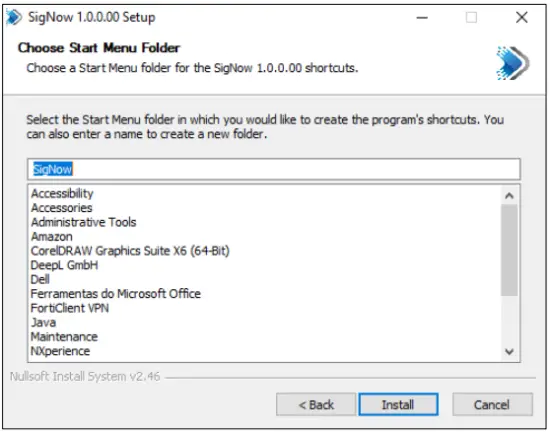 الخطوة 5: حدد مجلد قائمة ابدأ الذي سيتم إنشاء اختصار البرنامج فيه. للاحتفاظ بالموقع الحالي، انقر فوق "تثبيت".
 الخطوة 6: انتظر فقط بينما يتم تثبيت SigNow وبرامج التشغيل.
انقر فوق تثبيت عندما يطالبك البرنامج بتثبيت برنامج التشغيل لأحد الأجهزة التي حددتها في الخطوة 3.
 الخطوة 7: انقر فوق "إنهاء" لإكمال التثبيت.
 الخطوة 8: جاهز. تم تثبيت SigNow وسيتم عرض الشاشة الرئيسية.
2.2 متطلبات النظام
- جهاز كمبيوتر بمعالج ثنائي النواة بسرعة 2 جيجاهرتز أو أعلى
- ذاكرة الوصول العشوائي: 8 جيجابايت
- شاشة وبطاقة فيديو بدقة لا تقل عن 1280 × 720
- مساحة القرص الصلب: 500 ميجا بايت
- نظام التشغيل: Windows 10 أو أعلى
- منفذ يو اس بي
- واجهة الشبكة (لاستخدام ميزات البرنامج التي تتطلب الوصول إلى الإنترنت)
 لا يتوافق SigNow مع أي إصدار من Windows Server. كما أنه غير متوافق مع Windows 8 أو الإصدارات الأقدم.
بدء التوقيع
بمجرد البدء ، يعرض SigNow الأزرار التالية: التكوين وإنشاء التكوين والتشخيص وفتح التكوين ، الموجود في وسط البرنامج ، والاتصالات والبرامج الثابتة والإعدادات الموجودة في الجزء السفلي.

3.1 التكوين
يسمح لك بقراءة الجهاز المراد تهيئته بواسطة البرنامج عبر واجهة USB. من الممكن الاتصال عبر واجهة USB أو RS485 أو HART عبر اتصال Modbus TCP.
سيتم وصف هذه الميزة بالتفصيل في فصل التكوين.
3.2 إنشاء التكوين
يسمح لك بإنشاء تكوين لجهاز ليتم تحديده على شاشة الاتصال. بمجرد إنشائه ، يمكن حفظ هذا التكوين واستخدامه لاحقًا. يمكنك الوصول إليه من خلال قسم التكوين المفتوح. في هذه المرحلة ، ليس من الضروري توصيل الجهاز بالبرنامج.
سيتم وصف هذه الميزة بالتفصيل في فصل تكوين التكوين.
3.3 التشخيص
يسمح لك بـ view معلومات تشخيصية حول تشغيل الجهاز المتصل. بالإضافة إلى ذلك ، يسمح لك هذا القسم بفرض قيم معلمات معينة.
سيتم وصف هذه الميزة بالتفصيل في فصل التشخيص.
3.4 التكوين المفتوح
يسمح لك بفتح التكوين file تم إنشاؤه من خلال قسم التكوين المفتوح. هناك ثلاث طرق للقيام بذلك:
- من خلال البحث في دليل محدد على جهاز الكمبيوتر الخاص بك حيث ترغب fileتم حفظ د.
- عن طريق اختيار التكوين file التي تم وضع علامة عليها كإشارة مرجعية.
- عن طريق اختيار ملف file من القائمة التي يعرضها البرنامج.
سيتم وصف هذه الميزة بالتفصيل في فصل التكوين المفتوح.
3.5 اتصالات
يسمح لك بإدارة وتكوين اتصالات RS485 و Modbus TCP.
سيتم وصف هذه الميزة بالتفصيل في فصل CONNECTIONS.
3.6 البرامج الثابتة
يسمح لك بتحديث البرنامج الثابت للجهاز المتصل.
سيتم وصف هذه الميزة بالتفصيل في فصل FIRMWARE.
3.7 إعدادات
يسمح لك بتكوين تفضيلات SigNow، مثل اللغة الافتراضية وما إذا كان البرنامج يتحقق من التحديثات تلقائيًا.
سيتم وصف هذه الميزة بالتفصيل في فصل الإعدادات.
إعدادات
عند النقر فوق الزر "تكوين" في شاشة SigNow الرئيسية ، سيتم عرض 4 أزرار تتعلق باتصال الجهاز ووضع القراءة: USB و Modbus TCP و RS485 و Hart. تتيح لك هذه الخيارات قراءة أي جهاز متصل وتكوينه.
4.1 يو اس بي
كما هو موضح في الشكل أدناه ، يسمح هذا الزر بعرض الأجهزة المتصلة بالكمبيوتر عبر واجهة USB:
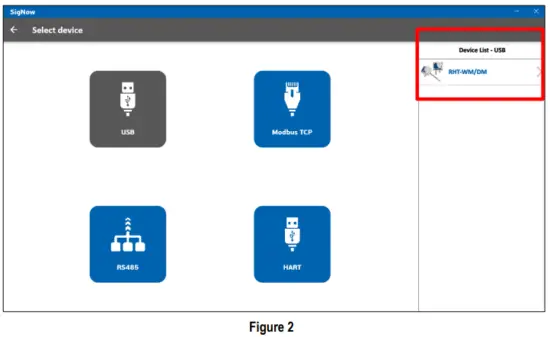 سيسمح لك النقر فوق الجهاز المطلوب بالوصول إلى معلمات التكوين الخاصة به وتعديلها ، كما هو موضح في فصل تكوين التكوين.
4.2 بروتوكول TCP MODBUS
كما هو موضح في الشكل أدناه ، يسمح هذا الزر بعرض الأجهزة المتصلة بالكمبيوتر عبر اتصال Modbus TCP. لإضافة جهاز جديد أو رؤية جهاز عبر Modbus TCP ، سيكون من الضروري تكوين اتصال Modbus TCP ، وملء معلمات إدارة الاتصال:

معلمات اتصال Modbus TCP:
- قائمة الاتصال: إذا كانت موجودة بالفعل ، فهي تتيح لك تحديد الاتصال المراد استخدامه. تحديد خيار اتصال جديد يسمح لك بتعيين معلمات محددة لإنشاء شبكة جديدة. من الممكن أيضًا تغيير تكوين شبكة موجودة بالفعل عند التحديد في هذه المعلمة.
- اسم الاتصال: يسمح لك بإضافة اسم يصل إلى 10 أحرف للاتصال المراد إنشاؤه.
- اي بي/URL: يسمح لك بإدخال IP أو URL لاستخدامها في إجراء الاتصال.
- المنفذ: يسمح لك بضبط منفذ الاتصال.
- البروتوكول: يسمح لك بتعيين البروتوكول الذي سيتم استخدامه أثناء الاتصال: "Modbus TCP" أو "Modbus RTU عبر TCP".
- اقرأ العنوان: خيار يتم استخدامه عندما يعرف المستخدم بالفعل عنوان الجهاز الذي يريد الاتصال به.
- البحث بين: الخيار المراد استخدامه عندما يعرف المستخدم بالفعل نطاق العنوان للاتصال.
- المهلة: يسمح لك بتعيين مهلة الاتصال. من 0 إلى 9999.
بعد تكوين المعلمات الضرورية ، ما عليك سوى النقر فوق الزر "بحث عن الأجهزة" للعثور على الأجهزة الموجودة ضمن نطاق العنوان الذي تم تكوينه ، كما هو موضح في الشكل أدناه:

سيسمح لك النقر فوق الجهاز المطلوب بالوصول إلى معلمات التكوين الخاصة به وتعديلها ، كما هو موضح في فصل تكوين التكوين.
4.3 RS485
كما هو موضح في الشكل أدناه ، تتيح لك علامة التبويب هذه عرض الأجهزة المتصلة عبر واجهة RS485. لإضافة جهاز جديد أو view جهاز عبر RS485 ، ومع ذلك ، ستحتاج إلى تكوين اتصال RS485 عن طريق ملء معلمات إدارة الاتصال:
معلمات اتصال RS485:
- قائمة الاتصال: إذا كانت موجودة بالفعل ، فهي تتيح لك تحديد الاتصال المراد استخدامه. تحديد خيار اتصال جديد يسمح لك بتعيين معلمات محددة لإنشاء شبكة جديدة. من الممكن أيضًا تغيير تكوين شبكة موجودة بالفعل عند التحديد في هذه المعلمة.
- اسم الاتصال: يسمح لك بإضافة اسم يصل إلى 10 أحرف للاتصال المراد إنشاؤه.
- المنفذ: يسمح لك بضبط منفذ الاتصال.
- معدل الباود: يسمح لك بتعيين معدل الباود للاتصال: 1200 أو 2400 أو 4800 أو 9600 أو 1922 أو 38400 أو 57600 أو 115200.
- بت التوقف: يسمح لك بضبط اتصال توقف بت: 1 أو 2.
- تماثل: يسمح لك بتعيين تماثل الاتصال: لا شيء ، زوجي أو فردي.
- قراءة العنوان: خيار لاستخدامه عندما يعرف المستخدم بالفعل عنوان الجهاز المتصل.
- البحث بين: الخيار المراد استخدامه عندما يعرف المستخدم بالفعل نطاق العنوان للاتصال.
- المهلة: يسمح لك بتعيين مهلة الاتصال. من 0 إلى 9999.
بعد تكوين المعلمات الضرورية ، ما عليك سوى النقر فوق الزر "بحث عن الأجهزة" للعثور على الأجهزة الموجودة ضمن نطاق العنوان الذي تم تكوينه ، كما هو موضح في الشكل أدناه:
سيسمح لك النقر فوق الجهاز المطلوب بالوصول إلى معلمات التكوين الخاصة به وتعديلها ، كما هو موضح في فصل تكوين التكوين.
4.4 هارت
كما هو موضح في الشكل أدناه ، يتيح لك هذا الزر عرض أجهزة NOVUS HART: سيسمح لك النقر فوق الجهاز المطلوب بالوصول إلى معلمات التكوين الخاصة به وتعديلها ، كما هو موضح في فصل تكوين التكوين.
تكوين التكوين
يتيح لك زر إنشاء تكوين على شاشة SigNow الرئيسية إنشاء تكوين للجهاز المحدد. لتنفيذ هذا الإجراء ، ليس من الضروري أن يكون الجهاز متصلاً بالكمبيوتر والبرنامج. يمكن حفظ التكوين الذي تم إنشاؤه من خلال هذا القسم لاستخدامه لاحقًا.
كما هو موضح في الشكل أدناه ، يؤدي النقر فوق كل مقطع إلى عرض قائمة بجميع أجهزة الاستشعار وأجهزة الإرسال NOVUS. بمجرد تحديد أي منها ، يمكنك تأكيد النموذج الذي تريد إنشاء تكوين له والاطلاع على معلومات مثل الوصف وإصدار الوصف. بمجرد تحديد الجهاز والطراز المطلوبين ، ستتم إعادة توجيهك إلى الشاشة الرئيسية. قد تختلف الأقسام حسب الجهاز:

على الرغم من أن المعلمات المحددة لكل قسم تختلف لكل جهاز (وسيتم شرحها بالتفصيل في الدليل الخاص بها)، فإن أزرار إرسال الدفعة والحفظ والإرسال، الموجودة في أسفل الصفحة، وأزرار الدليل والدعم وسجل الأحداث والتقرير، الموجودة عند النقر فوق الزر، سيكون دائمًا هو نفسه. سيتم شرح وظائفهما لاحقًا في هذا الفصل.
5.1 إرسال الدفعة
يتيح لك هذا الزر إرسال تكوين دفعة واحدة ، أي إلى عدة أجهزة ، عبر منفذ COM المحدد ، كما هو موضح في الشكل أدناه:
5.2 حفظ
يتيح لك هذا الزر حفظ التكوين الذي تم إنشاؤه بتنسيق file مع الامتداد *.scf (تكوين Sig Now) File) في الموقع الذي أشرت إليه. لاحقًا ، يمكنك فتح هذا file باستخدام زر "فتح التكوين"، الموجود على الشاشة الرئيسية (انظر فصل "فتح التكوين")، أو بالنقر المزدوج على file نفسها.
5.3 إرسال
يتيح لك هذا الزر إرسال الإعدادات التي تم تنفيذها إلى الجهاز المتصل.
5.4 القائمة الجانبية
تحتوي هذه القائمة الجانبية على مجموعة من الأزرار، والتي يتم عرضها عن طريق النقر فوق الزر كما هو موضح في الصورة أدناه: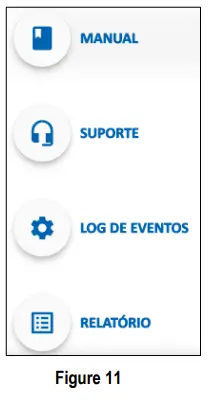
5.5.1 دليل
يتيح هذا الزر لـ SigNow إعادة توجيهك إلى صفحة دليل المنتج المتوفرة على NOVUS webالموقع وعرضه في متصفحك المفضل. هناك يمكنك view نسخة PDF من الدليل.
5.5.2 الدعم
يتيح لك هذا الزر الاتصال بالدعم الفني. عند النقر فوقه ، ستتم إعادة توجيهك على الفور إلى NOVUS Technical Support web الصفحة في متصفحك المفضل. هناك يمكنك فتح تذكرة للخدمة ، view دروس الفيديو ، استشر الكتيبات ، من بين خيارات أخرى.
5.5.3 سجل الأحداث
يتيح لك هذا الزر view نافذة مع سجلات الأحداث حول التكوين الذي يتم إجراؤه:
من خلال النقر على  باستخدام الزر، يمكنك حفظ سجلات الأحداث في file بامتداد * .txt في الموقع الذي تختاره.
5.5.4 التقرير
يتيح لك هذا الزر إنشاء تقرير تكوين بامتداد * .pdf ، والذي سيتم حفظه في الموقع الذي تختاره. يحتوي هذا التقرير على معلومات حول جميع معلمات الجهاز ، كما هو موضح في الشكل أدناه:
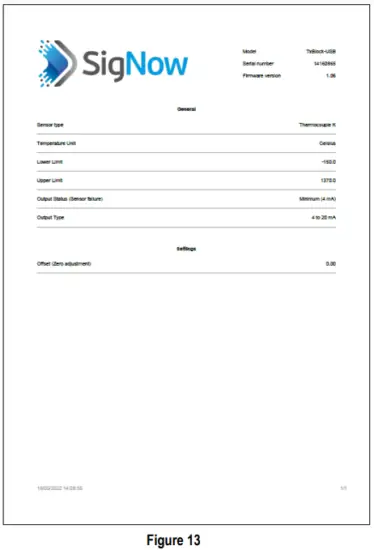 لتسهيل التحديد لاحقًا ، يحتوي هذا المستند على عنوان يحتوي على معلومات حول طراز الجهاز والرقم التسلسلي وإصدار البرنامج الثابت. في التذييل ، يمكنك رؤية التاريخ والوقت اللذين تم فيهما إنشاء المستند.
التشخيص
يتيح لك زر التشخيص تحليل إعدادات وعمليات الجهاز المتصل. ومع ذلك ، قبل أن تتمكن من بدء التشخيص ، يجب عليك تحديد وضع الاتصال ، كما هو موضح في الشكل أدناه:

يمكنك تحديد جهاز متصل عبر USB وواجهة RS485 ، من خلال اتصال Modbus TCP ، أو HART (لمزيد من المعلومات حول توصيل الأجهزة ، انظر فصل التكوين).
بمجرد تحديد الجهاز (في هذا المثالample ، TxBlock-USB) ، سيعرض SigNow شاشة مثل الشاشة الموضحة أدناه:

في الجزء السفلي من الرسم البياني ، توجد مربعات اختيار تسمح لك ، في هذه الحالة ، بتنشيط أو إلغاء تنشيط عرض المعلومات حول قيمة الإدخال:
يعرض هذا الشريط السفلي أيضًا معلومات حول قيمة المسافة أو قيمة المستوى أو قيمة الحجم، اعتمادًا على جهاز تم تكوينه.
في القسم "خيارات متقدمة" ، إن وجد ، يتيح لك النقر فوق الزر "فرض قيم" فرض قيم معينة في معلمات معينة للجهاز: لا تسمح لك جميع الأجهزة بفرض قيم للاختبار.
فتح التكوين
سيفتح زر فتح التكوين على شاشة SigNow الرئيسية النافذة الموضحة في الشكل أدناه. يسمح لك بفتح تكوين تم إنشاؤه مسبقًا file، المحفوظة على محرك أقراص أو في موقع شبكة:

لتحديد file، الذي تم إنشاؤه من خلال قسم تكوين التكوين (انظر فصل تكوين التكوين) ، ما عليك سوى النقر فوق بحث Fileزر s. يجب عليك تحديد ملف file في نافذة Windows التي تظهر بعد ذلك وانقر فوق الزر فتح ، والذي سيسمح لك بذلك view ذلك في SigNow: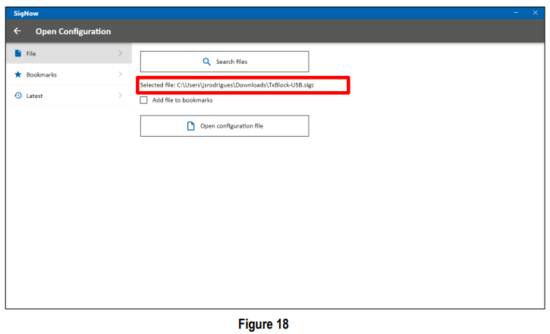 من خلال النقر على فتح التكوين file زر ، يمكنك فتح هذا file.
عن طريق التحقق من إضافة file إلى خيار الإشارات المرجعية على الشاشة أعلاه ، يمكنك ذلك view ال file المستخدمة في قسم الإشارات المرجعية ، كما هو موضح في الشكل أدناه: بالنقر فوق الزر فتح ، تقوم بفتح إشارة مرجعية file. بالنقر فوق الزر "إزالة" ، يتم إزالته من هذه القائمة.
لتحديد الوصول إليها مؤخرًا file، ما عليك سوى النقر فوق الزر "أحدث". هناك ، يمكنك أيضًا مسح قائمة ملفات files بالنقر فوق الزر "إزالة". إذا قمت بحذف ملف file، لن يتمكن SigNow من العثور عليه.
في أي من الحالات المذكورة أعلاه ، مرة واحدة file ليتم تحريره ، سيعيد SigNow توجيهك إلى شاشة التكوين. يمكنك الاطلاع على التفاصيل في فصل "إنشاء التكوين".
الاتصالات
يؤدي زر Connections في شاشة البدء SigNow إلى النافذة الموضحة في الصورة أدناه ويسمح لك بفتح مدير الاتصال: في هذه الشاشة ، يمكنك إدارة أنواع اتصال RS485 أو Modbus TCP التي تم إنشاؤها مسبقًا أثناء عملية قراءة الجهاز. هنا ، يمكنك تعديل الاتصال المحدد أو حفظه أو حتى إزالته:
 لمزيد من المعلومات حول كل معلمة لأي نوع من الاتصال ، راجع أقسام RS485 و Modbus TCP في فصل التكوين.
البرامج الثابتة
يتيح لك هذا القسم تحديث البرنامج الثابت للجهاز المتصل بمنفذ COM المحدد أو للتحقق عبر الإنترنت من وجود إصدارات جديدة للجهاز المحدد: من خلال النقر فوق بحث Files ، يمكنك تحديد ملف file لاستخدامها من مجلد معين على جهاز الكمبيوتر الخاص بك. عن طريق النقر فوق التحقق fileعبر الإنترنت ، يمكنك تحديد الجهاز وتحديث البرنامج الثابت ، كما هو موضح في الشكل أدناه:
 بالنقر فوق الزر بدء التحديث ، يمكنك بدء تحديث البرنامج الثابت للجهاز المتصل ، كما هو موضح في الشكل أدناه:
 أثناء تحديث البرنامج الثابت ، سيعرض SigNow شريط تقدم ، والذي يسمح لك بمتابعة العملية. من المهم عدم حدوث أي انقطاع أثناء هذه العملية. خلاف ذلك ، قد يواجه الجهاز مشاكل.
في حالة النجاح ، يعرض SigNow رسالة نجاح ويكمل الإجراء.
إعدادات
بالإضافة إلى السماح لك بالتحقق من التحديثات و view قائمة بالأجهزة المتوافقة ، تتيح لك هذه الشاشة تكوين العديد من تفضيلات الاستخدام ، كما هو موضح في الشكل أدناه:

10.1 اللغة
- يتيح لك هذا الخيار تحديد لغة البرنامج: البرتغالية أو الإنجليزية أو الإسبانية أو الفرنسية.
10.2 وحدة درجة الحرارة
- يتيح لك هذا الخيار تحديد وحدة درجة الحرارة القياسية للبرنامج.
10.3 التكوين FILES
- حفظ الإعدادات التي تم إرسالها تلقائيًا: أثناء تكوين جهاز في قسم التكوين ، سيحفظ SigNow التغييرات التي تم إجراؤها عند تبديل الشاشات.
10.4 نصائح العرض
- عند التمكين ، يتيح هذا الخيار للبرنامج عرض بعض النصائح.
تحديث 10.5
- تمكين التحديث التلقائي: إذا تم تحديد هذا الخيار، فسيسمح للبرنامج بالتحقق تلقائيًا من وجود تحديثات. وإلا، فيمكنك النقر فوق الزر "التحقق من وجود تحديثات" للتحقق يدويًا من وجود تحديثات.
تتطلب هذه الميزة اتصالاً نشطًا بالإنترنت.
بغض النظر عن الخيار الذي تختاره ، إما من خلال خيار تمكين التحديث التلقائي أو من خلال زر التحقق من وجود تحديثات ، سيعرض SigNow نافذة منبثقة لإعلامك بوجود تحديث جديد.
بالنقر فوق خيار تنزيل أحدث إصدار ، ستقوم تلقائيًا بتنزيل أحدث إصدار ، والذي يجب تثبيته يدويًا. بالنقر فوق خيار إلغاء ، سيغلق البرنامج النافذة المنبثقة ، مما يسمح لك بالعودة إلى التنقل SigNow.
إذا كان البرنامج محدثًا بالفعل أو لا يوجد اتصال بالإنترنت لتنزيل أي تحديث متاح ، فسيعرض SigNow نافذة منبثقة للتحذير.
10.6 الأجهزة المتوافقة
- يعرض هذا القسم أجهزة NOVUS المتوافقة مع SigNow.
بسبب استخدام واجهة TxConfig-USB، عند استخدام أي مجموعة من TxBlock-USB، أو TxRail-USB، أو TxIsoRail، أو TxBlock-HRT، أو TxRail-HRT، أو Temp WM/DM، أو RHT-WM/DM، أو RHT Climate، أو NP785، أو NP640، أو TxMini-M12، أو TxMini-DIN
إذا تم توصيل الأجهزة بالكمبيوتر في نفس الوقت، فسوف يتعرف البرنامج على جهاز واحد فقط منها.
لذلك ، يوصى باستخدام واجهة TxConfig-USB واحدة فقط في كل مرة.
10.7 حول
- يعرض هذا القسم معلومات حول البرنامج.
المستندات / الموارد
 |
برنامج وتطبيق NOVUS SigNow لتكوين جهاز الإرسال [بي دي اف] دليل المستخدم برنامج وتطبيق SigNow لتكوين جهاز الإرسال، برنامج وتطبيق SigNow لتكوين جهاز الإرسال، لتكوين جهاز الإرسال، تكوين جهاز الإرسال، التكوين |


