

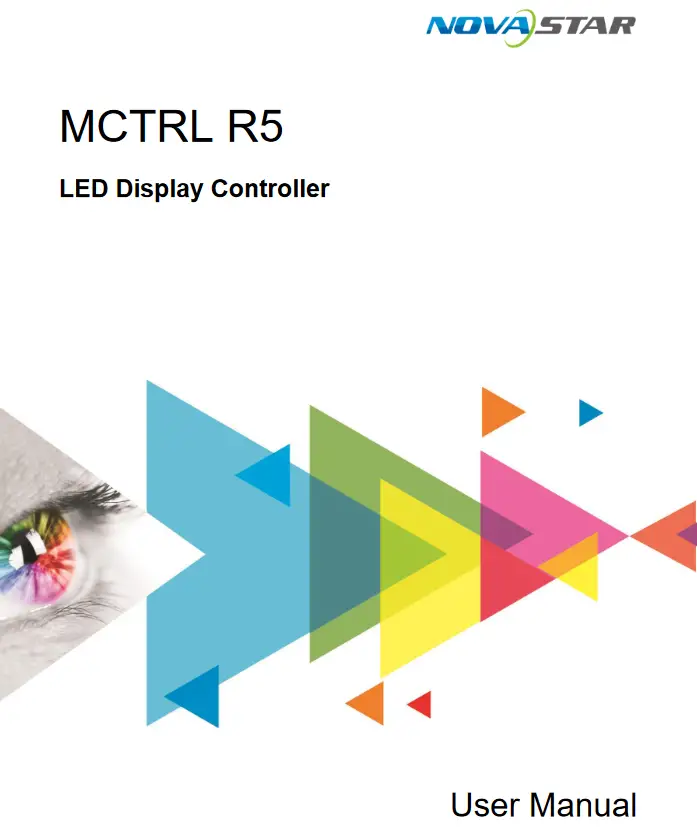
دليل المستخدم لجهاز التحكم في العرض LED NOVA STAR MCTRL R5
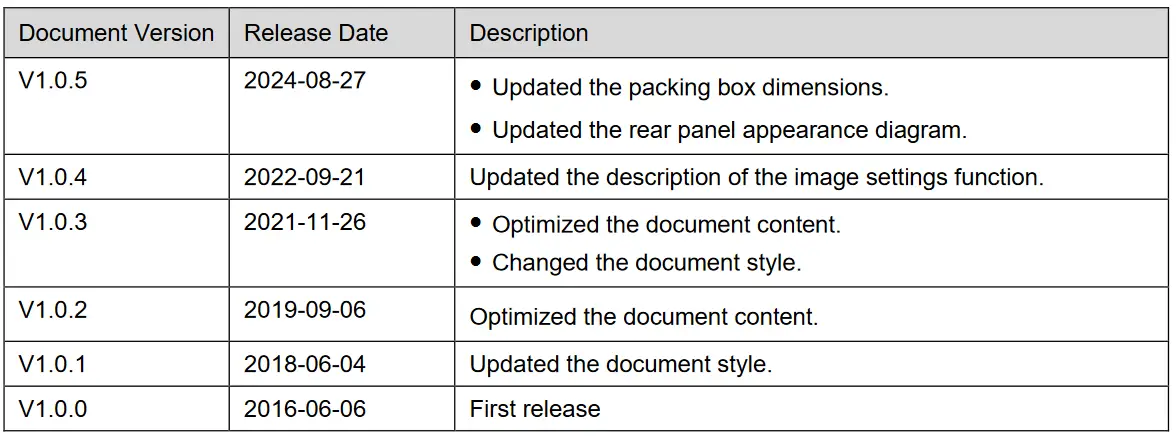
سجل التغيير
زيادةview
مقدمة
يعد MCTRL R5 أول وحدة تحكم في عرض LED تم تطويرها بواسطة Xi'an NovaStar Tech Co., Ltd. (المشار إليها فيما بعد باسم NovaStar) والتي تدعم تدوير الصورة. يتميز MCTRL R5 واحد بسعة تحميل تصل إلى 3840 × 1080 عند 60 هرتز. وهو يدعم أي دقة مخصصة ضمن هذه السعة، مما يلبي متطلبات التكوين في الموقع لشاشات LED طويلة للغاية أو عريضة للغاية.
من خلال العمل مع بطاقة الاستقبال A8s أو A10s Pro، يسمح MCTRL R5 بتكوين الشاشة وتدوير الصورة بحرية في أي زاوية في SmartLCT، مما يعرض مجموعة متنوعة من الصور ويجلب تجربة بصرية مذهلة للمستخدمين.
تتميز كاميرا MCTRL R5 بأنها مستقرة وموثوقة وقوية، وهي مخصصة لتوفير تجربة بصرية فائقة. ويمكن استخدامها بشكل أساسي في تطبيقات الإيجار والتثبيت الثابت، مثل الحفلات الموسيقية والأحداث المباشرة ومراكز مراقبة الأمن والألعاب الأولمبية ومراكز الرياضة المختلفة.
سمات
- موصلات إدخال متنوعة
- 1x 6G-SDI
- 1 × منفذ HDMI 1.4
- 1x DL-DVI - 8x مخرجات جيجابت إيثرنت و2x مخرجات بصرية
- تدوير الصورة في أي زاوية
اعمل مع بطاقة الاستقبال A8s أو A10s Pro وSmartLCT لدعم دوران الصورة في أي زاوية. - دعم مصادر الفيديو 8 بت و10 بت
- معايرة سطوع مستوى البكسل واللون
من خلال العمل مع NovaLCT وNovaCLB، تدعم بطاقة الاستقبال معايرة السطوع واللون لكل LED، مما يمكنه إزالة التناقضات في اللون بشكل فعال وتحسين سطوع شاشة LED وتناسق اللون بشكل كبير، مما يسمح بجودة صورة أفضل. - تحديث البرنامج الثابت عبر منفذ USB الموجود على اللوحة الأمامية
- يمكن توصيل ما يصل إلى 8 جهازًا بشكل متتالي.
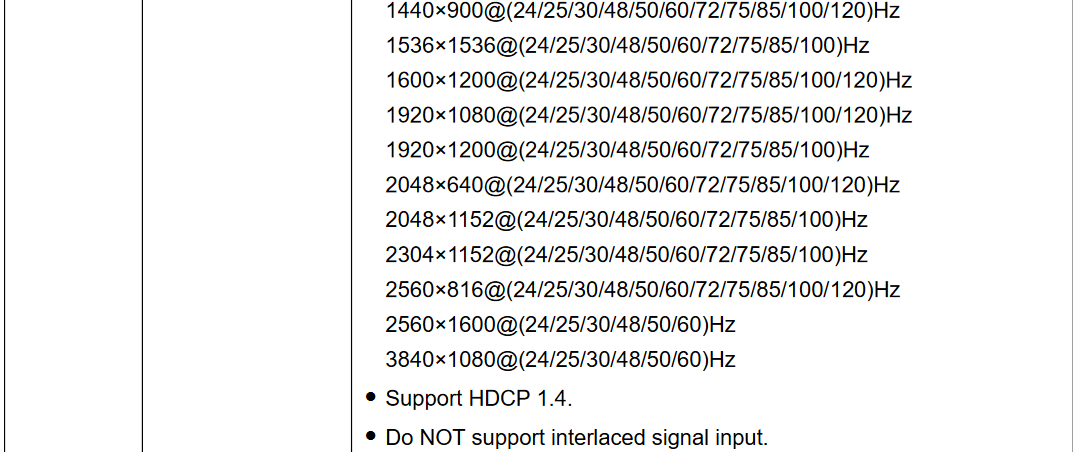
الجدول 1-1 قيود الميزة

مظهر
اللوحة الأمامية

اللوحة الخلفية



التطبيقات
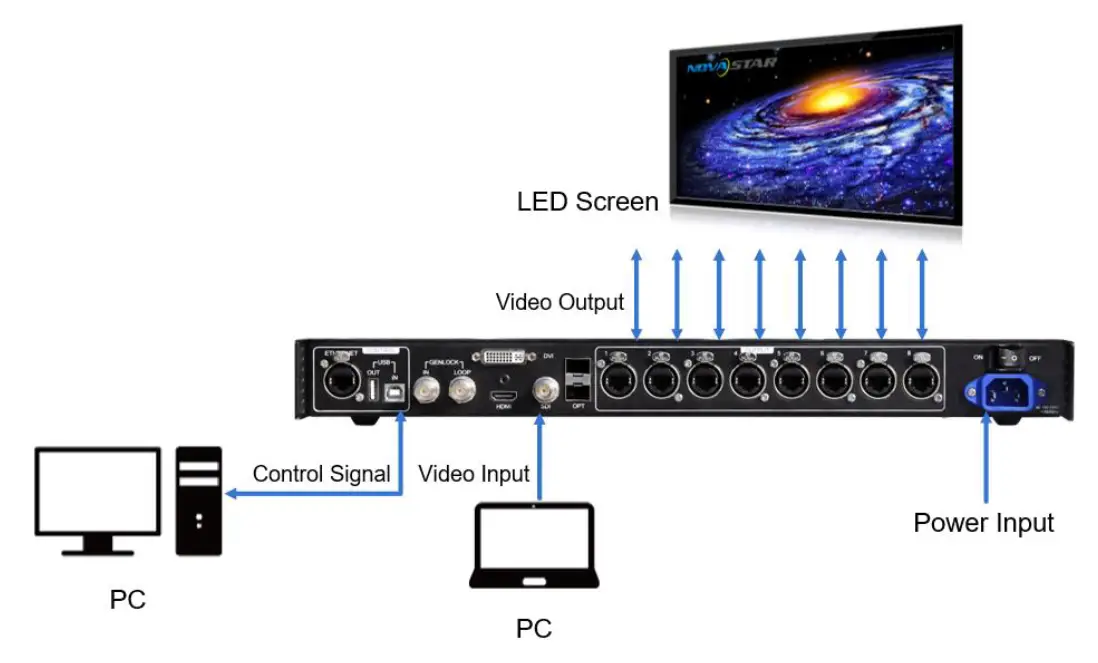
أجهزة كاسكيد
للتحكم في أجهزة MCTRL R5 متعددة في وقت واحد، اتبع الشكل أدناه لتوصيلها عبر منافذ USB IN وUSB OUT. يمكن توصيل ما يصل إلى 8 أجهزة في وقت واحد.

الشاشة الرئيسية
يوضح الشكل أدناه الشاشة الرئيسية لجهاز MCTRL R5.


يعد جهاز MCTRL R5 قويًا وسهل الاستخدام. يمكنك تكوين شاشة LED بسرعة لإضاءتها وعرض مصدر الإدخال بالكامل باتباع الخطوات الواردة في 6.1 إضاءة الشاشة بسرعة. باستخدام إعدادات القائمة الأخرى، يمكنك تحسين تأثير عرض شاشة LED بشكل أكبر.
أشعل الشاشة بسرعة
باتباع الخطوات الثلاث أدناه، وهي تعيين مصدر الإدخال > تعيين دقة الإدخال > تكوين الشاشة بسرعة، يمكنك إضاءة شاشة LED بسرعة لعرض مصدر الإدخال بالكامل.
الخطوة 1: تعيين مصدر الإدخال
تتضمن مصادر إدخال الفيديو المدعومة SDI وHDMI وDVI. حدد مصدر إدخال يطابق نوع مصدر الفيديو الخارجي المُدخل.
قيود:
- لا يمكن تحديد سوى مصدر إدخال واحد في نفس الوقت.
- لا تدعم مصادر الفيديو SDI الوظائف التالية:
- الدقة المحددة مسبقًا
- دقة مخصصة - لا يتم دعم مصادر الفيديو ذات 10 بت عند تمكين وظيفة المعايرة.
الشكل 6-1 مصدر الإدخال

الخطوة 1 على الشاشة الرئيسية، اضغط على الزر للدخول إلى القائمة الرئيسية.
الخطوة 2 اختر إعدادات الإدخال > مصدر الإدخال للدخول إلى قائمتها الفرعية.
الخطوة 3 حدد مصدر الإدخال المستهدف واضغط على المقبض لتمكينه.
الخطوة 2: ضبط دقة الإدخال
القيود: لا تدعم مصادر إدخال SDI إعدادات دقة الإدخال.
يمكن ضبط دقة الإدخال من خلال أي من الطرق التالية
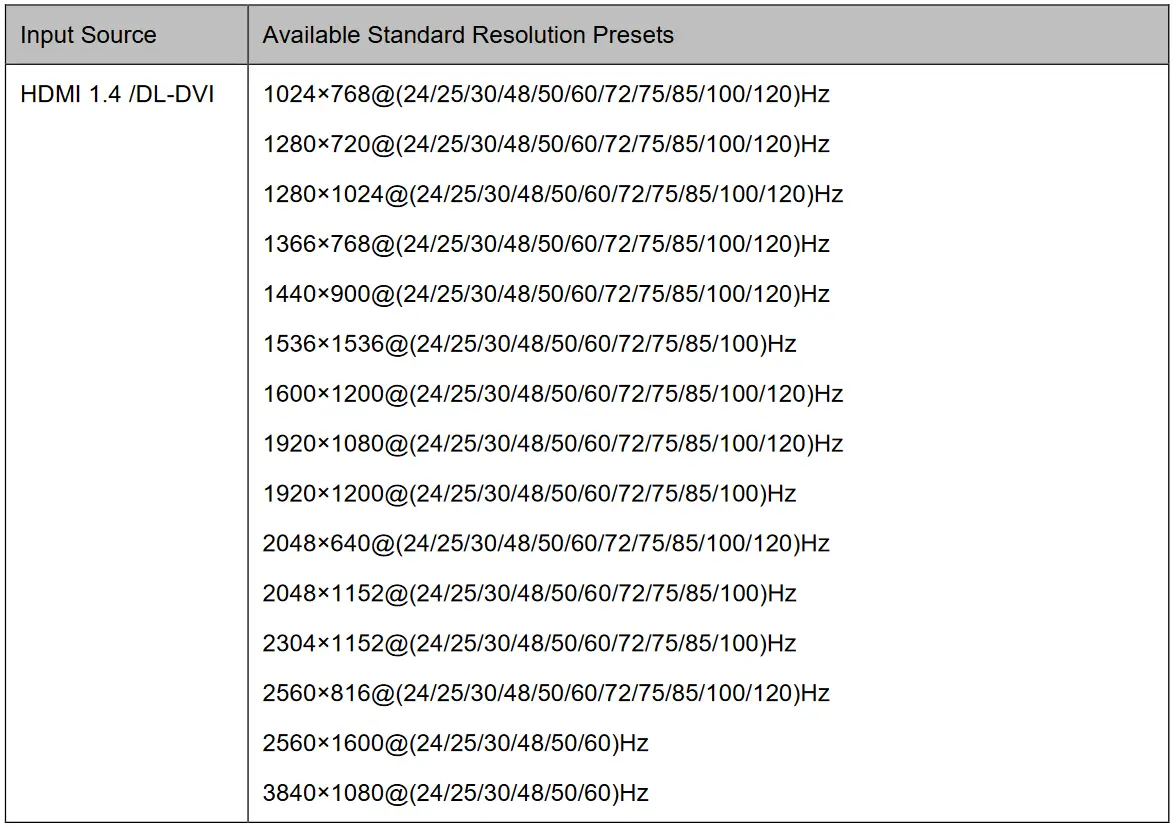
الطريقة 1: حدد دقة محددة مسبقًا
حدد دقة محددة مسبقًا ومعدل التحديث المناسبين كدقة إدخال.
الشكل 6-2 الدقة المحددة مسبقًا

الخطوة 1 على الشاشة الرئيسية، اضغط على الزر للدخول إلى القائمة الرئيسية.
الخطوة 2 اختر إعدادات الإدخال > الدقة المحددة مسبقًا للدخول إلى قائمتها الفرعية.
الخطوة 3 حدد الدقة ومعدل التحديث، ثم اضغط على المفتاح لتطبيقهما.
الطريقة 2: تخصيص الدقة
قم بتخصيص الدقة عن طريق تعيين عرض وارتفاع ومعدل تحديث مخصص.
الشكل 6-3 الدقة المخصصة

الخطوة 1 على الشاشة الرئيسية، اضغط على الزر للدخول إلى القائمة الرئيسية.
الخطوة 2 اختر إعدادات الإدخال > الدقة المخصصة للدخول إلى القائمة الفرعية وتعيين عرض الشاشة وارتفاعها ومعدل التحديث.
الخطوة 3 اختر يتقدم ثم اضغط على هذا الزر لتطبيق الدقة المخصصة.
الخطوة 3: تكوين الشاشة بسرعة
اتبع الخطوات أدناه لإكمال تكوين الشاشة السريع.
الخطوة 1 على الشاشة الرئيسية، اضغط على الزر للدخول إلى القائمة الرئيسية.
الخطوة 2 اختر إعدادات الشاشة > التكوين السريع للدخول إلى القائمة الفرعية وتعيين المعلمات.
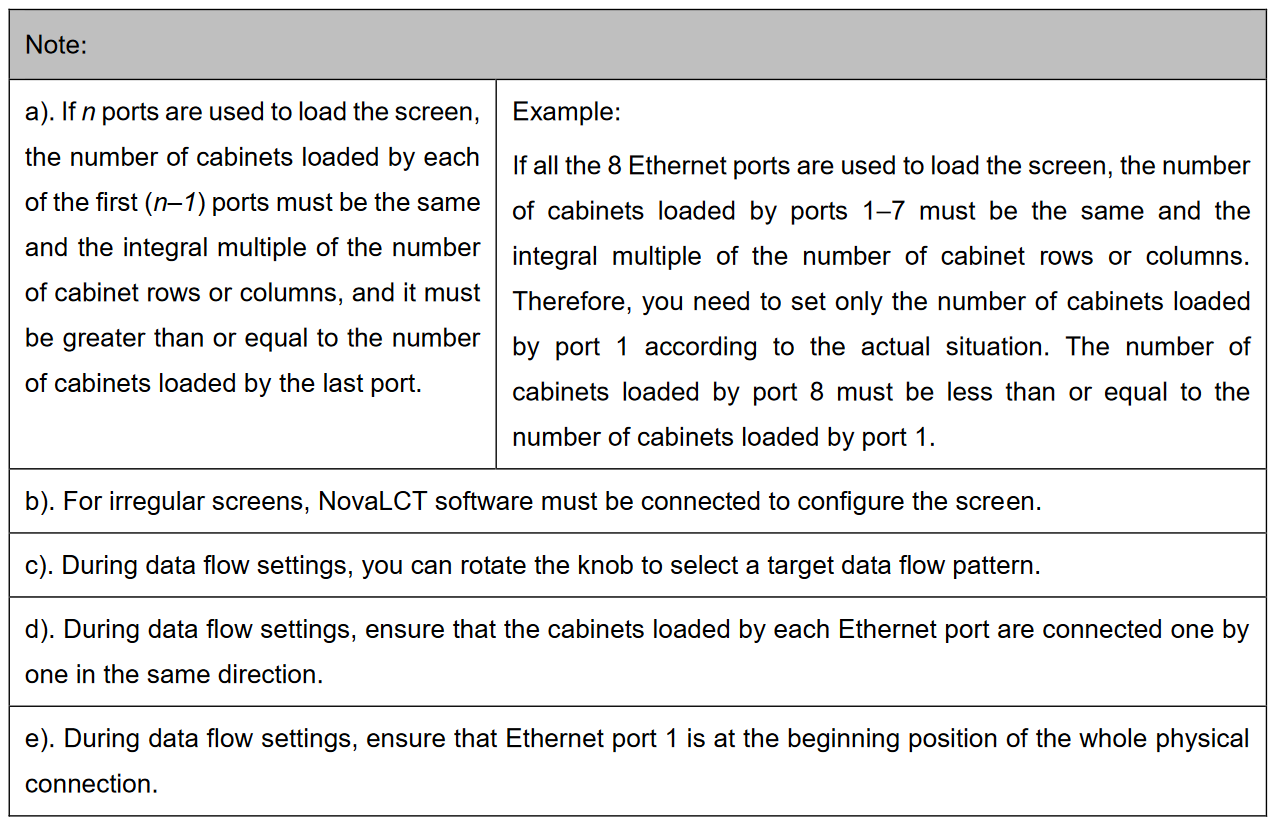
- تعيين كمية صف الخزانة و كمية عمود الخزانة (عدد صفوف وأعمدة الخزانة المراد تحميلها) حسب الوضع الفعلي للشاشة.
- تعيين كمية خزانة Port1 (عدد الخزانات المحملة بواسطة منفذ Ethernet 1). يحتوي الجهاز على قيود على عدد الخزانات المحملة بواسطة منافذ Ethernet. للحصول على التفاصيل، راجع الملاحظة أ).
- تعيين تدفق البيانات من الشاشة. للحصول على التفاصيل، راجع الملاحظة (ج) و(د) و(هـ).
ضبط السطوع
يتيح لك سطوع الشاشة ضبط سطوع شاشة LED بطريقة صديقة للعين وفقًا لسطوع البيئة المحيطة الحالية. بالإضافة إلى ذلك، يمكن لسطوع الشاشة المناسب إطالة عمر خدمة شاشة LED.
الشكل 6-4 ضبط السطوع

الخطوة 1 على الشاشة الرئيسية، اضغط على الزر للدخول إلى القائمة الرئيسية.
الخطوة 2 اختر سطوع واضغط على الزر لتأكيد الاختيار.
الخطوة 3: قم بتدوير المقبض لضبط قيمة السطوع. يمكنك رؤية نتيجة التعديل على شاشة LED في الوقت الفعلي. اضغط على المقبض لتطبيق السطوع الذي قمت بتعيينه عندما تكون راضيًا عنه.
إعدادات الشاشة
قم بتكوين شاشة LED للتأكد من أن الشاشة يمكنها عرض مصدر الإدخال بأكمله بشكل طبيعي.
تتضمن طرق تكوين الشاشة تكوينات سريعة ومتقدمة. وهناك قيود على الطريقتين، كما هو موضح أدناه.
- لا يمكن تمكين الطريقتين في نفس الوقت.
- بعد تكوين الشاشة في NovaLCT، لا تستخدم أيًا من الطريقتين الموجودتين على MCTRL R5 لتكوين الشاشة مرة أخرى.
التكوين السريع
قم بتكوين شاشة LED بالكامل بشكل موحد وسريع. للحصول على التفاصيل، راجع 6.1 إضاءة الشاشة بسرعة.
التكوين المتقدم
قم بتعيين المعلمات لكل منفذ إيثرنت، بما في ذلك عدد صفوف وأعمدة الخزانة (كمية صف الخزانة و كمية عمود الخزانة), الإزاحة الأفقية (ابدأ X), الإزاحة الرأسية (ابدأ Y)، وتدفق البيانات.
الشكل 6-5 التكوين المتقدم
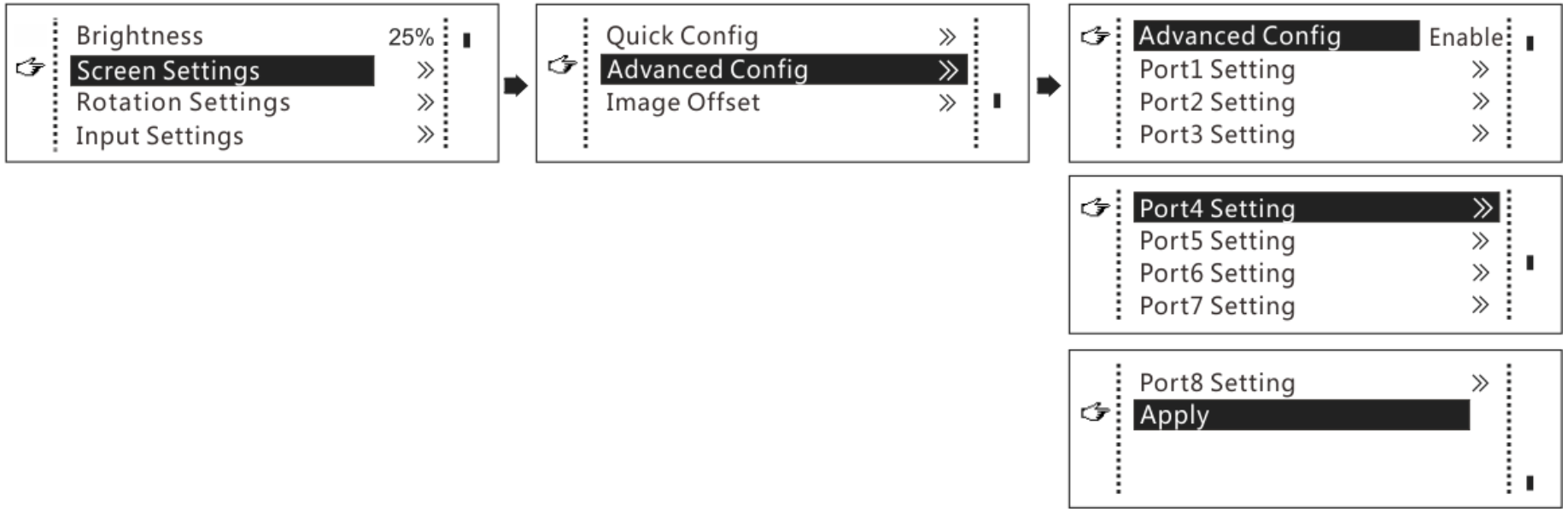
الخطوة 1 اختر إعدادات الشاشة > التكوين المتقدم واضغط على المقبض.
الخطوة 2 في شاشة حوار التحذير، حدد نعم للدخول إلى شاشة التكوين المتقدمة.
الخطوة 3 تمكين التكوين المتقدمحدد منفذ Ethernet، واضبط المعلمات الخاصة به، ثم قم بتطبيق الإعدادات.
الخطوة 4 حدد منفذ Ethernet التالي لمواصلة الإعداد حتى يتم تعيين جميع منافذ Ethernet.
إزاحة الصورة
بعد تكوين الشاشة، اضبط الإزاحات الأفقية والرأسية (ابدأ X و ابدأ Y) من صورة العرض الشاملة للتأكد من عرضها في الموضع المطلوب.
الشكل 6-6 إزاحة الصورة

تدوير الصورة
هناك طريقتان للتدوير: تدوير المنفذ وتدوير الشاشة.
- تدوير المنفذ: عرض تدوير الخزانات المحملة بواسطة منفذ إيثرنت (على سبيل المثالamp(le، اضبط زاوية دوران المنفذ 1، وسيدور عرض الخزائن المحملة بالمنفذ 1 وفقًا للزاوية)
- دوران الشاشة: تدوير شاشة LED بأكملها وفقًا لزاوية الدوران
الشكل 6-7 تدوير الصورة

الخطوة 1 على الشاشة الرئيسية، اضغط على الزر للدخول إلى القائمة الرئيسية.
الخطوة 2 اختر إعدادات الدوران > تمكين الدوران, و اختر يُمكَِن.
الخطوة 3 اختر تدوير المنفذ or تدوير الشاشة وضبط خطوة الدوران والزاوية.
ملحوظة
- يجب تكوين الشاشة على MCTRL R5 قبل إعداد الدوران في قائمة LCD.
- يجب تكوين الشاشة في SmartLCT قبل إعداد الدوران في SmartLCT.
- بعد الانتهاء من تكوين الشاشة في SmartLCT، عند ضبط وظيفة التدوير على MCTRL R5، ستظهر رسالة تقول "أعد تكوين الشاشة، هل أنت متأكد؟". يرجى اختيار "نعم" وإجراء إعدادات التدوير.
- لا يدعم الإدخال 10 بت تدوير الصورة.
- يتم تعطيل وظيفة الدوران عند تمكين وظيفة المعايرة.
التحكم في العرض
التحكم في حالة العرض على شاشة LED.
الشكل 6-8 التحكم في العرض
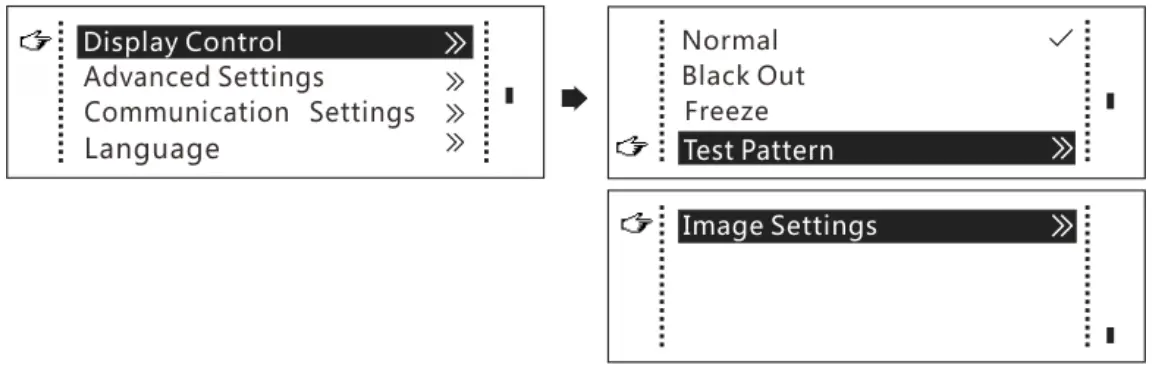
- عادي: عرض محتوى مصدر الإدخال الحالي بشكل طبيعي.
- Black Out: اجعل شاشة LED تتحول إلى اللون الأسود ولا تعرض مصدر الإدخال. لا يزال يتم تشغيل مصدر الإدخال في الخلفية.
- التجميد: اجعل شاشة LED تعرض الإطار دائمًا عند التجميد. لا يزال يتم تشغيل مصدر الإدخال في الخلفية.
- نمط الاختبار: تُستخدم أنماط الاختبار للتحقق من تأثير العرض وحالة تشغيل البكسل. هناك 8 أنماط اختبار، بما في ذلك الألوان النقية وأنماط الخطوط.
- إعدادات الصورة: اضبط درجة حرارة اللون، وسطوع اللون الأحمر والأخضر والأزرق، وقيمة جاما للصورة.
ملحوظة
يتم تعطيل وظيفة إعدادات الصورة عند تمكين وظيفة المعايرة.
الإعدادات المتقدمة
وظيفة رسم الخرائط
عند تمكين هذه الوظيفة، ستعرض كل خزانة على الشاشة الرقم التسلسلي للخزانة ومنفذ Ethernet الذي يقوم بتحميل الخزانة.
الشكل 6-9 وظيفة التعيين

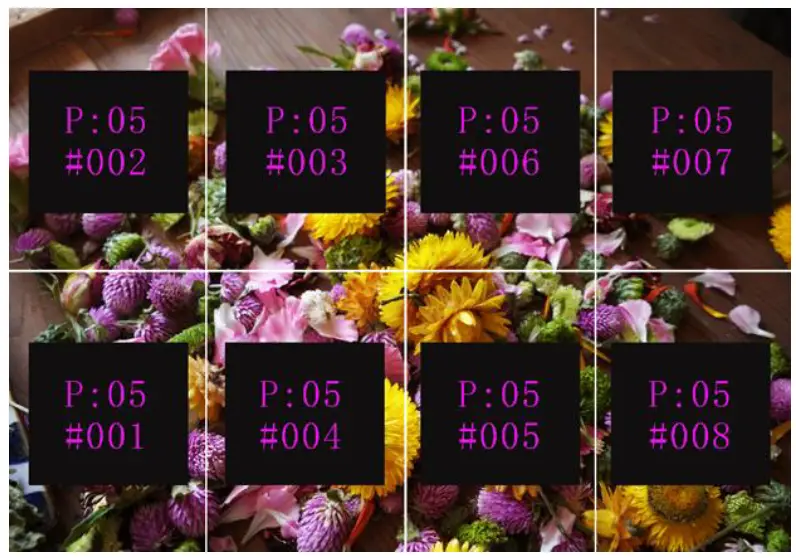
Example: "P:01" يرمز إلى رقم منفذ Ethernet و"#001" يرمز إلى رقم الخزانة.
ملحوظة
يجب أن تدعم بطاقات الاستقبال المستخدمة في النظام وظيفة التعيين.
تكوين خزانة التحميل Files
قبل أن تبدأ: احفظ تكوين الخزانة file (*.rcfgx أو *.rcfg) إلى الكمبيوتر المحلي.
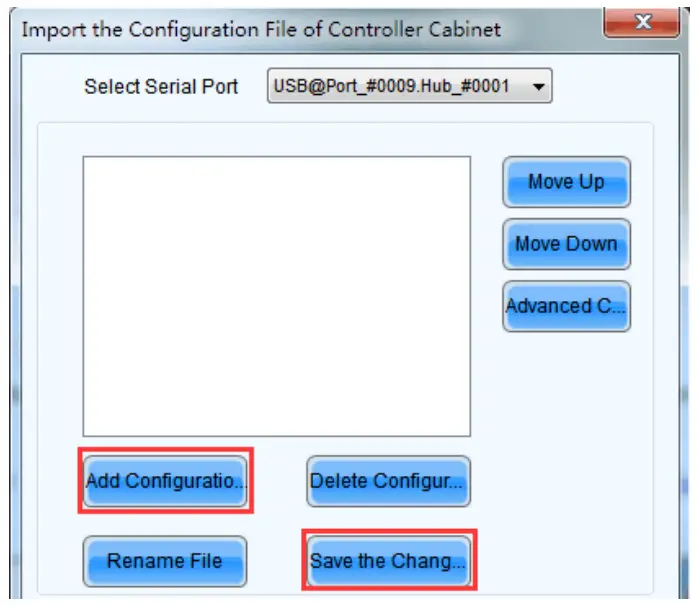
الخطوة 1 قم بتشغيل NovaLCT واختر الأدوات > تكوين خزانة وحدة التحكم File يستورد.
الخطوة 2 في الصفحة المعروضة، حدد المنفذ التسلسلي أو منفذ Ethernet المستخدم حاليًا، ثم انقر فوق أضف التكوين File لتحديد وإضافة تكوين الخزانة file.
الخطوة 3 انقر احفظ التغيير في الواجبات المنزلية لحفظ التغيير في وحدة التحكم.
الشكل 6-10 استيراد التكوين file من خزانة التحكم
ملحوظة
إعدادات fileلا يتم دعم أنواع الخزانات غير المنتظمة.
ضبط عتبات الإنذار
اضبط حدود التنبيه لدرجة حرارة الجهاز وحجمهtagه. عند تجاوز الحد، سيومض الرمز المقابل له على الشاشة الرئيسية، بدلاً من عرض القيمة.
الشكل 6-11 ضبط حدود التنبيه

 : المجلدtagإنذار، أيقونة وامضة. الصوتtagنطاق العتبة: 3.5 فولت إلى 7.5 فولت
 :إنذار درجة الحرارة، رمز وامض. نطاق عتبة درجة الحرارة: من -20 درجة مئوية إلى +85 درجة مئوية
 : المجلدtagتنبيهات درجة الحرارة والرطوبة في نفس الوقت، أيقونة وامضة
ملحوظة
عندما لا توجد درجة حرارة أو حجمtagعند تشغيل التنبيهات، ستعرض الشاشة الرئيسية حالة النسخ الاحتياطي.
حفظ في بطاقة RV
باستخدام هذه الوظيفة، يمكنك:
- إرسال معلومات التكوين وحفظها على البطاقات المستقبلة، بما في ذلك السطوع ودرجة حرارة اللون وجاما وإعدادات العرض.
- استبدل المعلومات المحفوظة على بطاقة الاستلام مسبقًا.
- تأكد من عدم فقدان البيانات المحفوظة في بطاقات الاستقبال عند انقطاع التيار الكهربائي عن بطاقات الاستقبال.
إعدادات التكرار
اضبط وحدة التحكم كجهاز أساسي أو احتياطي. عندما تعمل وحدة التحكم كجهاز احتياطي، اضبط اتجاه تدفق البيانات على عكس اتجاه الجهاز الأساسي.
الشكل 6-12 إعدادات التكرار

ملحوظة
إذا تم تعيين وحدة التحكم كجهاز احتياطي، فعند فشل الجهاز الأساسي، سيتولى جهاز النسخ الاحتياطي على الفور عمل الجهاز الأساسي، أي أن النسخ الاحتياطي سيدخل حيز التنفيذ. بعد أن يدخل النسخ الاحتياطي حيز التنفيذ، ستظهر علامات في الأعلى على أيقونات منفذ Ethernet المستهدفة على الشاشة الرئيسية مرة كل ثانية.
الإعدادات المسبقة
يختار الإعدادات المتقدمة > الإعدادات المسبقة لحفظ الإعدادات الحالية كإعداد مسبق. يمكن حفظ ما يصل إلى 10 إعدادات مسبقة.
- حفظ: حفظ المعلمات الحالية كإعداد مسبق.
- التحميل: قراءة المعلمات من الإعداد المسبق المحفوظ.
- حذف: حذف المعلمات المحفوظة في الإعداد المسبق.
النسخ الاحتياطي للإدخال
قم بتعيين مصدر فيديو احتياطي لكل مصدر فيديو أساسي. يمكن تعيين مصادر الفيديو المدخلة الأخرى التي يدعمها المتحكم كمصادر فيديو احتياطية.
بعد أن يصبح مصدر الفيديو الاحتياطي ساري المفعول، يصبح اختيار مصدر الفيديو غير قابل للرجوع فيه.


إعادة ضبط المصنع
إعادة تعيين معلمات وحدة التحكم إلى إعدادات المصنع.
سطوع OLED
اضبط سطوع شاشة قائمة OLED الموجودة على اللوحة الأمامية. يتراوح نطاق السطوع بين 4 إلى 15.
نسخة HW
تحقق من إصدار الأجهزة الخاص بوحدة التحكم. إذا تم إصدار إصدار جديد، فيمكنك توصيل وحدة التحكم بجهاز كمبيوتر لتحديث برامج البرامج الثابتة في NovaLCT V5.2.0 أو إصدار أحدث.
إعدادات الاتصال
ضبط وضع الاتصال ومعلمات الشبكة لجهاز MCTRL R5.
الشكل 6-13 وضع الاتصال

- وضع الاتصال: يتضمن USB المفضل والشبكة المحلية (LAN) المفضلة.
يتصل جهاز التحكم بالكمبيوتر الشخصي عبر منفذ USB ومنفذ Ethernet. إذا يفضل USB عند تحديد ذلك، يفضل الكمبيوتر الاتصال بوحدة التحكم عبر منفذ USB، أو عبر منفذ Ethernet.
الشكل 6-14 إعدادات الشبكة
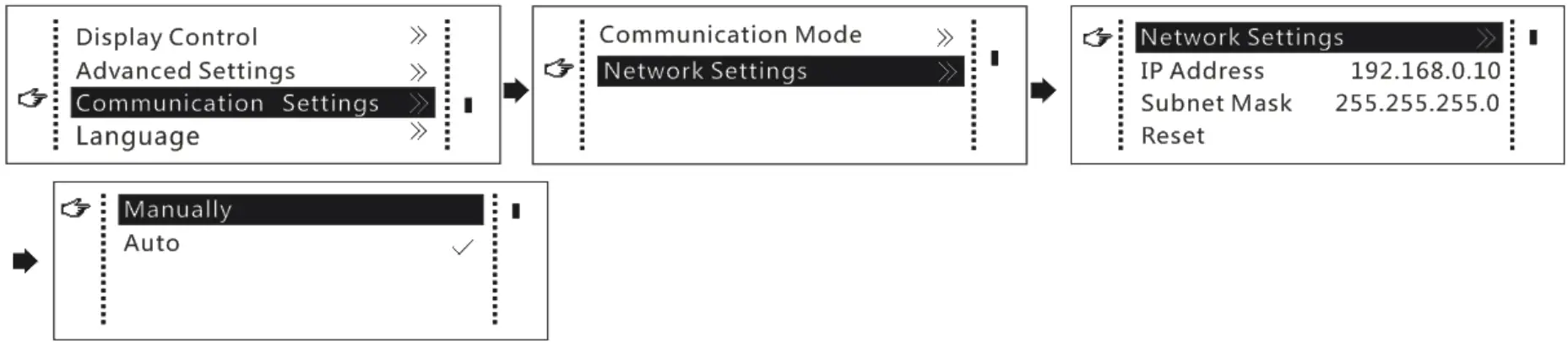
- يمكن إجراء إعدادات الشبكة يدويًا أو تلقائيًا.
- تتضمن معلمات الإعداد اليدوي عنوان IP الخاص بوحدة التحكم وقناع الشبكة الفرعية.
- يمكن للإعدادات التلقائية قراءة معلمات الشبكة تلقائيًا. - إعادة الضبط: إعادة تعيين المعلمات إلى الإعدادات الافتراضية.
لغة
قم بتغيير لغة النظام للجهاز.
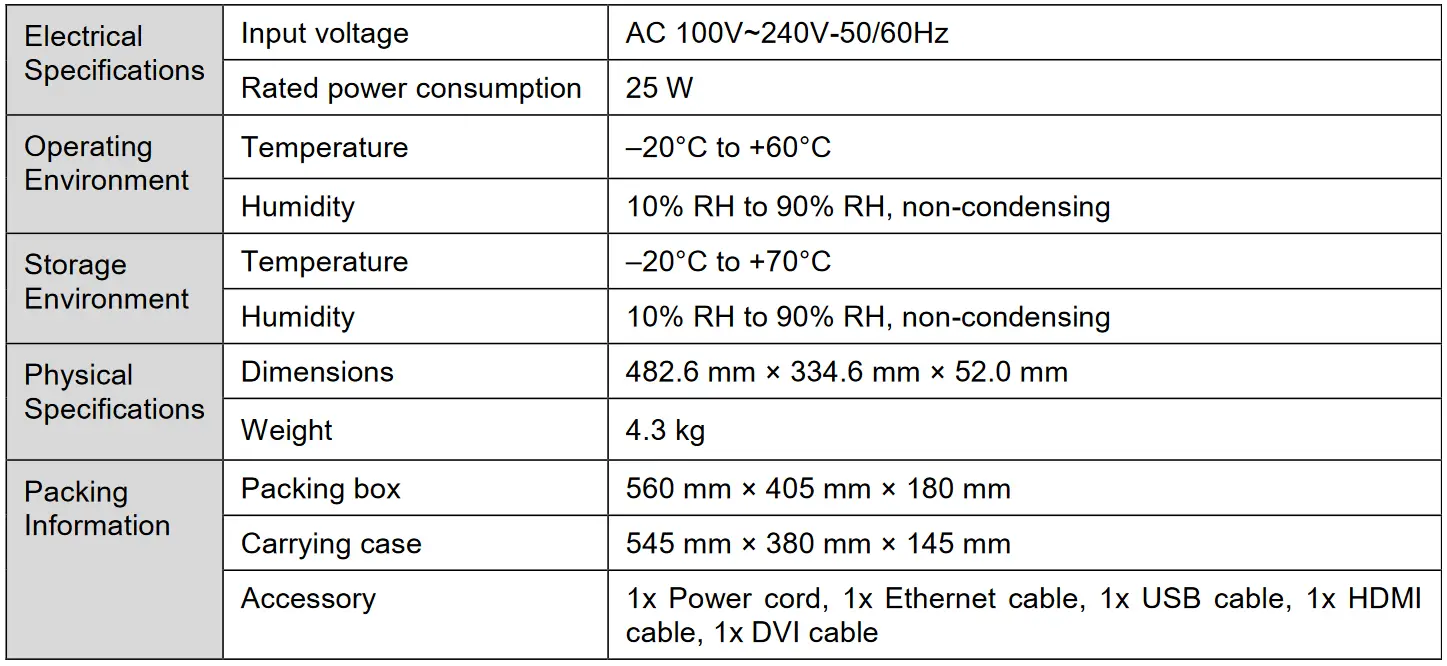
العمليات على جهاز الكمبيوتر
عمليات البرمجيات على جهاز الكمبيوتر
نوفا ال تي سي
قم بتوصيل MCTRL R5 بجهاز الكمبيوتر المتحكم المثبت عليه NovaLCT V5.2.0 أو إصدار أحدث عبر منفذ USB لإجراء تكوين الشاشة وتعديل السطوع والمعايرة والتحكم في العرض والمراقبة وما إلى ذلك. للحصول على تفاصيل حول عملياتها، راجع دليل مستخدم أداة تكوين LED NovaLCT لنظام التحكم المتزامن.
الشكل 7-1 واجهة مستخدم NovaLCT

سمارت إل سي تي
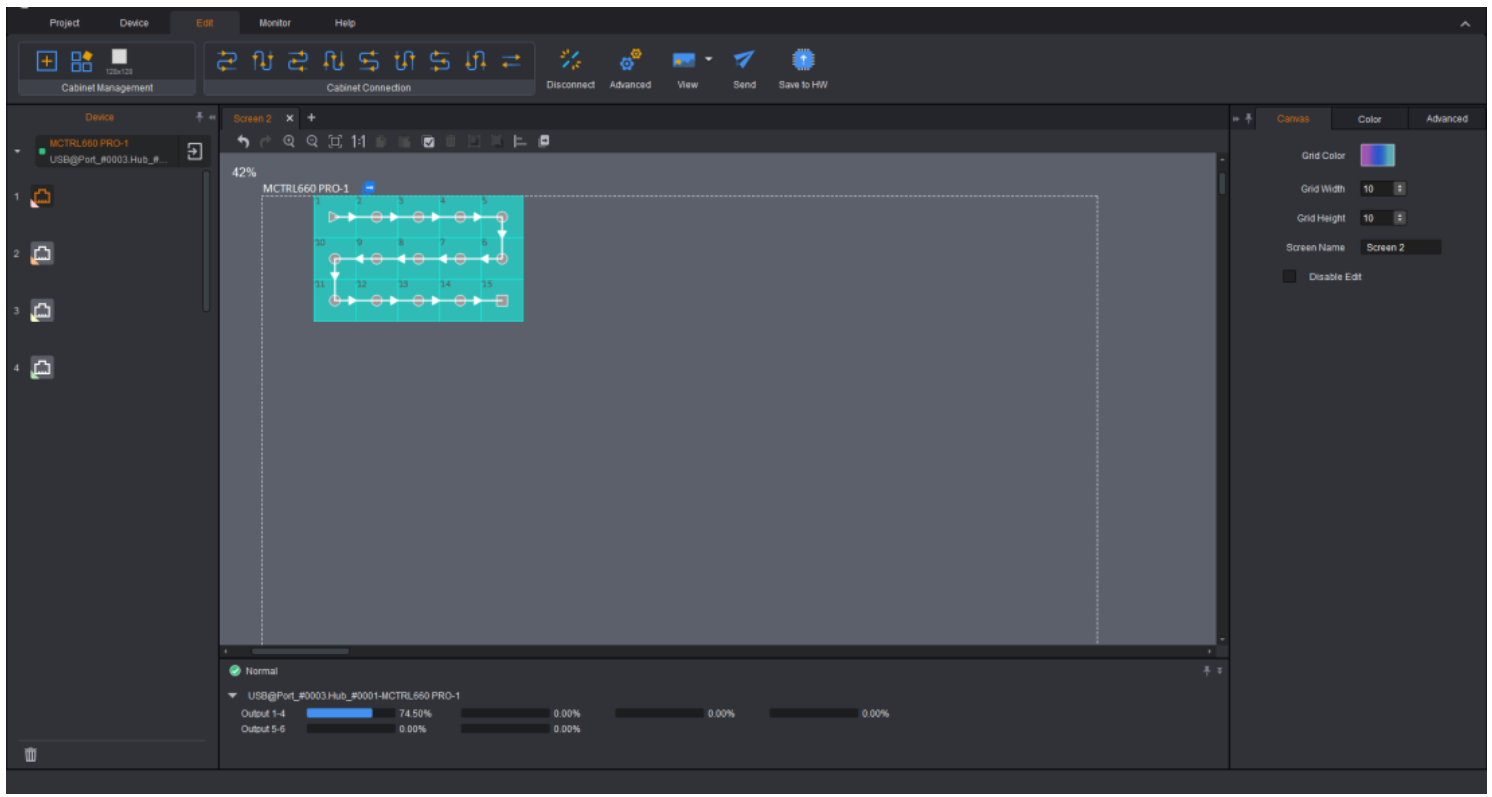
قم بتوصيل MCTRL R5 بجهاز الكمبيوتر المتحكم المثبت عليه SmartLCT V3.4.0 أو إصدار أحدث عبر منفذ USB لإجراء تكوين شاشة كتلة البناء، وضبط سطوع اللحامات، والمراقبة في الوقت الفعلي، وضبط السطوع، والنسخ الاحتياطي السريع، وما إلى ذلك. للحصول على تفاصيل حول عملياتها، راجع دليل مستخدم SmartLCT.
الشكل 7-2 واجهة مستخدم SmartLCT
تحديث البرامج الثابتة
نوفا ال تي سي
في NovaLCT، قم بتنفيذ الخطوات التالية لتحديث البرنامج الثابت.
الخطوة 1 قم بتشغيل NovaLCT. في شريط القائمة، انتقل إلى المستخدم > تسجيل الدخول للمستخدم في النظام المتزامن المتقدم. أدخل كلمة المرور ثم انقر فوق تسجيل الدخول.
الخطوة 2 اكتب الرمز السري "مسؤل"لفتح صفحة تحميل البرنامج."
الخطوة 3 انقر تصفح، حدد حزمة البرامج، ثم انقر فوق تحديث.
سمارت إل سي تي
في SmartLCT، قم بتنفيذ الخطوات التالية لتحديث البرامج الثابتة.
الخطوة 1 قم بتشغيل SmartLCT وادخل إلى صفحة V-Sender.
الخطوة 2 في منطقة الخصائص على اليمين، انقر فوق  للدخول ترقية البرامج الثابتة صفحة.
الخطوة 3 انقر  لتحديد مسار برنامج التحديث.
الخطوة 4 انقر تحديث.
تحديد

رسمي webموقع
www.novastar.tech
الدعم الفني
support@novastar.tech
المستندات / الموارد
 |
وحدة تحكم شاشة LED NOVA STAR MCTRL R5 [بي دي اف] دليل المالك وحدة تحكم شاشة LED MCTRL R5، MCTRL R5، وحدة تحكم شاشة LED، وحدة تحكم العرض، وحدة التحكم |