

قبل برمجة جهاز توجيه NETGEAR الخاص بك، ستحتاج إلى الحصول على معلومات IP الثابتة الخاصة بك. يجب أن يتم توفير هذه المعلومات بواسطة مزود خدمة الإنترنت الخاص بك ويجب أن تتضمن ما يلي:
-
- عنوان IP الثابت (أي 68.XXX.XXX.XX)
-
- قناع الشبكة الفرعية (أي 255.255.XXX.XXX)
-
- عنوان البوابة الافتراضية (أي 68.XXX.XXX.XX)
-
- دي ان اس 1
-
- دي ان اس 2
بمجرد حصولك على هذه المعلومات، فإن الخطوة التالية هي الوصول إلى جهاز توجيه NETGEAR من جهاز كمبيوتر متصل. على الكمبيوتر المتصل بـ NETGEAR، قم بالوصول إلى موجه أوامر Windows من خلال زر Start (ابدأ) في Windows. إذا كنت تستخدم نظام التشغيل Windows 7، فابحث أمر و اضغط يدخل. (أنظر الشكل 1-1). إذا كنت تستخدم إصدارًا سابقًا من Windows، فانقر فوق يجري في قائمة Windows لديك، ثم اكتب أمر و يدخل.

الشكل 1-1: موجه الأوامر
بمجرد فتح موجه الأوامر، فإن الخطوة التالية هي العثور على عنوان IP الخاص بـ Netgear. لكي تفعل هذا، اتبع هذه الخطوات:
- يكتب ipconfig و اضغط يدخل (أنظر الشكل 1-2). يجب أن يتم تزويدك بمعلومات حول شبكتك.
- ابحث عن عنوان البوابة الافتراضية. سيكون العنوان بتنسيق IP (192.168.1.X). قد تحتاج إلى التمرير لأعلى في موجه الأوامر الخاص بك لرؤية هذه المعلومات (انظر الشكل 1-3).

الشكل 1-2: الجري ipconfig
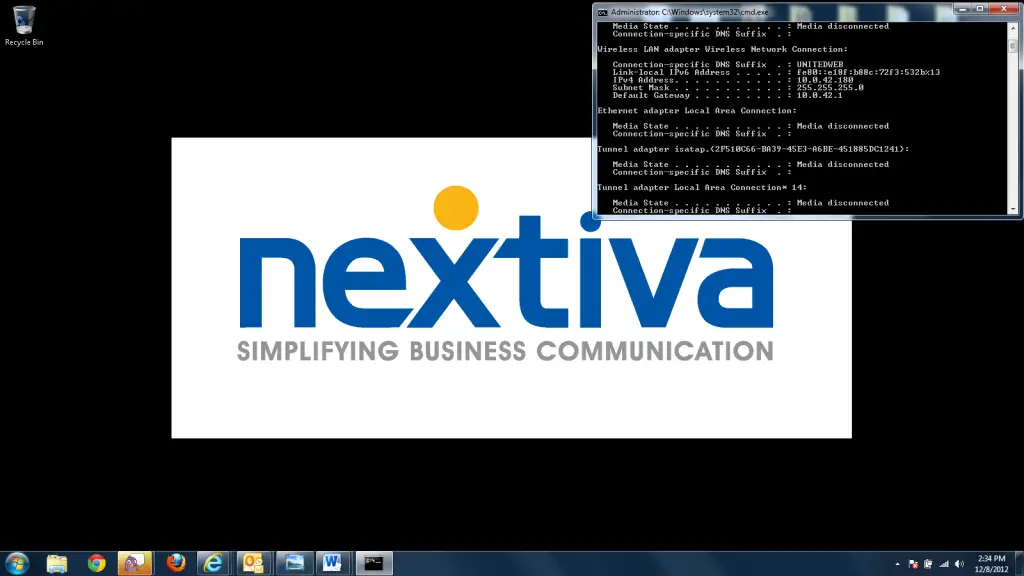
الشكل 1-3: تحديد موقع عنوان IP
بمجرد حصولك على كافة المعلومات، فقد حان الوقت للوصول إلى واجهة Netgear:
- افتح متصفح الإنترنت. حيث تكتب عادة webعنوان الموقع مثل www.nextiva.com، اكتب عنوان "البوابة الافتراضية" الذي قمت بتجميعه في الخطوة السابقة.
- يضعط يدخل. يجب أن تتم مطالبتك بكتابة اسم المستخدم وكلمة المرور.
- أدخل اسم المستخدم وكلمة المرور. من المحتمل أن يكون اسم المستخدم "admin" ويجب أن تكون كلمة المرور أيضًا "admin". إذا لم يعمل "admin"، فحاول استخدام "password" (انظر الشكل 1-4).
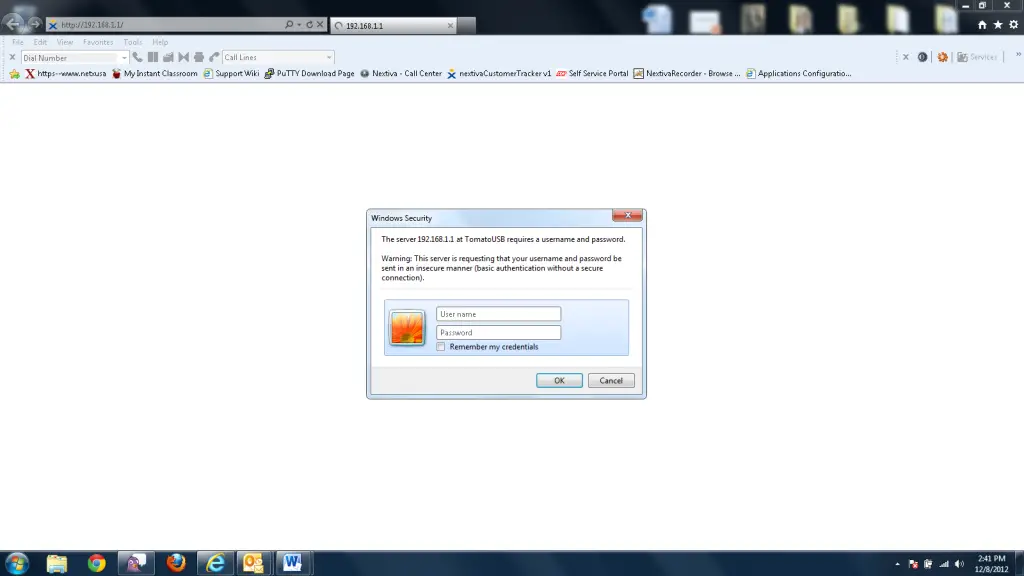
الشكل 1-4: تسجيل الدخول إلى NETGEAR
بمجرد إدخال اسم المستخدم وكلمة المرور، يجب أن يتم توجيهك إلى واجهة Netgear. بمجرد دخولك إلى الواجهة، انظر إلى الجانب الأيسر من شاشتك وانقر على الكلمة أساسي (أنظر الشكل 1-5). يجب أن ترى وان / الإنترنت في الجزء العلوي من الشاشة. أدناه مباشرة، سترى الكلمة يكتب مع القائمة المنسدلة. يختار ثابت (أنظر الشكل 1-6).
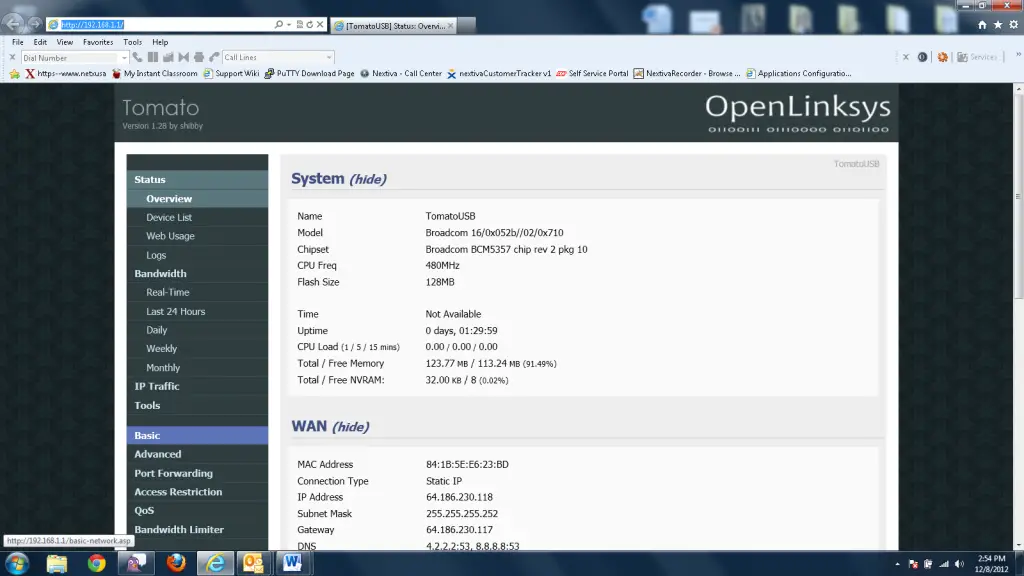
الشكل 1-5: الاختيار الأساسي
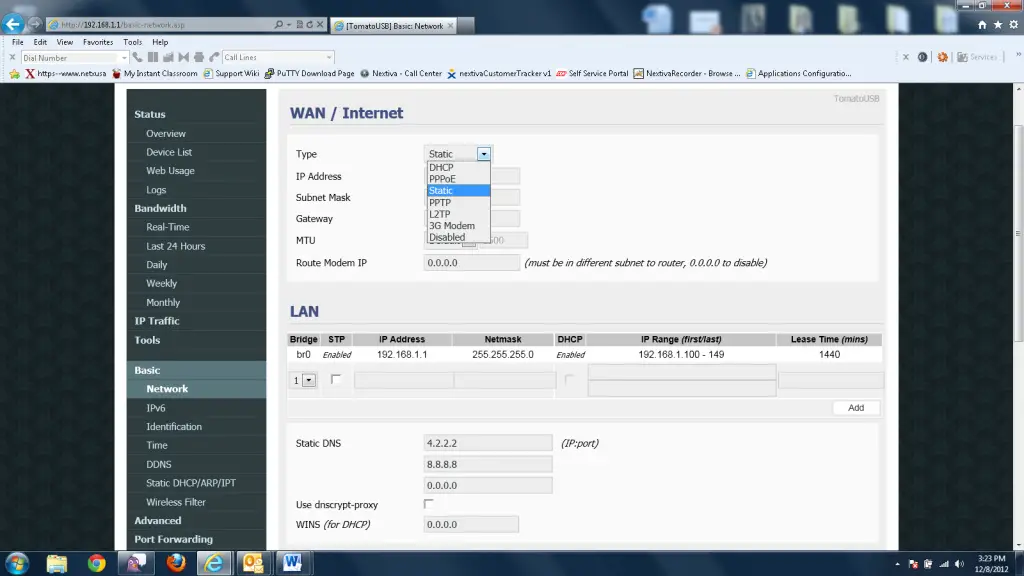
الشكل 1-6: الشبكة الواسعة/الإنترنت التكوينn
بعد تحديد Static، يجب ملء ثلاثة مربعات أسفله. هذه المربعات هي المكان الذي ستنتقل إليه معلومات IP الثابتة التي يقدمها مزود خدمة الإنترنت (انظر الشكل 1-7). بمجرد إدخال المعلومات في الحقول المخصصة لذلك، قم بالتمرير إلى أسفل الصفحة وانقر فوق يحفظ. بعد حفظ الإعدادات، من الجيد دائمًا إعادة تشغيل جهاز التوجيه. إذا تم إدخال الإعدادات بشكل صحيح، فسوف تتصل بمزود خدمة الإنترنت الخاص بك بنجاح.

إذا كانت لديك أي أسئلة ، فاتصل بفريق دعم Nextiva هنا أو راسلنا على البريد الإلكتروني support@nextiva.com.


