ام زد كويكFile برنامج حل تقديم الإقرارات الضريبية إلكترونيًا وفقًا لقانون الرعاية الميسرة

بإمكانكم متابعة هذا الرابط في أي وقت للانتقال إلى صفحة تسجيل الدخول الخاصة ببوابة التقديم الإلكتروني الخاصة بنا.
التسجيل في بوابة التقديم الإلكتروني
- بمجرد الاشتراك في خدمتنا، ستتلقى رسالة بريد إلكتروني تلقائية تحتوي على اسم مستخدم وكلمة مرور مؤقتة لتسجيل الدخول إلى بوابة التقديم الإلكتروني الخاصة بنا.
- اتبع الرابط إلى البوابة webالموقع الذي يتم تضمينه أيضًا في البريد الإلكتروني التلقائي للوصول إلى صفحة تسجيل الدخول إلى البوابة.
- في صفحة تسجيل الدخول، أدخل اسم المستخدم وكلمة المرور المؤقتة المقدمة في البريد الإلكتروني التلقائي.
- ستوجهك صفحة تسجيل الدخول إلى شاشة تغيير كلمة المرور حتى تتمكن من إعداد كلمة المرور الدائمة التي ترغب في استخدامها مع الحساب.
- عند تسجيل الدخول بنجاح لأول مرة، سيُطلب منك الموافقة على شروط وأحكام المستخدم.
الانتقال إلى صفحة تحميل البيانات
بمجرد تسجيل الدخول والموافقة على شروط وأحكام الموقع، سيتم توجيهك إلى البريد الإلكترونيFile الصفحة المباشرة التي تحتوي على عنوان "Workforce Tracker" باللون الأزرق. إذا لم يكن الأمر كذلك، أو إذا نقرت عن طريق الخطأ بعيدًا عن البريد الإلكترونيFile الصفحة المباشرة، اتبع هذه التعليمات للعودة.
- في الجزء العلوي الأوسط من الصفحة، مرر الماوس فوق خيار ACA وحددFile مباشرة من القائمة المنسدلة التي تظهر.

- سينقلك هذا إلى صفحة بعنوان "Wo rkforce Tracker". سيتم ملء جميع الحقول في هذا القسم تلقائيًا لمؤسستك. يُرجى عدم إجراء أي تعديلات على حقول السنة الضريبية أو نوع التكوين أو اسم التكوين.
- من فضلك اعدview حقول حالة صاحب العمل وALE للتأكد من دقتها.
- aإذا كانت مؤسستك من أصحاب العمل الكبار القابلين للتطبيق (ALE) لعام 2023 وستقوم بتقديم النماذج 1094/1095-C إلكترونيًا، فيجب أن يقرأ حقل حالة ALE "نعم".
- bإذا لم تكن مؤسستك منظمة ALE لعام 2023 وستقوم بتقديم النماذج 1094/1095-B إلكترونيًا، فيجب أن يقرأ حقل حالة ALE رقم.
- إذا كانت حقول حالة صاحب العمل و/أو ALE غير صحيحة بالنسبة لمنظمتك، فيرجى التواصل معنا مزكويكfile@mzqconsulting.com للحصول على المساعدة.
- إذا كانت جميع المعلومات المتعلقة بمؤسستك في حقل Workforce Tracker دقيقة، فانقر فوق زر البيانات الأرجواني.

تنزيل قالب البيانات
- بمجرد النقر فوق زر البيانات الأرجواني، سيتم فتح قسم جديد علىFile يجب أن تظهر الصفحة المباشرة بعنوان Workforce Tracker- Manage Census Data.

- يجب أن يتم ملء حقل اسم التكوين تلقائيًا من تفاصيل التسجيل الخاصة بك، ويجب أن يتطابق مع اسم التكوين في قسم Workforce Tracker في هذه الصفحة.
- يجب أيضًا ملء نوع الخطة الدقيق تلقائيًا لمنظمتك في حقل نوع الخطة. وتجدر الإشارة إلى أن الخطط الممولة على مستوى معين تعتبر مؤمنة ذاتيًا لأغراض إعداد التقارير وفقًا لقانون الرعاية الميسرة.
- aإذا كان حقل نوع الخطة غير صحيح بالنسبة لمنظمتك، فيرجى التواصل معنا مزكويكfile@mzqconsulting.com للحصول على المساعدة.
- انقر فوق الزر الأرجواني "تنزيل بيانات التعداد" في الزاوية اليسرى السفلية من الصفحة؛ سيؤدي هذا إلى تنزيل قالب فارغ لتكمله بالبيانات المطلوبة للتعداد الإلكتروني.File.

استكمال نموذج البيانات
إذا رأيت رسالة في الجزء العلوي من جدول البيانات تشير إلى أنك في وضع محمي VIEWيرجى النقر فوق الزر "تمكين التحرير" حتى تتمكن من إدخال المعلومات في القالب. إذا رأيت رسالة "مخاطر أمنية" تتعلق بوحدات الماكرو المحظورة، فيرجى تجاهلها. يجب أن يكون هناك علامتا تبويب في القالب الذي تقوم بتنزيله، علامة تبويب النموذج 1094 وعلامة تبويب النموذج 1095. يرجى ملء جميع الحقول المعمول بها في كل علامة تبويب. يمكنك تجاهل الزر البرتقالي "التحقق من صحة النموذج" في أعلى كل علامة تبويب، حيث أن webسيقوم الموقع بإجراء إصلاح للخطأview عند قيامك بتحميل القالب المكتمل عبر البوابة.
تم تصميم القالب ليعكس تنسيق الحقول التي أكملتها في نموذجي 1094 و1095 الخاصين بمؤسستك (على سبيل المثال، الحقل 1 في علامة التبويب 1094 في القالب يتطابق مع الحقل 1 في نموذج 1094). يجب أيضًا ملء كل حقل قمت بملئه في نموذجي 1094 و1095 في القالب. إذا كان أحد الحقول فارغًا في النموذج/النماذج الخاصة بك لأنك لم تكن بحاجة إلى ملئه، فيرجى أيضًا ترك هذا الحقل فارغًا في القالب.
تحميل قالب البيانات
- بمجرد ملء علامات التبويب المطلوبة في القالب، انقر فوق الزر الأزرق "تحميل بيانات التعداد" في الزاوية اليسرى السفلية من القالب.File الصفحة المباشرة. تجدر الإشارة إلى أن النظام سوف يقوم بتسجيل خروجك بشكل دوري بسبب عدم النشاط. إذا وجدت أنه تم تسجيل خروجك عن غير قصد، فيرجى تسجيل الدخول مرة أخرى والانتقال مرة أخرى إلى الصفحة الرئيسية.File الصفحة المباشرة.

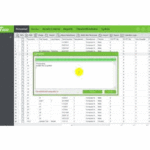
- نافذة منبثقة بعنوان تحميل بيانات الإدخال File يجب أن يظهر "متعقب القوى العاملة".
- في النافذة المنبثقة، انقر فوق "اختيار" File الزر، انتقل إلى المكان الذي قمت بحفظ القالب المكتمل فيه، ثم حدد fileوانقر فوق فتح.
- يجب أن تعرض النافذة المنبثقة الآن اسم file لقد قمت بالتحديد بجوار اختيار File الزر. إذا قمت بتحديد الزر الخطأ عن طريق الخطأ file، انقر فوق اختيار File اضغط على الزر مرة أخرى وحدد الخيار الصحيح file.
- بمجرد تصحيح file يتم عرض ذلك، انقر فوق زر التحميل الأخضر في النافذة المنبثقة.
- aإذا كان هناك خطأ في التحميل، فسيتم إعادة توجيهك إلى صفحة أخطاء التحقق التي ستتضمن قائمة بالأخطاء الموجودة في fileيرجى معالجة الخطأ(الأخطاء) ثم اتباع التعليمات لتحميل file مرة أخرى. أي جديد file سوف تقوم بتحميله ليحل محل السابق file.

- b. أنت تستطيع view كلهم fileيمكنك التقديم عن طريق الانتقال إلى علامة التبويب "التاريخ" ضمن قسم "متعقب القوى العاملة - إدارة بيانات التعداد" فيFile الصفحة المباشرة.

- cإذا لم يحدد النظام أي أخطاء في التحميل، تظهر رسالة خضراء في الجزء العلوي من الرسالةFile ستظهر الصفحة المباشرة التي تشير إلى نجاح عملية التحميل.

- aإذا كان هناك خطأ في التحميل، فسيتم إعادة توجيهك إلى صفحة أخطاء التحقق التي ستتضمن قائمة بالأخطاء الموجودة في fileيرجى معالجة الخطأ(الأخطاء) ثم اتباع التعليمات لتحميل file مرة أخرى. أي جديد file سوف تقوم بتحميله ليحل محل السابق file.
- بمجرد إرسال عملية تحميل بنجاح دون أخطاء، يجب أن تتمكن من الوصول إلى زر النماذج باللون الأزرق ورسالة إلكترونية باللون الأحمرFile الزر الموجود داخل حقل متعقب القوى العاملة على البريد الإلكترونيFile الصفحة المباشرة.
Reviewإرسال طلبك
- انقر فوق الزر الأزرق "النماذج" في قسم "القوى العاملة. المتعقب" في نموذج "القوى العاملة".File الصفحة المباشرة.

- Review علامة التبويب "إدارة جهات الاتصال بمصلحة الضرائب الداخلية" ضمن قسم "إدارة النماذج" في Workforce Tracker. يجب ملء الحقول المطلوبة تلقائيًا من الحقلين 7 و8 في علامة التبويب Form_1094 في تحميل القالب. إذا لم يتم ملء الحقول في علامة التبويب هذه تلقائيًا، فيرجى استكمالها بالمعلومات الموجودة في القالب.

- إذا كنت بحاجة إلى إضافة أو تحديث معلومات الاتصال الخاصة بدائرة الإيرادات الداخلية، فانقر فوق زر الحفظ الأخضر الموجود في أسفل يسار الصفحة بعد إكمال الحقول المطلوبة.
- a. إذا كان هناك خطأ في المعلومات التي قدمتها في علامة التبويب إدارة جهة الاتصال التابعة لمصلحة الضرائب الداخلية، فستظهر رسالة خطأ باللون الأحمر في الجزء العلوي من الرسالة.File صفحة مباشرة تشير إلى ما يحتاج إلى إصلاح.

- bإذا لم يحدد النظام أي أخطاء في المعلومات التي أدخلتها، ستظهر رسالة نجاح باللون الأخضر في الجزء العلوي من الشاشة.File الصفحة المباشرة.
- a. إذا كان هناك خطأ في المعلومات التي قدمتها في علامة التبويب إدارة جهة الاتصال التابعة لمصلحة الضرائب الداخلية، فستظهر رسالة خطأ باللون الأحمر في الجزء العلوي من الرسالة.File صفحة مباشرة تشير إلى ما يحتاج إلى إصلاح.
- بمجرد إكمال علامة التبويب إدارة جهة اتصال مصلحة الضرائب بنجاح، انتقل إلى علامة التبويب نماذج مصلحة الضرائب ضمن نفس القسم.

- في القائمة المنسدلة "تحديد النموذج"، حدد النموذج 1094.
- انقر على زر تنزيل النموذج باللون الأرجواني.
- Review 1094 للدقة.
- aإذا كنت بحاجة إلى إجراء أي تعديلات على النموذج، فانقر فوق الزر الأخضر "تحرير النموذج"، وانتقل إلى الجزء المناسب من النموذج، وقم بتحديث الحقول الضرورية، ثم انقر فوق الزر الأخضر "حفظ التغييرات". يمكنك بعد ذلك تنزيل نسخة جديدة من النموذج تعكس التغييرات التي أجريتها. بدلاً من ذلك، يمكنك إرسال تحميل جديد لاستبدال التحميل الحالي؛ سيتم بعد ذلك إنشاء نموذج 1094 جديد يعكس التفاصيل الموجودة في النموذج البديل. file.
Reviewإرسال طلبك
- aإذا كنت بحاجة إلى إجراء أي تعديلات على النموذج، فانقر فوق الزر الأخضر "تحرير النموذج"، وانتقل إلى الجزء المناسب من النموذج، وقم بتحديث الحقول الضرورية، ثم انقر فوق الزر الأخضر "حفظ التغييرات". يمكنك بعد ذلك تنزيل نسخة جديدة من النموذج تعكس التغييرات التي أجريتها. بدلاً من ذلك، يمكنك إرسال تحميل جديد لاستبدال التحميل الحالي؛ سيتم بعد ذلك إنشاء نموذج 1094 جديد يعكس التفاصيل الموجودة في النموذج البديل. file.
- انتقل مرة أخرى إلى علامة التبويب نماذج مصلحة الضرائب الداخلية على البريد الإلكترونيFile انتقل مباشرة إلى الصفحة واختر النموذج 1095 من القائمة المنسدلة "اختيار النموذج".
- aإذا كنت ترغب في إلقاء نظرة على نموذج 1095 الخاص بموظف معين، فيمكنك اختيار هذا الموظف من القائمة المنسدلة "تحديد الموظف"، ثم النقر فوق الزر الأرجواني "تنزيل النموذج".

- bإذا كنت ترغب في إلقاء نظرة على جميع نماذج 1095، يمكنك بدلاً من ذلك النقر فوق الزر البرتقالي "تنزيل جميع النماذج". ستظهر نافذة منبثقة بها مطالبات لك لإكمالها، ويجب أن تتلقى رابطًا عبر البريد الإلكتروني للوصول إلى النماذج في غضون 24 ساعة من تقديم الطلب.

- aإذا كنت ترغب في إلقاء نظرة على نموذج 1095 الخاص بموظف معين، فيمكنك اختيار هذا الموظف من القائمة المنسدلة "تحديد الموظف"، ثم النقر فوق الزر الأرجواني "تنزيل النموذج".
- إذا كنت بحاجة إلى تحرير نموذج لموظف معين، فحدد هذا الفرد من القائمة المنسدلة "تحديد الموظف"، وانقر فوق الزر الأخضر "تحرير النموذج"، وقم بإجراء التعديلات الخاصة بك، ثم انقر فوق الزر "حفظ التغييرات".
- aإذا قمت بإجراء تعديلات تسبب خطأ (على سبيل المثال، حذف رقم تعريف صاحب العمل الخاص بالشركة عن طريق الخطأ)، فستظهر رسالة خطأ باللون الأحمر في الجزء العلوي من الرسالة.File صفحة مباشرة تتيح لك معرفة ما تحتاج إلى إصلاحه.

- bإذا لم يحدد النظام أي أخطاء في تغييراتك، ستظهر رسالة نجاح خضراء في الجزء العلوي من الصفحة.File الصفحة المباشرة.
- c. إذا كنت تريد تنزيل ملف جديد file إذا كنت ترغب في تنزيل نموذج 1095 الذي يعكس جميع التغييرات التي أجريتها، فانقر فوق الزر الأزرق "تنزيل النماذج المتغيرة" وأكمل التعليمات في النافذة المنبثقة التي تظهر. يجب أن تتلقى رابطًا عبر البريد الإلكتروني للوصول إلى النماذج في غضون 24 ساعة من تقديم الطلب.

- يمكنك إعادةview النماذج الفردية التي تم تغييرها عن طريق اختيار الفرد المعني من القائمة المنسدلة "تحديد الموظف"، ثم النقر فوق الزر الأرجواني "تنزيل النموذج".

- aإذا قمت بإجراء تعديلات تسبب خطأ (على سبيل المثال، حذف رقم تعريف صاحب العمل الخاص بالشركة عن طريق الخطأ)، فستظهر رسالة خطأ باللون الأحمر في الجزء العلوي من الرسالة.File صفحة مباشرة تتيح لك معرفة ما تحتاج إلى إصلاحه.
- إذا كنت بحاجة إلى إجراء تغييرات منهجية على النماذج (على سبيل المثال، تغيير عنوان صاحب العمل)، فيمكنك بدلاً من ذلك العودة إلى التحميل الخاص بك عن طريق النقر فوق الزر الأرجواني "البيانات" ثم إرسال نموذج بديل fileإذا قمت بذلك، فانقر فوق الزر الأزرق "النماذج" بمجرد تحميل نموذج جديد بنجاح file للبدء في إعادةviewباستخدام النماذج التي تم إنشاؤها من إرسال الاستبدال الخاص بك.
- إذا كنت بحاجة إلى إضافة نموذج 1095 لموظف، فيمكنك القيام بذلك إما عن طريق تحميل نموذج جديد file وذلك يشمل ذلك الفرد أو عن طريق النقر على زر إضافة نموذج باللون الأخضر وإدخال المعلومات في الحقول المطلوبة.

- إذا كنت بحاجة إلى حذف نموذج لموظف، فيرجى إزالته من القالب الخاص بك ثم تحميل النموذج المنقح file.
إرسال نماذجك للتقديم الإلكتروني
- بمجرد التأكد من اكتمال ودقة إرساليتك، انقر فوق الرمز الأحمرFile زر على eFile الصفحة المباشرة.

- ضمن متتبع القوى العاملةFile انقر على زر الإرسال للتقديم الإلكتروني باللون الأخضر.

- ستظهر نافذة منبثقة تشير إلى أن طلبك قد تم قبوله.File لقد تم تقديمه.
لحذف البريد الإلكترونيFile طلب
- إذا كنت بحاجة إلى حذف بريد إلكترونيFile الطلب قبل إرسال البيانات إلكترونيًاFileد، انقر على اللون الأحمرFile زر على eFile الصفحة المباشرة، انتقل إلى البريد الإلكترونيFile علامة التبويب في Workforce TrackerFile القسم، وانقر على زر حذف طلب التقديم الإلكتروني القديم باللون الأخضر.

- إذا لم يكن هذا الزر متاحًا لك، فهذا يعني أن إرساليتك قد تم قيادتها بالفعل إلى e-Fi ولا يمكن حذفها.
تفسير نتائج مصلحة الضرائب الداخلية الخاصة بك
- تتوفر نتائج التقديم الإلكتروني عادةً في اليوم التالي لتقديمك النماذج للتقديم الإلكتروني، على الرغم من أنه في بعض الحالات قد تستغرق مصلحة الضرائب وقتًا أطول لتقديم الملاحظات. ولهذا السبب، نوصي بالانتظار لمدة يوم عمل واحد على الأقل بعد تقديم النماذج للتقديم الإلكتروني لبدء التحقق من الحالة.
- للتحقق من حالة إرسال طلبك، انتقل إلىFile الصفحة المباشرة.
- انقر على الزر الأحمرFile الزر الموجود ضمن قسم متعقب القوى العاملة.
- انتقل إلى علامة التبويب "الإرساليات السابقة" ضمن أداة Workforce TrackerFile قسم.

- Review عمود الحالة ضمن الجدول الذي يظهر:

- aتعني حالة القبول أن مصلحة الضرائب قد قبلت ملفك. لقد اكتملت عملية التقديم الإلكتروني لعام 2023، ولا يلزم اتخاذ أي إجراء إضافي. يُرجى تسجيل معرف الإيصال الخاص بمصلحة الضرائب المنعكس في عمود معرف الإيصال في سجلاتك.
- bتعني حالة "مقبول مع وجود أخطاء" أنه على الرغم من أن مصلحة الضرائب الداخلية حددت أخطاء في إرسالك، فقد قبلت الملف. تم الانتهاء من تقديم الملف الإلكتروني لعام 2023. نوصي بالبحث عن الأخطاء التي حددتها مصلحة الضرائب الداخلية، والتي من المحتمل أن تكون عدم تطابق بين اسم الموظف/رقم الضمان الاجتماعي بين ملفك وسجلات مصلحة الضرائب الداخلية، لمعرفة ما إذا كان يجب عليك تحديث أي سجلات في نظامك قبل تقديم الملف في العام المقبل. يمكنك تنزيل ملف الخطأ file من خلال النقر على السحابة الزرقاء في الخطأ File عمود.

- cتعني حالة الرفض أن مصلحة الضرائب رفضت الملف بسبب خطأ في الإرسال. إذا تم رفض ملفك، يرجى التواصل مع مزكويكfile@mzqconsulting.com للحصول على المساعدة.
للاستفسارات أو لمزيد من المعلومات، يرجى مراسلتنا عبر البريد الإلكتروني على مزكويكfile@mzqconsulting.com.
حول خدمات الامتثال لشركة MZQ
تعد شركة MZQ، وهي شركة امتثال متخصصة في تبسيط الأمور المعقدة، رائدة في مجال خدمات الامتثال لقانون ERISA منذ صدور قانون الرعاية الميسرة في عام 2010. واليوم، تقدم الشركة خدمات كاملة، بما في ذلك الامتثال لقانون الرعاية الميسرة، وتتبع قانون الرعاية الميسرة، وحل العقوبات المفروضة من قبل صاحب العمل، وإعداد النموذج 5500، واختبار عدم التمييز، وتحليل التكافؤ في الصحة العقلية. إن خطة MZQ Compass الرائدة في الصناعة لدينا تخلق متجرًا شاملاً للامتثال، مما يوجه أصحاب العمل بسهولة من الارتباك إلى راحة البال.
المستندات / الموارد
 |
ام زد كويكFile برنامج حل تقديم الإقرارات الضريبية إلكترونيًا وفقًا لقانون الرعاية الميسرة [بي دي اف] تعليمات برنامج حل تقديم الإقرارات الضريبية إلكترونيًا وفقًا لقانون الرعاية الميسرة، برنامج حل تقديم الإقرارات الضريبية إلكترونيًا، برنامج حل، برنامج |