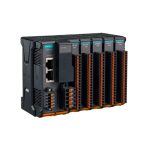
دليل المستخدم لسلسلة أجهزة التحكم المتقدمة MOXA IoThinx 4530

مقدمة
ينطبق دليل المستخدم هذا على طرازات ioThinx 4530 Series المدرجة أدناه:
سلسلة ioThinx 4530
سلسلة ioThinx 4533-LX
يتم تناول الإرشادات التفصيلية حول تكوين الإعدادات المتقدمة في الفصلين الثالث والرابع.
ابدء
الاتصال بوحدة التحكم ioThinx 4530
ستحتاج إلى استخدام جهاز كمبيوتر للاتصال بوحدة التحكم ioThinx 4530 ولتسجيل الدخول من خلال واجهة سطر الأوامر. هناك طريقتان للاتصال: من خلال منفذ وحدة التحكم التسلسلي أو عبر منفذ Ethernet. راجع دليل أجهزة سلسلة ioThinx 4530 لمعرفة كيفية إعداد التوصيلات المادية.
اسم المستخدم وكلمة المرور الافتراضيان لتسجيل الدخول هما:
اسم المستخدم: moxa
كلمة المرور: moxa
اسم المستخدم وكلمة المرور متماثلان لكل وحدة التحكم التسلسلية وإجراءات تسجيل الدخول عن بُعد عبر SSH. يتم تعطيل تسجيل الدخول إلى حساب الجذر حتى تقوم يدويًا بإنشاء كلمة مرور للحساب. المستخدم moxa موجود في مجموعة sudo بحيث يمكنك تشغيل أوامر مستوى النظام مع هذا المستخدم باستخدام الأمر sudo. للحصول على تفاصيل إضافية ، راجع قسم آلية Sudo في الفصل 5
انتباه
لأسباب أمنية ، نوصي بتعطيل حساب المستخدم الافتراضي وإنشاء حسابات المستخدم الخاصة بك.
الاتصال من خلال وحدة التحكم التسلسلية
هذه الطريقة مفيدة بشكل خاص عند استخدام الكمبيوتر لأول مرة. يتم إرسال الإشارة عبر اتصال تسلسلي مباشر ، لذلك لا تحتاج إلى معرفة أي من عنواني IP الخاصين به من أجل الاتصال بوحدة التحكم ioThinx 4530. للاتصال من خلال وحدة التحكم التسلسلية ، قم بتكوين البرنامج الطرفي لجهاز الكمبيوتر الخاص بك باستخدام الإعدادات التالية.
| إعدادات منفذ وحدة التحكم التسلسلية | |
| بالباود | 115200 بت في الثانية |
| التكافؤ | لا أحد |
| بتات البيانات | 8 |
| بتات التوقف | 1 |
| التحكم في التدفق | لا أحد |
| صالة | في تي 100 |
نوضح أدناه كيفية استخدام البرنامج الطرفي للاتصال بوحدة التحكم ioThinx 4530 في بيئة Linux وفي بيئة Windows.
مستخدمو لينكس
ملحوظة تنطبق هذه الخطوات على كمبيوتر Linux الذي تستخدمه للاتصال بوحدة التحكم ioThinx 4530. لا تقم بتطبيق هذه الخطوات على وحدة تحكم ioThinx 4530 نفسها.
اتخذ الخطوات التالية للاتصال بوحدة التحكم ioThinx 4530 من كمبيوتر Linux الخاص بك.
- قم بتثبيت minicom من مستودع الحزمة لنظام التشغيل الخاص بك. بالنسبة إلى Centos و Fedora:
user @ PC1: ~ # yum -y قم بتثبيت minicom
بالنسبة إلى Ubuntu و Debian:
user @ PC2: ~ # apt-get install minicom - استخدم الأمر minicom –s للدخول إلى قائمة التكوين وإعداد إعدادات المنفذ التسلسلي.
user @ PC1: ~ # minicom –s - حدد إعداد المنفذ التسلسلي

- حدد A لتغيير الجهاز التسلسلي. لاحظ أنك بحاجة إلى معرفة عقدة الجهاز المتصلة بوحدة التحكم ioThinx 4530.

- حدد E لتكوين إعدادات المنفذ وفقًا لجدول إعدادات منفذ وحدة التحكم التسلسلي المتوفر.
- حدد حفظ الإعداد باسم dfl (من قائمة التكوين الرئيسية) لاستخدام القيم الافتراضية.
- حدد خروج من minicom (من قائمة التكوين) لمغادرة قائمة التكوين.
- قم بتنفيذ minicom بعد الانتهاء من التكوينات أعلاه.

مستخدمو الويندوز
ملحوظة تنطبق هذه الخطوات على جهاز الكمبيوتر الشخصي الذي يعمل بنظام Windows الذي تستخدمه للاتصال بوحدة التحكم ioThinx 4530. لا تقم بتطبيق هذه الخطوات على وحدة تحكم ioThinx 4530 نفسها.
اتخذ الخطوات التالية للاتصال بوحدة التحكم ioThinx 4530 من جهاز الكمبيوتر الشخصي الذي يعمل بنظام Windows.
- تنزيل PuTTY http://www.chiark.greenend.org.uk/~sgtatham/putty/download.html لإعداد اتصال تسلسلي بوحدة التحكم ioThinx 4530 في بيئة Windows.
- بمجرد إنشاء الاتصال ، ستفتح النافذة التالية.

- حدد نوع الاتصال التسلسلي واختر الإعدادات
الاتصال من خلال وحدة تحكم SSH
تدعم وحدة التحكم ioThinx 4530 اتصالات SSH عبر شبكة Ethernet. استخدم عناوين IP الافتراضية التالية للاتصال بوحدة التحكم ioThinx 4530.
| ميناء | IP الافتراضي |
| LAN 1 | 192.168.127.254 |
| LAN 2 | 192.168.126.254 |
مستخدمو لينكس
ملحوظة تنطبق هذه الخطوات على كمبيوتر Linux الذي تستخدمه للاتصال بوحدة التحكم ioThinx 4530. لا تقم بتطبيق هذه الخطوات على وحدة تحكم ioThinx 4530 نفسها. قبل تشغيل الأمر ssh ، تأكد من تكوين عنوان IP لواجهة Ethernet الخاصة بجهاز الكمبيوتر المحمول / الكمبيوتر الشخصي في نطاق 192.168.127.0/24 لشبكة LAN1 و 192.168.126.0/24 لشبكة LAN2.
استخدم الأمر ssh من كمبيوتر Linux للوصول إلى منفذ LAN4530 الخاص بوحدة التحكم ioThinx 1.

اكتب نعم لإكمال الاتصال.

انتباه
أعد إدخال SSH بانتظام
لتأمين نظامك ، نقترح إجراء إعادة مفتاح SSH عادي ، كما هو موضح في الخطوات التالية:
عندما يُطلب منك إدخال عبارة مرور ، اترك عبارة المرور فارغة واضغط على إدخال.

لمزيد من المعلومات حول SSH ، يرجى الرجوع إلى الرابط التالي.
مستخدمو الويندوز
ملحوظة تنطبق هذه الخطوات على جهاز الكمبيوتر الشخصي الذي يعمل بنظام Windows الذي تستخدمه للاتصال بوحدة التحكم ioThinx 4530. لا تقم بتطبيق هذه الخطوات على وحدة تحكم ioThinx 4530 نفسها.
اتخذ الخطوات التالية من جهاز الكمبيوتر الشخصي الذي يعمل بنظام Windows. اضغط على الرابط http://www.chiark.greenend.org.uk/~sgtatham/putty/download.html لتنزيل PuTTY (برنامج مجاني) لإعداد وحدة تحكم SSH لوحدة التحكم ioThinx 4530 في بيئة Windows. يوضح الشكل التالي مثال بسيطampلو التكوين المطلوب.

ملحوظة تدعم سلسلة ioThinx 4530 اتصالات SSH فقط.
إدارة حساب المستخدم
التبديل إلى حساب الجذر
يمكنك التبديل إلى الجذر باستخدام sudo -i (أو sudo su). لأسباب أمنية ، لا تقم بتشغيل جميع الأوامر من حساب الجذر.
ملحوظة انقر فوق الارتباط التالي لمزيد من المعلومات حول الأمر sudo. https://wiki.debian.org/sudo
انتباه
قد تحصل على رسالة رفض الإذن عند استخدام توجيه الإخراج أو سلوك إعادة التوجيه مع حساب غير جذر. يجب عليك استخدام 'sudo su –c' لتشغيل الأمر بدلاً من استخدام> ، <، >> ، << ، إلخ.
ملحوظة: علامات الاقتباس المفردة حول الأمر الكامل مطلوبة.
إنشاء وحذف حسابات المستخدمين
يمكنك استخدام أوامر useradd و userdel لإنشاء حسابات مستخدمين وحذفها. تأكد من الرجوع إلى الصفحة الرئيسية لهذه الأوامر لتعيين امتيازات الوصول ذات الصلة للحساب. السابق التاليampيوضح le كيفية إنشاء مستخدم test1 في مجموعة sudo له غلاف تسجيل الدخول الافتراضي هو bash ولديه دليل رئيسي في / home / test1:

لتغيير كلمة المرور للاختبار 1 ، استخدم خيار كلمة المرور مع كلمة المرور الجديدة. أعد كتابة كلمة المرور لتأكيد التغيير.

لحذف المستخدم test1 ، استخدم الأمر userdel.

تعطيل حساب المستخدم الافتراضي
انتباه
يجب عليك أولاً إنشاء حساب مستخدم قبل تعطيل الحساب الافتراضي.
استخدم الأمر passwd لقفل حساب المستخدم الافتراضي حتى لا يتمكن المستخدم moxa من تسجيل الدخول.

اكتب الأمر التالي لإلغاء قفل المستخدم moxa:

إعدادات الشبكة
تكوين واجهات إيثرنت
بعد تسجيل الدخول لأول مرة ، يمكنك تكوين إعدادات شبكة وحدة التحكم ioThinx 4530 لتناسب تطبيقك بشكل أفضل. لاحظ أنه من الأنسب معالجة إعدادات واجهة الشبكة من وحدة التحكم التسلسلية مقارنة بتسجيل الدخول عبر SSH لأن اتصال SSH يمكن قطع الاتصال عند وجود مشكلات في الشبكة ويجب إعادة الاتصال.
تعديل إعدادات الشبكة عبر وحدة التحكم التسلسلية
في هذا القسم ، نستخدم وحدة التحكم التسلسلية لتكوين إعدادات شبكة وحدة التحكم ioThinx 4530. اتبع التعليمات الموجودة في قسم الاتصال بوحدة التحكم ioThinx 4530 ضمن Getting Started للوصول إلى Console Utility للكمبيوتر الهدف عبر منفذ Console التسلسلي ثم اكتب cd / etc / network لتغيير الدلائل.

اكتب واجهات sudo vi لتحرير تكوين الشبكة file في محرر السادس. يمكنك تكوين منافذ إيثرنت ioThinx 4530 لوحدة التحكم لاستخدام عناوين IP ثابتة أو ديناميكية (DHCP).
تعيين عنوان IP ثابت
لتعيين عنوان IP ثابت لوحدة التحكم ioThinx 4530 ، استخدم الأمر iface لتعديل معلمات البوابة الافتراضية والعنوان والشبكة وقناع الشبكة والبث لواجهة Ethernet.

تعيين عناوين IP الديناميكية:
لتكوين أحد منفذي LAN أو كليهما لطلب عنوان IP ديناميكيًا ، استخدم خيار dhcp بدلاً من ثابت في الأمر iface ، على النحو التالي:
| الإعداد الافتراضي لـ LAN1 | الإعداد الديناميكي باستخدام DHCP |
| iface eth0 inet static
العنوان 192.168.127.254 الشبكة 192.168.127.0 قناع الشبكة 255.255.255.0 بث 192.168.127.255 |
واجهة إيثرنت dhcp |
إدارة النظام
الاستعلام عن إصدار البرنامج الثابت
للتحقق من إصدار البرنامج الثابت لوحدة التحكم ioThinx 4530 ، اكتب:

أضف الخيار –a لإنشاء نسخة بنية كاملة:

ضبط الوقت
تحتوي وحدة التحكم ioThinx 4530 على إعدادين للوقت. أحدهما هو وقت النظام ، والآخر هو وقت RTC (Real Time Clock) الذي يحتفظ به جهاز تحكم ioThinx 4530. استخدم أمر التاريخ للاستعلام عن وقت النظام الحالي أو تعيين وقت نظام جديد. استخدم الأمر hwclock للاستعلام عن وقت RTC الحالي أو تعيين وقت RTC جديد.
استخدم أمر التاريخ MMDDhhmmYYYY لتعيين وقت النظام:
MM = الشهر
DD = التاريخ
hhmm = الساعة والدقيقة

استخدم الأمر التالي لتعيين وقت RTC على وقت النظام:

ملحوظة انقر فوق الروابط التالية للحصول على مزيد من المعلومات حول التاريخ والوقت:
https://www.debian.org/doc/manuals/system-administrator/ch-sysadmin-time.إتش تي إم إل https://wiki.debian.org/DateTime
ضبط المنطقة الزمنية
هناك طريقتان لتكوين المنطقة الزمنية للكمبيوتر المضمن في Moxa. أحدهما يستخدم متغير TZ. الآخر يستخدم / etc / localtime file.
استخدام متغير TZ
يبدو تنسيق متغير البيئة TZ كما يلي: TZ = HH [: MM [: SS] [ضوء النهار [HH [: MM [: SS]]] [، تاريخ البدء [/ starttime] ، تاريخ الانتهاء [/ endtime]]] فيما يلي بعض الإعدادات الممكنة للمنطقة الزمنية الشرقية لأمريكا الشمالية:
- TZ = EST5EDT
- TZ = EST0EDT
- TZ = EST0
في الحالة الأولى ، يكون الوقت المرجعي هو GMT وتكون قيم الوقت المخزنة صحيحة في جميع أنحاء العالم. يمكن لتغيير بسيط لمتغير TZ طباعة التوقيت المحلي بشكل صحيح في أي منطقة زمنية.
في الحالة الثانية ، يكون الوقت المرجعي هو التوقيت القياسي الشرقي والتحويل الوحيد الذي يتم إجراؤه هو التوقيت الصيفي. لذلك ، ليست هناك حاجة لضبط ساعة الجهاز للتوقيت الصيفي مرتين في السنة.
في الحالة الثالثة ، يكون الوقت المرجعي دائمًا هو الوقت المبلغ عنه. يمكنك استخدام هذا الخيار إذا تم ضبط ساعة الجهاز على جهازك تلقائيًا للتوقيت الصيفي أو إذا كنت ترغب في ضبط وقت الجهاز يدويًا مرتين في السنة.

يجب عليك تضمين إعداد TZ في /etc/rc.local file. سيتم تنشيط إعداد المنطقة الزمنية عند إعادة تشغيل الكمبيوتر.
يسرد الجدول التالي القيم الأخرى المحتملة لمتغير البيئة TZ:
| ساعات من توقيت غرينتش (GMT) | قيمة | وصف |
| 0 | بتوقيت غرينيتش | توقيت غرينتش |
| +1 | العلاج بالصدمات الكهربائية | التوقيت المركزي الأوروبي |
| +2 | EET | توقيت شرق أوروبا |
| +2 | فن | |
| +3 | يأكل | المملكة العربية السعودية |
| +3.5 | ميت | إيران |
| +4 | شبكة | |
| +5 | بي إل تي | غرب آسيا |
| +5.5 | الهند | الهند |
| +6 | التوقيت الصيفي البريطاني | آسيا الوسطى |
| +7 | في إس تي | بانكوك |
| +8 | سي تي تي | الصين |
| +9 | اليابان | اليابان |
| +9.5 | يمثل | أستراليا الوسطى |
| +10 | إيت | شرق استراليا |
| +11 | درجة حرارة سطح البحر | المحيط الهادئ المركزي |
| +12 | التوقيت الصيفي الوطني | نيوزيلندا |
| -11 | معهد ماساتشوستس للتكنولوجيا | ساموا |
| -10 | HST | هاواي |
| -9 | أست | ألاسكا |
| -8 | توقيت المحيط الهادئ | التوقيت القياسي للمحيط الهادئ |
| ساعات من توقيت غرينتش (GMT) | قيمة | وصف |
| -7 | بي ان تي | أريزونا |
| -7 | ام اس تي | التوقيت الجبلي القياسي |
| -6 | CST | التوقيت القياسي المركزي |
| -5 | EST | التوقيت الشرقي القياسي |
| -5 | معهد الهندسة والتكنولوجيا | شرق انديانا |
| -4 | بي آر تي | التوقيت القياسي الأطلسي |
| -3.5 | سي إن تي | نيوفاوندلاند |
| -3 | أيه جي تي | شرق أمريكا الجنوبية |
| -3 | رهان | شرق أمريكا الجنوبية |
| -1 | قطة | جزر الأزور |
160Bاستخدام التوقيت المحلي File
يتم تخزين المنطقة الزمنية المحلية في / etc / localtime وتستخدمها مكتبة GNU لـ C (glibc) إذا لم يتم تعيين قيمة لمتغير بيئة TZ. هذا file إما نسخة من / usr / share / zoneinfo / file أو ارتباط رمزي به. لا توفر وحدة التحكم ioThinx 4530 / usr / share / zoneinfo / fileس. يجب أن تجد معلومات المنطقة الزمنية المناسبة file والكتابة بالتوقيت المحلي الأصلي file في وحدة تحكم ioThinx 4530
تحديد مساحة القيادة المتوفرة
لتحديد مقدار مساحة محرك الأقراص المتوفرة ، استخدم الأمر df مع –h tag. سيعيد النظام مقدار مساحة محرك الأقراص مقسمة حسب file نظام. هنا هو السابقampعلى:

اغلاق الجهاز
لإيقاف تشغيل الجهاز ، افصل مصدر الطاقة عن الكمبيوتر. عند إيقاف تشغيل الكمبيوتر ، يتم إيقاف تشغيل المكونات الرئيسية مثل وحدة المعالجة المركزية وذاكرة الوصول العشوائي وأجهزة التخزين ، على الرغم من أن الساعة الداخلية التي تعمل بواسطة مكثف فائق قد تستمر في العمل. يمكنك استخدام أمر Linux shutdown لإغلاق جميع البرامج التي تعمل على الجهاز وإيقاف النظام. ومع ذلك ، سيستمر تشغيل المكونات الرئيسية مثل وحدة المعالجة المركزية وذاكرة الوصول العشوائي وأجهزة التخزين بعد تشغيل هذا الأمر.
moxa @ Moxa: ~ $ sudo shutdown -h now
تحديث البرنامج الثابت واستعادة النظام
تحديث البرنامج الثابت ووظائف الضبط على الوضع الافتراضي
اجلس للمناقشة
- قم بإيقاف تشغيل الجهاز.
- اضغط مع الاستمرار على زر إعادة الضبط ؛ أثناء الضغط على زر إعادة الضبط:
أ. السلطة على الجهاز ؛ سيومض مؤشر RDY باللون الأخضر أثناء بدء تشغيل الجهاز.
ب. بعد تشغيل الجهاز ، سيومض مصباح RDY باللون الأحمر ؛ استمر في الضغط على زر إعادة الضبط حتى يتوقف RDY LED عن الوميض. - حرر زر إعادة الضبط لتحميل إعدادات المصنع الافتراضية.
للحصول على تفاصيل إضافية حول مصابيح LED ، راجع دليل التثبيت السريع أو دليل المستخدم لوحدة التحكم ioThinx 4530.
ملحوظة يجب أن يستغرق الأمر حوالي 20 ثانية من وقت بدء مؤشر LED RDY في الوميض باللون الأخضر حتى يتوقف عن الوميض باللون الأحمر.
انتباه
ستؤدي إعادة التعيين إلى الوضع الافتراضي إلى محو جميع البيانات المخزنة على وحدة تخزين التمهيد
قم بعمل نسخة احتياطية لبياناتك fileقبل إعادة ضبط النظام على إعدادات المصنع الافتراضية. سيتم تدمير جميع البيانات المخزنة في وحدة تخزين التمهيد لوحدة التحكم ioThinx 4530 بعد إعادة التعيين إلى إعدادات المصنع الافتراضية
يمكنك أيضًا استخدام الأمر mx-set-def لاستعادة وحدة التحكم ioThinx 4530 إلى إعدادات المصنع الافتراضية:
moxa @ Moxa: ~ $ sudo mx-set-def
تحديث البرنامج الثابت باستخدام خادم SFTP أو بطاقة microSD
تحديث البرنامج الثابت تحت نظام التشغيل
- لتحديث البرنامج الثابت ، قم بتسجيل الدخول إلى المنتج من خلال وحدة التحكم التسلسلية. يمكن العثور على إرشادات حول كيفية الاتصال بوحدة التحكم التسلسلية في دليل مستخدم الأجهزة ioThinx 4530.
- ضع البرنامج الثابت (* .sh) file إلى جهاز ioThinx 4530 عبر خادم SFTP أو بطاقة MicroSD.
- استخدم الأوامر التالية لتحديث البرنامج الثابت.

- بعد اكتمال تحديث البرنامج الثابت ، ستتم إعادة تشغيل ioThinx 4530 تلقائيًا. استخدم الأمر kversion للتحقق من إصدار البرنامج الثابت.
تحديث البرنامج الثابت في وضع BIOS
- لتحديث البرنامج الثابت ، قم بتسجيل الدخول من خلال وحدة التحكم التسلسلية. يمكن العثور على إرشادات حول كيفية الاتصال بوحدة التحكم التسلسلية في دليل مستخدم الأجهزة لجهاز ioThinx 4533.
- بعد تشغيل الكمبيوتر ، اضغط على Delete للدخول إلى إعدادات تكوين أداة تحميل التشغيل.

- أدخل 1 لتحديث البرنامج الثابت من خلال بطاقة microSD. أدخل file اسم البرنامج الثابت

- بعد تحديث البرنامج الثابت ، حدد Go to Linux لفتح وحدة تحكم سطر أوامر OS.

دليل البرمجة
انقر فوق الارتباط التالي لتنزيل دليل البرمجة ioThinx 4530:
https://www.moxa.com/en/products/industrial-edge connectivity/controllers-and-ios/advanced-controllersand-i-os/iothinx-4530 series#resources يتضمن دليل البرمجة ioThinx 4530 الأقسام التالية:
حساب وقت الدورة
يتم تعريف وقت دورة وحدة التحكم على أنه مقدار الوقت الذي تحتاجه وحدة المعالجة المركزية لاستقصاء حالة جميع وحدات الإدخال والإخراج. هذه المعلومات مهمة لأنها تتيح للمستخدمين التأكد من أن المتحكم يمكنه التحكم في تطبيقاتهم خلال فترة زمنية محددة. يعتمد حساب وقت الدورة على الجدول التالي. يتم حساب وقت الدورة لكل مجموعة من ثماني وحدات ملحقة 45 م. وقت دورة المجموعة هو مجموع وقت الدورة للوحدة النمطية الأولى في المجموعة (الأوقات في العمود 1) بالإضافة إلى أوقات الدورات للوحدات النمطية الثانية إلى الثامنة (الأوقات في العمود 2) في المجموعة. لحساب وقت دورة وحدة المعالجة المركزية ioThinx 8 Series ، ما عليك سوى إضافة أوقات الدورات لجميع المجموعات المتصلة بـ ioThinx ، ثم تقريب الوقت إلى أقرب مللي ثانية.
| وقت الدورة كوحدة أولى في وحدة واحدة
مجموعة (µs) |
وقت الدورة كوحدة من الثانية إلى الثامنة للوحدة
مجموعة (µs) |
|
| 45MR-1600 | 1200 | 100 |
| 45MR-1601 | 1200 | 100 |
| 45MR-2404 | 1300 | 100 |
| 45MR-2600 | 1200 | 100 |
| 45MR-2601 | 1200 | 100 |
| 45MR-2606 | 1200 | 100 |
| 45MR-3800 | 1300 | 200 |
| 45MR-3810 | 1300 | 200 |
| 45MR-6600 | 1500 | 300 |
| 45MR-6810 | 1500 | 300 |
نحن نقدم اثنين السابقينampليه لتوضيح حسابات وقت الدورة.
الحالة 1. 4 قطع 45MR-1600 و 4 قطع 45MR-2601.
| الوحدة الأولى: 1MR-45 | الوحدة الثانية: 2MR-45 | الوحدة الثالثة: 3MR-45 | الوحدة الرابعة: 4MR-45 | الوحدة الرابعة: 5MR-45 | الوحدة الرابعة: 6MR-45 | الوحدة الرابعة: 7MR-45 | الوحدة الرابعة: 8MR-45 |
في هذه الحالة ، تشكل الوحدات الثماني مجموعة واحدة. وقت دورة هذه المجموعة هو 1900 s = 1200 µs + 7 x 100 s. ستعمل سلسلة ioThinx 4530 على تقريب وقت الدورة إلى مستوى مللي ثانية ، وبالتالي فإن وقت دورة هذه المجموعة هو 2 مللي ثانية.
الحقيبة 2. 4 × 45MR-1600 ، 4 × 45MR-2601 ، 2 × 45MR-3800.
| الوحدة الأولى: 1MR-45 | الوحدة الثانية: 2MR-45 | الوحدة الثالثة: 3MR-45 | الوحدة الرابعة: 4MR-45 | الوحدة الرابعة: 5MR-45 | الوحدة الرابعة: 6MR-45 | الوحدة الرابعة: 7MR-45 | الوحدة الرابعة: 8MR-45 | الوحدة الرابعة: 9MR-45 | الوحدة الرابعة: 10MR-45 |
في هذه الحالة ، يتم فصل الوحدات العشر في مجموعتين. تم تحديد المجموعة الأولى باللون الأحمر أعلاه ، في حين تم تحديد المجموعة الثانية باللون البرتقالي. مجموعة الوحدات في المجموعة الأولى هي نفسها الموجودة في الحالة 10 ، والتي تبين أن دورة وقتها = 1 ميكرو ثانية. بالنسبة للمجموعة الثانية ، وقت الدورة 1900 s = 1500 µs + 1300 s. لذلك ، إجمالي وقت الدورة للمجموعتين هو 200 s = 3400 s + 1900 s ، والتي عند تقريبها إلى أقرب مللي ثانية ينتج عنها وقت دورة إجمالي = 1500 مللي ثانية.
المستندات / الموارد
 |
وحدات التحكم المتقدمة من سلسلة MOXA IoThinx 4530 [بي دي اف] دليل المستخدم سلسلة IoThinx 4530 ، وحدات تحكم متقدمة ، وحدات تحكم متقدمة IoThinx 4530 Series |