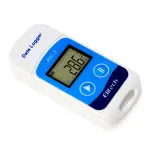
واجهة مسجل بيانات MADGETECH IFC300

محتويات الحزمة
IFC300 / 400
- محطة الإرساء IFC300 / 400

- USB إلى كابل USB صغير

- برنامج مسجل البيانات على محرك أقراص فلاش USB

- دليل التثبيت السريع
لنظام التشغيل XP SP3 / Vista / Windows 7 / Windows 8
مهم: لا تقم بتوصيل IFC300 / 400 بجهاز الكمبيوتر الخاص بك حتى يُطلب منك ذلك وإلا فلن يعمل الإعداد.
تثبيت البرنامج وإعداد واجهة USB Data Logger
A أدخل محرك أقراص فلاش USB MadgeTech Data Logger Software في منفذ USB متاح على جهاز الكمبيوتر الخاص بك. انقر على يبدأ القائمة و اختر جهاز الكمبيوتر أو جهاز الكمبيوتر الخاص بي. استعرض للوصول إلى محرك الأقراص القابل للإزالة المقابل لمنفذ USB الذي حددته.
بالنسبة لمستخدمي Windows 7 ، قد يظهر مربع حوار به قائمة من الخيارات. حدد "فتح مجلد إلى View fileس". إذا لم تتم مطالبتك ، فانقر فوق يبدأ القائمة و اختر جهاز الكمبيوتر أو جهاز الكمبيوتر الخاص بي وتصفح للوصول إلى محرك الأقراص القابل للإزالة المقابل لمنفذ USB الذي حددته.

بمجرد تحديد موقع محتويات محرك أقراص فلاش USB ، انقر فوق التشغيل التلقائي برنامج file. ستظهر شاشة الإعداد مع الخيارات الموضحة أعلاه.
B انقر على برنامج MadgeTech على شاشة محتويات USB لبدء تثبيت برنامج Data Logger. ال قم بتثبيت برنامج MadgeTech ستظهر نافذة ، انقر فوق قم بتثبيت برنامج MadgeTech وصلة. اتبع التعليمات التي تظهر على الشاشة لاستكمال التثبيت. انقر فوق الرجوع إلى محتويات MadgeTech عند الانتهاء.

C الدليل الافتراضي هو C: Program Fileواجهة MTI-USBDatalogger. إذا اخترت تغيير موقع دليل التثبيت ، فانقر فوق ملف تغيير موقع التثبيت زر. بمجرد حصولك على ملف ثَبَّتَ تعيين الموقع ، انقر فوق زر التثبيت لبدء التثبيت.

لتثبيت برامج تشغيل IFC300 / 400 ، انقر فوق ملف السائقين وأدوات الطرف الثالث الارتباط الموجود على شاشة محتويات القرص المضغوط. في النافذة التالية ، انقر فوق قم بتثبيت برامج تشغيل واجهة USB. ستظهر نافذة تطالب بدليل وبدء التثبيت.
قم بتوصيل واجهة مسجل بيانات USB
A قم بإزالة ملصق التحذير لكشف موصل USB. قم بتوصيل أحد طرفي كبل USB بمنفذ USB في IFC300 / 400.
تحذير: قم بتثبيت برنامج التشغيل قبل توصيل هذا الجهاز.

B قم بتوصيل الطرف الآخر بمنفذ USB على جهاز الكمبيوتر الخاص بك. عند توصيل IFC300 / 400 ، أ تم العثور على جهاز جديد ستظهر الرسالة في الزاوية اليمنى السفلية من شاشتك. ستقوم برامج التشغيل الجديدة بتهيئة نفسها تلقائيًا للاستخدام مع كابل الواجهة. ستظهر بعد ذلك رسالة تفيد بأن الجهاز الجديد مثبت وجاهز للاستخدام. اكتمل تثبيت واجهة مسجل بيانات USB.
اختبر عملية واجهة مسجل البيانات
A للتحقق من تثبيت برامج تشغيل واجهة USB بشكل صحيح ، تحقق للتأكد من أن برنامج Data Logger يمكنه التعرف على الجهاز.
B عند توصيل كبل الواجهة بجهاز الكمبيوتر ، يجب أن يضيء مصباح مؤشر الطاقة LED الأزرق. إذا لم يكن ضوء المؤشر مضاءً ، فافصل كابل الواجهة ، وانتظر 5 ثوانٍ وأعد توصيله بالكمبيوتر.
C ابدأ برنامج MadgeTech Data Logger. (إذا لزم الأمر ، راجع دليل البرنامج للحصول على معلومات إضافية حول البرنامج)
D سيظهر جهازك (أجهزتك) في القائمة المعروضة ، حدد جهازك في هذه القائمة واختر طريقة البدء التي تريدها.

https://www.instrumentation2000.com/

المستندات / الموارد
 |
واجهة مسجل بيانات MADGETECH IFC300 [بي دي اف] دليل المستخدم واجهة IFC300 Data Logger Interface، IFC300، Data Logger Interface |