

مجموعة أدوات تطوير إنترنت الأشياء القائمة على M5STACK-CORE2

المخطط التفصيلي
M5Stick CORE2 عبارة عن لوحة ESP32 تعتمد على شريحة ESP32-D0WDQ6-V3 المضمنة
تكوين الأجهزة
أجهزة CORE2: شريحة ESP32-D0WDQ6-V3 ، شاشة TFT ، LED أخضر ، زر ، واجهة GROVE ، واجهة TypeC-to-USB ، شريحة إدارة الطاقة والبطارية.
ESP32-D0WDQ6-V3 إن ESP32 هو نظام ثنائي النواة مزود بوحدتي CPU من نوع Harvard Architecture Xtensa LX6. توجد جميع الذاكرة المضمنة والذاكرة الخارجية والأجهزة الطرفية في ناقل البيانات و / أو ناقل التعليمات الخاص بوحدات المعالجة المركزية هذه. مع بعض الاستثناءات الطفيفة (انظر أدناه) ، يكون تعيين عنوان وحدتي CPU متماثلان ، مما يعني أنهما يستخدمان نفس العناوين للوصول إلى نفس الذاكرة. يمكن للأجهزة الطرفية المتعددة في النظام الوصول إلى الذاكرة المدمجة عبر DMA.
شاشة TFT عبارة عن شاشة ملونة مقاس 2 بوصة يتم تشغيلها بواسطة ILI9342C بدقة 320 × 240. حجم التشغيلtagالنطاق الإلكتروني هو 2.6 ~ 3.3 فولت ، نطاق درجة حرارة العمل -25 ~ 55 درجة مئوية.
شريحة إدارة الطاقة هو AXP192 من X-Powers. المجلد التشغيليtagالنطاق الإلكتروني هو 2.9 فولت ~ 6.3 فولت وتيار الشحن 1.4 أمبير.
كور 2 يزود ESP32 بكل ما يلزم للبرمجة ، وكل ما يلزم للتشغيل والتطوير
دبوس الوصف
واجهة USB
تكوين M5CAMREA واجهة USB من النوع C من النوع C ، تدعم بروتوكول الاتصال القياسي USB2.0. 
واجهة GROVE
خطوة 4p متخلّفة من 2.0 مم M5CAMREA GROVE واجهات ، والأسلاك الداخلية و GND ، 5V ، GPIO32 ، GPIO33 متصلة. 
الوصف الوظيفي
يصف هذا الفصل وحدات ووظائف ESP32-D0WDQ6-V3 المختلفة.
وحدة المعالجة المركزية والذاكرة
Xtensa® أحادي / ثنائي النواة 32-bitLX6 معالج (معالجات) ، حتى 600 ميجا بايت في الثانية (200MIPSforESP32-S0WD / ESP32-U4WDH ، 400 MIPS لـ ESP32-D2WD):
- 448 كيلو بايت روم
- 520 كيلو بايت SRAM
- 16 كيلو بايت SRAM في RTC
- يدعم QSPI شرائح فلاش / SRAM المتعددة
وصف التخزين
فلاش خارجي و SRAM
يدعم ESP32 فلاش خارجي متعدد QSPI وذاكرة وصول عشوائي ثابتة (SRAM) ، مع تشفير AES قائم على الأجهزة لحماية برامج المستخدم وبياناته.
- يقوم ESP32 بالوصول إلى QSPI Flash و SRAM الخارجيين عن طريق التخزين المؤقت. تصل مساحة كود الفلاش الخارجية إلى 16 ميجا بايت في وحدة المعالجة المركزية ، وتدعم الوصول إلى 8 بت و 16 بت و 32 بت ، ويمكنها تنفيذ التعليمات البرمجية.
- تم تعيين ما يصل إلى 8 ميغابايت من ذاكرة فلاش وذاكرة SRAM الخارجية على مساحة بيانات وحدة المعالجة المركزية ، ودعم وصول 8 بت و 16 بت و 32 بت. يدعم الفلاش عمليات القراءة فقط ، بينما يدعم SRAM عمليات القراءة والكتابة.
كريستال
مذبذب بلوري خارجي 2 ميجا هرتز ~ 60 ميجا هرتز (40 ميجا هرتز فقط لوظيفة Wi-Fi / BT)
إدارة RTC واستهلاك منخفض للطاقة
يستخدم ESP32 تقنيات متقدمة لإدارة الطاقة يمكن التبديل بين أوضاع توفير الطاقة المختلفة. (انظر الجدول 5).
- وضع توفير الطاقة
- الوضع النشط: تعمل شريحة الترددات اللاسلكية. قد تستقبل رقاقة إشارة صوتية وتنقلها.
- وضع السكون المودم: يمكن تشغيل وحدة المعالجة المركزية ، ويمكن تكوين الساعة. شبكة Wi-Fi / Bluetooth و RF
- وضع النوم الخفيف: علقت وحدة المعالجة المركزية. RTC والذاكرة والأجهزة الطرفية تشغيل وحدة المعالجة المركزية ULP. أي حدث تنبيه (MAC ، مضيف ، مؤقت RTC أو مقاطعة خارجية) سوف يستيقظ الشريحة.
- وضع النوم العميق: فقط ذاكرة RTC والأجهزة الطرفية في حالة العمل. بيانات اتصال Wi-Fi و Bluetooth مخزنة في RTC. يمكن للمعالج المساعد ULP العمل.
- وضع الإسبات: تم تعطيل مذبذب 8 ميجاهرتز والمعالج المساعد المدمج ULP. تم قطع ذاكرة RTC لاستعادة مصدر الطاقة. يوجد مؤقت ساعة RTC واحد فقط على الساعة البطيئة وبعض RTC GPIO في العمل. يمكن أن تستيقظ ساعة أو عداد الوقت RTC RTC من وضع GPIO Hibernation.
- وضع النوم العميق
- وضع السكون ذي الصلة: تبديل وضع توفير الطاقة بين وضع السكون النشط ، وضع السكون المودم ، وضع السكون الخفيف. يجب إيقاظ الفاصل الزمني لوحدة المعالجة المركزية و Wi-Fi و Bluetooth والراديو ، لضمان اتصال Wi-Fi / Bluetooth.
- طرق مراقبة مستشعر الطاقة المنخفضة الفائقة: النظام الرئيسي هو وضع السكون العميق ، يتم فتح أو إغلاق معالج ULP بشكل دوري لقياس بيانات المستشعر. يقيس المستشعر البيانات ، يقرر المعالج المساعد ULP ما إذا كان سيتم تنشيط النظام الرئيسي.
الخصائص الكهربائية
معلمات الحد
- VIO إلى لوحة إمداد الطاقة ، راجع ملحق المواصفات الفنية لـ ESP32
IO_MUX ، مثل SD_CLK لمصدر الطاقة لـ VDD_SDIO.
اضغط مع الاستمرار على زر الطاقة الجانبي لمدة ثانيتين لبدء تشغيل الجهاز ، ثم اضغط مع الاستمرار لأكثر من 6 ثوانٍ لإيقاف تشغيل الجهاز. قم بالتبديل إلى وضع الصورة من خلال الشاشة الرئيسية ، ويتم عرض الصورة الرمزية التي يمكن الحصول عليها من خلال الكاميرا على شاشة TFT ، ويجب توصيل كابل USB أثناء العمل ، كما يتم استخدام بطارية الليثيوم للتخزين قصير المدى لمنع الطاقة خزي.
بيان لجنة الاتصالات الفيدرالية
أي تغييرات أو تعديلات غير معتمدة صراحةً من قبل الطرف المسؤول عن الامتثال قد تؤدي إلى إلغاء سلطة المستخدم في تشغيل الجهاز.
يتوافق هذا الجهاز مع الجزء 15 من قواعد لجنة الاتصالات الفيدرالية. ويخضع التشغيل للشرطين التاليين:
- قد لا يسبب هذا الجهاز تداخلاً ضارًا،
- يجب أن يقبل هذا الجهاز أي تداخل يتم استقباله، بما في ذلك التداخل الذي قد يتسبب في تشغيل غير مرغوب فيه.
ملحوظة: تم اختبار هذا الجهاز وتبين أنه يتوافق مع حدود الأجهزة الرقمية من الفئة ب، وفقًا للجزء 15 من قواعد لجنة الاتصالات الفيدرالية. تم تصميم هذه الحدود لتوفير حماية معقولة ضد التداخل الضار في التركيبات السكنية. يولد هذا الجهاز ويستخدم ويمكنه إشعاع طاقة التردد اللاسلكي، وإذا لم يتم تركيبه واستخدامه وفقًا للإرشادات، فقد يتسبب في حدوث تداخل ضار في الاتصالات اللاسلكية. ومع ذلك، لا يوجد ضمان بعدم حدوث تداخل في تركيب معين. إذا تسبب هذا الجهاز في حدوث تداخل ضار في استقبال الراديو أو التلفزيون، والذي يمكن تحديده عن طريق إيقاف تشغيل الجهاز وتشغيله، فيُنصح المستخدم بمحاولة تصحيح التداخل من خلال واحد أو أكثر من التدابير التالية:
- eorient أو نقل هوائي الاستقبال.
- زيادة المسافة الفاصلة بين الجهاز وجهاز الاستقبال.
- قم بتوصيل الجهاز بمنفذ على دائرة مختلفة عن تلك التي يتصل بها جهاز الاستقبال.
- استشر الوكيل أو فني الراديو/التلفزيون ذو الخبرة للحصول على المساعدة.
معلومات التعرض للترددات الراديوية (SAR)
تم تصميم هذا الهاتف وتصنيعه بحيث لا يتجاوز حدود الانبعاث الخاصة بالتعرض لطاقة التردد اللاسلكي (RF) التي حددتها لجنة الاتصالات الفيدرالية في الولايات المتحدة.
أثناء اختبار SAR ، تم ضبط هذا الجهاز للإرسال بأعلى مستوى طاقة مصدق عليه في جميع نطاقات التردد المختبرة ، ووضعه في مواضع تحاكي التعرض للترددات الراديوية أثناء الاستخدام على الرأس بدون فاصل ، وبالقرب من الجسم بمسافة فاصلة تبلغ 0 مم.
حد SAR الذي حددته لجنة الاتصالات الفيدرالية هو 1.6 واط / كجم. منحت لجنة الاتصالات الفيدرالية (FCC) "ترخيص المعدات" لهذا الهاتف النموذجي مع تقييم جميع مستويات معدل الامتصاص النوعي التي تم الإبلاغ عنها بما يتوافق مع إرشادات التعرض للترددات اللاسلكية الصادرة عن لجنة الاتصالات الفيدرالية (FCC).
إشعار IC
يتوافق هذا الجهاز مع معايير RSS المعفاة من الترخيص من قبل وزارة الصناعة الكندية. يخضع التشغيل للشرطين التاليين:
- قد لا يسبب هذا الجهاز أي تداخل، و
- يجب أن يقبل هذا الجهاز أي تداخل، بما في ذلك التداخل الذي قد يتسبب في تشغيل غير مرغوب فيه للجهاز.
بيان التعرض للإشعاع IC
يتوافق EUT هذا مع معدل الامتصاص النوعي (SAR) لعامة السكان / حدود التعرض غير المنضبط في IC RSS-102 وقد تم اختباره وفقًا لطرق وإجراءات القياس المحددة في IEEE 1528 و IEC 62209. يجب تثبيت هذا الجهاز وتشغيله بأقل مسافة 0 سم بين المبرد وجسمك. يجب عدم وضع هذا الجهاز والهوائي (الهوائيات) الخاص به في مكان واحد أو تشغيلهما جنبًا إلى جنب مع أي هوائي أو جهاز إرسال آخر
البدء السريع UIFlow
أداة الحرق

ملحوظة: بعد تثبيت مستخدمي MacOS ، يرجى وضع التطبيق في مجلد التطبيق ، كما هو موضح في الصورة أدناه.
حرق البرامج الثابتة
- انقر نقرًا مزدوجًا لفتح أداة Burner Burning ، حدد نوع الجهاز المقابل في القائمة اليسرى ، وحدد إصدار البرمجيات التي تحتاجها ، وانقر فوق زر التنزيل للتنزيل.

- ثم قم بتوصيل جهاز M5 بالكمبيوتر من خلال كابل Type-C ، وحدد منفذ COM المقابل ، ويمكن لمعدل الباود استخدام التكوين الافتراضي في M5Burner ، بالإضافة إلى ذلك ، يمكنك أيضًا استخدام WIFI الذي سيتم توصيل الجهاز به أثناء حرق البرامجtagالمعلومات الإلكترونية. بعد الاتصال ، انقر فوق "نسخ" لبدء الحرق.

- عندما يطلب سجل النسخ عملية النسخ بنجاح ، فهذا يعني أنه قد تم حرق برنامج rmware.

عند أول حرق أو تشغيل برنامج rmware بشكل غير طبيعي ، يمكنك النقر فوق "مسح" لمسح ذاكرة الرماد. في التحديث اللاحق للبرامج ، ليست هناك حاجة للمحو مرة أخرى ، وإلا سيتم حذف معلومات Wi-Fi المحفوظة وسيتم تحديث مفتاح API.
اتصال WIFI
يوفر UIFlow كلاً من ine و web نسخة من المبرمج. عند استخدام ملف web الإصدار ، نحتاج إلى إنشاء اتصال WiFi للجهاز. فيما يلي وصف لطريقتين لتأمين اتصال WiFi للجهاز (إنشاء إنشاء وتهيئة نقطة اتصال AP).
حرق اتصال WiFi (نوصي)
يمكن لـ UIFlow-1.5.4 والإصدارات أعلاه كتابة معلومات WiFi مباشرة من خلال M5Burner.
اتصال نقطة اتصال WiFi
- اضغط مع الاستمرار على زر الطاقة الموجود على اليسار لتشغيل الجهاز. إذا لم يكن WiFi مؤمَّنًا ، فسيدخل النظام تلقائيًا إلى وضع تهيئة الشبكة عند تشغيله للمرة الأولى. لنفترض أنك تريد إعادة الدخول إلى وضع تهيئة الشبكة بعد تشغيل برامج أخرى ، يمكنك الرجوع إلى العملية أدناه. بعد ظهور شعار UIFlow عند بدء التشغيل ، انقر بسرعة على زر الصفحة الرئيسية (زر M5 الأوسط) للدخول إلى صفحة الاشتراك. اضغط على الزر الموجود على الجانب الأيمن من جسم الطائرة لتبديل الخيار إلى الإعداد ، واضغط على زر الصفحة الرئيسية للتحكم. اضغط على الزر الأيمن لتبديل الخيار إلى WiFi Setting ، واضغط على زر Home للتحكم ، وابدأ التكوين.

- بعد الاتصال بنجاح بالنقطة الساخنة بهاتفك المحمول ، افتح متصفح الهاتف المحمول لمسح رمز الاستجابة السريعة على الشاشة أو الوصول مباشرة إلى 192.168.4.1 ، أدخل الصفحة إلى in ll في معلومات WiFi الشخصية ، وانقر فوق cont gure لتسجيل معلومات wifi الخاصة بك . سيُعاد تشغيل الجهاز تلقائيًا بعد نجاحه في الاشتراك والدخول في وضع البرمجة.
ملحوظة: لا يُسمح باستخدام الأحرف الخاصة مثل "space" في معلومات WiFi المضمونة.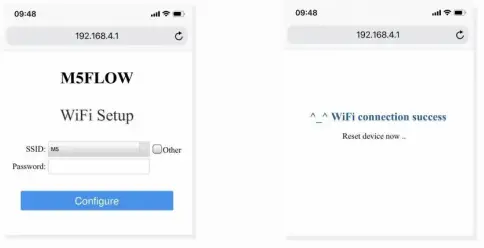
وضع برمجة الشبكة ومفتاح API
ادخل إلى وضع برمجة الشبكة
وضع برمجة الشبكة هو وضع إرساء بين جهاز M5 و UIFlow web منصة البرمجة. ستعرض الشاشة حالة اتصال الشبكة الحالية للجهاز. عندما يكون المؤشر أخضر ، فهذا يعني أنه يمكنك تلقي دفع البرنامج في أي وقت. في ظل الوضع الافتراضي ، بعد أول تكوين ناجح لشبكة WiFi ، سيعيد تشغيل الجهاز تلقائيًا ويدخل في وضع برمجة الشبكة. إذا كنت لا تعرف كيفية إعادة الدخول إلى وضع البرمجة بعد تشغيل التطبيقات الأخرى ، يمكنك الرجوع إلى العمليات التالية.
إعادة التشغيل ، اضغط على الزر A في واجهة القائمة الرئيسية لتحديد وضع البرمجة وانتظر حتى يتحول المؤشر الأيمن لمؤشر الشبكة إلى اللون الأخضر في صفحة وضع البرمجة. الوصول إلى صفحة برمجة Uiflow من خلال زيارة ow.m5stack.com على متصفح الكمبيوتر.
الاقتران APKEY
API KEY هو بيانات اعتماد الاتصال لأجهزة M5 عند استخدام UIFlow web برمجة. من خلال ضبط API KEY المقابل على جانب UIFlow ، يمكن دفع البرنامج للجهاز المحدد. يحتاج المستخدم إلى زيارة ow ow.m5stack.com في الكمبيوتر web متصفح للدخول إلى صفحة البرمجة UIFlow. انقر فوق زر الإعداد في شريط القائمة في الزاوية اليمنى العليا من الصفحة ، وأدخل مفتاح API على الجهاز المقابل ، وحدد الجهاز المستخدم ، وانقر فوق "موافق" للحفظ والانتظار حتى يطالب بالاتصال بنجاح.
HTTP
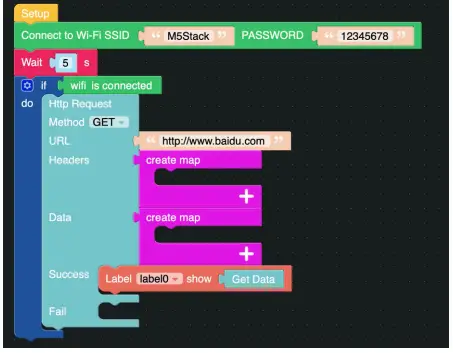
أكمل الخطوات المذكورة أعلاه ، ثم يمكنك بدء البرمجة باستخدام UIFlow. على سبيل المثالample: الوصول إلى بايدو عبر HTTP
 بليه أوت
وصف الوظيفة
قم بتأسيس اتصال Bluetooth وتمكين خدمة عبور Bluetooth.
- ابدأ اسم الجهاز تهيئة الإعدادات ، تأكد من اسم جهاز Bluetooth.
- BLE UART Writre أرسل البيانات باستخدام BLE UART.
- BLE UART تظل ذاكرة التخزين المؤقت تحقق من عدد بايتات بيانات BLE UART.
- قراءة BLE UART جميع بيانات ReAad في ذاكرة التخزين المؤقت BLE UART.
- قراءة الأحرف BLE UART قراءة n البيانات في ذاكرة التخزين المؤقت BLE UART.
تعليمات
قم بتأسيس اتصال عبور Bluetooth وإرسال مؤشر LED للتحكم في التشغيل / الإيقاف.
UIFlow سطح المكتب IDE
UIFlow Desktop IDE هو إصدار من مبرمج UIFlow لا يتطلب اتصالاً بالشبكة ، ويمكن أن يوفر لك تجربة دفع سريعة الاستجابة. الرجاء النقر فوق الإصدار المقابل من UIFlow-Desktop-IDE للتنزيل وفقًا لنظام التشغيل الخاص بك.
وضع برمجة USB
قم بفك ضغط أرشيف UIFlow Desktop IDE الذي تم تنزيله وانقر نقرًا مزدوجًا لتشغيل التطبيق.
بعد بدء تشغيل التطبيق ، سيكتشف تلقائيًا ما إذا كان جهاز الكمبيوتر الخاص بك يحتوي على برنامج تشغيل USB (CP210X) ، انقر فوق تثبيت ، واتبع المطالبات لإكمال التثبيت.
بعد اكتمال تثبيت برنامج التشغيل ، سيدخل تلقائيًا UIFlow Desktop IDE وينبثق تلقائيًا مربع التكوين. في هذا الوقت ، قم بتوصيل جهاز M5 بالكمبيوتر من خلال كابل بيانات Tpye-C.
يتطلب استخدام UIFLOW Desktop IDE جهاز M5 باستخدام برنامج UIFLOW وأدخل ** وضع البرمجة USB **.
انقر فوق زر الطاقة الموجود على الجانب الأيسر من الجهاز لإعادة التشغيل ، وبعد الدخول إلى القائمة ، انقر بسرعة على الزر الأيمن لتحديد وضع USB.
حدد المنفذ المقابل ، وجهاز البرمجة ، انقر فوق "موافق" للاتصال.
روابط ذات صلة
مقدمة كتلة UIFlow
المستندات / الموارد
 | مجموعة أدوات تطوير إنترنت الأشياء القائمة على M5STACK-CORE2 |
مراجع
- M5Stack هو مبتكر منصة تطوير إنترنت الأشياء المعيارية.m5stack.com
- دليل المستخدمmanual.tools