


برنامج LILYGO T-Deck Arduino
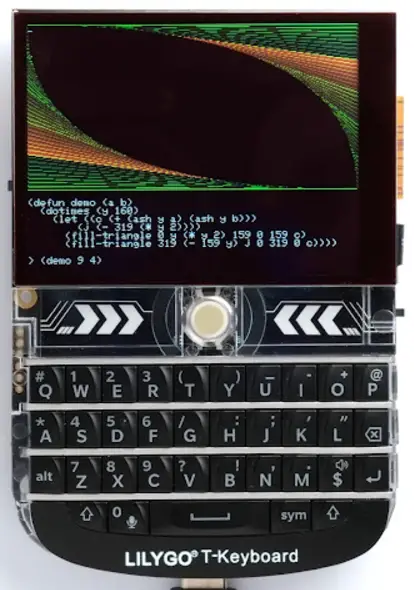
معلومات المنتج
تحديد:
- اسم المنتج:T-Deck
- إصدار: رقم V1.0
- تاريخ الافراج عنه: 2024.05
- الأجهزة: وحدة ESP32
- برمجة: أردوينو
تعليمات استخدام المنتج
مقدمة
تم تصميم هذا الدليل لمساعدة المستخدمين في إعداد بيئة تطوير البرامج للتطبيقات التي تستخدم أجهزة T-Deck.
- سطح السفينة T
T-Deck عبارة عن منصة أجهزة تدعم تطوير البرامج لمختلف التطبيقات. - أردوينو
Arduino هو البرنامج المستخدم لبرمجة أجهزة T-Deck. - تحضير
قبل البدء، تأكد من أن لديك المكونات والأدوات اللازمة لإعداد البيئة.
البدء
اتبع الإرشادات الواردة في هذا الدليل لبدء إعداد بيئة تطوير البرامج.
تكوين
قم بتكوين إعدادات البرنامج بناءً على متطلبات مشروعك.
يتصل
إنشاء اتصال بين أجهزة T-Deck ونظام التطوير الخاص بك.
اختبار تجريبي
قم بتشغيل عرض تجريبي للتأكد من أن إعداد الأجهزة والبرامج يعمل بشكل صحيح.
تحميل سكتش
قم بتحميل رسم Arduino الخاص بك إلى وحدة ESP32 باستخدام الإرشادات المقدمة.
- بناء وفلاش
قم بتجميع كود Arduino الخاص بك وقم بتحميله على وحدة ESP32. - شاشة
قم بمراقبة مخرجات وسلوك الرسم الخاص بك على جهاز T-Deck.
مرجع أوامر SSC
يرجى الرجوع إلى مراجع الأوامر الخاصة بالعمليات المحددة المتعلقة بأجهزة T-Deck.
op
وصف عملية 'op'.
الأسئلة الشائعة
ماذا يجب أن أفعل إذا فشل التحميل الخاص بي؟
إذا فشلت عملية التحميل، فتحقق من الاتصال بين نظام التطوير لديك وأجهزة T-Deck. تأكد من صحة جميع الإعدادات وحاول التحميل مرة أخرى.
حول هذا الدليل
تهدف هذه الوثيقة إلى مساعدة المستخدمين في إعداد بيئة تطوير البرامج الأساسية لتطوير التطبيقات باستخدام الأجهزة القائمة على T-Deck. من خلال تجربة بسيطة،ampيوضح هذا المستند كيفية استخدام Arduino ، بما في ذلك معالج التواصل القائم على القائمة ، وتجميع تنزيل Arduino و ermware إلى وحدة ESP32.
ملاحظات الإصدار
| تاريخ | إصدار | ملاحظات الإصدار |
| 2024.05 | رقم V1.0 | الإصدار الأول. |
مقدمة
سطح السفينة T
- T-Deck عبارة عن لوحة تطوير، ويمكنها العمل بشكل مستقل.
- يتكون من ESP32-S3 MCU يدعم بروتوكول الاتصال Wi-Fi + BLE ولوحة PCB الأم.
- يتميز هذا المنتج بوظائف LCD وLoRa. شاشة LCD طراز ST7789 بدقة 320×240. شريحة LoRa هي SX1262.
- للتطبيقات التي تتراوح من شبكات الاستشعار منخفضة الطاقة إلى المهام الأكثر تطلبًا.
- في قلب هذه الوحدة توجد شريحة ESP32S3.
- يدمج ESP32-S3 حلول Wi-Fi (نطاق 2.4 جيجاهرتز) وBluetooth 5.0 على شريحة واحدة، إلى جانب نواة مزدوجة عالية الأداء والعديد من الأجهزة الطرفية متعددة الاستخدامات الأخرى. يوفر ESP32 منصة قوية ومتكاملة للغاية لتلبية المتطلبات المستمرة لاستخدام الطاقة بكفاءة وتصميم مضغوط وأمان.
- توفر Xinyuan الموارد الأساسية للأجهزة والبرامج التي تمكن مطوري التطبيقات من بناء أفكارهم حول أجهزة سلسلة ESP32-S3. يهدف إطار تطوير البرامج الذي توفره Xinyuan إلى تطوير تطبيقات إنترنت الأشياء (IoT) بسرعة، مع Wi-Fi وBluetooth وإدارة الطاقة المرنة وميزات النظام المتقدمة الأخرى.
- الشركة المصنعة هي شركة Shenzhen Xin Yuan Electronic Technology Co., Ltd.
أردوينو
مجموعة من التطبيقات عبر الأنظمة الأساسية المكتوبة بلغة Java. يُشتق Arduino Software IDE من لغة برمجة المعالجة وبيئة التطوير المتكاملة لبرنامج Wiring. يمكن للمستخدمين تطوير التطبيقات في Windows / Linux / MacOS بناءً على Arduino. يوصى باستخدام نظام التشغيل Windows 10. لقد تم استخدام نظام التشغيل Windows على أنه مثالample في هذا المستند لأغراض التوضيح.
تحضير
لتطوير تطبيقات ESP32-S3 تحتاج إلى:
- جهاز كمبيوتر محمّل بنظام تشغيل Windows أو Linux أو Mac
- Toolchain لإنشاء تطبيق ESP32-S3
- يحتوي Arduino بشكل أساسي على واجهة برمجة التطبيقات (API) لـ ESP32-S3 والبرامج النصية لتشغيل Toolchain
- برنامج تشغيل المنفذ التسلسلي CH9102
- لوحة ESP32-S3 نفسها وكابل USB لتوصيله بجهاز الكمبيوتر
البدء
قم بتنزيل برنامج Arduino
أسرع طريقة لتثبيت برنامج Arduino (IDE) على أجهزة Windows
دليل البدء السريع
ال webيوفر الموقع تعليميًا سريعًا للبدء
- الويندوز:
https://www.arduino.cc/en/Guide/Windows - لينكس:
https://www.arduino.cc/en/Guide/Linux - نظام التشغيل Mac OS X:
https://www.arduino.cc/en/Guide/MacOSX
خطوات التثبيت لمنصة Windows Arduino
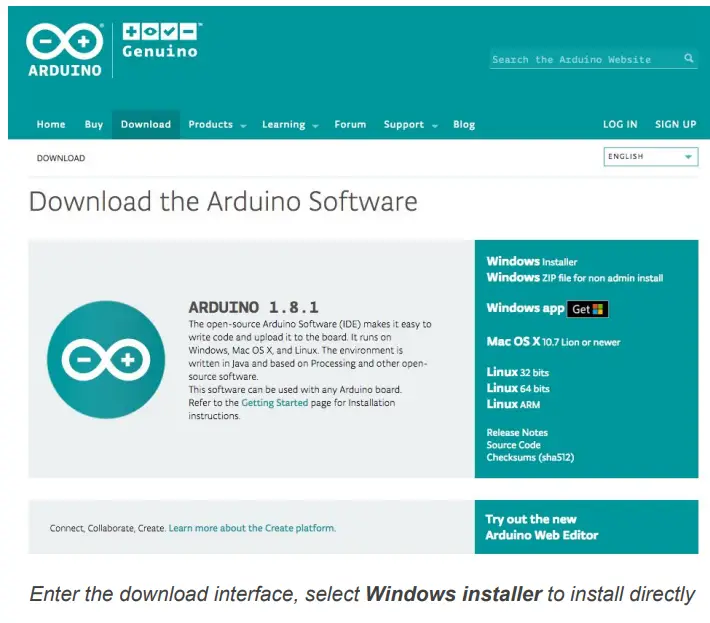
تثبيت برنامج Arduino
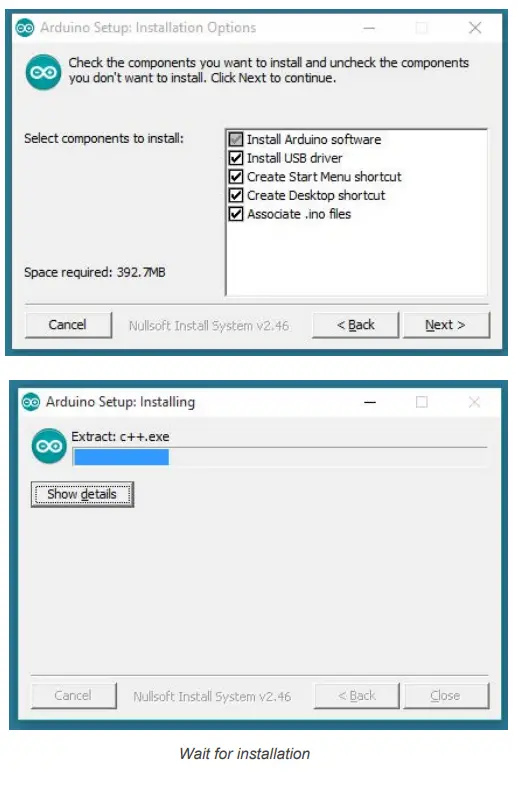
تكوين
تنزيل Git
قم بتنزيل حزمة التثبيت Git.exe

تكوين ما قبل البناء
- انقر فوق رمز Arduino ، ثم انقر بزر الماوس الأيمن وحدد "فتح المجلد حيث"
- حدد الأجهزة ->
- الماوس ** انقر بزر الماوس الأيمن ** ->
- انقر فوق Git Bash هنا
استنساخ مستودع بعيد
- مكدير اسبرريف
- قرص مضغوط إسبرريف
- استنساخ git – متكرر https://github.com/espressif/arduino-esp32.gitesp32
يتصل
كدت تصل. لتتمكن من المضي قدمًا ، قم بتوصيل لوحة ESP32-S3 بجهاز الكمبيوتر ، وتحقق من المنفذ التسلسلي الذي تكون اللوحة مرئية فيه وتحقق مما إذا كان الاتصال التسلسلي يعمل.
اختبار تجريبي
يختار File>> مثالample >> WiFi >> WiFiScan

تحميل سكتش
حدد لوحة
أدوات <
رفع
رسم << تحميل
شاشة تسلسلية
أدوات << Serial Monitor

مرجع أوامر SSC
يسرد هنا بعض أوامر Wi-Fi الشائعة لتختبر الوحدة.
op
- وصف
تُستخدم أوامر op لتعيين وضع Wi-Fi للنظام والاستعلام عنه. - Example

- المعلمة
-Q استعلام عن وضع Wi-Fi. -S اضبط وضع Wi-Fi. wmode
هناك 3 أوضاع لشبكة Wi-Fi: • الوضع = 1: وضع STA
• الوضع = 2: وضع AP
• الوضع = 3: وضع STA+AP
ستا
- وصف
تُستخدم أوامر sta لمسح واجهة شبكة STA ، وتوصيل أو فصل AP ، والاستعلام عن حالة الاتصال لواجهة شبكة STA. - Example

- المعلمة
-sSSID قم بمسح أو توصيل نقاط الوصول مع ssid. -ب bssid امسح نقاط الوصول باستخدام bssid. -n قناة تفحص القناة. -h إظهار نتائج المسح مع نقاط وصول ssid المخفية. -Q إظهار STA ربط stutus. -D غير متصل بنقاط الوصول الحالية.
ap
- وصف
تُستخدم أوامر ap لتعيين معلمة واجهة شبكة AP. - Example

- المعلمة
-S اضبط وضع AP. -sSSID قم بتعيين AP ssid. -p كلمة المرور تعيين كلمة مرور AP. -تشفير اضبط وضع تشفير AP. -h إخفاء ssid. -م max_sta تعيين أقصى اتصالات AP. -Q إظهار معلمات AP. -L إظهار عنوان MAC وعنوان IP للمحطة المتصلة.
ماك
- وصف
تُستخدم أوامر mac للاستعلام عن عنوان MAC الخاص بواجهة الشبكة. - Example

- المعلمة
-Q إظهار عنوان MAC. -o الوضع
• الوضع = 1: عنوان MAC في وضع STA. • الوضع = 2: عنوان MAC في وضع AP.
DHCP
- وصف
تُستخدم أوامر dhcp لتمكين أو تعطيل خادم / عميل dhcp. - Example

- المعلمة
-S ابدأ DHCP (العميل / الخادم). -E إنهاء DHCP (العميل / الخادم). -Q إظهار حالة DHCP. -o الوضع
• الوضع = 1: عميل DHCP لواجهة STA. • الوضع = 2: خادم DHCP لواجهة AP.
• الوضع = 3 : كلاهما .
ip
- وصف
يتم استخدام الأمر ip لتعيين عنوان IP الخاص بواجهة الشبكة والاستعلام عنه. - Example

- المعلمة
-Q إظهار عنوان IP. -o الوضع
• الوضع = 1 : عنوان IP للواجهة STA. • الوضع = 2 : عنوان IP للواجهة AP.
• الوضع = 3 : كلاهما
-S قم بتعيين عنوان IP. -أنا الملكية الفكرية عنوان IP. -m قناع قناع عنوان الشبكة الفرعية. بوابة -g البوابة الافتراضية.
إعادة التشغيل
- وصف
يتم استخدام الأمر reboot لإعادة تمهيد اللوحة. - Example

كبش
يتم استخدام الأمر ram للاستعلام عن حجم الكومة المتبقية في النظام.
Example

تحذير من لجنة الاتصالات الفيدرالية
أي تغييرات أو تعديلات غير معتمدة صراحةً من قبل الطرف المسؤول عن الامتثال قد تؤدي إلى إلغاء سلطة المستخدم في تشغيل الجهاز.
يتوافق هذا الجهاز مع الجزء 15 من قواعد لجنة الاتصالات الفيدرالية. ويخضع التشغيل للشرطين التاليين:
- قد لا يسبب هذا الجهاز تداخلاً ضارًا
- يجب أن يقبل هذا الجهاز أي تداخل يتم استقباله، بما في ذلك التداخل الذي قد يتسبب في تشغيل غير مرغوب فيه.
ملحوظة هامة:
ملاحظة: تم اختبار هذا الجهاز وتبين أنه يتوافق مع حدود الأجهزة الرقمية من الفئة ب، بموجب الجزء 15 من قواعد لجنة الاتصالات الفيدرالية (FCC). تم تصميم هذه الحدود لتوفير حماية معقولة ضد التداخل الضار في التركيبات السكنية. يقوم هذا الجهاز بتوليد واستخدام وإشعاع طاقة ترددات لاسلكية، وإذا لم يتم تركيبه واستخدامه وفقًا للتعليمات، فقد يتسبب في تداخل ضار مع الاتصالات اللاسلكية. ومع ذلك، ليس هناك ما يضمن عدم حدوث تداخل في عملية تثبيت معينة. إذا تسبب هذا الجهاز في حدوث تداخل ضار في استقبال الراديو أو التلفزيون، والذي يمكن تحديده عن طريق إيقاف تشغيل الجهاز وتشغيله، فإننا نشجع المستخدم على محاولة تصحيح التداخل من خلال واحد أو أكثر من الإجراءات التالية:
- إعادة توجيه أو تغيير مكان هوائي الاستقبال.
- زيادة المسافة الفاصلة بين الجهاز وجهاز الاستقبال.
- قم بتوصيل الجهاز بمنفذ على دائرة مختلفة عن تلك التي يتصل بها جهاز الاستقبال.
- استشر الوكيل أو فني الراديو/التلفزيون ذو الخبرة للحصول على المساعدة.
بيان التعرض للإشعاع الصادر عن لجنة الاتصالات الفيدرالية (FCC):
يتوافق هذا الجهاز مع حدود التعرض للإشعاع التي حددتها لجنة الاتصالات الفيدرالية (FCC) للبيئة غير الخاضعة للرقابة.
المستندات / الموارد
 |
برنامج LILYGO T-Deck Arduino [بي دي اف] دليل المستخدم T-DECK، TDECK، 2ASYE-T-DECK، 2ASYETDECK، برنامج T-Deck Arduino، برنامج Arduino، برنامج |


