

 كاميرا اكشن مصغرة
دليل مستخدم GO3S
مقدمة المنتج
مقدمة

| 1. اقلب شاشة اللمس 2. مؤشر الضوء 3. زر الغالق |
4. زر الطاقة 5. نقطة الشحن 6. زر سريع |
7. مزلاج التركيب 8. الافراج عن التبديل 9. منفذ الشحن Type-C |

| 1. الميكروفون 2. عدسة 3. زر الذهاب 3S |
4. مؤشر الضوء 5. نقطة الشحن 6. المتحدث |
الملحقات القياسية
يمكن تركيب GO 3S وAction Pod على ملحقات مختلفة للتصوير المرن أينما ذهبت.
| مُكَمِّلات | وصف | شكل |
| قلادة المغناطيس | كيفية الاستخدام: 1. قم بارتداء القلادة المغناطيسية أسفل ملابسك، بحيث تكون أيقونة الكاميرا متجهة للخارج. 2. قم بتركيب GO 3S أفقيًا أو رأسيًا على القلادة المغناطيسية فوق ملابسك. يمنحك التثبيت الأفقي نسبة عرض إلى ارتفاع تبلغ 16:9، بينما يحولها التثبيت الرأسي إلى 9:16. ملحوظات: إذا كان لديك جهاز تنظيم ضربات القلب، فلا تستخدم هذا الملحق بسبب مغناطيسيته. |
 |
| موقف محوري | كيفية الاستخدام: 1. قم بربط الحامل المحوري بالقاعدة اللاصقة. 2. اضغط على المشبكين الموجودين على جانبي الحامل المحوري، ثم قم بتثبيت GO 3S (مع أو بدون Action Pod). تأكد من أن تواجه الكاميرا نفس اتجاه الأيقونة الموجودة على الحامل المحوري. 3. قم بلصقه على سطح نظيف وجاف (مسطح أو منحني). اضغط مع الاستمرار لمدة 10 ثوانٍ للتثبيت بشكل آمن. 4. يمكن إزالة قاعدة الحامل المحوري لتوصيل الملحقات الأخرى عبر نقطة التثبيت مقاس 1/4 بوصة، مثل عصا السيلفي. ملحوظات: 1. يجب استخدام القاعدة اللاصقة فقط في ظروف درجة حرارة 0 درجة مئوية - 40 درجة مئوية (32 درجة فهرنهايت - 104 درجة فهرنهايت). يصل إلى الحد الأقصى. قوة 30 دقيقة بعد التطبيق. 2. القاعدة اللزجة قابلة لإعادة الاستخدام. قم بتنظيفه بالماء وجففه بالهواء لإعادة الاستخدام. |
 |
| مقطع سهل | كيفية الاستخدام: 1. قم بتثبيت GO 3S على Easy Clip في نفس اتجاه الرمز الموجود على Easy Clip. تأكد من أنها آمنة. 2. قم بتوصيل المشبك السهل بحافة القبعة أو أي شيء آخر واضبطه على الزاوية المطلوبة. لتعديل الزاوية بشكل مرن، يمكن أيضًا ربطها بالقلادة المغناطيسية فوق ملابسك. |
 |
الاستخدام الأول
الشحن
ضع GO 3S داخل Action Pod وقم بتوصيل كابل Type-C الرسمي الموجود في الصندوق بـ Action Pod.
أثناء الشحن، سيكون ضوء مؤشر الكاميرا وجهاز Action Pod باللون الأحمر الثابت. سينطفئ ضوء المؤشر المقابل عند شحن الجهاز بالكامل. بمجرد إطفاء ضوءي المؤشر، يتم شحن كلا الجهازين بالكامل.
ملحوظات:
- يرجى إزالة الملصق الأحمر الموجود على الجزء الخلفي من GO 3S قبل وضعه في Action Pod لأول مرة.
- يوصى بشحن GO 3 باستخدام شاحن مخصص. إذا كانت متصلة بمنفذ USB على جهاز كمبيوتر أو أي مصدر طاقة محمول آخر، فقد لا يكون مصدر الطاقة كافيًا لشحن الكاميرا وAction Pod في الوقت نفسه.

وقت الشحن GO 3S
دقائق 23 - 80٪
دقائق 35 - 100٪
وقت شحن جراب العمل
دقائق 47 - 80٪
دقائق 65 - 100٪
ابحث عن الرقم التسلسلي الخاص بك
الرقم التسلسلي هو رمز فريد يمكن استخدامه للتعرف بسرعة على الكاميرا الخاصة بك. يمكنك العثور على الرقم التسلسلي بالطرق التالية:
● صندوق المنتج
الرقم التسلسلي لجهاز GO 3S وAction Pod موجود على الجزء الخلفي من صندوق المنتج الأصلي.

● إعدادات الكاميرا
- قم بتشغيل الكاميرا.
- اسحب لأسفل على شاشة اللمس للوصول إلى القائمة المختصرة، ثم انتقل إلى [الإعدادات] > [معلومات الكاميرا] للوصول إلى view الرقم التسلسلي.

● تطبيق Insta360
- قم بتوصيل الكاميرا بتطبيق Insta360.
- أدخل إعدادات التطبيق > [معلومات الجهاز] ل view الرقم التسلسلي.

● ستوديو إنستا360
- قم بتشغيل Insta360 Studio على جهاز الكمبيوتر الخاص بك وقم باستيراد أي ملف footagالبريد المسجل بواسطة الكاميرا.
- حدد footage وانقر على أيقونة المعلومات الموجودة على الجانب الأيمن من شاشتك للوصول إليها File الخصائص و view الرقم التسلسلي.

التنشيط
تحتاج إلى تنشيط الكاميرا في تطبيق Insta360 قبل استخدامها لأول مرة.
خطوات:
- قم بتنزيل تطبيق Insta360. وبدلاً من ذلك، ابحث عن "Insta360" في أي متجر تطبيقات رئيسي أو امسح رمز الاستجابة السريعة الموجود على العلبة.
- اضغط على زر الطاقة لتشغيل الكاميرا.
- قم بتمكين Wi-Fi و Bluetooth على هاتفك.
- افتح تطبيق Insta360 وانقر على الكاميرا الموجودة أسفل الصفحة. حدد الجهاز الذي تريد الاتصال به في النافذة المنبثقة، ثم اتبع التعليمات التي تظهر على الشاشة لإكمال الاتصال. اسم الكاميرا هو "GO 3S ******" بشكل افتراضي، حيث ****** هو آخر ستة أرقام من الرقم التسلسلي للكاميرا. في المرة الأولى التي تقوم فيها بالاتصال، ستحتاج إلى تأكيد الاتصال على شاشة اللمس.
- بعد توصيل الكاميرا بنجاح، اتبع التعليمات التي تظهر على الشاشة لتنشيطها. في حالة توفر إصدار جديد، سيطالبك التطبيق بتحديث البرنامج الثابت. يرجى اتباع المطالبات التي تظهر على الشاشة لتحديث البرنامج الثابت للكاميرا.
الاستخدام الأساسي
تعليمات زر جراب العمل
زر الطاقة

| حالة الكاميرا | عملية | وصف |
| قطع التيار الكهربائي عنه | اضغط مرة واحدة | ● تشغيل الكاميرا. |
| تشغيله | اضغط مرة واحدة | ● تشغيل/إيقاف تشغيل شاشة اللمس. ● إذا لم يكن GO 3S موجودًا في Action Pod: استيقظ الكاميرا. |
| الضغط لفترة طويلة | ● 3 ثوان: إيقاف التشغيل. |
زر سريع

| حالة الكاميرا | عملية | وصف |
| تشغيله | اضغط مرة واحدة | ● الوصول بسرعة إلى أوضاع التصوير والمعلمات المحددة مسبقًا. اضغط مرة أخرى للتبديل بين الإعدادات المسبقة المختلفة. ● في المرة الأولى التي تضغط فيها، سيتم الانتقال بشكل افتراضي إلى صفحة وضع التصوير. اضغط على أيقونة التبديل في الزاوية اليسرى العليا للتغيير إلى صفحة الإعدادات المسبقة أو التخصيص الزر السريع في الإعدادات. |
زر الغالق

| حالة الكاميرا | عملية | وصف |
| قطع التيار الكهربائي عنه | اضغط مرة واحدة | ● ابدأ التصوير باستخدام QuickCapture. *يجب تمكينه على الكاميرا أولاً. |
| تشغيله | اضغط مرة واحدة | ● في مرحلة ما قبلview صفحة: ○ التقط صورة أو ابدأ في تسجيل مقطع فيديو. ○ إيقاف التسجيل. ● على الصفحة الأخرى: ○ العودة إلى ما قبلهview صفحة. ○ تأكيد الاتصال على التطبيق (عند الاتصال لأول مرة). |
| الضغط لفترة طويلة | ● إلغاء وحذف التسجيل بسرعة. *يجب تمكين "الضغط لفترة طويلة على زر الغالق لإلغاء التسجيل" أولاً. |
تعليمات زر GO 3S
تحكم في GO 3S عندما تخرجه من Action Pod.
| حالة الكاميرا | عملية | وصف |
| قطع التيار الكهربائي عنه | الضغط لفترة طويلة | • 3 ثوان: تشغيل. |
| قطع التيار الكهربائي عنه | اضغط مرة واحدة/مزدوج يضعط |
● ابدأ التصوير باستخدام QuickCapture. ○ اضغط مرة واحدة: قم بتشغيل الكاميرا بسرعة وابدأ تسجيل الفيديو (افتراضيًا). ○ الضغط المزدوج: قم بتشغيل الكاميرا بسرعة وابدأ التسجيل في وضع فيديو FreeFrame (افتراضيًا). *يجب تمكينه على الكاميرا أولاً. يمكنك تخصيص وظائف الزر الافتراضية. |
| تشغيله | اضغط مرة واحدة | • ابدأ التصوير باستخدام QuickCapture. اضغط مرة أخرى لإيقاف التسجيل. • تأكيد الاتصال على التطبيق (عند الاتصال لأول مرة). |
| الضغط لفترة طويلة | • 3 ثوان: إيقاف التشغيل. |
تخصيص زر الكاميرا GO 3S
يمكنك تخصيص أزرار GO 3S وفقًا لتفضيلاتك من خلال Action Pod أو صفحة إعدادات التطبيق.
● جراب العمل
- اسحب لأسفل على شاشة اللمس وانتقل إلى الإعدادات.
- اضغط على "إعدادات زر GO 3S" للتخصيص.

● تطبيق Insta360
- قم بتوصيل الكاميرا بتطبيق Insta630.
- انتقل إلى الإعدادات > إعدادات الأزرار للتخصيص.
باستخدام GO 3 وAction Pod
● استخدام GO 3S وAction Pod معًا:
عندما يكون GO 3S في Action Pod، فإنه يعمل ككاميرا حركة واحدة، ويتم تعطيل أزرار GO 3S. وبدلاً من ذلك، يمكنك التحكم في الكاميرا باستخدام الأزرار الموجودة على Action Pod أو عبر التطبيق.

● استخدامها بشكل منفصل:
عند إزالة GO 3S من Action Pod، يمكن استخدامه للتحكم عن بعد والبث المباشرview ما يصل إلى 16 قدمًا (5 أمتار). تم تمكين أزرار GO 3S.
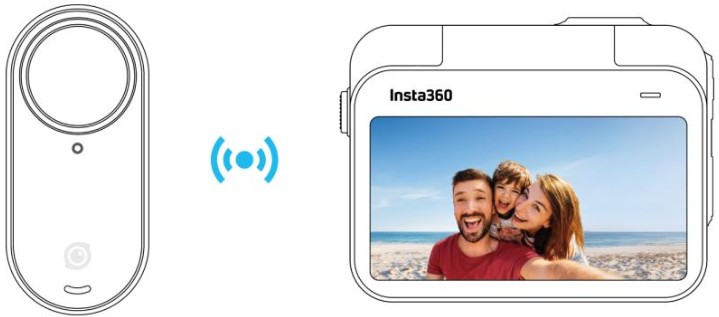
ملحوظة: عند استخدام Action Pod لجهاز التحكم عن بعد مسبقًاview، يتم نقل البيانات عبر البلوتوث وبجودة مسبقةview فوtagيتم تقليل ه. الاستخدام عن بعد لن يؤثر على foo الفعليtage.
استخدام شاشة اللمس
تعرض الشاشة الرئيسية لشاشة اللمس وضع التصوير الحالي. يعرض شريط القائمة مستوى البطارية وسعة التخزين ومعلمات التصوير الحالية. من خلال التمرير أو النقر على الشاشة، يمكنك تحقيق ما يلي:
 |
 |
| اضغط على الشاشة إخفاء/إظهار المعلومات على شاشة اللمس. |
اسحب لأسفل من الأعلى View القائمة المختصرة. |
 |
 |
| اسحب لليسار ولليمين في المنتصف تبديل وضع التصوير. |
اسحب من اليسار أدخل صفحة الألبوم. |
 |
 |
| انتقد من اليمين أدخل إعدادات معلمة التصوير. |
اسحب لأعلى من الأسفل المزيد من إعدادات معلمات التصوير. |
واجهة التصوير

- تخزين: يعرض العدد المتبقي من الصور أو طول الفيديوtage التي يمكن تخزينها على بطاقة microSD.
- حالة بطارية GO 3S: مستوى البطارية الحالي لـ GO 3S.
- حالة بطارية Action Pod: مستوى البطارية الحالي لـ Action Pod.
- إصلاح الميل: تشغيل/إيقاف.
- وضع التصوير: اضغط على الأيقونة واسحب لتحديد وضع تصوير مختلف.
- مواصفات التصوير: إعدادات وضع التصوير الحالية.
- مجال View: تغيير مجال View.
- تكبير الوضوح: قم بالتبديل بين التركيز 1-2x، واضغط لفترة طويلة لتحريك التكبير/التصغير.
- تقليل ضبابية الارتعاش: يتم تشغيله تلقائيًا في بيئات الإضاءة المنخفضة لتحسين ضبابية الحركة وتعزيز تثبيت الصورة. إذا كانت الإضاءة داكنة جدًا، سينخفض سطوع الصورة، ولن يكون مضاد الوميض فعالاً.
وضع التصوير
اضغط على أيقونة وضع التصوير واسحب أو اسحب لليسار ولليمين من وسط الشاشة لتحديد وضع تصوير مختلف.
| وضع التصوير | وصف |
| صورة | التقط صورة واحدة. مناسبة لمعظم المشاهد. |
| فيديو | سجل فيديو عادي عالي الدقة يصل إلى 4K. مناسبة لمعظم المشاهد. |
| فيديو فري فريم | قم بتصوير مقطع فيديو مع خيار اختيار نسبة العرض إلى الارتفاع بعد التسجيل. يتم تطبيق تثبيت FlowState وHorizon Lock في النشر عبر التطبيق أو الاستوديو. |
| التصوير الفاصل الزمني | مناسبة لتصوير مقاطع فيديو ثابتة بفاصل زمني. |
| تحويل الوقت | التقط مقطع فيديو متشعبًا (مسرعًا) أثناء الحركة. |
| الحركة البطيئة | قم بتصوير فيديو بالحركة البطيئة حتى 200 إطارًا في الثانية. |
| التسجيل المتكرر | قم بالتسجيل بشكل مستمر واحفظ فقط المقطع الأخير ذو الطول الثابت. |
| ستارلابس | قم بالتقاط صور متعددة وتخزينها ودمج تأثيرات Starlapse تلقائيًا. |
| فاصلة | تلتقط الكاميرا الصورة تلقائيًا في فترة زمنية محددة. |
| صورة HDR | التقط صورة بنطاق ديناميكي عالي. |
القائمة المختصرة
اسحب لأسفل على شاشة اللمس إلى view القائمة المختصرة.

- قفل الدوران: تشغيل/إيقاف.
- قفل الشاشة: انقر لقفل شاشة اللمس. اسحب لأعلى على شاشة اللمس لفتح القفل أو اضغط على زر الطاقة أثناء إيقاف تشغيل الشاشة لفتحها.
- سطوع ضوء المؤشر: اضبط إعداد مستوى سطوع ضوء المؤشر GO 3S.
- الصوت الفوري: اضبط مستوى صوت مكبر صوت الكاميرا. هناك أربعة خيارات: عالي ومتوسط ومنخفض وكتم الصوت.
- ضبط السطوع: حرك الشريط لضبط سطوع الشاشة.
- التسجيل المسبق: تشغيل/إيقاف. بمجرد تمكينه، فإنه يحفظ ما بين 10 إلى 30 ثانية من الفيديو قبل الضغط على زر الغالق. مدعوم فقط في الفيديو والفيديو FreeFrame.
- تسجيل الفاصل الزمني: تشغيل/إيقاف. بمجرد تمكينه، سيتم تشغيل الكاميرا تلقائيًا وبدء التسجيل وإيقاف التشغيل على فترات زمنية محددة عند إيقاف تشغيل الكاميرا.
- وضع الأطفال: الشبكة: تشغيل/إيقاف. مناسب عندما يرتدي الطفل جهاز GO 3S أو يستخدمه. بمجرد تمكينه، يقوم بإيقاف الأزرار عن العمل لمنع الضغط غير المقصود، وإسكات الأصوات المطالبة، وتعتيم أضواء المؤشر.
- الشبكة: تشغيل/إيقاف.
- مؤشر المستوى: تشغيل/إيقاف. بمجرد التمكين، يظهر خط مرجعي أفقي على الشاشة حتى تتمكن بسهولة من معرفة ما إذا كانت اللقطة مستوية أم لا.
- التحكم الصوتي: تشغيل/إيقاف.
- التحكم بالإيماءات: تشغيل/إيقاف.
- QuickCapture: تشغيل/إيقاف. بمجرد التمكين، اضغط على زر الغالق عند إيقاف تشغيل الكاميرا لتشغيلها وبدء التسجيل.
- الالتقاط الموقوت: استخدم وظيفة الالتقاط الموقوت في وضع التصوير الحالي. مدعوم فقط في الفيديو، وفيديو FreeFrame، والصور، والصور الفاصلة، ووضع Timelapse.
- إعدادات الصوت: تبديل وضع الصوت. اختر بين تقليل الرياح أو الاستريو أو التركيز على الاتجاه.
- الإعدادات: راجع إعدادات الكاميرا.
إعدادات مواصفات التصوير
اسحب لأعلى من أسفل الشاشة التي تعمل باللمس إلى view إعدادات مواصفات التصوير.

| وضع التصوير | حدود |
| صورة | النسبة، التنسيق، الموقت |
| فيديو | النسبة، الدقة، معدل الإطارات، التثبيت، المدة |
| فيديو فري فريم | النسبة، الدقة، معدل الإطارات، المدة |
| التصوير الفاصل الزمني | النسبة، الفاصل الزمني، المدة |
| تحول الوقت | النسبة، الدقة، معدل الإطارات، المدة |
| الحركة البطيئة | النسبة، الدقة، معدل الإطارات، المدة |
| التسجيل المتكرر | النسبة، مدة الحلقة، الدقة، معدل الإطارات، التثبيت |
| ستارلابس | النسبة، التنسيق، الموقت، المدة |
| فاصلة | النسبة والتنسيق والفاصل الزمني والمدة |
| صورة HDR | النسبة، التنسيق، الموقت |
إعدادات معلمة التصوير
اسحب لليسار من الحافة اليمنى للشاشة التي تعمل باللمس لرؤية إعدادات معلمة التصوير.

| حدود | الأوصاف |
| سرعة الغالق | يتحكم في الوقت الذي يستغرقه الضوء للدخول إلى الكاميرا. كلما زادت سرعة الغالق، أصبحت الصورة أكثر وضوحًا. اجعل هذا أعلى للقطات الديناميكية وأقل لظروف الإضاءة المنخفضة. |
| الحساسية (ISO) | يعكس مدى حساسية المستشعر للضوء. تعني الحساسية الأعلى أن الكاميرا يمكنها التقاط المزيد من الضوء للحصول على صورة أكثر سطوعًا. |
| قيمة تعويض التعريض (EV) | في الوضع التلقائي، يمكنك ضبط EV للمساعدة في التعرض الزائد أو التعرض الناقص. |
| توازن اللون الأبيض (WB) | يزيل الألوان والدرجات غير الواقعية بحيث يتم التقاط الألوان بدقة في الصورة. يؤدي توازن اللون الأبيض الأعلى إلى إنتاج درجات ألوان أكثر دفئًا ونتائج أقل إلى درجات ألوان أكثر برودة. |
| تقليل ارتعاش الضبابية | يحسن ضبابية الحركة وتحقيق الاستقرار في بيئات الإضاءة المنخفضة. في البيئات القاسية، ستكون الصورة أكثر قتامة وقد تحتوي على بعض الوميض. |
| المرشحات | أضف درجات ألوان وتأثيرات مختلفة. |
| وضع القياس | أولوية الوجه تعطي الأولوية للوجه من حيث السطوع. تضمن المصفوفة التعرض الدقيق للصورة بأكملها. |
| حدة | يضبط وضوح شاشة الفيديو ووضوح حواف الصورة. |
| وضع التصوير | حدود | |
| آلي | يدوي | |
| صورة | قيمة الإضاءة، وضع القياس، اللون الأبيض | مصراع، ISO، WB |
| فيديو | المرشحات، EV، وضع القياس، تثبيت الإضاءة المنخفضة، WB، الحدة | المرشحات، مصراع، ISO، WB، والحدة |
| فيديو فري فريم | المرشحات، EV، وضع القياس، تثبيت الإضاءة المنخفضة، WB، الحدة | المرشحات، مصراع، ISO، WB، والحدة |
| التصوير الفاصل الزمني | المرشحات، EV، WB، الحدة | المرشحات، مصراع، ISO، WB، والحدة |
| تحويل الوقت | المرشحات، EV، WB، الحدة | المرشحات، مصراع، ISO، WB، والحدة |
| الحركة البطيئة | قيمة الإضاءة، اللون الأبيض، الحدة | مصراع الكاميرا، ISO، WB، والحدة |
| التسجيل المتكرر | المرشحات، EV، وضع القياس، تثبيت الإضاءة المنخفضة، WB، الحدة | المرشحات، مصراع، ISO، WB، والحدة |
| ستارلابس | إيف، البنك الدولي | مصراع، ISO، WB |
| فاصلة | إيف، البنك الدولي | مصراع، ISO، WB |
| صورة HDR | WB | |
صفحة الألبوم
اسحب لليمين من يسار شاشة اللمس للدخول إلى صفحة الألبوم.

خدمة البحث عن Apple
يتوافق GO 3S مع Apple Find My، والذي يسمح لك بنقل GO 3S بسرعة من جهاز Apple الخاص بك، طالما أن GO 3S به بطارية. تحتاج إلى توصيل الكاميرا أولاً.
- قم بتشغيل الكاميرا.
- حدد "Apple Find My" في إعدادات الكاميرا وانقر على "بدء الاقتران".
- افتح تطبيق Find My على جهاز Apple الخاص بك، واتصل وأضف Insta360 GO 3S إلى العناصر الخاصة بك.
- بعد الاتصال بنجاح، يمكنك تحديد موقع جهاز GO 3S الخاص بك باستخدام تطبيق Find My.
ملحوظة:
- يتم الدعم فقط عندما تكون بطارية GO 3S متبقية، حتى لو تم إيقاف تشغيلها.
- يدعم فقط العثور على كاميرا GO 3S المستقلة، وليس Action Pod.
- متوفر فقط لأجهزة Apple المزودة بتطبيق Find My.
أضواء المؤشر
تحتوي الكاميرا على مصباحي مؤشر LED، أحدهما على هيكل GO 3S والآخر على Action Pod. كلاهما يعرضان نفس المعلومات. يمكنك تشغيل/إيقاف أضواء المؤشر في الإعدادات > عام.
| حالة الكاميرا | حالة ضوء المؤشر GO 3S | حالة ضوء مؤشر جراب العمل |
| تشغيل الطاقة | سماوي صلب | أزرق ثابت أثناء بدء التشغيل، ثم سماوي ثابت |
| تعليق الاستعداد (الشحن) الاستعداد (مشحونة بالكامل) التسجيل المسبق وضع يو القرص |
سماوي صلب | سماوي صلب |
| اغلاق الطاقة | وميض باللون السماوي خمس مرات | وميض باللون السماوي خمس مرات |
| الشحن (إيقاف التشغيل) | أحمر صلب (ينطفئ عند الشحن الكامل) |
أحمر صلب (ينطفئ عند الشحن الكامل) |
| تسجيل فيديو Timelapse | وامض أحمر | وامض أحمر |
| الصورة الفاصلة | يومض باللون الأزرق السماوي، وتنطفئ الأضواء عند التقاط الصورة | يومض باللون الأزرق السماوي، وتنطفئ الأضواء عند التقاط الصورة |
| العد التنازلي | / | >1 ثانية: يومض باللون السماوي <1 ثانية: يومض باللون الأزرق السماوي خمس مرات |
| تحديث البرامج الثابتة | وميض أزرق بطيء | وميض أزرق بطيء |
| تخزين غير كاف | أصفر صلب | أصفر صلب |
| بطارية منخفضة | يومض باللون الأصفر ثلاث مرات كل 5 ثوانٍ | يومض باللون الأصفر ثلاث مرات كل 5 ثوانٍ |
| درجة الحرارة مرتفعة للغاية | وميض باللون الأصفر ثلاث مرات | وميض باللون الأصفر ثلاث مرات |
| جارٍ التنزيل إلى التطبيق | وامض باللون الأخضر | وامض باللون الأخضر |
| تم الاتصال بـ Quick Reader بنجاح | أخضر صلب | أخضر صلب |
| النسخ الاحتياطي/تنسيق القارئ السريع | وامض باللون الأخضر | وامض باللون الأخضر |
| مشكلة في Quick Reader، أي عدم كفاية الذاكرة/غير طبيعية فشل النسخ الاحتياطي/التنسيق |
وميض باللون الأصفر ثلاث مرات | وميض باللون الأصفر ثلاث مرات |
تخزين
يتوفر خياران لسعة التخزين الداخلية للكاميرا: 64 جيجابايت و128 جيجابايت. المساحة الفعلية القابلة للاستخدام ل file ستكون مساحة التخزين أقل قليلاً من السعة الإجمالية نظرًا لشغل النظام لبعض المساحة.
GO 3S و GO 3 Action Pod
تتوافق كاميرا GO 3S المستقلة مع GO 3 Action Pod (المحدثة إلى أحدث البرامج الثابتة):
- ضع GO 3S في حجرة GO 3 Action Pod.
- قم بتنزيل تطبيق Insta360 أو الاتصال به على الموقع الرسمي webموقع لترقية GO 3 Action Pod إلى أحدث إصدار من البرامج الثابتة.
- بعد اكتمال الترقية، اضغط مع الاستمرار على زر GO 3S لتشغيل الجهاز، وانتظر حتى يتصل GO 3S بـ GO 3 Action Pod.
- بعد اكتمال الاتصال، يمكن استخدام الكاميرا كالمعتاد.
تطبيق Insta360
اتصل بتطبيق Insta360
- قم بتنزيل تطبيق Insta360. وبدلاً من ذلك، ابحث عن "Insta360" في App Store أو Google Play Store لتنزيل تطبيق Insta360.
- اضغط على زر الطاقة لتشغيل الكاميرا.
- قم بتمكين Wi-Fi و Bluetooth على هاتفك الذكي.
- افتح تطبيق Insta360 واضغط على أيقونة الكاميرا في أسفل الصفحة. اتبع التعليمات التي تظهر على الشاشة لتنشيط الكاميرا.
- إذا قمت بالاتصال بتطبيق Insta360 لأول مرة، فستحتاج إلى ترخيص الاتصال على شاشة اللمس أو الضغط على زر الغالق.
إذا لم تتمكن من الاتصال بالتطبيق، فانتقل إلى إعدادات Wi-Fi بهاتفك الذكي، وابحث عن الكاميرا، وأدخل كلمة المرور، ثم ارجع إلى التطبيق.
ملحوظة: يمكنك تغيير كلمة مرور Wi-Fi الخاصة بالكاميرا في صفحة إعدادات التطبيق.
هل ما زلت غير قادر على الاتصال بتطبيق Insta360؟
- تحقق مما إذا كان تطبيق Insta360 لديه إذن لما يلي: إذن الشبكة، أو إذن Bluetooth، أو إذن الشبكة المحلية.
- تحقق من تمكين Wi-Fi على الكاميرا.
- تأكد من أن الكاميرا قريبة بدرجة كافية من الهاتف.
تحرير
أنت تستطيع view وتحرير foo الخاص بكtage في تطبيق Insta360 أو Insta360 Studio.
تطبيق Insta360
● تحرير الصفحة
- قم بتوصيل الكاميرا بتطبيق Insta360.
- توجه إلى صفحة التحرير. يمكنك فتح المواد الخاصة بك وتحريرها في "إنشاء فيديو"، أو استخدام الذكاء الاصطناعي لتحرير مقاطعك تلقائيًا باستخدام "التحرير التلقائي". جرّب قوالب الذكاء الاصطناعي والموضوعات والتأثيرات باستخدام FlashCut وShot Lab للحصول على مقاطع فيديو سريعة الانتشار في ثوانٍ.
● صفحة الألبوم
- قم بتوصيل الكاميرا بتطبيق Insta360.
- أدخل إلى صفحة الألبوم view كل مقاطعك.
- افتح فوtage وتحريره في المشغل.
إنستا360 ستوديو
- قم بتنزيل Insta360 Studio وفتحه من Insta360 webموقع على جهاز الكمبيوتر الخاص بك.
- قم بتوصيل الكاميرا بجهاز الكمبيوتر الخاص بك واستورد ملف footage.
- قم بالتحرير باستخدام أدوات ومكتبة Studio الشاملة، أو استخدم البرنامج الإضافي Abobe Premiere للحصول على المزيد من الخيارات.
File تحويل
يمكنك تحميل الكاميرا fileإلى هاتفك أو جهاز الكمبيوتر الخاص بك، ثم قم بتحريرها وتصديرها باستخدام تطبيق Insta360 أو Insta360 Studio.
File نقل من الكاميرا إلى الهاتف
اتصال لاسلكي (iOS/Android)
- قم بتوصيل الكاميرا بتطبيق Insta360.
- افتح صفحة ألبوم التطبيق.
- اضغط على الأيقونة العلوية اليمنى لتحديد fileالتي تريد نقلها.
- اضغط على أيقونة التصدير لحفظه في ألبوم هاتفك.
- لا تخرج من التطبيق أو تقفل هاتفك أثناء التصدير. اضغط على أيقونة التنزيل لتنزيل fileإلى معرض التطبيق.
إذا لم تتمكن الكاميرا الخاصة بك من الاتصال بتطبيق Insta360، فجرّب ما يلي:
- قم بتحديث الكاميرا والتطبيق إلى أحدث إصدار.
- تحقق من إعدادات Wi-Fi بهاتفك لمعرفة ما إذا كان متصلاً أم لا. إذا لم يكن الأمر كذلك، فأدخل كلمة مرور Wi-Fi وأعد تشغيل الكاميرا والهاتف قبل المحاولة مرة أخرى. إذا ظلت غير متصلة، فانسَ شبكة Wi-Fi الخاصة بالكاميرا في إعدادات هاتفك وحاول إعادة الاتصال.
- تأكد من تمكين أذونات GPS وBluetooth في تطبيق Insta360. على أجهزة Android، قم بتعطيل شبكة WLAN+ أو تبديل شبكة Wi-Fi تلقائيًا (إذا كان ذلك متاحًا). على أجهزة iOS، انتقل إلى إعدادات النظام، وحدد Insta360، وقم بتشغيل "الشبكة المحلية".
File نقل من الكاميرا إلى الكمبيوتر
(ماك/ويندوز)
- استخدم كابل Type-C الرسمي لتوصيل الكاميرا بجهاز الكمبيوتر الخاص بك.
- قم بتشغيل الكاميرا وحدد "وضع محرك USB". انتظر حتى يتعرف الكمبيوتر على محرك الكاميرا.
- افتح المجلد DCIM > Camera01 وانسخ الصور/مقاطع الفيديو من هذا المجلد إلى جهاز الكمبيوتر الخاص بك.
إذا لم تتمكن الكاميرا من الاتصال بالكاميرا، فجرّب ما يلي:
- تأكد من تحديث البرنامج الثابت للكاميرا.
- استخدم كابل البيانات الرسمي للنقل، حيث قد تواجه الكابلات غير الرسمية مشكلات في التوافق.
- تأكد من تشغيل الكاميرا.
تحويل fileبين تطبيق Insta360 وجهاز Mac الخاص بك
آيفون
- قم بتوصيل جهاز iPhone الخاص بك بجهاز Mac الخاص بك.
- في نافذة Finder على جهاز Mac الخاص بك ، حدد iPhone الخاص بك.
- في الجزء العلوي من نافذة Finder ، انقر فوق Files ، ثم قم بأحد الإجراءات التالية:
○ النقل من Mac إلى iPhone: قم بإنشاء مجلد جديد وقم بتسميته IMPORT على سطح المكتب لديك.
اسحب الخاص بك fileانتقل إلى مجلد الاستيراد ثم إلى مجلد تطبيق Insta360 على جهازك.
○ النقل من iPhone إلى Mac: انقر فوق المثلث الصغير بجوار تطبيق Insta360 لرؤية
مجلد DCIM، ثم اسحب المطلوب files إلى مجلد على جهاز Mac الخاص بك.
ملحوظات:
- يجب تسمية المجلد "استيراد" بأحرف كبيرة.
- قد لا تتمكن من رؤية تقدم عملية النقل. يرجى الانتظار بصبر حتى تنتهي.
- بعد النقل، أعد تشغيل تطبيق Insta360 على هاتفك لرؤية files.
أندرويد
- قم بتثبيت Android File انقل على جهاز Mac الخاص بك.
- قم بتوصيل هاتفك بجهاز Mac وافتح Android File تحويل.
- ابحث عن "data> com.arashivision.insta360akiko> files> Insta360OneR> المعرض الأصلي".
- تصفح fileالمجلدات والمجلدات الموجودة على جهاز Android الخاص بك، ثم انسخها والصقها أو اسحبها إلى مجلد على جهاز Mac الخاص بك.
تحويل fileبين تطبيق Insta360 وجهاز الكمبيوتر الشخصي الذي يعمل بنظام Windows
آيفون
- قم بتثبيت iTunes على جهاز الكمبيوتر الشخصي الذي يعمل بنظام Windows. قم بتوصيل جهاز iPhone الخاص بك بجهاز الكمبيوتر الخاص بك، وافتح iTunes، ثم أكمل عملية التفويض وفقًا للتعليمات.
- بعد التفويض الناجح، انقر فوق أيقونة iPhone في الزاوية اليسرى العليا، ثم أيقونة iPhone fileستظهر الصورة.
- انقر فوق "File "المشاركة" واختر "Insta360" من القائمة. ثم قم بأحد الإجراءات التالية:
○ النقل من iPhone إلى جهاز كمبيوتر يعمل بنظام Windows: ابحث عن مجلد DCIM، ثم انقر فوق "حفظ". اختر المسار المطلوب وانقر فوق حفظ.
○ النقل من جهاز كمبيوتر يعمل بنظام Windows إلى iPhone: قم بإنشاء مجلد جديد وقم بتسميته IMPORT، ثم انسخ الصور/مقاطع الفيديو إلى مجلد IMPORT. استبدل مجلد IMPORT في تطبيق Insta360.
ملحوظات:
- يجب تسمية المجلد "استيراد" بأحرف كبيرة.
- بعد النقل، أعد تشغيل تطبيق Insta360 على هاتفك لرؤية files.
أندرويد
- قم بتوصيل هاتف Android الخاص بك بجهاز الكمبيوتر الخاص بك. اختر "إدارة". Files" ضمن "USB متصل" على الهاتف إذا لزم الأمر.
- انقر فوق "جهاز الكمبيوتر/هذا الكمبيوتر"، وابحث عن طراز هاتفك، ثم انقر فوق "التخزين الداخلي".
- ابحث عن "data> com.arashivision.insta360akiko> files> Insta360OneR> galleryOriginal "، ثم قم بأحد الإجراءات التالية:
○ النقل من Android إلى جهاز كمبيوتر يعمل بنظام Windows: انسخ المجلد أو files إلى جهاز الكمبيوتر الخاص بك.
○ النقل من جهاز كمبيوتر يعمل بنظام Windows إلى جهاز Android: انسخ files إلى هذا المجلد من جهاز الكمبيوتر الخاص بك.
صيانة
تحديث البرامج الثابتة
ستكون تحديثات البرامج الثابتة متاحة بانتظام للكاميرا لضمان تشغيلها بكفاءة. يرجى التحديث إلى الإصدار الأحدث للحصول على أفضل النتائج.
قبل التحديث، تأكد من أن بطارية الكاميرا متبقية بنسبة 20% على الأقل.
التحديث عبر تطبيق Insta360:
قم بتوصيل الكاميرا بتطبيق Insta360. سيقوم التطبيق بإعلامك في حالة توفر تحديث جديد للبرنامج الثابت. اتبع التعليمات التي تظهر على الشاشة لتحديث البرنامج الثابت.
إذا فشل تحديث البرنامج الثابت للكاميرا ، فتحقق مما يلي وحاول التحديث مرة أخرى:
- تأكد من أن الكاميرا قريبة من هاتفك.
- حافظ على تشغيل تطبيق Insta360 ولا تخرج منه أو تصغيره.
- تأكد من أن هاتفك يتمتع باتصال شبكة قوي ومستقر.
التحديث عبر الكمبيوتر
- تأكد من تشغيل الكاميرا.
- قم بتوصيل الكاميرا بالكمبيوتر باستخدام كابل USB من النوع C وحدد وضع USB.
- قم بتنزيل أحدث إصدار من البرنامج الثابت من Insta360 الرسمي webموقع على جهاز الكمبيوتر الخاص بك.
- بمجرد أن يتعرف الكمبيوتر على الكاميرا، انسخ "Insta360GO3SFW.pkg" file إلى الدليل الجذر للكاميرا.
ملحوظة:
- لا تغير file اسم.
- افصل الكاميرا عن الكمبيوتر. سيتم إيقاف تشغيل الكاميرا تلقائيًا.
- قم بتشغيل الكاميرا وانتظر بضع لحظات حتى يبدأ تحديث البرنامج الثابت. سوف تومض أضواء المؤشر باللون الأزرق ببطء.
العزل المائي
- GO 3S (عند إخراجه من Action Pod) مقاوم للماء حتى عمق 33 قدمًا (10 أمتار). يجب تثبيت واقي العدسة المرفق على الكاميرا للاستخدام تحت الماء. وبخلاف ذلك، لن تكون الكاميرا مقاومة للماء، وسيتأثر تأثير التصوير. يتم تثبيت Lens Guard بشكل افتراضي.
- يعتبر Action Pod مقاومًا للماء بمعيار IPX4 فقط عند تثبيت GO 3. إنه يحمي من المطر الخفيف والثلج ولكن لا ينبغي غمره في الماء أو استخدامه في الأنشطة المائية عالية السرعة، مثل الرياضات المثيرة أثناء الطقس الممطر وركوب الأمواج والتزلج على الماء.
- للاستخدام الممتد تحت الماء، استخدم حقيبة الغوص GO 3S. مع حقيبة الغوص، فإن GO 3S وAction Pod مقاومة للماء حتى عمق 197 قدمًا (60 مترًا).
- قبل استخدامه تحت الماء، تأكد من عدم تلف أو أكسدة نقاط الشحن الموجودة في الجزء الخلفي من GO 3S وAction Pod.
- بعد استخدام GO 3S (بدون Action Pod) في مياه البحر:
○ اشطف الكاميرا بالماء العذب.
○ انقعيه في الماء العذب لمدة 10 دقائق.
○ جففها بقطعة قماش ناعمة وضعها في منطقة جيدة التهوية لتجف بشكل طبيعي. انتظر حتى تجف الكاميرا تمامًا قبل استخدامها مرة أخرى.
للحفاظ على العزل المائي لـ GO 3S:
- لا تستخدم مجفف الشعر لتجفيف الكاميرا؛ فقد يؤثر ذلك على الميكروفون ومكبر الصوت ويلحق الضرر بقدرة العزل الداخلي للماء.
- تجنب تشغيل GO 3S لفترات طويلة (> ساعة واحدة) خارج نطاق درجة الحرارة الموصى به (-1 درجة فهرنهايت إلى 4 درجة فهرنهايت/-104 درجة مئوية إلى 20 درجة مئوية) أو في البيئات الرطبة.
- لا تقم بتخزين الكاميرا في بيئات ذات درجة حرارة عالية أو رطوبة عالية، وتجنب تخزينها مع عناصر مثل العطور ومستحضرات التجميل لتجنب التآكل الناتج عن التلامس.
- تجنب دخول الماء بسرعات عالية، لأن تأثير الماء والضغط الزائد قد يؤدي إلى تلف الجهاز.
- حاول تجنب السقوط والتأثيرات الخطيرة.
- لا تقم بتفكيك الكاميرا.
تنظيف
- في حالة وجود أجسام غريبة، مثل الأوساخ أو الشعر، على واقي العدسة، قم بتنظيفه بالماء النظيف أو استخدم قلم العدسة أو منفاخ الهواء أو قطعة القماش.
- إذا كانت العدسة تحتوي على أجسام غريبة، مثل الأوساخ أو الشعر، فقم بتنظيفها باستخدام قلم العدسة أو منفاخ الهواء أو قطعة القماش.
شركة أراشي فيجن
إضافة: الطابق 11، المبنى 2، مركز جينليتونج المالي، منطقة باوان، شنتشن، قوانغدونغ،
الصين
WEB: www.insta360.com
هاتف: 400-833-4360 +1 800 6920 360
بريد إلكتروني: خدمة@insta360.com
رقم V1.0
المستندات / الموارد
 |
كاميرا الحركة المصغرة Insta360 Insta360 GO 3S [بي دي اف] دليل المستخدم 64 جيجابايت وي، 64 جيجابايت شوارتز، كاميرا الحركة المصغرة Insta360 GO 3S، Insta360 GO 3S، كاميرا الحركة المصغرة، كاميرا الحركة، كاميرا |