


iClever IC-DK03 كومبو اتصال متعدد الأجهزة، لوحة مفاتيح وماوس لاسلكية

محتويات الحزمة
- 1 × لوحة مفاتيح ذات وضع مزدوج
- 1 × ماوس مزدوج الوضع
- 1 × جهاز استقبال USB 2.4G (لاتصال 2.4G)

- شنومكس أوسب شحن كابل
- 1 × دليل المستخدم
لوحة المفاتيح انتهتview

- مؤشر الشحن: يبقى باللون الأحمر عند الشحن ويتحول إلى اللون الأخضر بعد الشحن الكامل (حوالي ساعتين مشحونة بالكامل).
مؤشر قفل القبعات وفحص البطارية: - مؤشر Caps lock:
اضغط على مفتاح "caps lock" للتبديل بين الأحرف الكبيرة والصغيرة. فحص البطارية:
اضغط على مفتاح "F6" أو "Fn" + "F6" للتحقق من حالة البطارية؛ يومض ضوء المؤشر مرة ومرتين وثلاث مرات وأربع مرات للإشارة إلى أن مستوى شحن البطارية أقل من 25% و50% و75% و100%. - 2.4G مؤشر القناة اللاسلكية: يتحول إلى اللون الأخضر لمدة 3 ثوانٍ بعد التبديل إلى الوضع اللاسلكي 2.4G.
- مؤشر قناة البلوتوث: للإشارة إلى قناة البلوتوث 1/2.
- مفتاح الطاقة: مرر لليمين للتشغيل واليسار لإيقاف التشغيل.
- منفذ الشحن: للشحن.
مرر الماوس فوقview
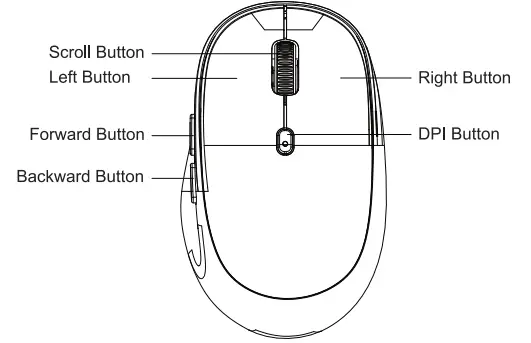
ملحوظة:
لا تعمل الأزرار للخلف والأمام في نظامي التشغيل iOS وMac OS.

- مؤشر 2.4G/BT1/BT2: للإشارة إلى حالة قناة الاتصال.
- زر الاتصال: انقر فوق هذا الزر للتبديل بين قنوات 2.4G/Bluetooth 1 وBluetooth 2. اضغط مع الاستمرار على هذا الزر لمدة 5 ثوانٍ إلى وضع الاقتران بالبلوتوث عندما تكون في قناة BT1/BT2.
- مفتاح التشغيل/الإيقاف: حرك "ON" J "OFF" لتشغيل/إيقاف تشغيل الماوس.
- فتحة التخزين: يستخدم لتخزين جهاز استقبال USB (جهاز استقبال USB موجود هنا)
مواصفات الماوس
| اتصال
مسافة التشغيل DPI |
2.4G لاسلكي وبلوتوث
< سم 126 قدم 800-1200-1600-2400 |
| أبعاد | 105″64″39mm / 4.13″2.52″1.54in |
| سعة بطارية الليثيوم
وقت الشحن توافق وقت العمل دون انقطاع |
300 مللي أمبير
< 2 ساعة 40 ساعات ويندوز، ماك أو إس، آي أو إس، أندرويد |
“نطاق التردد: 2403 ميجا هرتز – 2480 ميجا هرتز
"الحد الأقصى لقوة الإرسال: 0 ديسيبل
مواصفات لوحة المفاتيح
| اتصال | 2.4G لاسلكي وبلوتوث |
| مسافة التشغيل | < بم f 26 قدم |
| أبعاد
سعة بطارية الليثيوم |
428 بوصة 125 بوصة 16 ملم / 16.85 بوصة 4.92 بوصة 0.63 بوصة
280 مللي أمبير |
| وقت الشحن
توافق وقت العمل دون انقطاع |
< 2 ساعة
90 ساعات ويندوز، ماك أو إس، آي أو إس، أندرويد |
“نطاق التردد: 2402 ميجا هرتز – 2480 ميجا هرتز
"الحد الأقصى لقوة الإرسال: O ديسيبل
تعليمات إقران لوحة المفاتيح

2.4G اتصال لاسلكي
- الخطوة 1 . قم بإزالة مستقبل USB من أسفل الماوس
- الخطوة 2. قم بتوصيل جهاز استقبال USB 2.4G بمنفذ الكمبيوتر.
- الخطوة 3. حرك مفتاح الطاقة لليمين لتشغيل لوحة المفاتيح.
- الخطوة 4. اضغط على المفتاح ل
 قم بالتبديل إلى الوضع اللاسلكي 2.4G.
 - الخطوة 5. اضغط على المفاتيح "fn" + "Q"f'W لاختيار النظام المناسب. (fn+Q مخصص لنظامي التشغيل iOS وMac OS، وfn+W مخصص لنظامي التشغيل Windows وAndroid)
اتصال لاسلكي بليتوث
إقران مع الجهاز الأول
- الخطوة 1. حرك مفتاح الطاقة لليمين لتشغيل لوحة المفاتيح.
- الخطوة 2. اضغط مع الاستمرار على مفتاح
 3 لمدة 5 ثوانٍ إلى وضع الاقتران في القناة 1، وسيومض مؤشر قناة البلوتوث 1 بسرعة باللون الأزرق ويبدأ في البحث عن جهاز البلوتوث المتوفر.
 - الخطوة الثالثة. على جهاز البلوتوث الخاص بك ، ابحث عن اسم البلوتوث "iClever IC-DK3 KB" وانقر لتوصيله.
- الخطوة 4. سيتم إيقاف تشغيل مؤشر قناة البلوتوث بعد إقرانه بنجاح.
- الخطوة 5. اضغط على المفاتيح "fn" + "Q"l" W" لاختيار النظام المناسب. (fn+Q مخصص لنظامي التشغيل iOS وMac OS، وfn+W مخصص لنظامي التشغيل Windows وAndroid)
- الخطوة 1. اضغط باستمرار على المفتاح
 لمدة 5 ثوانٍ إلى وضع الاقتران في القناة 2، وسيومض مؤشر قناة Bluetooth 2 بسرعة باللون الأزرق ويبدأ في البحث عن جهاز Bluetooth المتوفر.
 - الخطوة الثالثة. على جهاز البلوتوث الخاص بك ، ابحث عن اسم البلوتوث "iClever IC-DK2 KB" وانقر لتوصيله.
- الخطوة 3. سيتم إيقاف تشغيل مؤشر قناة البلوتوث بعد إقرانه بنجاح.
- الخطوة 4. اضغط على المفاتيح "fn" + "Q" W لاختيار النظام المناسب. (fn+Q مخصص لنظامي التشغيل iOS وMac OS، وfn+W مخصص لنظامي التشغيل Windows وAndroid)
تفاصيل إعدادات الاتصال لأجهزة النظام المختلفة:
- للكمبيوتر الشخصي/الكمبيوتر المحمول الذي يعمل بنظام Windows 10:
انقر فوق Win > الإعداد > الأجهزة > Bluetooth والأجهزة الأخرى > إضافة Bluetooth أو جهاز آخر > Bluetooth > انقر فوق "iClever IC-DK03 KB" للاتصال. - لأجهزة ماك بوك/آي ماك:
انقر فوق تفضيلات النظام > Bluetooth > انقر فوق "iClever IC-DK03 KB" للاتصال. - لأجهزة آيباد وآيفون:
انقر فوق الإعداد> Bluetooth> انقر فوق "iClever IC-DK03 KB" للاتصال.
ملحوظات:
- وظيفة إعادة الاتصال التلقائي: ستتصل لوحة المفاتيح بالجهاز الأخير المستخدم تلقائيًا.
- لا تقم بتوصيله عبر محول بلوتوث.
- إذا فشلت في الاتصال، يرجى قراءة الأسئلة الشائعة.
التبديل بين الأجهزة المتصلة.
يضعط  مفتاح للتبديل بين الأجهزة المتصلة.
قم بإصلاح القناة المتصلة بالفعل
- الخطوة 1. اضغط على
 مفتاح لاختيار قناة البلوتوث.
 - الخطوة 2. اضغط باستمرار لمدة 5s لإعادة الاقتران.
إقران مع الجهاز الثاني
- الخطوة 1. اضغط باستمرار على مفتاح El لمدة 5 ثوانٍ لوضع الاقتران في القناة 2، وسيومض مؤشر قناة Bluetooth 2 بسرعة باللون الأزرق ويبدأ في البحث عن جهاز Bluetooth المتاح.
- الخطوة الثالثة. على جهاز البلوتوث الخاص بك ، ابحث عن اسم البلوتوث "iClever IC-DK2 KB" وانقر لتوصيله.
- الخطوة 3. سيتم إيقاف تشغيل مؤشر قناة البلوتوث بعد إقرانه بنجاح.
- الخطوة 4. اضغط على المفاتيح "fn" + "Q" W لاختيار النظام المناسب. (fn+Q مخصص لنظامي التشغيل iOS وMac OS، وfn+W مخصص لنظامي التشغيل Windows وAndroid)
تفاصيل إعدادات الاتصال لأجهزة النظام المختلفة:
- للكمبيوتر الشخصي/الكمبيوتر المحمول الذي يعمل بنظام Windows 10:
انقر فوق Win > الإعداد > الأجهزة > Bluetooth والأجهزة الأخرى > إضافة Bluetooth أو جهاز آخر > Bluetooth > انقر فوق "iClever IC-DK03 KB" للاتصال. - لأجهزة ماك بوك/آي ماك:
انقر فوق تفضيلات النظام > Bluetooth > انقر فوق "iClever IC-DK03 KB" للاتصال. - لأجهزة آيباد وآيفون:
انقر فوق الإعداد> Bluetooth> انقر فوق "iClever IC-DK03 KB" للاتصال.
ملحوظات:
- وظيفة إعادة الاتصال التلقائي: ستتصل لوحة المفاتيح بالجهاز الأخير المستخدم تلقائيًا.
- لا تقم بتوصيله عبر محول بلوتوث.
- إذا فشلت في الاتصال، يرجى قراءة الأسئلة الشائعة.
التبديل بين الأجهزة المتصلة.
اضغط على المفتاح للتبديل بين الأجهزة المتصلة.
قم بإصلاح القناة المتصلة بالفعل
- الخطوة 1. اضغط على المفتاح لاختيار قناة البلوتوث.
- الخطوة 2. اضغط باستمرار لمدة 5 ثوانٍ للإصلاح.
تعليمات إقران الماوس
2.4G اتصال لاسلكي
- الخطوة 1. قم بإزالة جهاز استقبال USB من أسفل الماوس.
- الخطوة 2. قم بتوصيل جهاز استقبال USB 2.4G بمنفذ الكمبيوتر.
- الخطوة 3. حرك مفتاح تشغيل / إيقاف الماوس إلى "تشغيل" لتشغيل الماوس.
- الخطوة 4. في الجزء السفلي من الماوس ، انقر فوق الزر "اتصال" لاختيار قناة 2.4G.
اتصال بلوتوث
إقران مع الجهاز الأول
- الخطوة 1. حرك مفتاح تشغيل / إيقاف الماوس إلى "تشغيل" لتشغيل الماوس.
- الخطوة 2. في الجزء السفلي من الماوس، انقر فوق الزر "اتصال" لاختيار قناة BT1.
- الخطوة 3. استمر في الضغط على زر "الاتصال" لمدة 5 ثوانٍ للوصول إلى وضع الاقتران في قناة BT1، وسيستمر المؤشر في الوميض.
- الخطوة 4. على جهازك، ابحث عن "iClever Mouse" وانقر لتوصيله.
إقران مع الجهاز الثاني
- الخطوة 1. حرك مفتاح تشغيل / إيقاف الماوس إلى "تشغيل" لتشغيل الماوس.
- الخطوة 2. في الجزء السفلي من الماوس، انقر فوق الزر "اتصال" لاختيار قناة BT2.
- الخطوة 3. استمر في الضغط على زر "الاتصال" لمدة 5 ثوانٍ للوصول إلى وضع الاقتران في قناة BT2، وسيستمر المؤشر في الوميض.
- الخطوة 4. على جهازك، ابحث عن "iClever Mouse" وانقر لتوصيله.
التبديل بين الأجهزة المتصلة
انقر فوق الزر "اتصال" للتبديل بين الأجهزة المتصلة.
قم بإصلاح القناة المتصلة بالفعل
- الخطوة 1. انقر فوق زر الاتصال لاختيار قناة BT1/BT2.
- الخطوة 2. استمر في الضغط على زر "الاتصال" لمدة 5 ثوانٍ حتى يستمر مؤشر قناة BT1/BT2 في الوميض.
- الخطوة 3. على جهازك، ابحث عن "iClever Mouse" وانقر لتوصيله.
مفاتيح ووظائف لوحة المفاتيح
قبل الاستخدام، يرجى التأكد من أنك اخترت النظام الصحيح بالفعل: fn + Q مخصص لنظام التشغيل iOS وMac OS وfn +W مخصص لنظامي التشغيل Windows وAndroid.

تتمتع لوحة المفاتيح الخاصة بك افتراضيًا بإمكانية الوصول إلى الوسائط ومفاتيح التشغيل السريع مثل رفع مستوى الصوت والتشغيل/الإيقاف المؤقت وخفض مستوى الصوت وما إلى ذلك. إذا كنت تفضل الوصول المباشر إلى مفاتيح F الخاصة بك، فما عليك سوى الضغط على  على لوحة المفاتيح لتبديلها.

وضع السكون
- ستدخل لوحة المفاتيح في وضع السكون إذا كانت خامدة لمدة 30 دقيقة.
- اضغط على أي مفتاح للخروج من وضع السكون وانتظر لمدة 3 ثوانٍ.
شحن الجهاز
يوصى باستخدام كابل الشحن المرفق الخاص بنا للاتصال مباشرة بواجهة الكمبيوتر. إذا كنت تفضل توصيل كابل الشحن بمحول، فيرجى التحقق من حجم المحول قبل الاستخدامtage أقل من 5 فولت.
- الإخراج: DC 5V / 200mA ؛ لا يتم تضمين شاحن USB.
- أثناء الشحن، سيظل المؤشر باللون الأحمر أثناء الشحن، وسيضيء باللون الأخضر عند شحنه بالكامل. بشكل عام، يستغرق الشحن بالكامل حوالي ساعتين.
التوافق
- لتوافق البلوتوث: Mac، Android، iOS، Windows 8/8.1/10 PC والكمبيوتر المحمول مع مضيف Bluetooth.
ملحوظة: إنه غير متوافق تمامًا مع أجهزة Mac mini Smart TV وXbox. - للتوافق اللاسلكي 2.4G: Windows 7/8/8.1/1 O PC والكمبيوتر المحمول.
نصائح
- الابتعاد عن النفط والمواد الكيميائية والسوائل والوجبات الخفيفة.
- احفظه بعيدًا عن الأشياء الحادة.
- الابتعاد عن المعادن ومصادر الإشارات اللاسلكية الأخرى.
الأسئلة الشائعة
فشلت لوحة المفاتيح في الاتصال بوضع 2.4G
- تأكد من توصيل جهاز استقبال USB بمنفذ USB بالفعل.
- تأكد من أنك قمت بالفعل بالضغط على مفتاح
- تأكد من أن المنتج أو جهاز الاستقبال متصل مباشرة بالكمبيوتر وليس بمحور أو موسع أو مفتاح أو شيء مشابه.
- اشحن لوحة المفاتيح لمدة ساعتين.
- انقل جهاز الاستقبال إلى منفذ USB مختلف على جهاز الكمبيوتر الخاص بك.
- حاول الابتعاد عن المعدن ومصادر الإشارات اللاسلكية الأخرى بمسافة لا تقل عن 8 بوصات (20 سم). حاول الابتعاد عن:
- أي جهاز يمكن أن ينبعث منه موجات لاسلكية: ميكروويف ، هاتف لاسلكي ، جهاز مراقبة الطفل ، مكبر صوت لاسلكي ، جهاز فتح باب المرآب ، موجه WiFi
- مزودات طاقة الكمبيوتر
- الأسلاك المعدنية أو المعدنية في الحائط
- جرب على جهاز كمبيوتر آخر أو راسلنا عبر البريد الإلكتروني.
فشلت لوحة المفاتيح الخاصة بي في الاتصال بوضع Bluetooth
- اشحن لوحة المفاتيح لمدة ساعتين.
- تأكد من أن جهاز iClever وجهاز الكمبيوتر الخاص بك على مقربة من بعضهما البعض.
- حاول الابتعاد مسافة 8 بوصات (20 سم) على الأقل عن المعدن ومصادر الإشارة اللاسلكية الأخرى.
- احذف كافة سجلات اتصال Bluetooth. (على سبيل المثالampلجهاز iPad، انقر فوق "الإعدادات" > "Bluetooth" > ضمن "جهازي" لحذف سجلات اتصال Bluetooth البديلة/
- على جهازك، قم بإيقاف تشغيل البلوتوث وتشغيله مرة أخرى للتحديث. (على سبيل المثالampبالنسبة لجهاز iPad، انقر فوق "الإعدادات"> "Bluetooth" > إذا كان المفتاح الموجود على الشاشة بجوار Bluetooth يظهر حاليًا على أنه قيد التشغيل، فانقر عليه مرتين لتحديثه)
- قم بتوصيله مرة أخرى أو مراسلتنا عبر البريد الإلكتروني.
هل لوحة المفاتيح هذه متوافقة تمامًا مع أجهزة Macbook(iMac؟
لا، فهو غير متوافق تمامًا. مفاتيح  لا تعمل مع أجهزة Macbook وiMac.
هل لوحة المفاتيح هذه متوافقة تمامًا مع iPhone/iPad؟
لا، فهو غير متوافق تمامًا. المفاتيح
 لا تعمل على أجهزة iPhone وiPad.
تأخير عند الكتابة أو قطع الاتصال بالشبكة بشكل متكرر
- أعد تشغيل جهاز Bluetooth الخاص بك.
- اشحن لوحة المفاتيح لمدة ساعتين.
- إبقاء لوحة المفاتيح والكمبيوتر على مقربة من بعضهما البعض.
- حاول الابتعاد مسافة 8 بوصات على الأقل عن:
أجهزتي التي يمكنها بث موجات لاسلكية: الميكروويف، والهاتف اللاسلكي، وجهاز مراقبة الأطفال، ومكبر الصوت اللاسلكي، وفتحة باب الجراج، وجهاز توجيه WiFi
مصادر طاقة الكمبيوتر، الأسلاك المعدنية أو المعدنية في الحائط - لا تستخدم لوحة المفاتيح اللاسلكية على الأسطح المعدنية.
- تحقق مما إذا كانت هناك أية تحديثات تعمل في الخلفية والتي قد تسبب التأخير.
- تحقق من ذاكرة جهاز الكمبيوتر الخاص بك، قد تؤدي الذاكرة غير الكافية إلى حدوث تأخير.
- حاول استخدام تطبيق/جهاز مختلف للاتصال.
إذا استمرت المشكلة، فستحتاج إلى اتباع خطوات محددة بناءً على نظام تشغيل جهازك. يرجى مراسلتنا عبر البريد الإلكتروني للحصول على استكشاف الأخطاء وإصلاحها المتقدمة.
كيفية إصلاح كتابة أحرف متعددة على لوحة المفاتيح على نظام التشغيل Windows 107
توم على مفاتيح التصفية:
انقر فوق مفتاح الفوز > الإعدادات > سهولة الوصول > لوحة المفاتيح > ابحث عن "استخدام مفاتيح التصفية"، وقم بتشغيله.
كيفية إصلاح لوحة المفاتيح التي تكتب عدة أحرف على جهاز Mac؟
- على جهاز Mac، اختر قائمة Apple > "تفضيلات النظام"، ثم انقر على "لوحة المفاتيح"، واختر علامة التبويب "لوحة المفاتيح".
- حدد مكان إعداد شريط التمرير "Key Repeat" واضبطه على الوضع "Off".
لوحة المفاتيح/أجهزة الماوس - الأزرار أو المفاتيح لا تعمل بشكل صحيح.
- أعد تشغيل الكمبيوتر / الكمبيوتر المحمول ولوحة مفاتيح / ماوس iClever.
- نظف الزر / المفتاح بالهواء المضغوط.
- تأكد من أن المنتج أو جهاز الاستقبال متصل مباشرة بالكمبيوتر وليس بمحور أو موسع أو مفتاح أو شيء مشابه.
- قم بإلغاء إقران / إصلاح أو فصل / إعادة توصيل الأجهزة.
- Windows فقط - جرب منفذ USB مختلفًا.
- جرب على منفذ USB مختلف أو جهاز كمبيوتر مختلف.
المؤشر لا يتبع حركات الماوس.
- استخدم لوحة الماوس
- تجنب استخدام الماوس على الزجاج والأسطح الشفافة الأخرى، والأسطح العاكسة، مثل المرايا والمكاتب المعدنية، والأسطح المحززة.
- جرب الماوس على قطعة من الورق الأبيض للتأكد من أنها ليست مشكلة تتبع على السطح المعين الذي تستخدمه.
لوحة المفاتيح تتوقف عن العمل
- اشحن لوحة المفاتيح لمدة ساعتين.
- إبقاء لوحة المفاتيح والكمبيوتر على مقربة من بعضهما البعض.
- حاول الابتعاد مسافة 8 بوصات على الأقل عن:
أي جهاز يمكن أن ينبعث منه موجات لاسلكية: ميكروويف ، هاتف لاسلكي ، جهاز مراقبة الطفل ، مكبر صوت لاسلكي ، جهاز فتح باب المرآب ، موجه WiFi
مصادر طاقة الكمبيوتر، الأسلاك المعدنية أو المعدنية في الحائط - لا تستخدم لوحة المفاتيح اللاسلكية على الأسطح المعدنية.
- حاول على جهاز مختلف للاتصال.
- اتصل بنا.
افتقد جهاز استقبال USB.
- يوجد مستقبل USB في الجزء السفلي من فتحة تخزين الماوس. يرجى فتح الغطاء للحصول على جهاز استقبال USB.
- يتم تضمين جهاز استقبال USB واحد فقط ويعمل كلاهما مع لوحة المفاتيح والماوس.
إعلان المطابقة للاتحاد الأوروبي
بموجب هذا، تعلن [Thousandshores Deutschland GmbH] أن نوع جهاز الراديو [Wireless Keyboard and Mouse Combo IC-DK03 Combo] يتوافق مع التوجيه 2014/53/EU. النص الكامل لإعلان المطابقة للاتحاد الأوروبي متاح على عنوان الإنترنت التالي: http://files.iclever.com/ic-dk03combo-uk-doc.pdf
إعلان المطابقة للمملكة المتحدة
لمعرفة المزيد حول إعلان المطابقة في المملكة المتحدة، يرجى مراجعة الرابط أدناه: http://files.iclever.com/ic-dk03combo-uk-doc.pdf
اتصال
بريد إلكتروني support@iclever.com
المستندات / الموارد
 |
iClever IC-DK03 كومبو اتصال متعدد الأجهزة، لوحة مفاتيح وماوس لاسلكية [بي دي اف] دليل المستخدم مجموعة IC-DK03، مجموعة اتصال لاسلكية متعددة الأجهزة من لوحة المفاتيح والماوس، مجموعة IC-DK03، مجموعة من لوحة المفاتيح والماوس اللاسلكية، مجموعة من لوحة المفاتيح والماوس اللاسلكية، مجموعة من لوحة المفاتيح والماوس اللاسلكية، مجموعة من لوحة المفاتيح والماوس اللاسلكية، مجموعة من الفأرة |


