

دعم الكمبيوتر اللوحي هواوي

زيادة عمر البطارية
تنفد بطارية هاتفي/جهازي اللوحي بسرعة ويكون وقت الانتظار قصيرًا:
مشكلة:
- تنفد بطارية الهاتف/الجهاز اللوحي بسرعة ولها وقت استعداد قصير.
سبب:
1. هناك عدد كبير جدًا من التطبيقات التي تعمل في الخلفية.
2. تم تغيير إعدادات الهاتف/الجهاز اللوحي. على سبيل المثالampإذا تغير سطوع الشاشة أو تغيرت الإعدادات بعد تحديثات اللعبة.
3. لقد تغيرت بيئة الشبكة، على سبيل المثالample، من شبكة Wi-Fi داخلية إلى شبكة خلوية خارجية.
4. البطارية قديمة.
حل:
1. إدارة التطبيقات التي تعمل في الخلفية.
أ. اذهب إلى إعدادات > بطارية. في تصنيفات استهلاك الطاقة للتطبيقات، اضغط على أحد التطبيقات، اضغط على بدء الإعدادات، وبعد ذلك يمكنك الاختيار تشغيل تلقائي, الإطلاق الثانوي و تشغيل في الخلفية حسب الرغبة.
ب. اذهب إلى إعدادات > التطبيقات والخدمات > مدير الأذونات، المس قائمة المزيد من الخيارات في الزاوية العلوية اليمنى، ثم انتقل إلى وصول خاص > تحسين البطارية، والمس التطبيقات واحدًا تلو الآخر لتغيير الإعداد منها لا تسمح ل يسمح.
2. جرب وضع توفير الطاقة.
أ. اذهب إلى إعدادات > سطوع الشاشة، وتمكين ضبط السطوع التلقائي، وضبطه دقة الشاشة ومعدل التحديث ل ذكي.
ب. اذهب إلى إعدادات > إشعارات، ولمس إدارة الكل لتعطيل إذن الإشعارات للتطبيقات التي لا تحتوي على إشعارات مهمة.
ج. إذا كانت هناك حاجة إلى وقت استعداد طويل، فقم بتمكين وضع توفير الطاقة (بالذهاب إلى إعدادات > بطارية > وضع توفير الطاقة).
3. عندما تكون إشارات الشبكة ضعيفة، يفضل استخدام Wi-Fi. (عندما تكون الخرائط مطلوبة، قم بتنزيل بيانات الخرائط غير المتصلة بالإنترنت مسبقًا واستخدم الخرائط غير المتصلة بالإنترنت للمساعدة في العثور على طريقك.)
إذا استمرت المشكلة، فانسخ بياناتك احتياطيًا، وتوجه بجهازك وإثبات الشراء إلى مركز خدمة عملاء معتمد من هواوي للحصول على المساعدة.

معالجة مشاكل التجميد
يتجمد هاتفي/جهازي اللوحي من هواوي، أو يكون بطيئًا، أو لا تعمل عصا التحكم أثناء اللعب:
1. استخدم شبكة مستقرة
عندما تلعب لعبة، إذا تحول لون إشارة الشبكة على شاشة اللعبة إلى اللون الأصفر (يشير إلى ضعف الشبكة) أو كانت سرعة الشبكة في الوقت الفعلي بطيئة كما يشير إليها شريط الحالة على هاتفك، فقد تتجمد اللعبة أو تصبح غير متصلة بالإنترنت. الاقتراحات هي كما يلي:
- ممارسة الألعاب عبر شبكة Wi-Fi.
- إذا كنت تستخدم شبكة غير Wi-Fi، فأضف اللعبة إليها AppAssistant، وتمكين لا انقطاعات. وهذا يمنع المكالمات الواردة والرسائل النصية القصيرة ورسائل الوسائط المتعددة من التأثير على جودة الشبكة لضمان تجربة لعب أفضل.
- عند قيامك بتصفح الإنترنت في مكان ثابت، لتجنب تجميد الشبكة الناتج عن التبديل بين الأجهزة شبكة الهاتف المحمول و واي فاي، يمكنك البحث عنها والوصول إليها واي فاي+ in إعدادات، وتعطيل واي فاي+.
تتم العملية على النحو التالي:
- عرض سرعة الشبكة في الوقت الحقيقي في شريط الحالة: يفتح إعداداتوالبحث عن وتمكين عرض سرعة الشبكة.
- إضافة ألعاب إلى AppAssistant: يفتح إعداداتوالبحث عنها والوصول إليها AppAssistant، يختار مساحة اللعبة، إضافة الألعاب عن طريق اللمس يضيف، يُمكَِن لا انقطاعات (عن طريق اللمس اللعب دون انقطاع) في الزاوية اليمنى السفلية أو الزاوية اليسرى العليا، وتأكد من ذلك تسريع اللعبة تم تمكينه.
2. قم بتعطيل وضع توفير الطاقة
إذا كان هاتفك/جهازك اللوحي في وضع توفير الطاقة، أو كان مستوى البطارية منخفضًا، فسيؤدي ذلك إلى انخفاض أدائه لتوفير طاقة البطارية. يوصى بتعطيل هذا الوضع والتأكد من أن مستوى البطارية أعلى من 20%. العملية هي كما يلي:
اذهب الى مُحسِّن/مدير الجهاز اللوحي > بطارية (رمز البطارية في الزاوية اليسرى السفلية)، وتأكد من ذلك وضع توفير الطاقة تم إيقاف تشغيله.
3. أغلق التطبيقات التي تعمل في الخلفية أو قم بإخلاء مساحة التخزين
سيؤدي تشغيل العديد من التطبيقات في نفس الوقت إلى تجميد الإطار. قبل ممارسة الألعاب، يمكنك مسح التطبيقات غير الضرورية لضمان عمل النظام بسلاسة. العملية هي كما يلي:
- إغلاق تطبيقات الخلفية: انتقل إلى شاشة المهام الأخيرة على هاتفك/جهازك اللوحي، وانقر على أيقونة سلة المهملات لإغلاق جميع التطبيقات التي تعمل في الخلفية.
- تنظيف مساحة التخزين: لمزيد من التفاصيل، يرجى الرجوع إلى يتم عرض رسالة تشير إلى أن مساحة التخزين المتبقية في هاتفي/جهازي اللوحي من هواوي غير كافية لمسح مساحة التخزين بجهازك.
4. منع ارتفاع درجة حرارة الجهاز
يوصى بشحن جهازك بالكامل قبل ممارسة الألعاب. قد يؤدي تشغيل الألعاب أثناء شحن جهازك إلى ارتفاع درجة حرارته، ويؤدي إلى انخفاض معدل الإطارات وتشغيل اللعبة ببطء.
5. إذا ظلت المشكلة دون حل
إذا ظلت المشكلة دون حل أو واجهت أي صعوبات، فيرجى الاتصال بالخط الساخن لخدمة عملاء هواوي للحصول على المساعدة. وسوف نبذل قصارى جهدنا لتلبية احتياجاتك.

حل مشاكل الشحن
غير قادر على شحن الهاتف أو الجهاز اللوحي:
تحقق مما إذا كان منفذ الشحن يعمل بشكل طبيعي
تحقق مما إذا كان منفذ الشحن الخاص بهاتفك أو جهازك اللوحي مسدودًا أو متعفنًا أو متآكلًا أو تالفًا. إذا كان الأمر كذلك، فتوجه بهاتفك أو جهازك اللوحي إلى مركز خدمة عملاء معتمد من هواوي للحصول على المساعدة.
إذا لم يتم استخدام جهازك لفترة طويلة
إذا لم يتم استخدام جهازك لفترة طويلة أو لم يتم شحنه في الوقت المناسب بعد إيقاف تشغيله بسبب انخفاض مستوى البطارية، أو في حالة تفريغ البطارية الزائد، فقد يحتاج جهازك إلى مزيد من الوقت لتنشيط البطارية. يوصى بشحن جهازك لمدة 30 دقيقة على الأقل ثم التحقق مما إذا كان يتم الشحن بنجاح.
إذا توقف جهازك عن الشحن عندما تصل البطارية إلى 80%
أضافت بعض طرازات هواتف هواوي وضع الشحن الذكي، وهو عبارة عن آلية لحماية البطارية مدعومة بإدارة الشحن الذكي المدعومة بالذكاء الاصطناعي والتي تعمل على إطالة عمر البطارية بشكل فعال. راجع توقف الهاتف أو الجهاز اللوحي عن الشحن عندما يصل تقدم الشحن إلى 80%، والأسئلة الشائعة الأخرى المتعلقة بالشحن الذكي لاستكشاف الأخطاء وإصلاحها.
التحقق من درجة حرارة الجهاز
انتقل إلى بيئة أكثر دفئًا قبل الشحن. سيتم شحن جهازك ببطء أو لن يتم شحنه على الإطلاق عندما تنخفض درجة الحرارة إلى أقل من 10 درجات مئوية.
استخدم الشاحن المرفق مع جهازك
استخدم الشاحن القياسي وكابل الشحن. قد تكون هناك مشكلة في التوافق بين أجهزة الشحن غير التابعة لشركة Huawei وهاتفك أو جهازك اللوحي، مما يؤدي إلى عدم قدرة الهاتف أو الجهاز اللوحي على الشحن.
إجراء التحقق المتبادل
حاول استخدام شاحن وكابل شحن يمكنه شحن الأجهزة الأخرى بشكل طبيعي لشحن جهازك للتحقق مما إذا كان الشاحن وكابل الشحن معيبين.
إذا كان الشاحن وكابل الشحن يعملان بشكل طبيعي ولكن لا يزال من غير الممكن شحن الهاتف أو الجهاز اللوحي، فقد يكون الجهاز معيبًا. انسخ البيانات المهمة احتياطيًا، ثم توجه بجهازك والشاحن وكابل الشحن وإثبات الشراء إلى مركز خدمة عملاء قريب من Huawei للحصول على المساعدة.
لمعرفة المزيد:
قم بإثراء رحلتك مع جهاز هواوي اللوحي
التعاون على شاشات متعددة: تحكم في هاتفك افتراضيًا من جهازك اللوحي:
بفضل ميزة Multi-Screen Collaboration، يمكنك عرض شاشة هاتفك فعليًا على جهازك اللوحي. يمكنك بعد ذلك التحكم في تطبيقات هاتفك باستخدام جهازك اللوحي، والسحب والإفلات fileومقاطع الفيديو بين الجهازين، دون الحاجة إلى كابل بيانات أو تطبيق طرف ثالث. وهذا يعني أنه يمكنك أن تكون أكثر كفاءة عند العمل عبر الأجهزة.
* يتم دعم ميزة Multi-Screen Collaboration على الهواتف والأجهزة اللوحية التي تعمل بنظام EMUI 10.0 أو الإصدارات الأحدث.
الوصول إلى تطبيقات الهاتف و fileمن جهازك اللوحي
بمجرد توصيل هاتفك بالكمبيوتر اللوحي، يمكنك الوصول إلى التطبيقات و fileعلى هاتفك من جهازك اللوحي. على سبيل المثالampنعم، يمكنك view الإشعارات من هاتفك، مثل الرسائل النصية القصيرة، على لوحة الإشعارات على جهازك اللوحي، أو الرد على المكالمات في نافذة الهاتف الصغيرة التي تظهر أعلى شاشة الجهاز اللوحي.
عندما يتم إلغاء قفل شاشة هاتفك، يمكنك استخدام نافذة الهاتف على جهازك اللوحي للقيام بما يلي:
يفتح هاتف لإجراء مكالمة عن طريق طلب رقم.
يفتح الرسائل ل view والرد على الرسائل القصيرة.
يفتح معرض الصور or Files ل view وإدارة الصور ومقاطع الفيديو و files، بالإضافة إلى تشغيل محتوى الفيديو والصوت المخزن على هاتفك.
إذا كان جهازك اللوحي متصلاً بلوحة مفاتيح خارجية أو قلم إلكتروني، فيمكنك استخدامهما لإدخال النص والتحكم في نافذة الهاتف على جهازك اللوحي.
السحب والإفلات بسرعة fileق وتحرير المستندات
باستخدام ميزة Multi-Screen Collaboration، يمكنك السحب والإسقاط fileلنقلها بين هاتفك والكمبيوتر اللوحي.
لتجربتها، قم بما يلي:
1. قم بتمكين ميزة Multi-Screen Collaboration على جهازك اللوحي، وقم بعرض هاتفك على جهازك اللوحي.
2. مفتوح معرض الصور  or Files
  . المس مع الاستمرار صورة أو مقطع فيديو أو file لإظهار شاشة التحديد المتعدد.
3.اختر أكبر عدد ممكن fileحسب حاجتك، ثم المس أيًا منها مع الاستمرار، وعندما ترى رمز السحب، اسحبها إلى شاشة الجهاز الآخر.
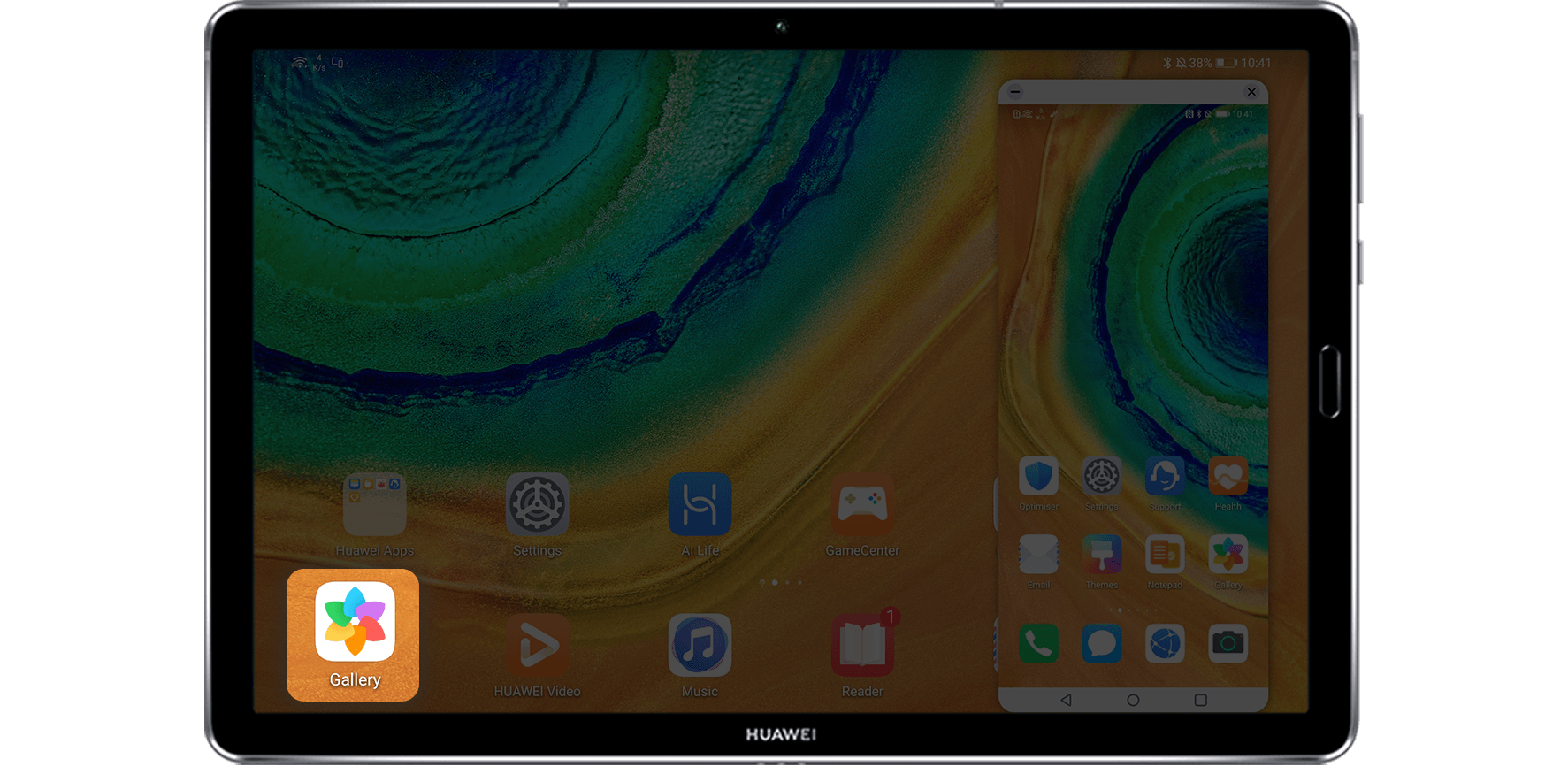
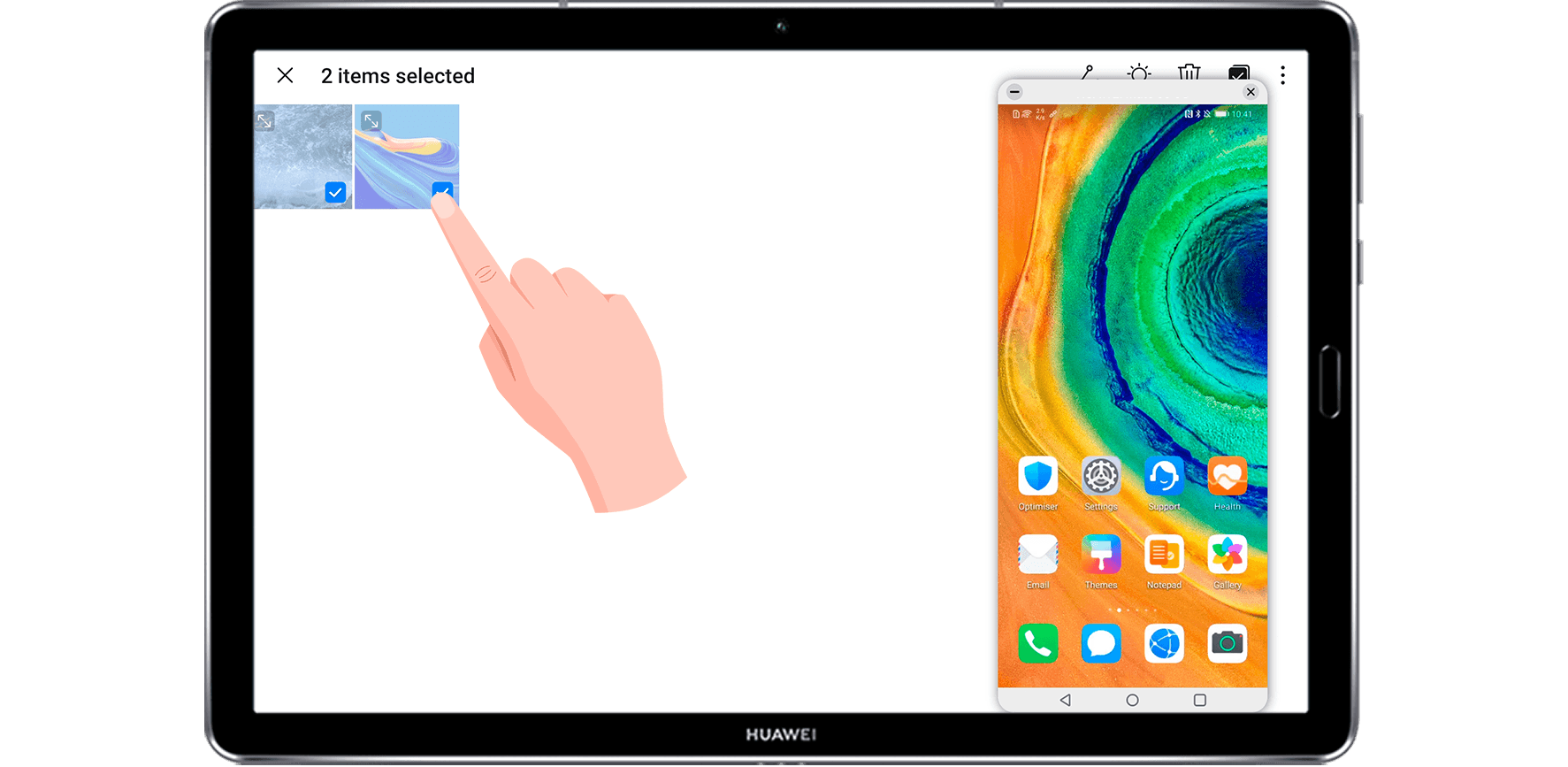

يمكنك السحب والإفلات:
صور وفيديو من معرض الصور or Files على جهازك اللوحي إلى التطبيقات المقابلة على هاتفك.
Fileس من Files التطبيق الموجود على جهازك اللوحي إلى نفس التطبيق الموجود على هاتفك.
صور وفيديو من معرض الصور or Files على هاتفك إلى التطبيق المقابل على جهازك اللوحي.
Fileس من Files الموجود على هاتفك إلى نفس التطبيق أو الشاشة الرئيسية على جهازك اللوحي.
صورة أو نص أو file من هاتفك إلى مستند مفتوح على جهازك اللوحي، مثل مستند Microsoft Office أو مذكرة أو بريد إلكتروني.
كيفية تمكين التعاون على شاشات متعددة
لتمكين التعاون عبر شاشات متعددة، فأنت بحاجة إلى توصيل هاتفك وجهازك اللوحي باستخدام أي من هذه الطرق:
الاتصال عبر البلوتوث
1. على هاتفك، اسحب شريط الحالة لأسفل للوصول إلى لوحة الإشعارات، ثم قم بتمكينه واي فاي و بلوتوث.
2. على جهازك اللوحي، قم بتمرير شريط الحالة لأسفل وقم بتمكينه التعاون عبر شاشات متعددة.
3. ضع هاتفك بالقرب من جهازك اللوحي واتبع التعليمات التي تظهر على الشاشة للاتصال.
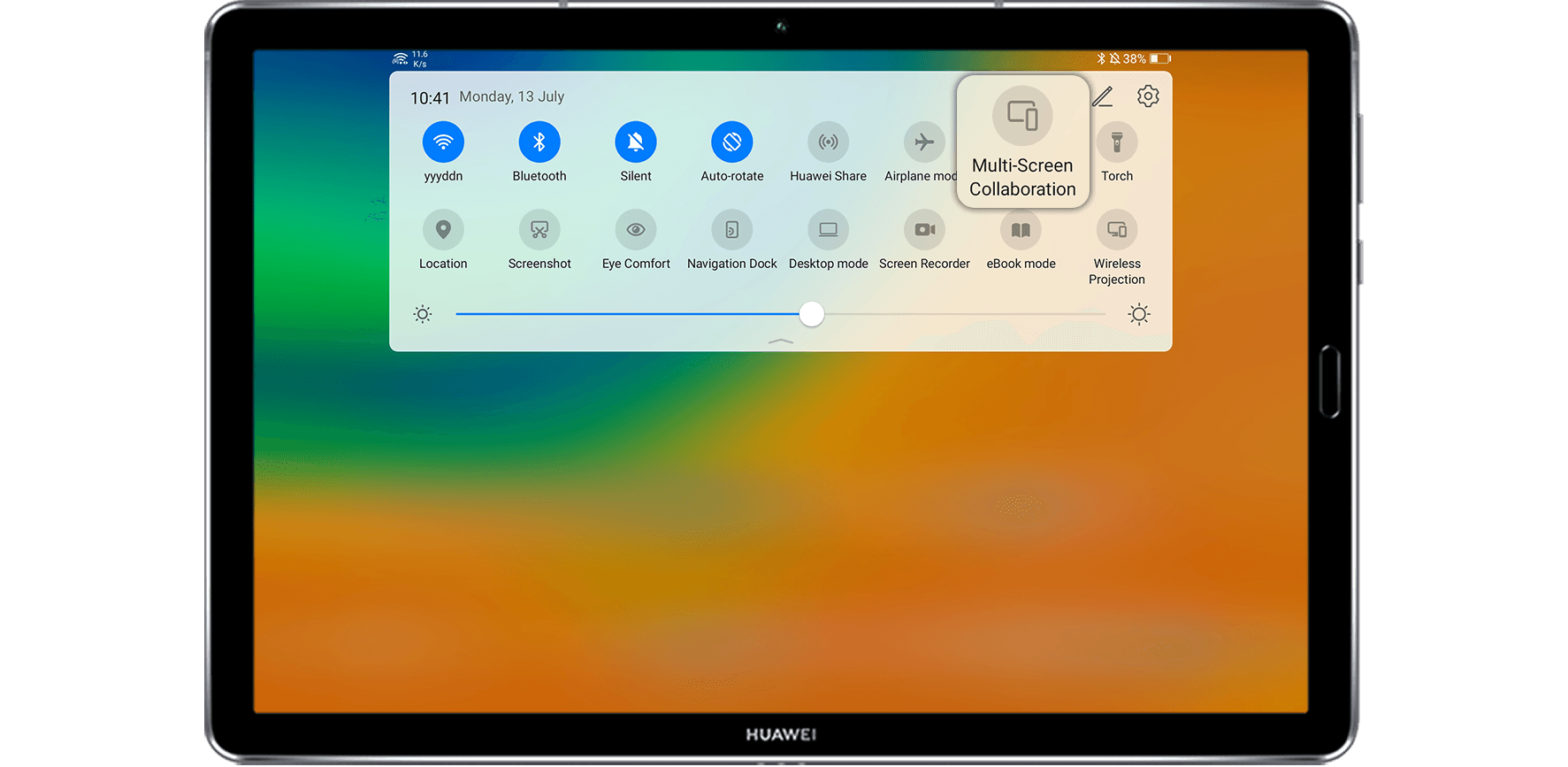
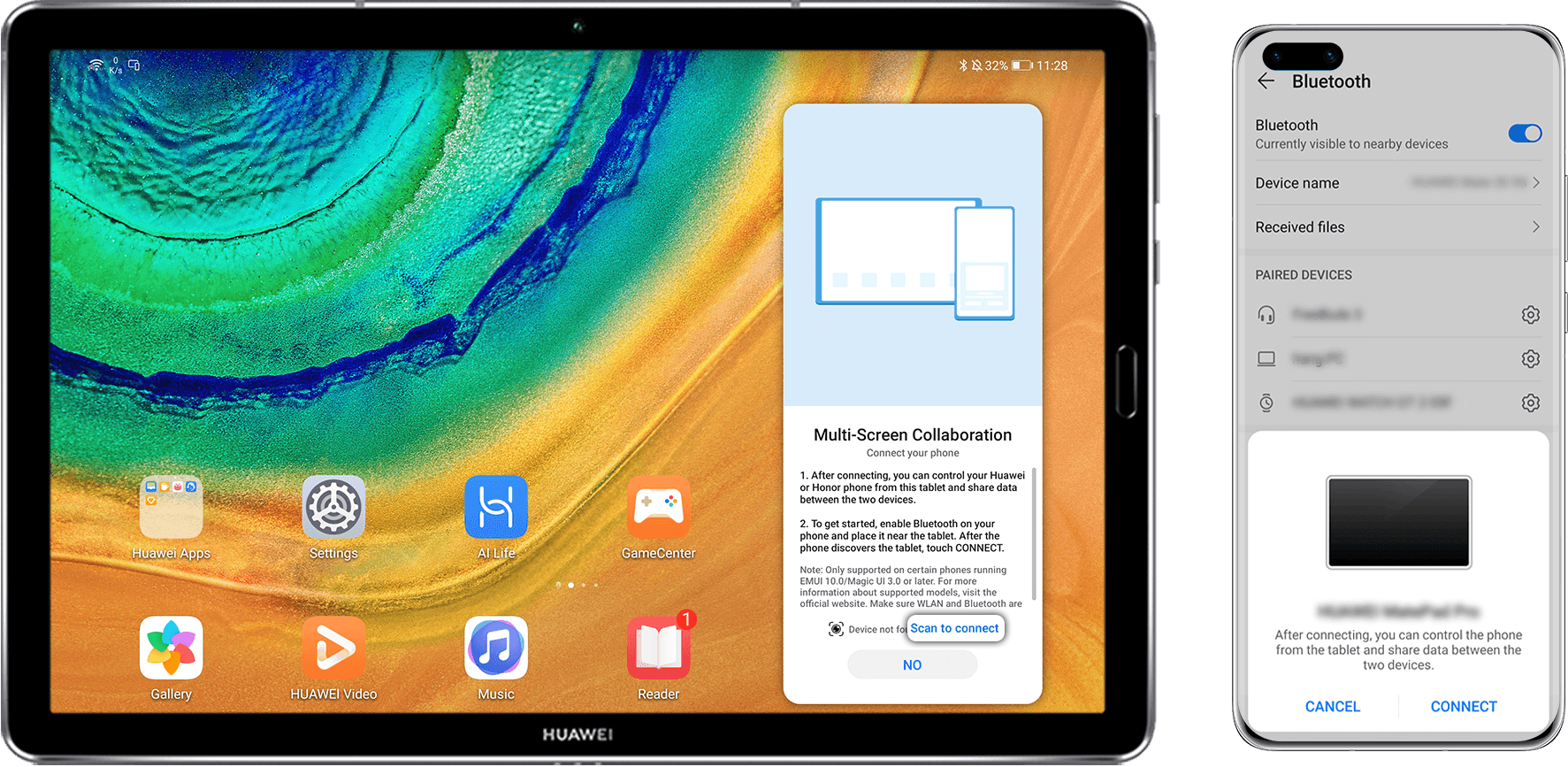
الاتصال عن طريق مسح رمز الاستجابة السريعة
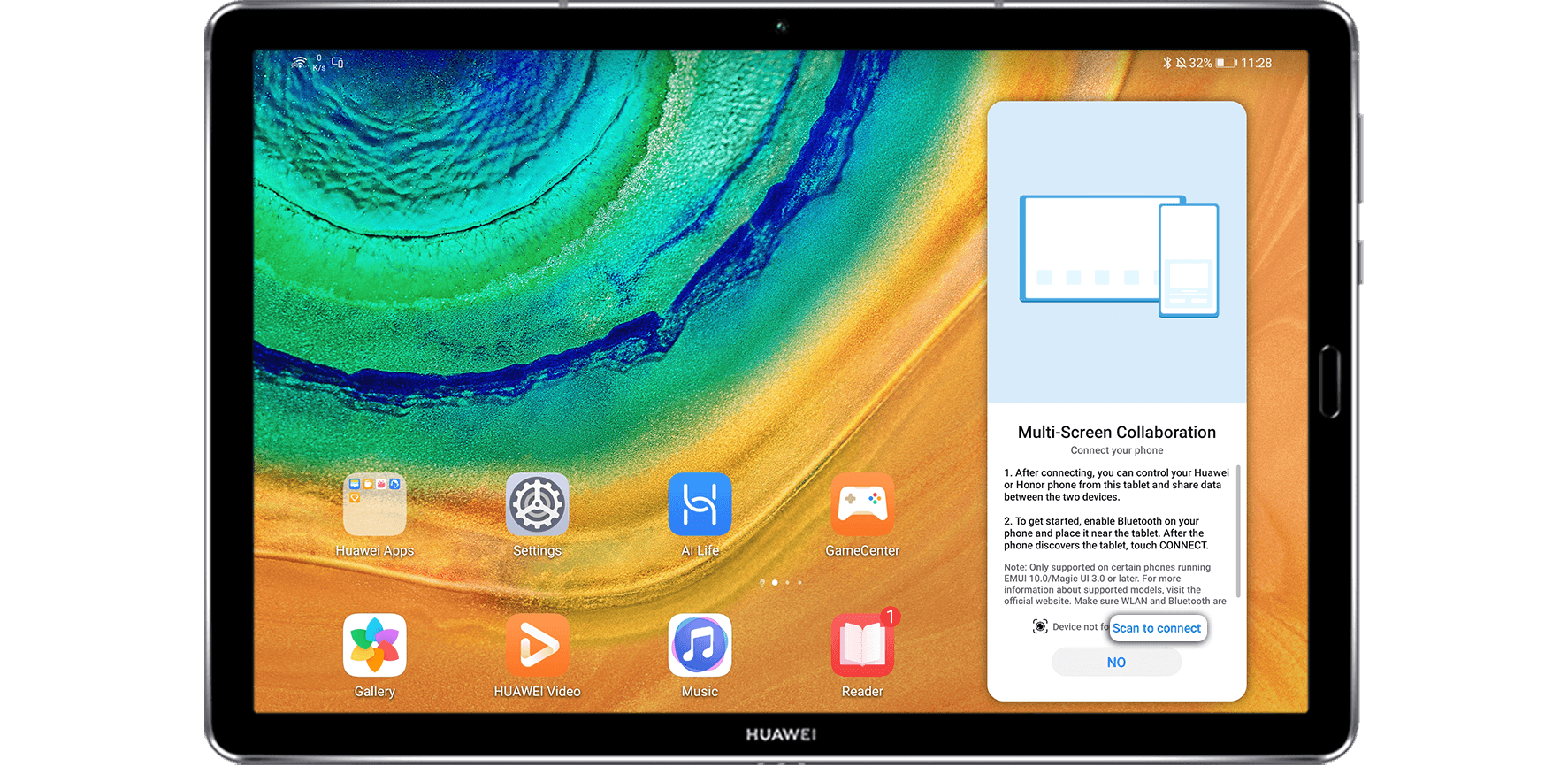
1. على جهازك اللوحي، اسحب شريط الحالة لأسفل للوصول إلى لوحة الإشعارات، ثم قم بتمكينه التعاون عبر شاشات متعددة، ثم المس مسح ضوئي للاتصال في الأسفل لعرض رمز الاستجابة السريعة.
2.افتح على هاتفك آلة تصوير وحدد صورة وضع. المس أيقونة AI Lens في الزاوية اليسرى العليا، وانتقل إلى ماسح الكود. قم بمسح رمز الاستجابة السريعة الموجود على الجهاز اللوحي واتبع التعليمات التي تظهر على الشاشة للاتصال. تأكد من اتصال هاتفك بالإنترنت قبل مسح رمز الاستجابة السريعة ضوئيًا.
قم بتقسيم شاشتك لمضاعفة الكفاءة

تعزيز كفاءة عملك باستخدام النوافذ المتعددة ومضاعف التطبيقات:
إذا كنت معتادًا على العمل عن بعد، فستعرف أن مساحة العمل المثالية يجب أن تكون محمولة وفعالة. توفر أجهزة هواوي اللوحية على كلا الجبهتين ميزتين قويتين لتقسيم الشاشة.
النوافذ المتعددة تجعل تعدد المهام على الجهاز اللوحي حقيقة واقعة
نوافذ متعددة له وظيفتان رئيسيتان: تقسيم الشاشة view ونافذة عائمة. تمنحك هذه القدرة على الوصول إلى تطبيقات متعددة في وقت واحد.
* نوافذ متعددة يتم تمكينه بشكل افتراضي. لتعطيله، انتقل إلى الإعدادات > ميزات إمكانية الوصول > النوافذ المتعددة، ثم قم بتعطيله قفص الاتهام متعدد النوافذ.
* لاستخدام ال نوافذ متعددة الميزة، يرجى تحديث نظام جهازك اللوحي إلى EMUI 10.1 والإصدارات الأحدث.
دخول تقسيم الشاشة View
مع تقسيم الشاشة view، يمكنك استخدام تطبيقين في وقت واحد. وهذا يعني أنك لا تحتاج إلى الاستمرار في التبديل عندما تريد الدردشة والتسوق في نفس الوقت.
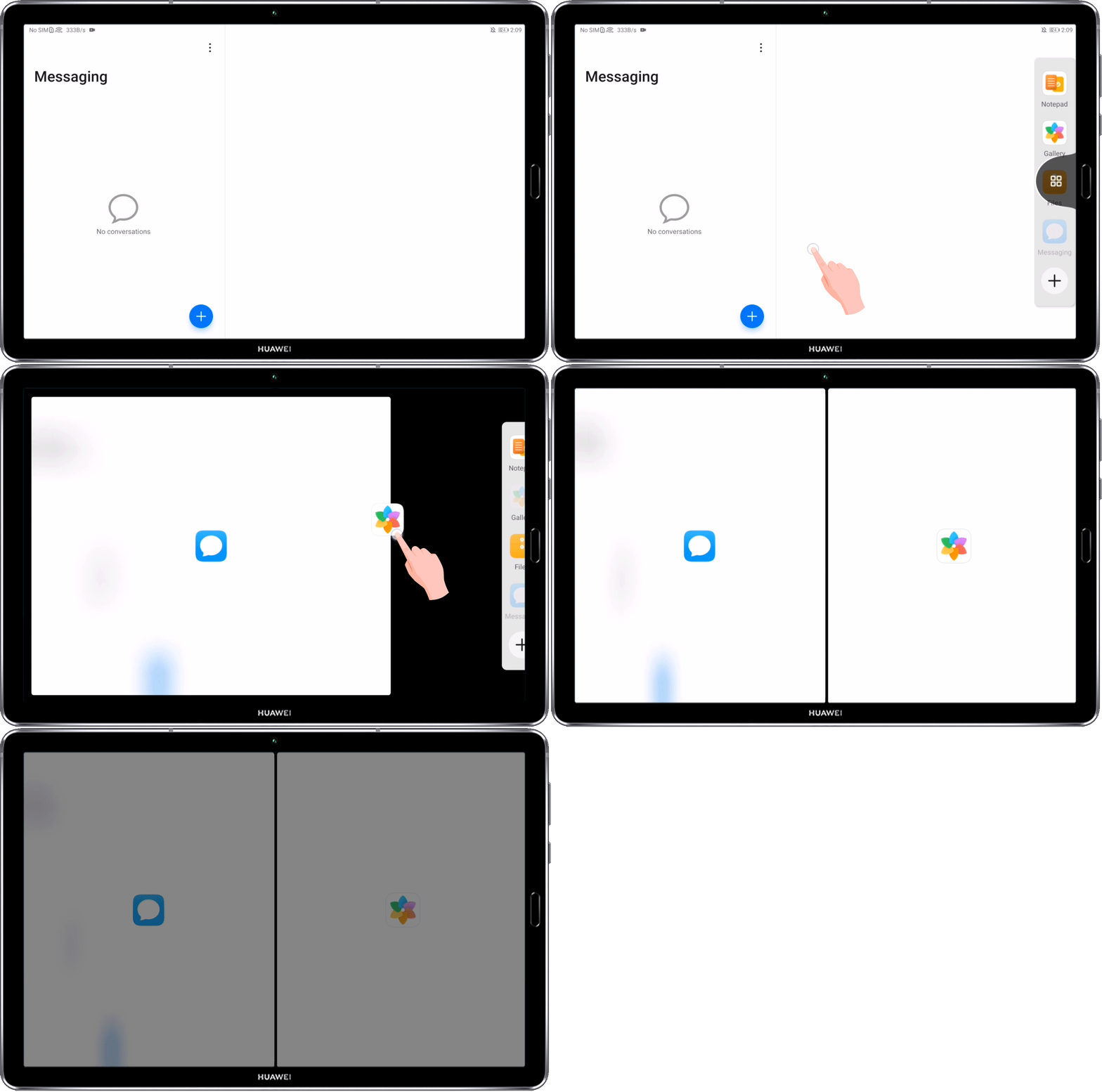
1. للدخول إلى تقسيم الشاشة view، افتح تطبيقًا يدعم هذه الميزة، واسحب للداخل من الحافة اليسرى أو اليمنى للشاشة، واستمر في الضغط لإظهار قفص الاتهام متعدد النوافذ.
2. اسحب رمز التطبيق إلى خارج رصيف متعدد النوافذ.
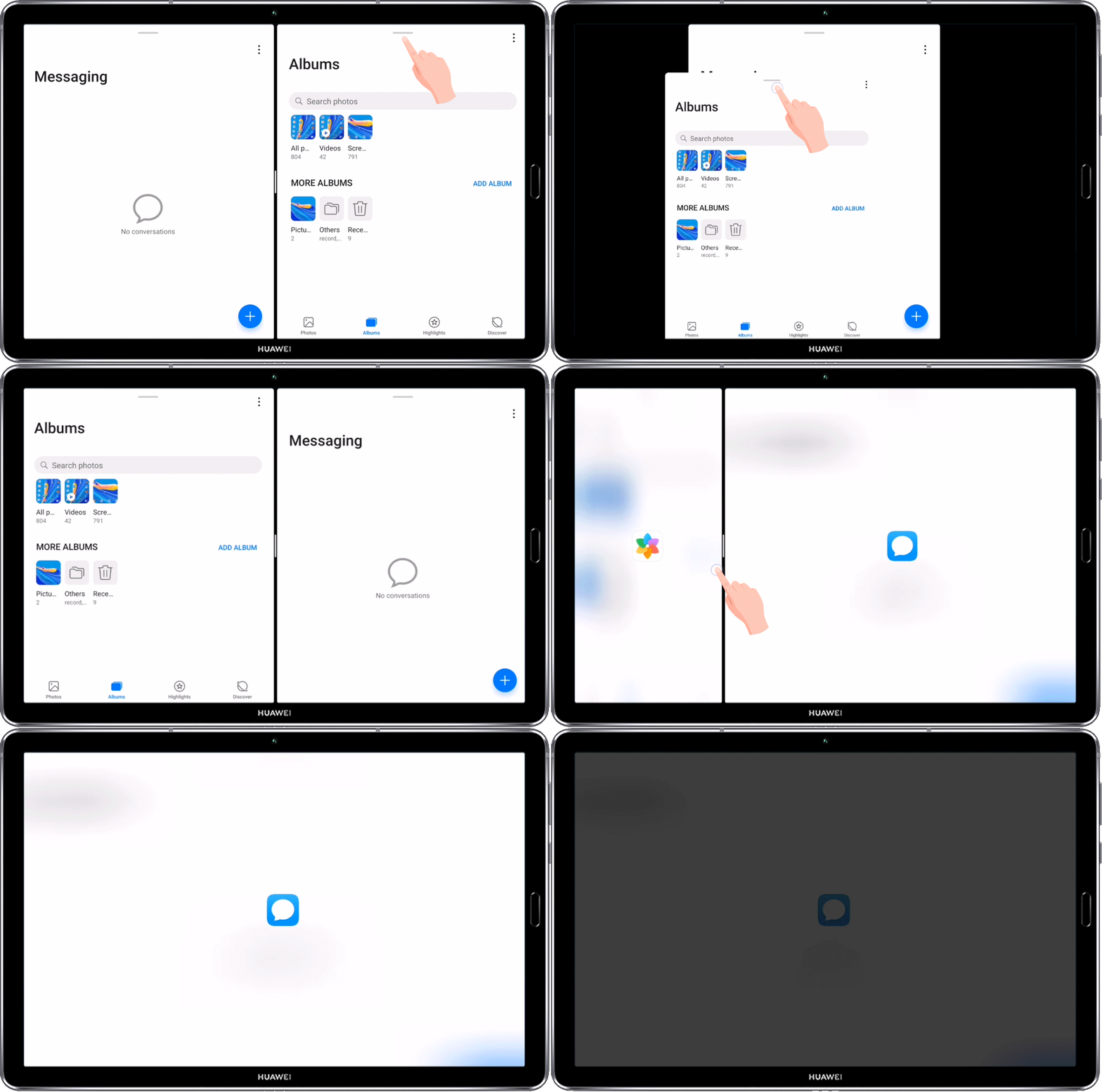
3. لتبديل مواضع نافذتي الشاشة المنقسمتين، المس مع الاستمرار الجزء العلوي من إحدى النوافذ حتى تتقلص. ثم اسحبه إلى الجانب الآخر من الشاشة.
4. للخروج من تقسيم الشاشة viewاسحب  or
or  في منتصف خط الشاشة المقسمة أفقيًا أو رأسيًا حتى تختفي أي نافذة.
عرض النافذة العائمة
افتح نافذة عائمة أثناء اللعب، ويمكنك الدردشة مع صديق دون أن تفوت أي ثانية من الحدث.
1. اسحب إلى الداخل من الحافة اليسرى أو اليمنى للشاشة مع الاستمرار لإظهار قفص الاتهام متعدد النوافذ.
2.In قفص الاتهام متعدد النوافذ، المس التطبيق الذي تريد فتحه في نافذة عائمة.
3. اسحب الجزء العلوي من النافذة العائمة إلى جزء الشاشة الذي تريد عرضها فيه. يلمس  على النافذة العائمة لعرض محتوى النافذة في وضع ملء الشاشة. يلمس
  على النافذة لإغلاقها.

التبديل بين تقسيم الشاشة View والنافذة العائمة
المس مع الاستمرار في الجزء العلوي من نافذة الشاشة المقسمة، واسحبه لأعلى أو لأسفل (في الوضع الأفقي)، أو لليسار أو لليمين (في الوضع الرأسي)، ثم حرر إصبعك عندما تتغير نافذة الشاشة المقسمة إلى أيقونة تطبيق.
المس مع الاستمرار في الجزء العلوي من نافذة الشاشة المنقسمة واسحبها لأعلى أو لأسفل (في الوضع الأفقي) أو لليسار أو لليمين (في الوضع الرأسي)، ثم حرر إصبعك للتبديل من النافذة العائمة إلى الشاشة المقسمة view.
إضافة تطبيق أو نقله أو إزالته في Multi-Window Dock
لإضافة تطبيق، اسحب إلى الداخل من الحافة اليسرى أو اليمنى للشاشة مع الاستمرار لإظهار قفص الاتهام متعدد النوافذ. لمس. اتصال. صلة  ، وحدد التطبيق الذي تريد إضافته، ثم انقر على منتهي.
لنقل تطبيق، قم بإظهار قفص الاتهام متعدد النوافذ، المس التطبيق الذي تريده واسحبه إلى أي موقع في شريط الإرساء. لإزالة أحد التطبيقات، المس  في الزاوية العلوية اليمنى من التطبيق الذي تريد إزالته.

أنجز المزيد باستخدام جهازك اللوحي
العمل بشكل أكثر ذكاءً مع وضع الكمبيوتر الشخصي وميزة النقر للاستيقاظ:
عندما تكون في رحلة عمل، يمكن أن تكون أجهزة هواوي اللوحية شريكك المثالي لأنها ليست سهلة الحمل فحسب ولكنها مجهزة أيضًا بالكثير من الوظائف الرائعة. على سبيل المثالampإذا، يمكنك تعزيز كفاءتك عن طريق تحويل جهازك اللوحي على الفور إلى كمبيوتر محمول مع وضع الكمبيوتر الشخصي، أو عن طريق عرض شاشة هاتفك على جهازك اللوحي والعمل بسلاسة عبر الجهازين من خلال ميزة Multi-screen Collaboration. إذا كنت بحاجة إلى تدوين ملاحظة، فيمكنك النقر على شاشة الجهاز اللوحي باستخدام قلم لتنشيطه، أو حتى استخدام صوتك لإدخال النص، لذلك لن تقلق أبدًا بشأن فقدان ومضات الإلهام تلك.
العمل بكفاءة مع وضع الكمبيوتر
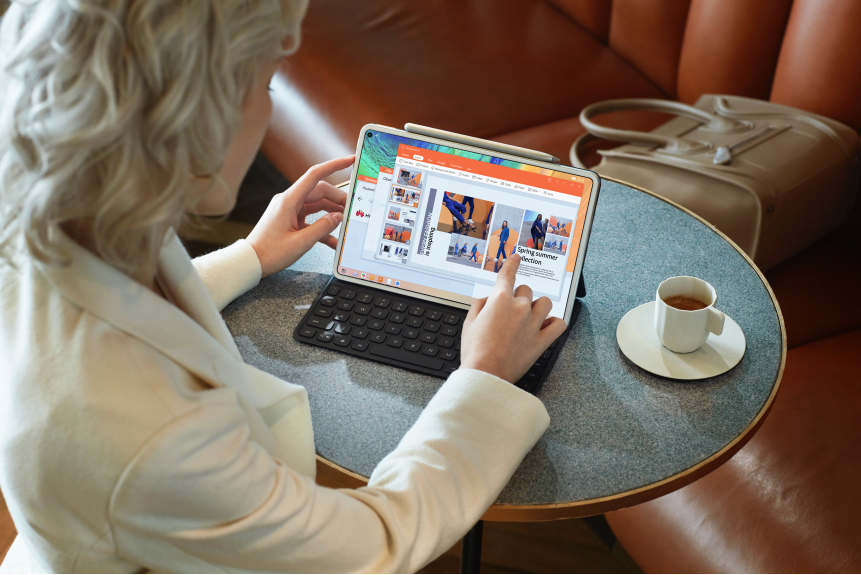
باستخدام وضع الكمبيوتر الشخصي، يمكنك تحويل جهازك اللوحي إلى كمبيوتر محمول والاستمتاع بالميزات التالية:
عرض نوافذ متعددة: ارفع لعبة تعدد المهام الخاصة بك عن طريق التقسيم webالصفحات والمستندات عبر نوافذ متعددة. يمكنك إعادة ترتيب النوافذ عن طريق سحبها، وفتحها أو إخفائها بلمسة واحدة.
يدير files: إنشاء المجلدات أو إزالتها أو إعادة تسميتها، كل ذلك من سطح مكتب الجهاز اللوحي.
العثور على الأشياء بسهولة: بحث عن fileالصور ومقاطع الفيديو والصور في قائمة بدء التشغيل، تمامًا كما تفعل على جهاز كمبيوتر محمول.
إنشاء اختصارات التطبيق: من قائمة بدء التشغيل، المس أحد التطبيقات مطولاً، ثم اسحبه إلى سطح المكتب لإنشاء اختصار. يمكنك أيضًا لمس أيقونة التطبيق مع الاستمرار والنقر عليها أضف إلى سطح المكتب لإنشاء اختصار التطبيق على سطح المكتب.
كيفية تمكين وضع الكمبيوتر
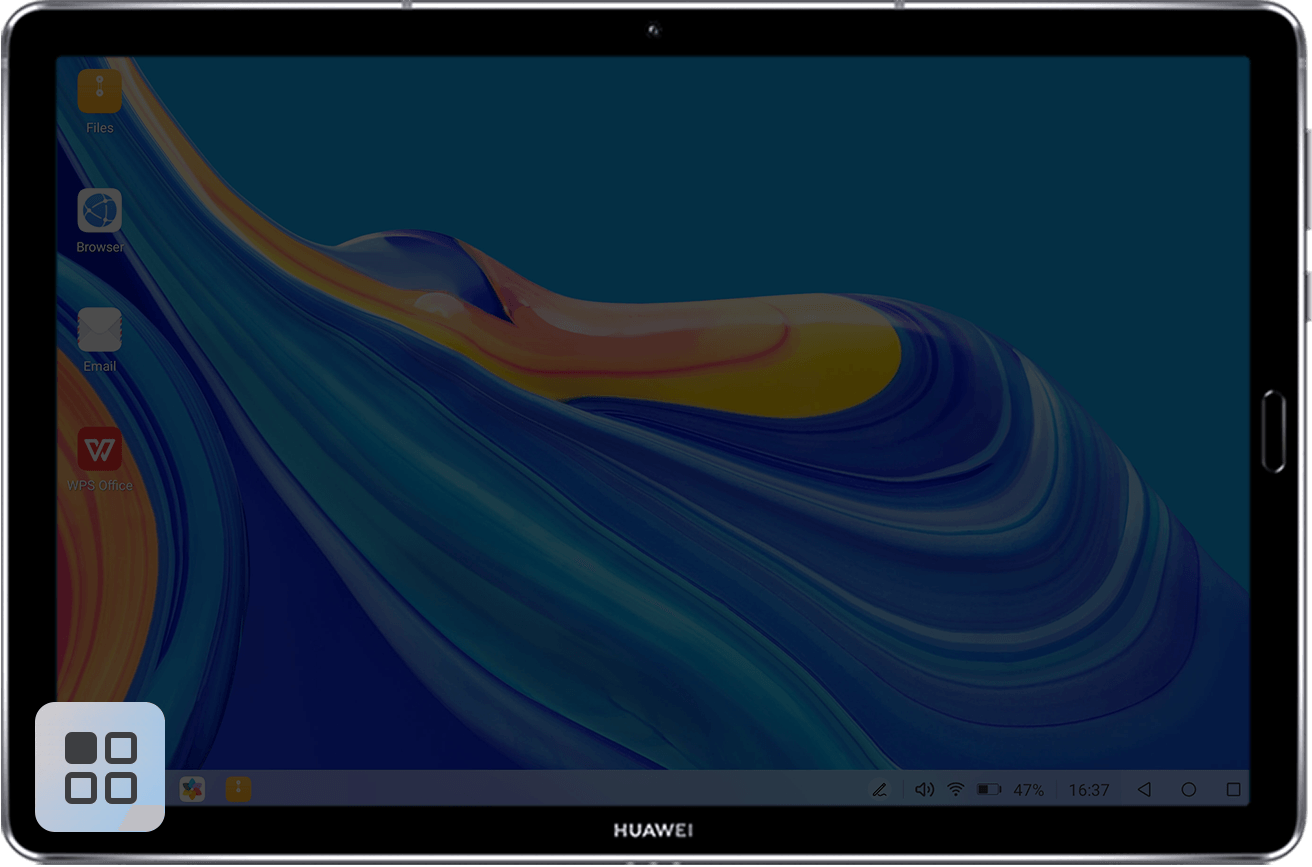
اسحب لأسفل على الشاشة لعرض لوحة الإشعارات، ثم انقر على وضع سطح المكتب.
إذا قمت بتوصيل الجهاز اللوحي بلوحة المفاتيح الخاصة به، وهو ملحق متوفر للشراء بشكل منفصل، فستتم مطالبتك بتمكين وضع الكمبيوتر بمجرد توصيل الجهاز اللوحي بلوحة المفاتيح. بمجرد تأكيد ذلك، سيعرض جهازك اللوحي سطح مكتب الكمبيوتر المحمول.
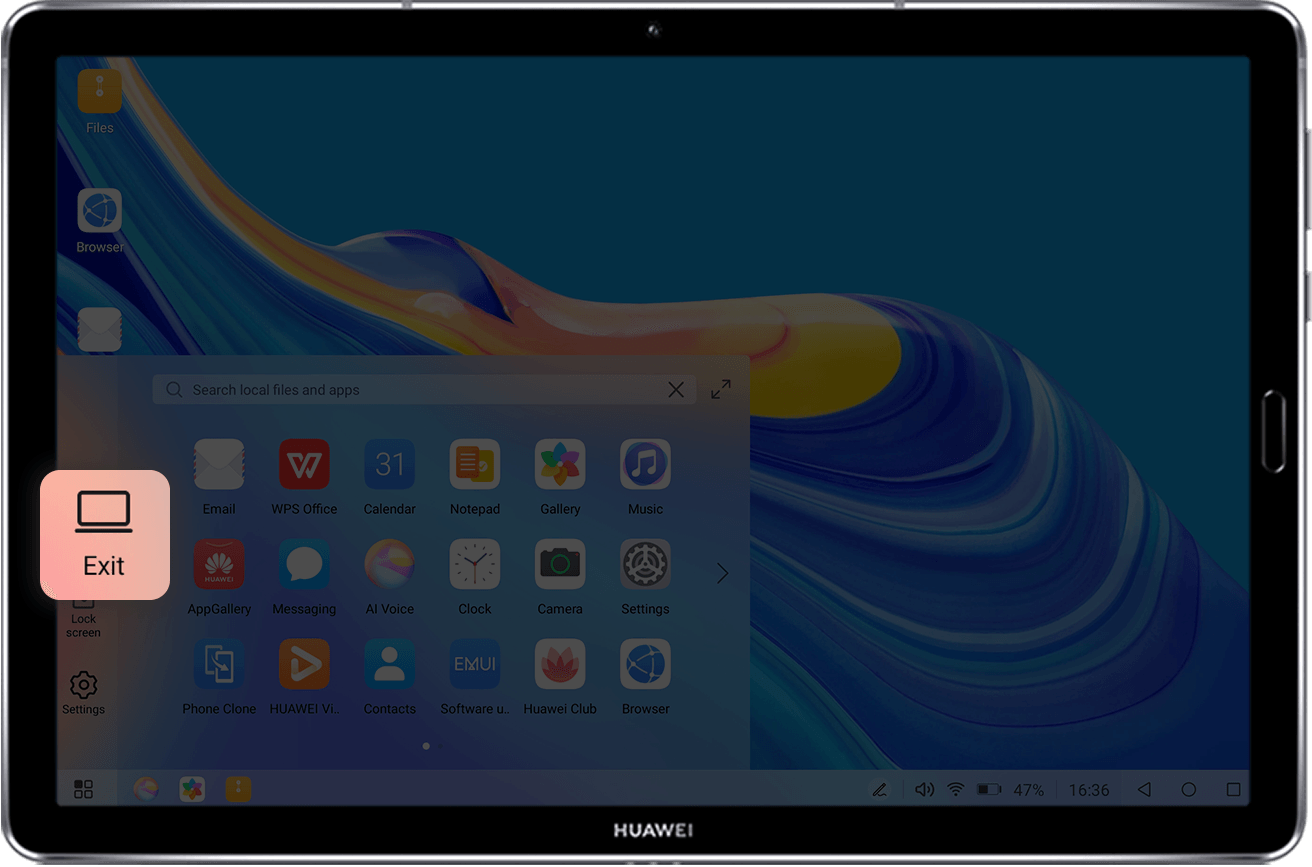
كيفية الخروج من وضع الكمبيوتر
المس زر بدء التشغيل، ثم المس مخرج.
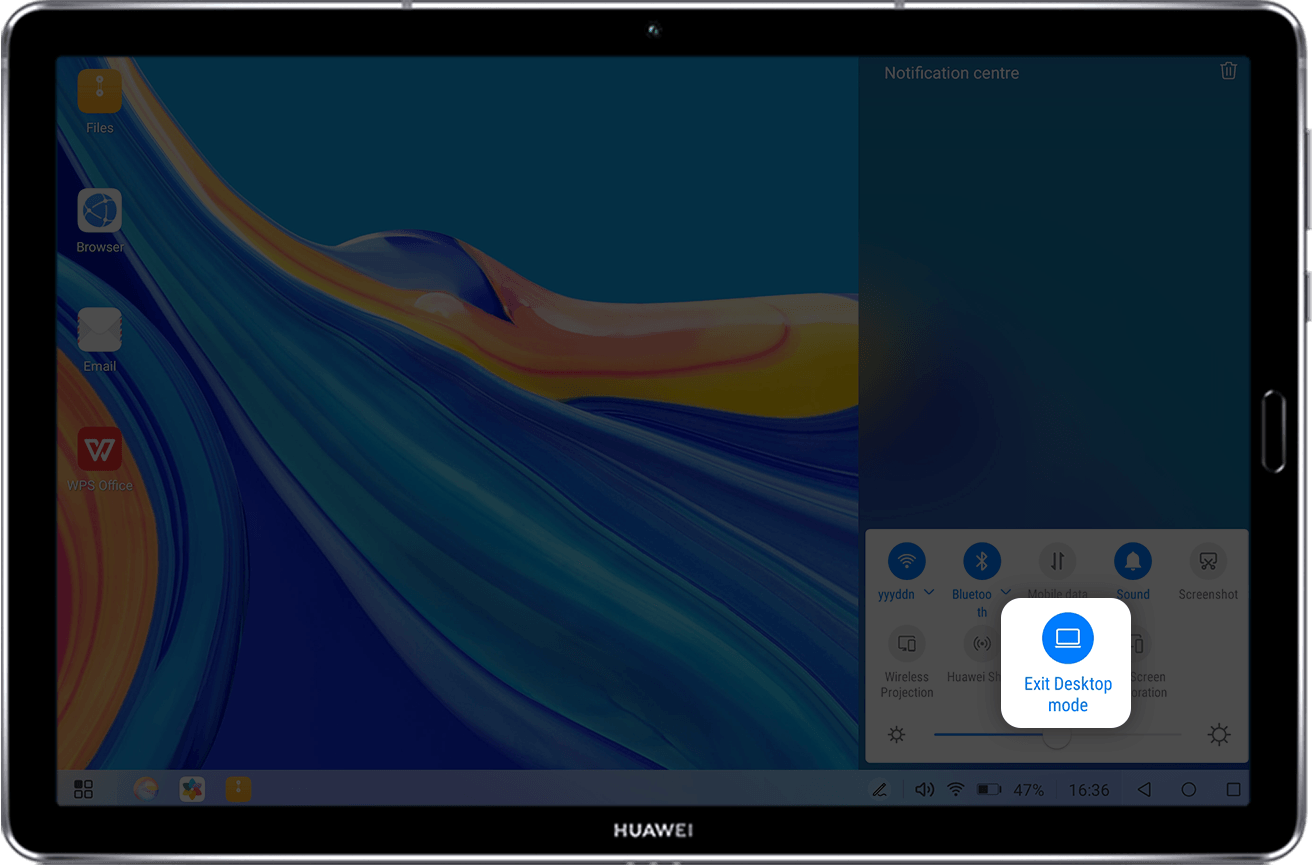
وبدلاً من ذلك، انقر على أي مكان في الجزء السفلي الأيسر من الشاشة لعرض مركز الإشعارات، ثم انقر على الخروج من وضع سطح المكتب.

انقر لتنبيه الجهاز اللوحي
يأتي الجهاز اللوحي مزودًا بقلم ستايلس ويحتوي على المفكرة برنامج. عندما تكون الشاشة مطفأة، يمكنك إيقاظها بمجرد النقر على طرف قلم القلم عليها. وهذا سوف يأخذك مباشرة إلى المفكرة حتى تتمكن من البدء في تدوين الملاحظات على الفور.
* يتطلب قلم هواوي M.
كيفية استخدام هذه الميزة:
1. عند استخدام قلم الشاشة للمرة الأولى، قم بتوصيل منطقة الحز بمنتصف الجانب العلوي من الجهاز اللوحي (حيث يوجد زر الطاقة) ثم اتبع التعليمات التي تظهر على الشاشة لإقران قلم الشاشة بالكمبيوتر اللوحي باستخدام Bluetooth.
2. بمجرد إقران الجهازين، وعندما تكون شاشة الكمبيوتر اللوحي مغلقة، اضغط على قلم القلم على الشاشة، أو ارسم خطًا على الشاشة لتنشيط الجهاز اللوحي بسرعة والدخول المفكرة.
مع خاصية العرض على عدة شاشات، يمكنك التحكم في هاتفك باستخدام الجهاز اللوحي
أولاً، قم بتمكين ميزة Multi-screen Collaboration على جهازك اللوحي لتوصيل الجهازين وعرض شاشة هاتفك على شاشة الجهاز اللوحي. وبعد ذلك، يمكنك استخدام جهازك اللوحي للتحكم في الهاتف، بما في ذلك الرد على المكالمات الهاتفية وإرسال الرسائل. لمعرفة المزيد حول هذه الميزة، راجع التعاون على شاشات متعددة: تحكم في هاتفك افتراضيًا من جهازك اللوحي.
احصل على أقصى استفادة من مساحة شاشتك
يتميز الجهاز اللوحي بوجود Multi-Window وAPP Multiplier، حتى تتمكن من إكمال مجموعة متنوعة من المهام على شاشة واحدة. على سبيل المثالample، يمكنك كتابة بريد إلكتروني أثناء التحقق من المستندات في نفس الوقت، أو القراءة fileأثناء الرد على الرسائل. لمعرفة المزيد، راجع تعزيز كفاءة عملك من خلال النوافذ المتعددة ومضاعف التطبيقات.
أصبح العمل أثناء التنقل أكثر راحة من أي وقت مضى مع جهاز لوحي يدعم وضع الكمبيوتر الشخصي وميزة النقر للتنبيه. لذا، إذا كنت تبحث عن جهاز ذكي ومتعدد الاستخدامات أثناء السفر، جربه.


