

 برنامج خادم ترقية البرامج الثابتة
دليل المستخدم
مقدمة
يتم تحسين وتحديث البرامج الثابتة لجميع منتجات Grandstream بشكل منتظم. أحدث إصدارات البرامج الثابتة متوفرة في http://www.grandstream.com/support/firmware
إصدارات البرامج الثابتة المنشورة في مسؤول Grandstream webاجتاز الموقع اختبارات ضمان الجودة وشمل تحسينات جديدة تم تنفيذها وإصلاح المشكلات المبلغ عنها لتحسين تجربة المستخدم ؛ يتم تسجيل جميع التغييرات في مستندات ملاحظات الإصدار.
حزمة البرامج الثابتة المقدمة خاصة بمنتج واحد أو سلسلة منتجات ، مثل مستند ملاحظات الإصدار. على سبيل المثالample و Release_GXP16xx_1.0.3.28.zip و Release_Note_GXP16xx_1.0.3.28.pdf خاصة بسلسلة هواتف IP للأعمال الصغيرة GXP16XX.
توصي Grandstream بقراءة مستند ملاحظات الإصدار الذي قد يتضمن إشعارات خاصة بترقية البرامج الثابتة والحفاظ دائمًا على تحديث أجهزتك عن طريق ترقية إصدارات البرامج الثابتة بانتظام.
يصف هذا المستند الخطوات اللازمة لترقية إصدار البرنامج الثابت لأجهزة Grandstream ويغطي السيناريوهات التالية:
- السيناريو 1: قم بالترقية باستخدام Grandstream Public HTTP Server.
- السيناريو 2: قم بالترقية باستخدام خادم HTTP / HTTPS / TFTP المحلي.
- خيارات متقدمة.
السيناريو 1: الترقية باستخدام Grandstream Public HTTP Server
يستضيف Grandstream أحدث البرامج الثابتة files في خادم HTTP عام حتى يتمكن العملاء من استخدامه لترقية أجهزة Grandstream الخاصة بهم مباشرةً بأحدث البرامج الثابتة. يستضيف نفس الخادم أيضًا البرامج الثابتة BETA عند توفرها.
اتبع الخطوات أدناه لترقية جهازك بنجاح:
- وصول web واجهة جهازك وانتقل إلى صفحة إعدادات الصيانة ← الترقية والتزويد
- تأكد من تحديد "التحقق دائمًا من وجود برنامج ثابت جديد".
- ضمن "البرامج الثابتة" ، حدد الترقية عبر HTTP.
- أدخل "firmware.grandstream.com" ضمن Firmware Server Path.
- اضغط على زر حفظ وتطبيق لتطبيق الإعدادات الجديدة.
- أعد تشغيل الجهاز وانتظر حتى تكتمل عملية الترقية.
ملحوظات:
- للترقية باستخدام خادم Grandstream HTTP ، يجب أن يكون الجهاز متصلاً بالإنترنت.
- للترقية إلى البرنامج الثابت BETA (إن وجد) ، استخدم "البرامج الثابتة.grandstream.com/BETA"في الخطوة 4.
السيناريو 2: الترقية باستخدام خادم HTTP / HTTPS / TFTP المحلي
يمكن للعملاء استخدام خادم HTTP أو HTTPS أو TFTP لترقية أجهزة Grandstream.
لتحقيق ذلك ، قم أولاً بتنزيل البرامج الثابتة files لطراز الجهاز المناسب من http://www.grandstream.com/support/firmware. قم بفك ضغط الحزمة التي تم تنزيلها ووضعها المستخرج files في الدليل الجذر لخادمك.
ملحوظات:
- يجب أن تكون الأجهزة وخادمك في نفس شبكة LAN.
- إذا كنت تستخدم خادمًا بعيدًا ، فتأكد من فتح / إعادة توجيه المنافذ في جهاز التوجيه الخاص بك ، حتى تتمكن الأجهزة من تنزيل البرامج الثابتة fileق منه.
تذكير:
المنفذ الافتراضي HTTP (TCP) هو 80 ، ومنفذ HTTPS (TCP) الافتراضي هو 443 والمنفذ الافتراضي TFTP (UDP) هو 69.
ترقية محلية عبر خادم HTTP
يرجى الرجوع إلى الخطوات أدناه للترقية المحلية باستخدام HTTP File أداة الخادم.
تثبيت خادم HTTP وتحميل البرامج الثابتة File(س)
يرجى الرجوع إلى الخطوات التالية لتنزيل / تثبيت خادم HTTP وتحميل البرنامج الثابت:
- قم بتشغيل تثبيت الأداة بمجرد تنزيلها بالكامل من الرابط التالي: " http://www.rejetto.com/hfs/download ”
- انقر فوق تشغيل لبدء تشغيل خادم HTTP.

- ابدأ تشغيل خادم HFS ، واستعرض لتحديد موقع البرنامج الثابت المطلوب وتحديده files من الدلائل المحلية الخاصة بك ضمن خيارات القائمة → إضافة files.

- اختر من الدليل المحلي الخاص بك حيث البرامج الثابتة files وانقر فوق فتح لتحميل ملف file(ق) إلى خادم HTTP الخاص بك.

- بمجرد تحميل البرنامج الثابت على خادم HTTP file ستكون متاحة. في حياتنا السابقةample ، على الرابط التالي: "192.168.5.101/gxp2170fw.bin"كما هو موضح في لقطة الشاشة أدناه (حيث 192.168.5.101 هو عنوان IP لجهاز الكمبيوتر الذي يقوم بتشغيل خادم HTTP المحلي).

تكوين أجهزة Grandstream لترقية HTTP المحلي
يرجى الرجوع إلى الخطوات التالية لتهيئة أجهزة Grandstream لترقية البرامج الثابتة:
- الوصول إلى web واجهة المستخدم الرسومية لجهازك وانتقل إلى إعدادات "الترقية والتزويد".
- تأكد من تحديد "التحقق دائمًا من وجود برنامج ثابت جديد".
- حدد الترقية عبر HTTP
- أدخل مسار خادم HTTP الذي يحتوي على البرنامج الثابت file ضمن مسار خادم البرامج الثابتة.
ملحوظات:
• في حياتنا السابقةample ، لقد قمنا بتكوين مسار خادم البرامج الثابتة على النحو التالي: "192.168.5.101".
• تأكد من عدم تضمين http: // البادئة في مسار خادم HTTP Firmware. - اضغط على حفظ وتطبيق في الجزء السفلي من الصفحة لتطبيق الإعدادات الجديدة
- أعد تشغيل الجهاز وانتظر حتى تكتمل عملية الترقية.
يمكنك أيضًا التحقق من حالة تقدم الترقية على خادم HFS كما هو معروض في لقطات الشاشة التالية:  الترقية المحلية عبر خادم HTTPS
يرجى الرجوع إلى الخطوات أدناه للترقية المحلية باستخدام HTTPS.
XAMPيتوفر P مع خادم HTTPS المدمج في هذا الرابط (https://www.apachefriends.org/download.html) ويمكن استخدامها.
تثبيت خادم HTTPS
- قم بتنزيل الإصدار المناسب اعتمادًا على نظامك الأساسي.

- قم بتشغيل تثبيت XAMPبمجرد تنزيل P server بالكامل واتبع خطوات التثبيت بالنقر فوق الزر "التالي".

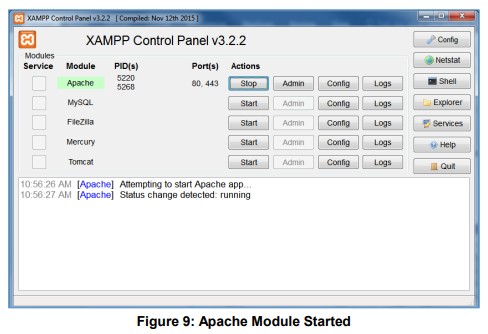
- قم بتشغيل XAMPخادم ف. ستكون الواجهة التالية متاحة.
تحميل البرامج الثابتة file(ق) إلى XAMPخادم P HTTPS
- ابدأ وحدة Apache لاستخدام خادم HTTPS.
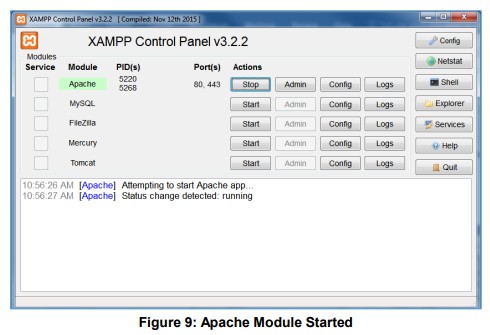
- قم بالوصول إلى XAMPف الدليل الجذر على جهاز الكمبيوتر الخاص بك ووضع البرامج الثابتة files في الدليل التالي: "C: \ xampص \ htdocs \ xampص"

- لسرد البرامج الثابتة المتاحة files في الدليل الجذر ، والوصول إلى عنوان الارتباط المحلي (https://127.0.0.1/xampp/) من جهاز كمبيوتر يقوم بتشغيل خادم HTTPS.
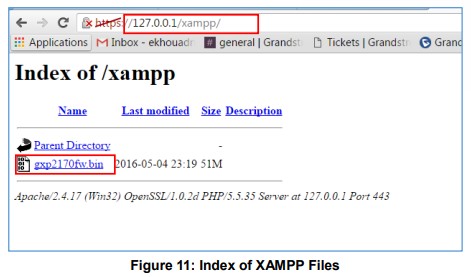
ملحوظة: XAMPيحتوي P على شهادات SSL مضمنة للوصول إلى HTTPS ، إذا احتاج المستخدمون إلى تغيير الشهادات ، فيمكن القيام بذلك عن طريق نسخ / لصق الشهادات المُنشأة في المجلد التالي: "C: \ xampص \ اباتشي \ أسيوط “. يحتوي هذا المجلد على 3 أدلة فرعية (ssl.crt ، ssl.csr ، ssl.key) حيث يتم وضع شهادات SSL.
تكوين أجهزة Grandstream لترقية HTTPS محلية
يرجى الرجوع إلى الخطوات التالية لتهيئة أجهزة Grandstream لترقية البرامج الثابتة:
- الوصول إلى web واجهة المستخدم الرسومية لجهازك وانتقل إلى إعدادات "الترقية والتزويد":
- تأكد من تحديد "التحقق دائمًا من وجود برنامج ثابت جديد".
- حدد الترقية عبر HTTPS.
- أدخل خادم HTTPS URL تحتوي على البرامج الثابتة file في حقل "مسار خادم البرامج الثابتة".
Example: (xxxx / xampp) حيث xxxx هو عنوان IP لجهاز الكمبيوتر الذي يعمل بنظام X.AMPP. - اضغط على "حفظ وتطبيق" في الجزء السفلي من الصفحة لتطبيق الإعدادات الجديدة
- أعد تشغيل الجهاز وانتظر حتى تكتمل عملية ترقية البرنامج الثابت.
توضح لقطة الشاشة التالية الخطوات المذكورة أعلاه.  الترقية المحلية عبر خادم TFTP
للترقية محليًا باستخدام بروتوكول TFTP ، يمكن للمستخدمين تنزيل خادم TFTP مجاني وتثبيته كما هو موضح في الخطوات أدناه.
تثبيت خادم TFTP
يتوفر خادم TFTP إصدار Windows مجاني للتنزيل من الرابط التالي: http://tftpd32.jounin.net/
 حدد الإصدار المناسب لجهاز الكمبيوتر الخاص بك ، وابدأ في تنزيله.

- قم بتشغيل تثبيت خادم TFTP وانقر فوق الأزرار "التالية" لمتابعة التثبيت.

- بمجرد تثبيت خادم TFTP ، سيتم عرض الواجهة التالية.

تحميل البرامج الثابتة file
- تأكد من تحديد خدمات TFTP وبدء تشغيلها ضمن Settings → Global وانقر فوق الزر "موافق" لتأكيد التكوين الخاص بك.
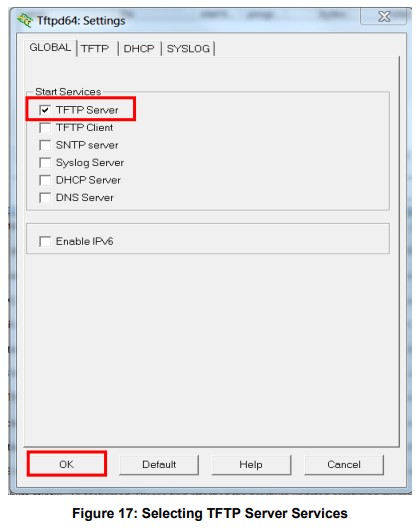
- استعرض لتحديد موقع البرنامج الثابت المطلوب وتحديده من نظامك المحلي.

- اضغط على Show Dir لمعرفة ما إذا كانت البرامج الثابتة file يتم تحميله على خادم TFTP.

- حدد واجهة الكمبيوتر الذي يقوم بتشغيل خادم TFTP على واجهات الخادم.

تكوين أجهزة Grandstream لترقية TFTP المحلي
أنت الآن بحاجة إلى تكوين أجهزة Grandstream الخاصة بك للترقية عبر خادم TFTP الخاص بك ، لذلك عليك اتباع الخطوات التالية:
- الوصول إلى web واجهة المستخدم الرسومية لجهازك وانتقل إلى إعدادات "الترقية والتزويد":
- تأكد من تحديد "التحقق دائمًا من وجود برنامج ثابت جديد"
- حدد الترقية عبر TFTP
- أدخل مسار خادم TFTP الذي يحتوي على البرنامج الثابت file ضمن "مسار خادم البرامج الثابتة"
- اضغط على "حفظ وتطبيق" في الجزء السفلي من الصفحة لتطبيق الإعدادات الجديدة
- أعد تشغيل الهاتف حتى تكتمل عملية الترقية.
الخيارات المتقدمة
الترقية التلقائية
تسمح الترقية التلقائية بالتحقق بشكل دوري من توفر برنامج ثابت جديد لتنزيل الجهاز وترقيته. سيساعد هذا الخيار في تحديث الأجهزة باستمرار.
يمكن تمكين الترقية التلقائية من web واجهة التكوين → إعدادات الترقية والتوفير.  يمكن تكوين الترقية التلقائية بناءً على الخيارات التالية:
- كل فترة في دقيقة (دقائق)
- كل يوم (يجب تكوين "ساعة من اليوم")
- كل أسبوع (يجب تكوين "ساعة من اليوم" و "يوم من الأسبوع" ، الرقم 0 هو الأحد)
إذا كان البرنامج الثابت متاحًا ، فسيتم تنزيله وستتم ترقية الجهاز تلقائيًا.
البرامج الثابتة File البادئة و Postfix
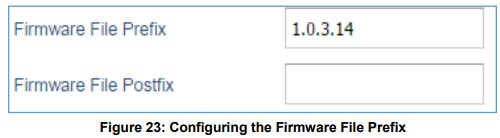
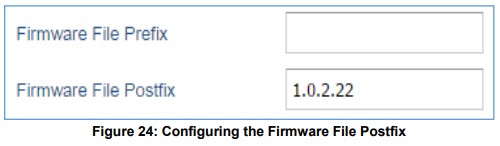
تعد بادئة البرنامج الثابت و postfix خيارين يمكن تهيئتهما بواسطة المستخدمين لقفل تحديث البرنامج الثابت ، ثم سيتم تنزيل البرنامج الثابت الذي يحتوي على البادئة و / أو postfix ووميضه في الهاتف فقط.
البرامج الثابتة file يمكن تكوين البادئة و postfix من web واجهة المستخدم الرسومية → الصيانة → الترقية والتزويد.  مثال على حالة الاستخدامampعلى:
باستخدام بادئة البرنامج الثابت و postfix ، يقوم المستخدمون بتخزين إصدارات مختلفة من البرامج الثابتة في نفس المجلد والترقية إلى إصدار معين.
- إذا كانت البرامج الثابتة File تم تعيين البادئة على 1.0.3.14 على هاتف سلسلة GXP1600 ، على سبيل المثالample ، البرامج الثابتة المطلوبة file سيكون 1.0.3.14gxp1600fw.bin
- إذا كانت البرامج الثابتة File تم تعيين Postfix على 1.0.2.22 على هاتف سلسلة GXP1600 ، على سبيل المثالample ، البرامج الثابتة المطلوبة file سيكون gxp1600fw.bin1.0.2.22
 اسم مستخدم وكلمة مرور HTTP / HTTPS
يلزم تكوين اسم مستخدم وكلمة مرور HTTP / HTTPS إذا كان خادم HTTP / HTTPS يتطلب مصادقة للوصول إلى البرامج الثابتة وتنزيلها files.
لبدء عملية ترقية البرنامج الثابت ، يرسل الهاتف طلبًا أوليًا لتنزيل البرامج الثابتة files من الخادم ، سيتم الطعن في الطلب من قبل الخادم لتوفير بيانات اعتماد صالحة ، ويرسل الهاتف نفس الطلب بما في ذلك اسم مستخدم وكلمة مرور HTTP / HTTPS ، إذا تم قبوله ، يمكن أن تبدأ عملية ترقية البرنامج الثابت.
إذا تم تعيين Always Authenticate Before Challenge على "نعم" ، فإن الهاتف يتضمن بيانات اعتماد تم تكوينها في الطلب الأولي لتنزيل البرامج الثابتة fileقبل أن يتحدى الخادم. الإعداد الافتراضي هو "لا". 
المستندات / الموارد
 |
برنامج خادم ترقية البرامج الثابتة GRANDSTREAM [بي دي اف] دليل المستخدم برنامج خادم ترقية البرامج الثابتة ، برنامج خادم الترقية ، البرامج |


