

 عرض جيد للصورة النقطية لبرنامج Image2LCD
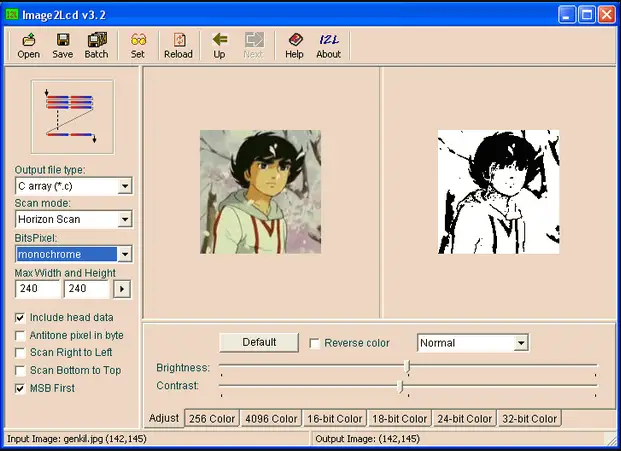
تحديد:
- الصور المدعومة من ePaper: أحادي اللون، ثلاثة ألوان، أربعة ألوان، ستة ألوان، سبعة ألوان
- جدول الألوان: جدول ألوان النوافذ
- أنواع بيانات الإخراج: أحادي اللون، 4 رمادي، 16 رمادي، 256 لونًا من درجات الرمادي
- الحد الأقصى للعرض والارتفاع: قابلة للتخصيص لتتناسب مع دقة الشاشة
تعليمات استخدام المنتج:
إنشاء صورة الورق الإلكتروني:
عند إنشاء صور ePaper، راجع جدول الألوان الذي يوفره برنامج الرسام الذي يأتي مع Windows. قم بإنشاء صورة بنفس دقة ePaper واحفظها بتنسيق bmp أو jpg.
ملحوظة: بالنسبة لصور ePaper ثلاثية الألوان، قم بتقسيم الصورة إلى صورتين منفصلتين: الأسود والأبيض والأحمر والأبيض.
مقدمة حول برنامج تحويل خرائط النقط ePaper:
لتحويل الصور النقطية ePaper، استخدم برنامج Image2LCD. اتبع الخطوات التالية:
- تنزيل البرنامج من هذا الرابط.
- قم بتثبيت البرنامج عن طريق تشغيل ملف exe file.
- قم بتسجيل البرنامج باستخدام رمز التسجيل المقدم: 0000-0000-0000-0000-6A3B.
- قم باستيراد صورتك المعدة إلى البرنامج للتحويل.
- اضبط الإعدادات مثل نوع بيانات الإخراج والحد الأقصى للعرض والارتفاع وعكس الألوان حسب الحاجة.
- احفظ بيانات الصورة المعالجة في الموقع الذي تريده.
قائمة الأوراق الإلكترونية:
انقر فوق نموذج ePaper لإجراء عملية تحويل الصورة النقطية المقابلة.
التعليمات:
- س: كيف يمكنني إنشاء صورة ePaper بثلاثة ألوان؟
A: لإنشاء صورة ePaper ثلاثية الألوان، قم بتقسيم الصورة إلى صورتين منفصلتين: أبيض وأسود وأحمر وأبيض قبل تحويلها باستخدام برنامج Image2LCD. - س: ما هو الحد الأقصى لوضع التدرج الرمادي الذي يدعمه البرنامج؟
A: يدعم البرنامج ما يصل إلى 256 لونًا من التدرج الرمادي للصور ذات السبعة ألوان.
شركة داليان جود ديسبلاي المحدودة
إنشاء الصور الورقية
- صورة ePaper أحادية اللون، بما في ذلك الأبيض والأسود

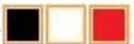
- صورة ePaper ثلاثية الألوان، بما في ذلك الأسود والأبيض والأحمر أو الأصفر
 (
( )
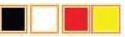
) - صورة ePaper بأربعة ألوان، بما في ذلك الأسود والأبيض والأحمر والأصفر
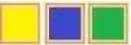
- صورة ePaper بستة ألوان، بما في ذلك الأسود والأبيض والأحمر والأصفر والأزرق والأخضر
- صورة ePaper بسبعة ألوان، بما في ذلك الأسود والأبيض والأحمر والأصفر والأزرق والأخضر والبرتقالي.

- جدول ألوان النوافذ
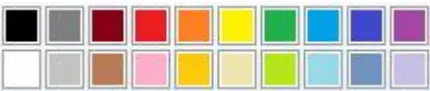 عند إنشاء صور ePaper، يمكنك الرجوع إلى جدول الألوان الذي يوفره برنامج Paint
البرنامج الذي يأتي مع نظام Windows. تحتاج إلى إنشاء صورة باستخدام
نفس دقة ePaper وحفظ الصورة بتنسيق bmp أو jpg.
ملحوظة: قبل إنتاج الصورة وتحويل الخريطة النقطية لصورة ePaper ثلاثية الألوان، يجب تقسيمها إلى صورتين منفصلتين: بالأبيض والأسود والأحمر والأبيض، كما هو موضح في الصورة أدناه:

مقدمة عن برنامج تحويل خرائط النقط ePaper
يمكن إجراء تحويل خريطة النقط ePaper باستخدام برنامج Image2LCD. قم بتنزيل
البرنامج من الرابط التالي:
(https://v4.cecdn.yun300.cn/100001_1909185148/image2lcd.zip).
بعد تنزيل البرنامج واستخراجه، ستظهر لك ثلاثة fileس. ال file مع تنسيق .exe هو التثبيت file، و file يحتوي الملف بتنسيق .htm على رمز التسجيل. انقر نقرًا مزدوجًا فوق الملف .exe file لتثبيت البرنامج. بعد تثبيت البرنامج، انقر فوق زر "تسجيل" في البرنامج وأدخل رمز التسجيل: 0000 -0000-0000-0000-6A3B لاستكمال تسجيل البرنامج.
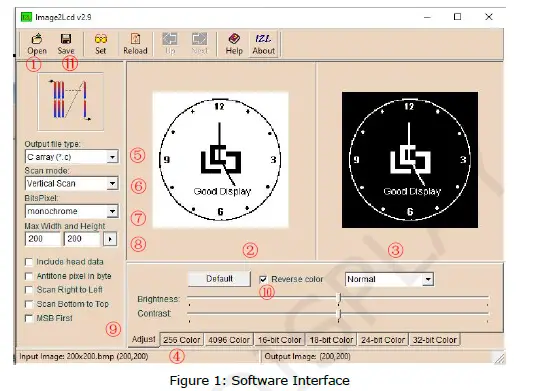
- زر استيراد الصورة
استيراد الصورة المحضرة إلى البرنامج. - واجهة عرض الصور
قبلview من الصور المستوردة. - واجهة معالجة الصور المسبقة
قبلview معالجة الصور. - لوحة معلومات الصورة
يعرض معلومات مثل الدقة واسم الصورة المستوردة. - نوع بيانات الإخراج
نوع البيانات الناتج بعد معالجة الصورة. - وضع المسح الضوئي
اتجاه معالجة الصور المسح، بما في ذلك عادة المسح الأفقي والرأسي. - مقياس الرمادي الناتج
يتضمن تدرج الرمادي للصور أربعة أوضاع: أحادي اللون، و4 رمادي، و16 رمادي، و256 لونًا من تدرج الرمادي. بالنسبة للصور بالأبيض والأسود، اختر أحادي اللون؛ وبالنسبة للصور بالأبيض والأسود مع الأحمر والأصفر، اختر 4 رمادي؛ وبالنسبة للصور ذات السبعة ألوان، اختر 256 لونًا. - الحد الأقصى للعرض والارتفاع
اضبط دقة الصورة، بحيث تتطابق عادةً مع دقة الشاشة. بعد إدخال معلمات الدقة، انقر فوق " "لاستكمال الإعداد"
 - معالجة مرآة المسح الضوئي
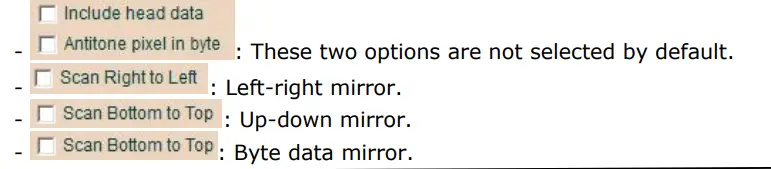
- عكس الألوان
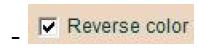 عكس الألوان.
 - توفير البيانات
 احفظ بيانات الصورة، موقع الحفظ الافتراضي هو محرك الأقراص C.
قائمة الصحف الإلكترونية
ملاحظة: انقر فوق نموذج ePaper للانتقال إلى عملية تحويل الخريطة النقطية المقابلة.
- إعلان إلكتروني أحادي اللون
- 0.97 inch:GDEM0097T61、GDEW0097T50
1.02 inch:GDEW0102T4 、GDEW0102I4FC - 1.22 بوصة: GDEM0122T61
- 1.54 inch:GDEY0154D67、GDEM0154I61、GDEY0154D90LT、GDEW0154T8D、 GDEW0154I9FC
- 2.13 inch:GDEY0213B74、GDEY0213B75、GDEY0213D32LT、GDEM0213I61、 GDEW0213I5FD
- 2.15 بوصة: GDEW0215T11
- 2.66 inch:GDEY0266T90、GDEY0266T90H、GDEY0266D91LT
- 2.7 inch:GDEY027T91、GDEW027W3
- 2.9 inch:GDEY029T94、GDEY029D57LT、GDEW029I6FD
- 3.1 بوصة: GDEQ031T10
- 3.7 بوصة: GDEY037T03
- 4.2 inch:GDEY042T81、GDEM042T31、GDEM042I31、GDEW042T2
- 4.26 بوصة: GDEQ0426T82
- 5.79 بوصة: GDEY0579T93
- 5.83 بوصة: GDEY0583T81
- 7.5 بوصة: GDEY075T7
- 10.2 بوصة: GDEM102T91
- 11.6 بوصة: GDEY116T91
- 13.3 بوصة: GDEM133T91
- 0.97 inch:GDEM0097T61、GDEW0097T50
- ورق إلكتروني ثلاثي الألوان
- 0.97 بوصة: GDEM0097Z61
- 1.54 بوصة: GDEM0154Z90
- 2.13 بوصة: GDEY0213Z98
- 2.66 بوصة: GDEY0266Z90
- 2.7 inch: GDEM027Z71、GDEW027C44
- 2.9 بوصة: GDEY029Z95
- 3.7 بوصة: GDEY037Z03
- 4.2 بوصة: GDEY042Z98
- 5.79 بوصة: GDEY0579Z93
- 5.83 بوصة: GDEY0583Z31
- 7.5 بوصة: GDEY075Z08
- 10.2 بوصة: GDEM102Z91
- 11.6 بوصة: GDEY116Z91
- 13.3 بوصة: GDEM133Z91
- ورق إلكتروني بأربعة ألوان
- 0.97 بوصة: GDEM0097F51
- 1.54 inch:GDEY0154F51、GDEM00154F51H
- 2.13 بوصة: GDEY0213F51
- 2.66 inch:GDEY0266F51、GDEY0266F51H
- 2.9 inch:GDEY029F51、GDEY029F51H
- 3.5 بوصة: GDEM035F51
- 3.7 inch:GDEM037F51、GDEM037F52
- 4.2 بوصة: GDEM042F51
- 7.5 بوصة: GDEM075F52
- 10.2 بوصة: GDEM102F91
- ورق إلكتروني بستة ألوان
- 4 بوصة:GDEP040E01
- 7.3 بوصة:GDEP073E01
- ورق إلكتروني بسبعة ألوان
- 5.65 بوصة: GDEP0565D90
- 7.3 بوصة: GDEY073D46
خطوات تحويل الصور الورقية إلى تنسيق نقطي
استيراد الصور لتحويلها إلى خرائط نقطية في ePaper
افتح برنامج Image2LCD، وانقر على " "اضغط على الزر "" ثم قم باستيراد الصورة التي تحتاج إلى تحويل خريطة بت. ثم ستعرض لوحة معلومات الحالة الدقة والحاجة إلى تحويل خريطة بت. ثم ستعرض لوحة معلومات الحالة الدقة واسم الصورة المستوردة.
 إعدادات تحويل خريطة ePaper
نماذج IC من سلسلة Ultra Chip (المشار إليها باسم UC): UC8151D، UC8253، UC8276، UC8179 وما إلى ذلك
نماذج IC من سلسلة سليمان (المشار إليها باسم SSD): SSD1680، SSD1681، SSD1677، SSD1683، إلخ.
ملحوظة: يجب أن يتطابق عرض وارتفاع الصورة مع عرض ePaper
بعد ضبط الدقة، انقر فوق ”  " للتأكيد.
تحويل الخريطة النقطية لورق أحادي اللون وثلاثي الألوان من سلسلة UC
بالنسبة لشاشات ePaper أحادية اللون وثلاثية الألوان التي يقل حجمها عن 2.9 بوصة، تحتاج إلى تحديد "المسح الرأسي"، و"أحادي اللون"، و"المسح من اليمين إلى اليسار"، و"اللون المعكوس". اضبط الدقة المقابلة لشاشة ePaper، ثم انقر فوق " " لتأكيد الإعدادات
وأخيرا، انقر فوق " "لتحويل الصورة إلى مصفوفة وحفظها بالامتداد ".C".
- 0.97 بوصة: 184×88
- 1.02 بوصة: 128×80
- 1.54 بوصة: 152×152
- 2.13 بوصة: 212×104
- 2.15 بوصة: 208×112
- 2.66 بوصة: 296×152
- 2.7 بوصة: 264×176
- 2.9 بوصة: 296×128
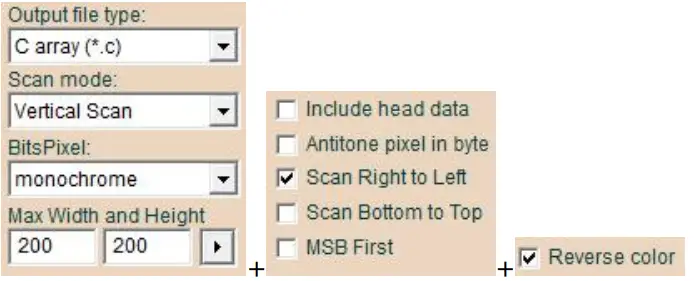
ملاحظة 1:بعد إدخال معلمات دقة الصورة، انقر فوق " " لتأكيد الإعدادات.
ملاحظة 2: بالنسبة للورق الإلكتروني ثلاثي الألوان بالأبيض والأسود والأحمر، يلزم تقسيم إحدى الصور إلى صورتين: بالأبيض والأسود والأحمر والأبيض. قم بإجراء نفس عملية تحويل الخريطة النقطية على كلتا الصورتين.
بالنسبة لشاشات ePaper أحادية اللون وثلاثية الألوان مقاس 3.1 بوصة و3.7 بوصة، حدد
"المسح الرأسي" و"اللون الواحد" و"اللون المعكوس". اضبط الدقة المقابلة لشاشة ePaper، ثم انقر فوق " " لتأكيد الإعدادات. وأخيرًا، انقر فوق " " لتحويل الصورة إلى مصفوفة وحفظها بالامتداد ".C".
- 3.1 بوصة: 320×240
3.7 بوصة: 416×240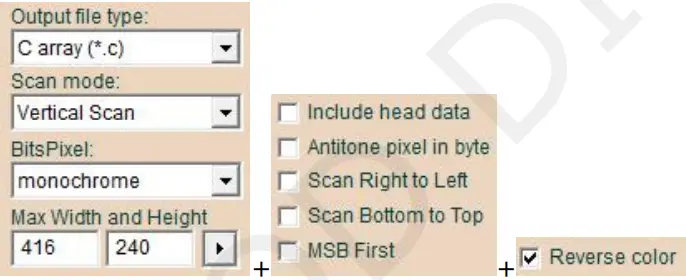 ملاحظة 1: بعد إدخال معلمات دقة الصورة، انقر فوق ” ” لتأكيد الإعدادات.
ملاحظة 2: بالنسبة للورق الإلكتروني ثلاثي الألوان بالأبيض والأسود والأحمر، يلزم تقسيم إحدى الصور إلى صورتين: بالأبيض والأسود والأحمر والأبيض. قم بإجراء نفس عملية تحويل الخريطة النقطية على كلتا الصورتين.
بالنسبة لشاشات ePaper أحادية اللون وثلاثية الألوان مقاس 5.83 بوصة، حدد "المسح الأفقي" و"أحادي اللون". اضبط الدقة المقابلة لشاشة ePaper، ثم انقر فوق
”  "لتأكيد الإعدادات. وأخيرًا، انقر فوق"
  "لتحويل الصورة إلى مصفوفة وحفظها بالامتداد ".C". 5.83 بوصة: 648 × 480
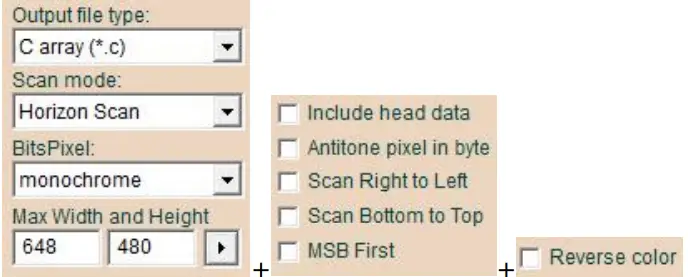 ملاحظة 1: بعد إدخال معلمات دقة الصورة، انقر فوق ” ” لتأكيد الإعدادات.
ملاحظة 2: بالنسبة للورق الإلكتروني ثلاثي الألوان بالأبيض والأسود والأحمر، يلزم تقسيم إحدى الصور إلى صورتين: بالأبيض والأسود والأحمر والأبيض. قم بإجراء نفس عملية تحويل الخريطة النقطية على كلتا الصورتين.
بالنسبة لشاشات ePaper أحادية اللون وثلاثية الألوان مقاس 4.2 بوصة و7.5 بوصة، حدد "المسح الأفقي" و"أحادي اللون" و"عكس اللون". اضبط الدقة المقابلة لشاشة ePaper، ثم انقر فوق " "لتأكيد الإعدادات. وأخيرًا، انقر فوق" "لتحويل الصورة إلى مصفوفة وحفظها بالامتداد ".c".
4.2 بوصة: 400×300
- 7.5 بوصة: 800×480
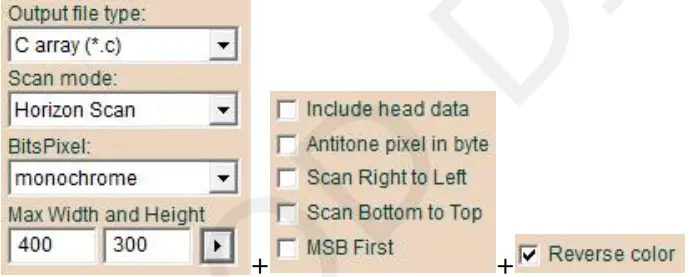
- ملاحظة 1: بعد إدخال معلمات دقة الصورة، انقر فوق " " لتأكيد الإعدادات.
- ملاحظة 2: بالنسبة للورق الإلكتروني ثلاثي الألوان بالأبيض والأسود والأحمر، يلزم تقسيم صورة واحدة إلى صورتين: بالأبيض والأسود والأحمر والأبيض. قم بإجراء نفس عملية تحويل الخريطة النقطية على كلتا الصورتين
تحويل الخريطة النقطية لسلسلة SSD من الورق الإلكتروني أحادي اللون وثلاثي الألوان
بالنسبة لشاشات ePaper أحادية اللون وثلاثية الألوان التي يقل حجمها عن 2.9 بوصة، حدد "Vertical Scan" و"Monochrome" و"Reverse color". اضبط الدقة المقابلة لشاشة Paper، ثم انقر فوق "A" لتأكيد الإعدادات. وأخيرًا، انقر فوق "B" لتحويل الصورة إلى مصفوفة وحفظها بالامتداد ".C".
- 0.97 بوصة: 184×88
- 1.22 بوصة: 176×192
- دقة منخفضة 1.54 بوصة: 152×152، دقة عالية 1.54 بوصة: 200×200
- دقة منخفضة 2.13 بوصة: 212×104، دقة عالية 2.13 بوصة: 250×122
- دقة منخفضة 2.66 بوصة: 296×152، دقة عالية 2.66 بوصة: 360×184
- 2.7 بوصة: 264×176
دقة منخفضة 2.9 بوصة: 296×128، دقة عالية 2.9 بوصة: 384×168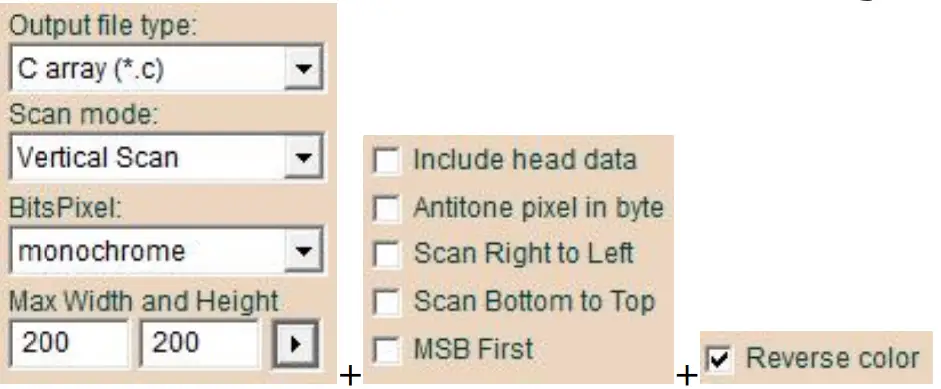 ملاحظة 1: بعد إدخال معلمات دقة الصورة، انقر فوق ” ” لتأكيد الإعدادات.
ملاحظة 2:بالنسبة للورق الإلكتروني ثلاثي الألوان بالأسود والأبيض والأحمر، يلزم تقسيم إحدى الصور إلى صورتين: بالأبيض والأسود والأحمر والأبيض. قم بإجراء نفس عملية تحويل الخريطة النقطية على كلتا الصورتين.
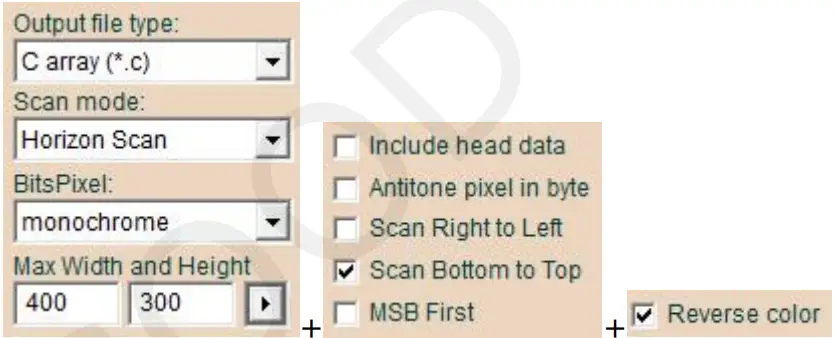
بالنسبة لشاشات ePaper أحادية اللون وثلاثية الألوان التي يزيد حجمها عن 4.2 بوصة (باستثناء 4.26 بوصة و5.79 بوصة)، حدد "المسح الأفقي"، و"المسح أحادي اللون"، و"المسح من الأسفل إلى الأعلى"، و"عكس اللون". اضبط الدقة المقابلة لشاشة ePaper، ثم انقر فوق "  "لتأكيد الإعدادات. وأخيرًا، انقر فوق"
  "لتحويل الصورة إلى مصفوفة وحفظها بالامتداد ".C".
- 4.2 بوصة: 400×300
- 10.2 بوصة: 960×640
- 11.6 بوصة: 960×640
- 13.3 بوصة: 960×680
- ملاحظة 1: بعد إدخال معلمات دقة الصورة، انقر فوق "
 " لتأكيد الإعدادات.
 - ملاحظة 2: بالنسبة للورق الإلكتروني ثلاثي الألوان بالأبيض والأسود والأحمر، يلزم تقسيم إحدى الصور إلى صورتين: بالأبيض والأسود والأحمر والأبيض. قم بإجراء نفس عملية تحويل الخريطة النقطية على كلتا الصورتين.
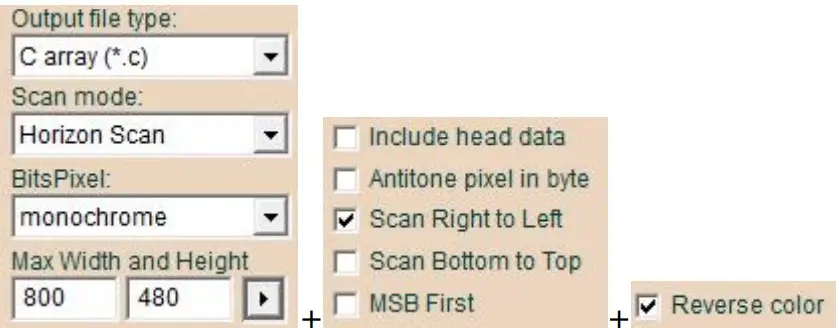
- بالنسبة لشاشات ePaper أحادية اللون مقاس 4.26 بوصة، حدد "المسح الأفقي"، و"المسح أحادي اللون"، و"المسح من اليمين إلى اليسار"، و"اللون المعكوس". اضبط الدقة المقابلة لشاشة ePaper، ثم انقر فوق " "لتأكيد الإعدادات. وأخيرًا، انقر فوق"
 "لتحويل الصورة إلى مصفوفة وحفظها بالامتداد ".C".
 - 4.26 بوصة: 800×480
- ملحوظة: بعد إدخال معلمات دقة الصورة، انقر فوق ” ” لتأكيد الإعدادات.4)
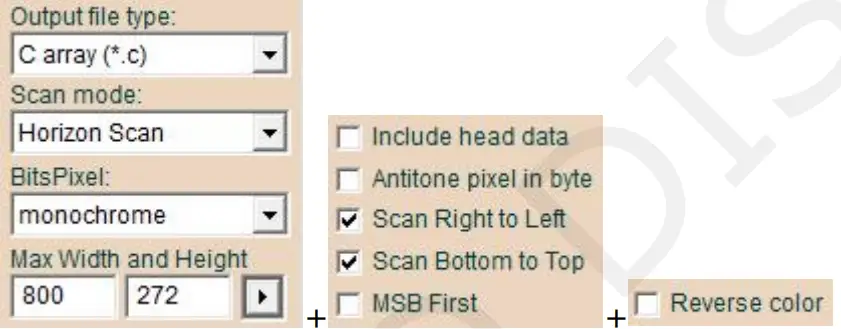
- بالنسبة لشاشات ePaper أحادية اللون وثلاثية الألوان مقاس 5.79 بوصة، حدد "المسح الأفقي"
- "الأبيض والأسود"، و"المسح من اليمين إلى اليسار"، و"المسح من الأسفل إلى الأعلى". اضبط الدقة
- المقابلة لعرض ePaper، ثم انقر فوق ""لتأكيد الإعدادات. وأخيرًا، انقر فوق"
 لتحويل الصورة إلى مصفوفة وحفظها بالامتداد “.C”.
- 5.79 بوصة: 800×272
- 5.79 بوصة: 800×272
- ملاحظة 1: بعد إدخال معلمات دقة الصورة، انقر فوق ”
 " لتأكيد الإعدادات.
 - ملاحظة 2: بالنسبة للورق الإلكتروني ثلاثي الألوان بالأبيض والأسود والأحمر، يلزم تقسيم إحدى الصور إلى صورتين: بالأبيض والأسود والأحمر والأبيض. قم بإجراء نفس عملية تحويل الخريطة النقطية على كلتا الصورتين.
تحويل الخرائط النقطية إلى ورق إلكتروني بأربعة ألوان
بالنسبة لشاشات ePaper رباعية الألوان التي يقل حجمها عن 3.7 بوصة، حدد "المسح الرأسي" و"أربعة ألوان" و"المسح من اليمين إلى اليسار". اضبط الدقة المقابلة لشاشة ePaper، ثم انقر فوق "لتأكيد الإعدادات. وأخيرًا، انقر فوق"  "لتحويل الصورة إلى مصفوفة وحفظها بالامتداد ".C".
- 0.97 بوصة: 184×88
- دقة منخفضة 1.54 بوصة: 152×152، دقة عالية 1.54 بوصة: 200×200
- 2.13 بوصة: 250×122
- دقة منخفضة 2.66 بوصة: 296×152، دقة عالية 2.66 بوصة: 360×184
- دقة منخفضة 2.9 بوصة: 296×128، دقة عالية 2.9 بوصة: 384×168
- 3.5 بوصة: 384×184
- 3.7 بوصة: 416×240
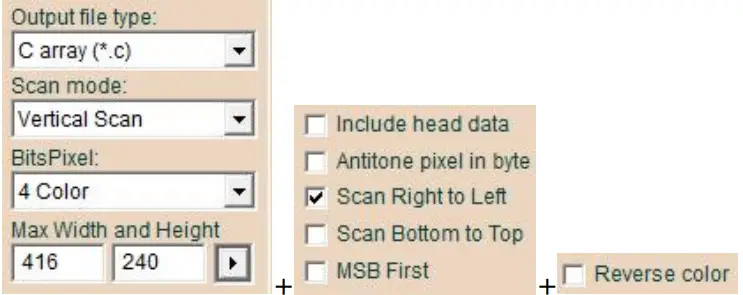
- ملحوظة: بعد إدخال معلمات دقة الصورة، انقر فوق ” " لتأكيد الإعدادات.
بالنسبة لشاشات ePaper ذات الأربعة ألوان التي يزيد حجمها عن 4.2 بوصة، حدد "المسح الأفقي" و"أربعة ألوان" و"المسح من اليمين إلى اليسار". اضبط الدقة المقابلة لشاشة ePaper، ثم انقر فوق "لتأكيد الإعدادات. وأخيرًا، انقر فوق "" لتحويل الصورة إلى مصفوفة وحفظها بالامتداد ".C".
- 4.2 بوصة: 400×300
- 5.83 بوصة: 648×480
- 7.5 بوصة: 800×480
- 10.2 بوصة: 960×640
- 13.3 بوصة: 960×680
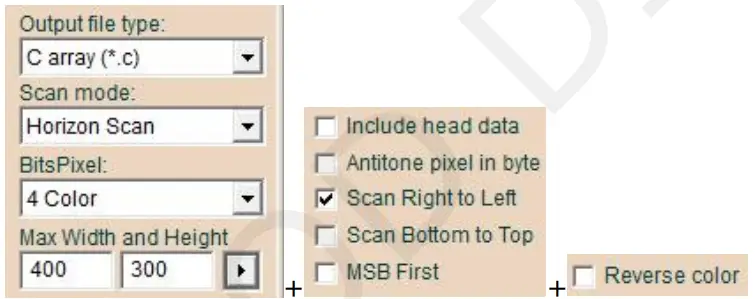 ملحوظة:بعد إدخال معلمات دقة الصورة، انقر فوق ” ” لتأكيد الإعدادات.
تحويل الخريطة النقطية إلى ورق إلكتروني بستة ألوان
- بالنسبة لشاشات ePaper ذات الستة ألوان، حدد "المسح الأفقي" و"256 لونًا". اضبط الدقة المقابلة لشاشة ePaper، ثم انقر فوق "
 " لتأكيد الإعدادات.
 - أخيرًا ، انقر فوق " "لتحويل الصورة إلى مصفوفة وحفظها بالامتداد ".C".
- 4 بوصة: 600×400
- 7.3 بوصة: 800×480
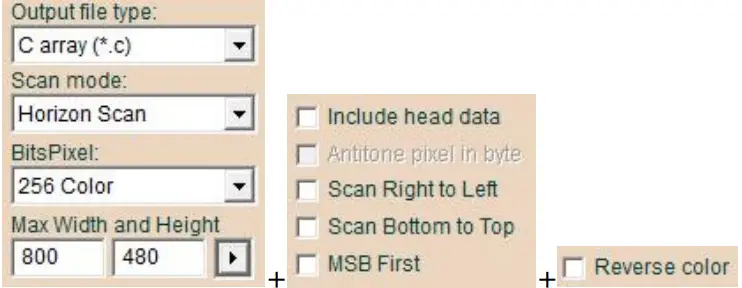
- ملحوظة: بعد إدخال معلمات دقة الصورة، انقر فوق ” ” لتأكيد الإعدادات.
تحويل خرائط النقط إلى ورق إلكتروني بسبعة ألوان
بالنسبة لشاشات ePaper ذات السبعة ألوان، حدد "المسح الأفقي" و"256 لونًا". اضبط الدقة المقابلة لشاشة ePaper، ثم انقر فوق " " لتأكيد الإعدادات.
وأخيرا، انقر فوق " "لتحويل الصورة إلى مصفوفة وحفظها بالامتداد ".C".
- 5.65 بوصة: 600×448
- 7.3 بوصة: 800×480
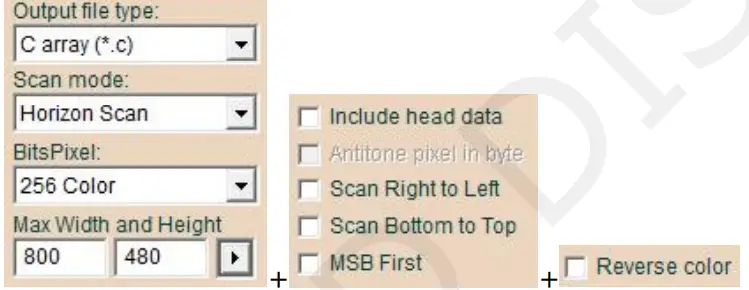
استبدال المصفوفة في برنامج التشغيل
استبدال المصفوفات من “.C” file في المصفوفات المقابلة في "Ap_29demo.h" file في برنامج التشغيل. تأكد من أن أسماء المصفوفات تتطابق مع تلك الموجودة في الدالة الرئيسية. أعد تجميع البرنامج وقم بتنزيله إلى المتحكم الدقيق.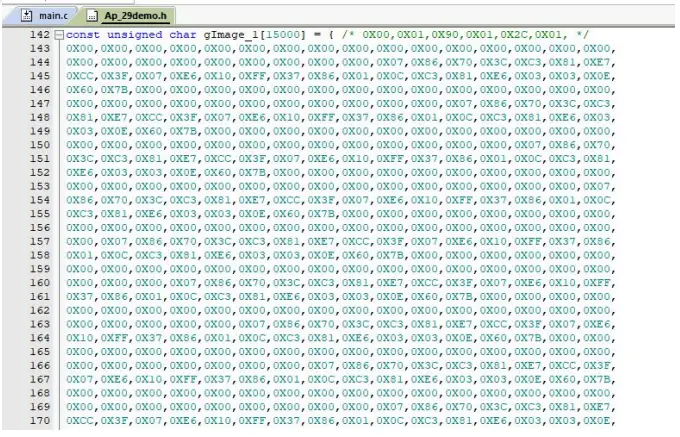 www.good-display.com
المستندات / الموارد
 | برنامج Image2LCD لتحويل الصور النقطية |
مراجع
- E Ink Display,ePaper Display,China LCD Manufacturer_GooDisplaywww.good-display.com
- دليل المستخدمmanual.tools