

 Eyecool ECX333 التحكم في الوصول للتعرف على الوجه وقزحية العين متعدد الوسائط

جهاز Eyecool متعدد الوسائط للتعرف على الوجه الكل في واحد
يعد جهاز Eyecool ECX333 متعدد الوسائط للتعرف على الوجه جهازًا متطورًا تم تطويره بواسطة شركة Beijing Eyecool Technology Co., Ltd. وهو يجمع بين تقنية التعرف على قزحية العين والوجه لتوفير التحكم الآمن في الوصول وتحديد الهوية. تم تجهيز المحطة بكاميرا عالية الدقة وخوارزميات متقدمة لضمان التعرف الدقيق والفعال.
تعليمات استخدام المنتج
ابدء
تعليمات التسجيل
عند استخدام التحكم في الوصول متعدد الوسائط للقزحية والوجه، يرجى اتباع الخطوات التالية:
- قف أمام القزحية والوجه للتحكم في الوصول متعدد الوسائط وانظر إلى الشاشة.
- تأكد من أن عينيك داخل ما قبلview المربع الموجود أعلى الشاشة. إذا كانت عيناك خارجة عن السابقview المربع، سيتم ضبط الكاميرا تلقائيًا للمحاذاة.
بدء
قم بتوصيل محول الطاقة المرفق بواجهة الجهاز. سيبدأ النظام تلقائيًا خلال 15 ثانية.
استخدام المنتج
تنشيط الجهاز - التسجيل
بعد بدء التشغيل، اتبع الخطوات التالية لتنشيط الجهاز:
- اختر اللغة المطلوبة (الصينية أو الإنجليزية).
- حدد الإصدار المحلي أو إصدار الشبكة بعد تحديد اللغة.
النسخة المحلية:
لإدخال النسخة المحلية، انقر فوق "تخطي" في الزاوية اليمنى العليا من الصفحة. في الإصدار المحلي، يمكنك ضبط التاريخ والوقت، وكلمة مرور فتح الباب، وكلمة مرور المسؤول. اتبع الخطوات التالية:
- ضبط التاريخ والوقت.
- قم بتعيين كلمة مرور فتح الباب وكلمة مرور المسؤول عن طريق إدخال كلمة مرور جديدة وتأكيدها. انقر فوق "تأكيد".
- أدخل اسمك ورقم الهاتف.
- تأكد من أن عينيك داخل ما قبلview المربع الموجود أعلى الشاشة. بمجرد وصول تقدم التسجيل إلى 100%، ستظهر مطالبة في الجزء السفلي من الشاشة تشير إلى نجاح استخراج ميزة القزحية في الإصدار المحلي.
إصدار الشبكة:
لإدخال إصدار الشبكة، حدد إما شبكة Wi-Fi أو شبكة سلكية لتفاعل البيانات. اتبع الخطوات التالية:
- للاتصال بشبكة Wi-Fi، حدد الشبكة المطلوبة وأدخل كلمة المرور الصحيحة.
- للاتصال بشبكة سلكية، أدخل كابل الشبكة وقم بتشغيل Ethernet لإنشاء اتصال.
- قم بتعيين كلمة مرور فتح الباب وكلمة مرور المسؤول عن طريق إدخال كلمة مرور جديدة وتأكيدها. انقر فوق "تأكيد".
- أدخل اسمك ورقم الهاتف.
- تأكد من أن عينيك داخل ما قبلview المربع الموجود أعلى الشاشة. بمجرد وصول تقدم التسجيل إلى 100%، ستظهر مطالبة في الجزء السفلي من الشاشة تشير إلى نجاح استخراج ميزة القزحية، وتحميل البيانات، والانتقال إلى واجهة التعريف الرئيسية في إصدار الشبكة.
ملحوظة: يوفر إصدار الشبكة المزيد من الميزات والإمكانيات مقارنة بالإصدار المحلي. يوصى باستخدام إصدار الشبكة لتحسين الوظائف.
لمزيد من المساعدة أو الاستفسارات، يرجى الاتصال بالخط الساخن لخدمتنا على 86-10-59713131 أو زيارة موقعنا webالموقع في www.eyecooltech.com.
شكرًا لك على شراء جهاز التعرف على الوجه متعدد الوسائط ECX333!
نحن نؤمن بأنك قمت باختيار حكيم وستستمتع بتغييرات رائعة وحياة يومية مبهجة مع المستخدمين العالميين الذين يثقون في محطة التعرف على الوجه متعددة الوسائط ECX333. يتم إنتاج كل محطة للتعرف على الوجه متعددة الوسائط ECX333 من خلال الجهود الدؤوبة التي تبذلها Eyecool. كل مكون هو إنجاز لحكمة العديد من المهندسين. لقد تم إثبات مهاراتنا وخبراتنا المتطورة في منتجاتنا الممتازة ذات المستوى العالمي. ومن خلال جهودنا الحثيثة، نساهم في فتح تجربة حياة رائعة وغير محدودة لجميع مستخدمي ECX333. نحن نسعى دائمًا لتزويدك بتجربة حميمة ومريحة بطريقة شاملة، بدءًا من المنتجات ووصولاً إلى الخدمات.
إخلاء المسؤولية
لقد بذلنا قصارى جهدنا لضمان صحة وموثوقية المعلومات المقدمة في هذا الدليل، ولكن قد تكون هناك انحرافات قبل وأثناء الطباعة.
يجوز لنا ترقية المنتج من وقت لآخر لتحسين الأداء والموثوقية وتركيب المكونات والأنظمة. قد يكون هذا غير متوافق مع الوصف الموجود في الدليل، ولكنه لن يؤثر على التشغيل الفعلي. من فضلك إفهم!
لا ينبغي أن تكون الوظائف المحددة في هذا الدليل سببًا لاستخدام هذا المنتج لأغراض خاصة. لا تتحمل الشركة أي مسؤولية عن الحوادث والمخاطر الناجمة عن سوء تشغيل المستخدم
ابدء
تعليمات التسجيل
عند استخدام التحكم في الوصول متعدد الوسائط لقزحية العين والوجه ، يرجى اتباع الخطوات أدناه للعملية التي تتضمن التسجيل أو تحديد الهوية:
- قف أمام القزحية ووجه التحكم في الوصول متعدد الوسائط ، وانظر إلى شاشة الوصول ؛
- تأكد من أن العيون داخل ما قبلview مربع في الجزء العلوي من الشاشة. إذا كانت العيون خارج ما قبلview الموجود أعلى الشاشة، سيتم ضبط الكاميرا تلقائيًا
بدء
قم بتوصيل محول الطاقة الداعم في الواجهة ، وسيبدأ النظام تلقائيًا في غضون 15 ثانية.
استخدام المنتج
تفعيل الجهاز – التسجيل
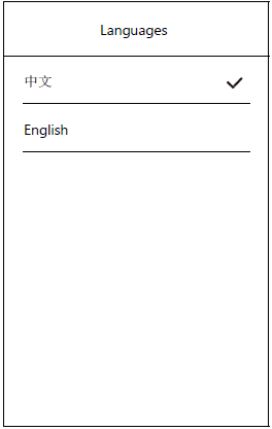
- حدد اللغة بعد بدء التشغيل: الصينية والإنجليزية
- حدد الإصدار المحلي أو إصدار الشبكة بعد تحديد اللغة
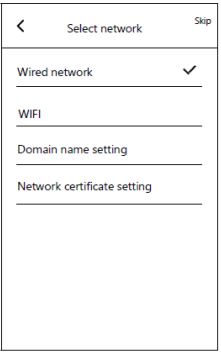
- محلي: انقر فوق تخطي في الزاوية اليمنى العليا من الصفحة للدخول إلى الإصدار المحلي دون الحاجة إلى تحديد الشبكة؛
- شبكة: الاتصال بالشبكة لتفاعل البيانات. يمكن الاتصال بالشبكة عبر سلك أو WiFi.
- سلكي شبكة: أدخل الكابل، وقم بتوصيل الشبكة السلكية لحفظ البيانات وتحميلها وتنزيلها.
- واي فاي: قم بتوصيل WiFi وحفظ البيانات وتحميل البيانات وتنزيلها.
- ملحوظة: تطبيق الإصدار المحلي أبسط من تطبيق إصدار الشبكة. يمكنك التسجيل والتنشيط عن طريق تخطي بعض الخطوات غير ذات الصلة. يوصى بتطبيق إصدار الشبكة. ويظهر تسجيل وتفعيل النسختين كما يلي.
- محلي

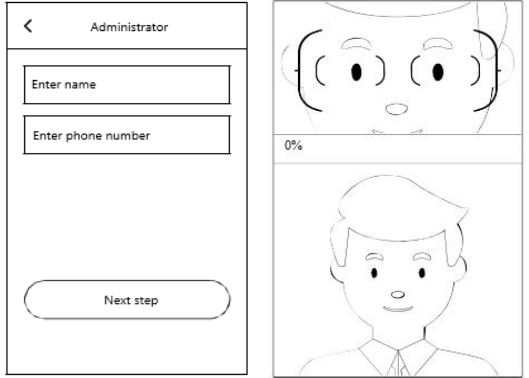
- انقر فوق "تخطي" لإدخال الإصدار المحلي وتحديد التاريخ والوقت.
- قم بتعيين كلمة مرور فتح الباب وكلمة مرور المسؤول. أدخل كلمة المرور الجديدة وقم بتأكيدها، وانقر فوق "تأكيد"، وستظهر رسالة مطالبة لفحص الجهاز أو الشبكة، وانقر فوق "تخطي" للدخول إلى صفحة تسجيل المسؤول.
- أدخل اسمك ورقم الهاتف.
- أدخل إلى واجهة تسجيل المسؤول وتأكد من أن العيون داخل ما قبلview الموجود أعلى الشاشة على مسافة مناسبة. بعد اكتمال 100% من تقدم التسجيل، ستظهر ميزة الاستخراج الناجح لخاصية القزحية في أسفل الشاشة، مما يشير إلى نجاح تسجيل النسخة المحلية.
- شبكة

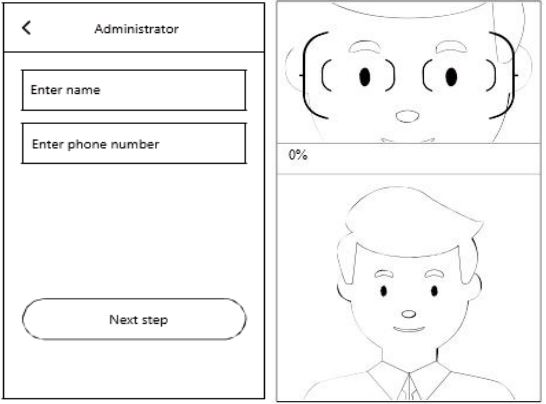
- بعد تحديد WiFi، حدد WiFi المراد الاتصال به وأدخل كلمة المرور الصحيحة؛ بعد تحديد شبكة سلكية، أدخل كابل الشبكة، وقم بتشغيل Ethernet للاتصال بالشبكة السلكية.
- قم بتعيين كلمة مرور فتح الباب وكلمة مرور المسؤول: أدخل كلمة المرور الجديدة وقم بتأكيدها، ثم انقر فوق "تأكيد". إذا كان إعداد كلمة المرور ناجحًا، فانتقل إلى واجهة تسجيل المسؤول.
- أدخل اسمك ورقم الهاتف.
- أدخل إلى واجهة تسجيل المسؤول وتأكد من أن العيون داخل ما قبلview الموجود أعلى الشاشة على مسافة مناسبة. بعد اكتمال تقدم التسجيل بنسبة 100%، سيطالب الجزء السفلي من الشاشة بنجاح استخراج ميزة القزحية، ويتم تحميل البيانات والانتقال إلى الواجهة الرئيسية لتحديد الهوية، مما يشير إلى نجاح تسجيل إصدار الشبكة.
إضافة المستخدمين
- أدخل الإعدادات وأضف المستخدمين
اسحب الشاشة لأعلى في واجهة التعريف الرئيسية لإظهار زر إدخال كلمة مرور فتح الباب وزر الدخول المحدد. انقر فوق زر تعيين الإدخال على اليمين، أدخل كلمة مرور المسؤول، وانقر فوق "تأكيد" لتأكيد إعداد الإدخال (يمكن للمسؤول إدخال الإعداد عبر التعرف على قزحية العين).
 - ابدأ في الإضافة
حدد "إعدادات المستخدم" وانقر فوق "إضافة مستخدم" لتحديد نوعين من المستخدمين: التسجيل كمسؤول وموظف عادي: تسجيل المسؤول: خطوات التسجيل هي نفسها (3) و (4) في 2.1 تنشيط الجهاز - التسجيل؛ تسجيل الموظفين العادي: نفس تسجيل المسؤول.
وضع فتح الباب
- فتح الباب عن طريق الهوية
اقترب من التحكم في الوصول متعدد الوسائط للقزحية والوجه، تنبثق واجهة التعريف الرئيسية عندما يتم استشعار الشخص، وقم بمحاذاة العينين مع إطار تعريف الواجهة الرئيسية، على مسافة مناسبة (حوالي 55 مم) لفتح الباب عن طريق تحديد الهوية . - فتح كلمة المرور
اقترب من التحكم في الوصول متعدد الوسائط للقزحية والوجه، حيث تظهر واجهة التعريف الرئيسية عندما يتم استشعار الشخص. اضغط مع الاستمرار على زر الماوس الأيسر على واجهة التعريف الرئيسية لتمرير الشاشة لأعلى، وسيظهر زر إدخال كلمة المرور وزر إدخال الإعداد. انقر فوق زر إدخال كلمة المرور الموجود على اليسار، وأدخل كلمة مرور فتح الباب، ثم انقر فوق "موافق" لفتح الباب بكلمة مرور.
مقدمة مفصلة لوظيفة إعداد الإدارة
يدخل المستخدم المسؤول إلى واجهة الإعداد بالرجوع إلى الخطوة 1 في 2.2 إضافة مستخدم. بعد الدخول إلى قائمة إعدادات الإدارة، قم بضبط الوظائف ذات الصلة للتحكم في الوصول متعدد الوسائط للقزحية والوجه. الوظائف المحددة هي كما يلي:
إعدادات المستخدم
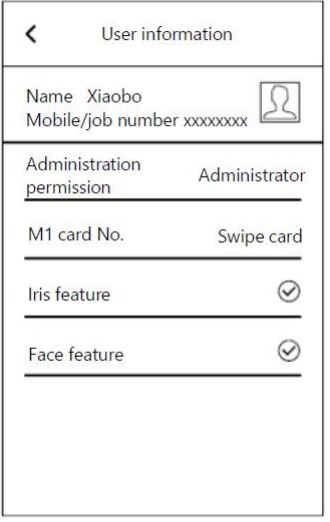
يمكنك البحث عن المستخدمين حسب الاسم وإضافة مستخدمين في إعداد المستخدم، والنقر فوق المستخدمين المسجلين لتعديل "الاسم" و"إذن الإدارة"، والنقر فوق "ميزة Iris" و"ميزة الوجه" للمطالبة بتحميل الميزات أم لا. انقر فوق "موافق" للدخول إلى واجهة التسجيل لتحديث الميزات، وانقر فوق الزر "حذف" أدناه لحذف المستخدمين.
الإعدادات الأساسية
يمكنك تغيير وضبط اللغة والوقت والتاريخ ومستوى الصوت واستعادة إعدادات المصنع والتحقق من معلومات الإعدادات الأساسية للجهاز.

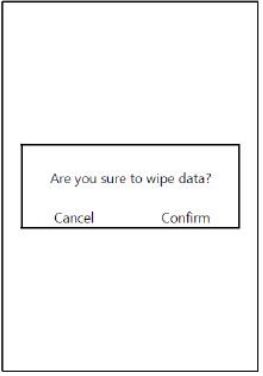
- انقر فوق "استعادة إعدادات المصنع"، وستظهر رسالة مطالبة لتأكيد ما إذا كنت تريد استعادة إعدادات المصنع أم لا. انقر فوق "تأكيد"، وسيقوم النظام باستعادة إعدادات المصنع.
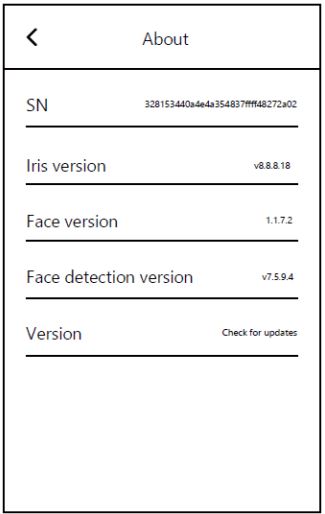
- أدخل "حول إلى" view SN وإصدار القزحية وإصدار الوجه وإصدار اكتشاف الوجه وإصدار التحكم في الوصول ومعلومات أخرى حول الجهاز.
التسجيل
يمكنك رؤية سجل التعرف، وسجل العمليات، وسجل التنبيه في التسجيل. يمكنك البحث حسب اسم المستخدم ل view سجلات فتح التعرف وسجلات فشل التعرف في سجل التعرف. تتضمن هذه السجلات الاسم المحدد ودرجة الحرارة والصورة ونتيجة التعرف والوقت. أدخل سجل العملية ل view سجل إعداد الإدخال والوقت؛ أدخل سجل التنبيه ل view فيديو مراقبة العملية عند إزالة الجهاز من الأقواس الخاصة.

إدارة كلمة المرور

أدخل إعدادات كلمة المرور لتعديل كلمة مرور الباب وكلمة مرور المسؤول.
إعداد وضع المقارنة

يمكنك تغيير أوضاع مقارنة الميزات في إعدادات وضع المقارنة. يتضمن وضع مقارنة الميزات مقارنة القزحية ومقارنة الوجه ومقارنة القزحية والوجه ومقارنة القزحية أو الوجه ومقارنة الوسائط المتعددة. بعد تشغيل مفتاح تمرير البطاقة، يمكنك تحديد وضع التحقق من البطاقة. يتضمن وضع التحقق من البطاقة: عدم وجود بطاقة، أو وضع التعرف على البطاقة +، أو وضع البطاقة أو التعرف، ويمكن تغيير وضع المقارنة أعلاه وفقًا لمتطلبات المستخدم.
الإعداد المتقدم
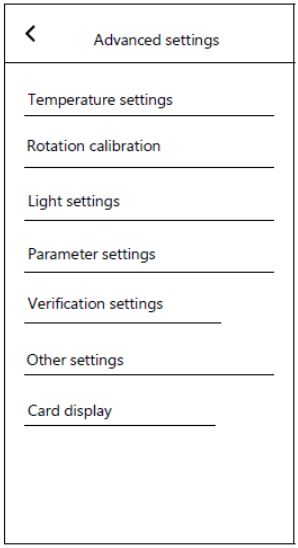
في الإعدادات المتقدمة، يمكنك إجراء إعدادات درجة الحرارة، ومعايرة التدوير، وإعدادات الإضاءة، وإعدادات المعلمة، وإعدادات التحقق، وعرض البطاقة. انقر فوق "إعدادات درجة الحرارة" لضبط مفتاح قياس درجة الحرارة، والفرق في درجة الحرارة، ومطالبة درجة الحرارة الزائدة وإعداد درجة الحرارة الزائدة؛ انقر فوق "تدوير المعايرة" لمعايرة الكاميرا؛ انقر فوق "إعدادات الضوء" لضبط مفتاح الضوء والسطوع؛ انقر فوق "إعدادات المعلمة" لضبط وقت فتح الباب ووقت التعرف وزاوية الدوران الافتراضية وحجم الوجه؛ انقر فوق "إعدادات أخرى" لتمكين/تعطيل الإعلانات الصوتية وإنذار منع التفكيك وإعادة التشغيل التلقائي؛ انقر فوق "عرض البطاقة" لتخصيص موضع عرض البطاقة.
| اسم العميل | اتصال | ||
| عنوان العميل | هاتف | ||
| اسم المنتج | نموذج | ||
| تاريخ الشراء | رقم المصنع السابق | ||
|
سجلات الصيانة |
تاريخ | سبب الخلل وعلاجه | |
وصف الضمان
- يرجى الاحتفاظ ببطاقة الضمان هذه بشكل صحيح كقسيمة صيانة.
- فترة ضمان المنتج هي سنة واحدة من تاريخ الشراء.
- مع الاستخدام العادي والصيانة خلال فترة الضمان ، إذا كان هناك أي مشكلة أو خطأ في المواد والعملية ، فإن شركتنا ستوفر الصيانة وقطع الغيار مجانًا بعد التحقيق.
- يحق للشركة رفض الخدمة أو فرض رسوم على المواد والخدمات حسب الاقتضاء خلال فترة الضمان عندما:
- يتعذر عليه تقديم بطاقة الضمان هذه وشهادة شراء صالحة.
- يحدث فشل المنتج وتلفه بسبب الاستخدام غير السليم من قبل المستخدمين.
- يحدث الضرر بسبب قوة خارجية اصطناعية غير طبيعية.
- يحدث الضرر بسبب التفكيك والإصلاح بواسطة فني صيانة غير معتمد من قبل شركتنا.
- تحدث أضرار أخرى عمدا.
- نحن نحتفظ بالحق في تعديل وتفسير جميع المحتويات.

ايكول
- فاكس: 01059713031
- بريد إلكتروني: info@eyecooltech.com
- عنوان: غرفة 106 أ، الطابق الأول، مركز المعلومات، المبنى 1، الساحة 1، طريق دونغبيوانغ الغربي، منطقة هايديان، بكين، 8، الصين
- www.eyecooltech.com
المستندات / الموارد
 |
Eyecool ECX333 التحكم في الوصول للتعرف على الوجه وقزحية العين متعدد الوسائط [بي دي اف] دليل المستخدم ECX333 التحكم في الوصول للتعرف على الوجه وقزحية العين، ECX333، التحكم في الوصول للتعرف على الوجه وقزحية العين، التحكم في الوصول للتعرف على قزحية العين، التحكم في الوصول بالتعرف، التحكم في الوصول |