


وحدة التحكم القابلة للبرمجة دانفوس MCX15B2

جدول المحتويات الجديدة
| الإصدار اليدوي | إصدار البرنامج | محتويات جديدة أو معدلة |
| 1.00 | إصدار الموقع: 2v30 | الإصدار الأول |
زيادةview
- توفر وحدة التحكم MCX15/20B2 أ Web واجهة يمكن الوصول إليها من خلال متصفحات الإنترنت السائدة.
ال Web تحتوي الواجهة على الوظائف الرئيسية التالية:
- الوصول إلى وحدة التحكم المحلية
- بوابة للوصول إلى وحدات التحكم المتصلة بـ fieldbus (CANbus)
- يعرض بيانات السجل والرسوم البيانية في الوقت الحقيقي والإنذارات
- تكوين النظام
- تحديث البرامج الثابتة وبرامج التطبيقات
- يغطي دليل المستخدم هذا ميزات Web الواجهة وبعض الجوانب الأخرى المتعلقة بشكل أساسي بالاتصال.
- قد تبدو بعض الصور في هذا الدليل مختلفة قليلاً عن الإصدار الفعلي. وذلك لأن إصدارات البرامج الأحدث قد تغير التخطيط قليلاً.
- يتم توفير الصور فقط لدعم الشرح وقد لا تمثل التنفيذ الحالي للبرنامج.
تنصل
- لا يصف دليل المستخدم هذا كيفية عمل MCX15/20B2. فهو يصف كيفية تنفيذ معظم العمليات التي يسمح بها المنتج.
- لا يوفر دليل المستخدم هذا أي ضمان بتنفيذ المنتج وعمله كما هو موضح في هذا الدليل.
- يمكن تغيير هذا المنتج في أي وقت، دون إشعار مسبق، وقد يكون دليل المستخدم هذا قديمًا.
- لا يمكن ضمان الأمن، حيث يتم اكتشاف طرق جديدة لاقتحام الأنظمة كل يوم.
- يستخدم هذا المنتج أفضل استراتيجيات الأمان لتوفير الوظائف المطلوبة.
- يعد تحديث المنتج بانتظام أمرًا بالغ الأهمية للحفاظ على أمان المنتج.
تسجيل الدخول
لتسجيل الدخول، انتقل باستخدام متصفح HTML5 (مثل Chrome) إلى عنوان IP الخاص بالبوابة.
ستظهر الشاشة كما يلي:
- أدخل اسم المستخدم في المربع الأول وكلمة المرور في المربع الثاني ثم اضغط على السهم الأيمن.
بيانات الاعتماد الافتراضية للوصول إلى جميع إعدادات التكوين هي:
- اسم المستخدم = مشرف
- كلمة المرور = تمرير
- يتم طلب تغيير كلمة المرور عند تسجيل الدخول لأول مرة.
- ملحوظة: بعد كل محاولة تسجيل دخول باستخدام بيانات اعتماد خاطئة، يتم تطبيق تأخير تدريجي. راجع 3.5 تكوين المستخدمين حول كيفية إنشاء المستخدمين.
إعدادات
التكوين لأول مرة
- يتم تزويد وحدة التحكم بواجهة مستخدم HTML يمكن الوصول إليها من خلال أي متصفح.
- افتراضيًا، يتم تكوين الجهاز لعنوان IP الديناميكي (DHCP):
- يمكنك الحصول على عنوان IP MCX15/20B2 بعدة طرق:
- من خلال يو اس بي. في غضون 10 دقائق بعد تشغيل الجهاز، يكتب الجهاز رسالة file مع إعدادات التكوين في محرك أقراص فلاش USB، إذا كان موجودًا (راجع 3.9 قراءة تكوين الشبكة الحالي بدون web (الواجهة).
- من خلال العرض المحلي لـ MCX15/20B2 (في الموديلات التي يتواجد فيها). اضغط على X+ENTER وحرره فورًا بعد التشغيل للدخول إلى قائمة BIOS. ثم حدد الإعدادات العامة > TCP/IP.
- من خلال الأداة البرمجية MCXWFinder، والتي يمكنك تنزيلها من موقع MCX webموقع.
بمجرد الاتصال للمرة الأولى، يمكنك البدء بما يلي:
- تكوين Web واجهه المستخدم. انظر 3.2 الإعدادات
- لتكوين المستخدمين. انظر 3.5 تكوين المستخدمين
- قم بتكوين الجهاز الرئيسي MCX15/20B2 وأي شبكة من الأجهزة المتصلة بالجهاز الرئيسي
- MCX15/20B2 من خلال Fieldbus (CANbus). انظر 3.3 تكوين الشبكة
- ملحوظة: القائمة الرئيسية متاحة على الجانب الأيسر من أي صفحة أو يمكن عرضها من خلال النقر على رمز القائمة في الزاوية اليسرى العليا عندما لا تكون مرئية بسبب أبعاد الصفحة:

- لتثبيت التحديثات، اتبع الإرشادات الموجودة في تثبيت 3.11 web تحديثات الصفحة.
إعدادات
- يتم استخدام قائمة الإعدادات لتكوين Web واجهة.
- قائمة الإعدادات مرئية فقط مع مستوى الوصول المناسب (المسؤول).
- جميع الإعدادات الممكنة موصوفة هنا أدناه.
اسم الموقع وإعدادات الترجمة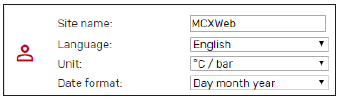
- يتم استخدام اسم الموقع عندما يتم إخطار المستخدمين بالإنذارات والتحذيرات عبر البريد الإلكتروني (انظر 3.2.4 إشعارات البريد الإلكتروني).
- لغة ال Web الواجهة: الإنجليزية/الإيطالية.
يمكن إضافة المزيد من اللغات باتباع هذا الإجراء (للمستخدمين المتقدمين فقط):
- انسخ المجلد http\js\jquery.translate من MCX إلى جهاز الكمبيوتر الخاص بك عبر FTP
- قم بتحرير ملف Dictionary.js وأضف لغتك في قسم "اللغات" بالملف.
- على سبيل المثال، بالنسبة للغة الإسبانية، أضف السطرين التاليين:

- ملحوظة: يجب عليك استخدام رمز اللغة المستند إلى RFC 4646، الذي يحدد اسمًا فريدًا لكل ثقافة (على سبيل المثال es-ES للغة الإسبانية) إذا كنت تريد استرداد الترجمة الصحيحة لبيانات برنامج التطبيق من ملف CDF (راجع 3.3.3 التطبيق و سي دي إف).
- باستخدام المتصفح الخاص بك، افتح file Dictionary.htm/ وسترى عمودًا إضافيًا باللغة الإسبانية

- قم بترجمة جميع السلاسل ثم اضغط على "حفظ" في النهاية. يتم تمييز السلاسل التي قد تكون طويلة جدًا باللون الأحمر.
- انسخ ملف Dictionary.js الذي تم إنشاؤه حديثًا إلى MCX، في المجلد HTTP\js\jquery.translate مع الكتابة فوق المجلد السابق.
- وحدات القياس المستخدمة في Web الواجهة: درجة مئوية/بار أو درجة فهرنهايت/رطل لكل بوصة مربعة
- صيغة التاريخ: يوم شهر سنة أو شهر يوم سنة
إعدادات الشبكة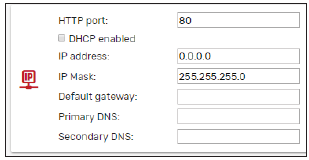
- HTTP المنفذ: يمكنك تغيير منفذ الاستماع الافتراضي (80) إلى أي قيمة أخرى.
- دكب: إذا تم تمكين DHCP من خلال تحديد مربع تمكين DHCP، فسيتم تعيين إعدادات الشبكة (عنوان IP وقناع IP والبوابة الافتراضية وDNS الأساسي وDNS الثانوي) تلقائيًا بواسطة خادم DHCP.
- وبخلاف ذلك، يجب تكوينها يدويًا.
وضع الحصول على التاريخ والوقت
- يتم استخدام بروتوكول NTP لمزامنة إعداد الوقت تلقائيًا في وحدة التحكم المحلية. من خلال تحديد مربع تمكين NTP، يتم تمكين بروتوكول وقت الشبكة، ويتم الحصول على التاريخ/الوقت تلقائيًا من خادم وقت NTP.
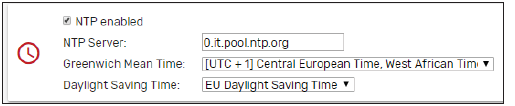
- قم بتعيين خادم NTP الذي ترغب في المزامنة معه. إذا كنت لا تعرف خادم NTP الأكثر ملاءمة URL لمنطقتك، استخدمpool.ntp.org.
- ستتم بعد ذلك مزامنة ساعة الوقت الفعلي MCX15/20B2 وضبطها وفقًا للمنطقة الزمنية المحددة والتوقيت الصيفي النهائي.
التوقيت الصيفي:
- OFF: تم تعطيله
- على: تم تفعيله
- نحن: البداية=الأحد الأخير من شهر مارس – النهاية=الأحد الأخير من شهر أكتوبر
- الاتحاد الأوروبي: البداية=الأحد الثاني من شهر مارس – النهاية=الأحد الأول من شهر نوفمبر
- إذا لم يتم تحديد المربع الممكّن لـ NTP، فيمكنك ضبط تاريخ ووقت MCX15/20B2 يدويًا.

- تحذير: مزامنة الوقت لوحدات تحكم MCX المتصلة عبر Fieldbus (CANbus) بـ MCXWeb ليست تلقائية ويجب تنفيذها بواسطة البرنامج التطبيقي.
إشعارات البريد الإلكتروني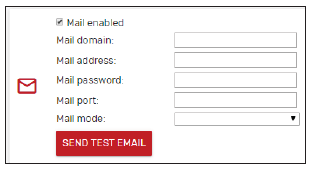
- يمكن تكوين الجهاز لإرسال إشعار عبر البريد الإلكتروني عندما تتغير حالة إنذار التطبيق.
- تم تمكين علامة الاختيار على البريد للسماح لـ MCX15/20B2 بإرسال بريد إلكتروني بعد كل تغيير في حالة الإنذار.
- مجال البريد هو اسم خادم بروتوكول نقل البريد البسيط (SMTP) الذي تريد استخدامه. عنوان البريد هو عنوان البريد الإلكتروني للمرسل.
- كلمة مرور البريد: كلمة المرور للمصادقة مع خادم SMTP
- بالنسبة لمنفذ البريد ووضع البريد، راجع تكوين خادم SMPT. تتم إدارة كل من الاتصالات غير المصادق عليها وSSL أو TLS.
- لكل وضع، يتم اقتراح المنفذ النموذجي تلقائيًا ولكن يمكنك تغييره يدويًا بعد ذلك.
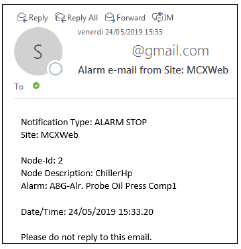
Exampحجم البريد الإلكتروني الذي يرسله الجهاز: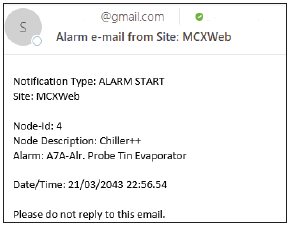
- هناك نوعان من الإشعارات: ALARM START وALARM STOP.
- يتم استخدام إرسال بريد إلكتروني تجريبي لإرسال بريد إلكتروني كاختبار إلى عنوان البريد أعلاه. احفظ إعداداتك قبل إرسال البريد الإلكتروني التجريبي.
- يتم تعيين وجهة البريد الإلكتروني عند تكوين المستخدمين (انظر 3.5 تكوين المستخدمين).
في حالة حدوث مشكلات بريدية، ستتلقى أحد رموز الخطأ التالية:
- 50 - فشل في تحميل شهادة CA ROOT
- 51 – فشل تحميل شهادة العميل
- 52 - فشل مفتاح التحليل
- 53 - فشل في توصيل الخادم
- 54 -> 57 – فشل طبقة المقابس الآمنة (SSL).
- 58 – فشل المصافحة
- 59 - فشل في الحصول على رأس من الخادم
- 60 - فشل مرحبا
- 61 - فشل بدء TLS
- 62 – فشل المصادقة
- 63 - فشل الإرسال
- 64 - فشل عام
- ملحوظة: لا تستخدم حسابات بريد إلكتروني خاصة لإرسال رسائل بريد إلكتروني من الجهاز لأنه لم يتم تصميمه ليكون متوافقًا مع اللائحة العامة لحماية البيانات.
تكوين جيميل
- قد يطلب منك Gmail تمكين الوصول إلى التطبيقات الأقل أمانًا لإرسال رسائل البريد الإلكتروني من الأنظمة المدمجة.
- يمكنك تفعيل هذه الميزة هنا: https://myaccount.google.com/lesssecureapps.
تاريخ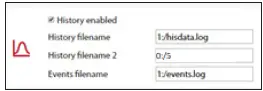
- حدد اسم وموضع سجل البيانات fileكما هو محدد بواسطة برنامج تطبيق MCX.
- إذا كان الاسم يبدأ بـ 0: file يتم حفظه في ذاكرة MCX15/20B2 الداخلية. في الذاكرة الداخلية من الممكن أن يكون الحد الأقصى. سجل بيانات واحد file للمتغيرات ويجب أن يكون الاسم 0:/5. إذا كان الاسم يبدأ بـ 1: file يتم حفظه في محرك أقراص USB المحمول المتصل بـ MCX15/20B2. في الذاكرة الخارجية (محرك أقراص فلاش USB)، من الممكن أن يكون لديك واحدة file لمتغيرات التسجيل (يجب أن يكون الاسم 1:/hisdata.log) وواحدًا لأحداث مثل بدء التنبيه وإيقافه (يجب أن يكون الاسم 1:/events.log)
- انظر 4.2 التاريخ للحصول على وصف لكيفية القيام بذلك view البيانات التاريخية.
انتهى النظامview
- ضع علامة على انتهاء النظامview تمكين لإنشاء صفحة مع أكثرview من بيانات النظام الرئيسية بما في ذلك تلك الواردة من جميع الأجهزة المتصلة باتصالات FTP الخاصة بوحدة التحكم الرئيسية (انظر 5.1.2 إنشاء نظام مخصصview صفحة).
بروتوكول نقل الملفات
- ضع علامة على تمكين FTP للسماح باتصال FTP. اتصال FTP غير آمن، ولا يوصى بتمكينه. يمكن أن يكون مفيدًا إذا كنت بحاجة إلى ترقية web واجهة، ومع ذلك (انظر 3.11 تثبيت web تحديثات الصفحات)
مودبوس TCP
- حدد خيار Modbus TCP Slave لتمكين بروتوكول Modbus TCP التابع، والاتصال عبر المنفذ 502.
- لاحظ أنه يجب إدارة منفذ الاتصال COM3 بواسطة البرنامج التطبيقي الموجود على MCX حتى يعمل بروتوكول Modbus TCP.
- في تطبيقات MCXDesign، يجب استخدام قالب ModbusSlaveCOM3 وفي InitDefines.c file في مجلد التطبيقات الخاص بمشروعك، يجب أن تكون التعليمات #define ENABLE_MODBUS_SLAVE_COM3 موجودة في الموضع الصحيح (راجع تعليمات القالب).
سجل النظام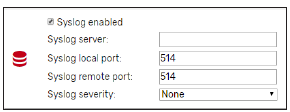
- حدد تمكين Syslog لتمكين بروتوكول Syslog. يعد Syslog وسيلة لأجهزة الشبكة لإرسال رسائل الأحداث إلى خادم التسجيل لأغراض التشخيص واستكشاف الأخطاء وإصلاحها.
- يحدد عنوان IP والمنفذ للاتصالات بالخادم.
- يحدد نوع الرسائل، حسب مستوى الخطورة، ليتم إرسالها إلى خادم سجل النظام.
حماية
- راجع 6. الأمان لمزيد من المعلومات حول أمان MCX15/20B2.
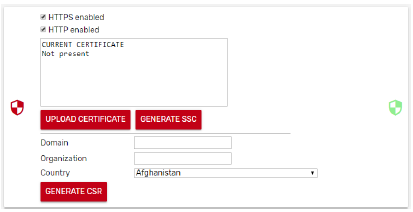
الشهادات
- قم بتمكين HTTPS باستخدام شهادة خادم مخصصة إذا لم يكن الجهاز في بيئة آمنة.
- قم بتمكين HTTP إذا كان الجهاز موجودًا في شبكة LAN آمنة مع توفر وصول مصرح به (أيضًا VPN).
- هناك حاجة إلى شهادة مخصصة للوصول إلى web الخادم عبر HTTPS.
- إدارة الشهادة هي مسؤولية المستخدم. لإنشاء شهادة، من الضروري اتباع الخطوات التالية.
إنشاء شهادة موقعة ذاتيا
- انقر فوق إنشاء SSC لإنشاء شهادة موقعة ذاتيًا
إنشاء وتعيين شهادة موقعة من CA
- قم بملء البيانات المطلوبة حول المجال والمنظمة والدولة
- انقر فوق إنشاء CSR لإنشاء زوج مفاتيح خاص ومفتاح عام وطلب تسجيل شهادة (CSR) بتنسيق PEM وDER
- يمكن تنزيل CSR وإرساله إلى هيئة التصديق (CA)، العامة أو غيرها، للتوقيع عليه
- يمكن تحميل الشهادة الموقعة إلى عنصر التحكم بالنقر فوق "تحميل الشهادة". بمجرد الانتهاء من عرض معلومات الشهادة في مربع النص، راجع المثالampأدناه:

تكوين الشبكة
- في هذه الصفحة، يمكنك تكوين الأجهزة التي تريد الوصول إليها من خلال MCX Web واجهة.
- اضغط على ADD NODE لتكوين كل جهاز على شبكتك.
- اضغط على حفظ لحفظ التغييرات.
- بعد التكوين، يظهر الجهاز على Network Overview صفحة.
معرف العقدة
- حدد المعرف (عنوان CANbus) للعقدة التي سيتم إضافتها.
- يتم عرض الأجهزة المتصلة فعليًا بالشبكة تلقائيًا في القائمة المنسدلة لمعرف العقدة.

- يمكنك أيضًا إضافة جهاز غير متصل بعد، واختيار المعرف الذي سيحتوي عليه.
وصف
- لكل جهاز في القائمة، يمكنك تحديد وصف (نص حر) سيتم عرضه على الشبكةview صفحة.
التطبيق وCDF
- لكل جهاز في القائمة، يجب عليك تحديد وصف التطبيق file (CDF).
- وصف التطبيق file هو file مع ملحق CDF يحتوي على وصف المتغيرات والمعلمات الخاصة بالتطبيق البرمجي الذي يعمل في جهاز MCX.
- يجب أن يكون CDF 1) تم إنشاؤه 2) تم تحميله 3) مرتبطًا.
- قم بإنشاء CDF باستخدام MCXShape
- قبل إنشاء CDF، استخدم أداة MCXShape لتكوين تطبيق برنامج MCX وفقًا لاحتياجاتك.
- مركز التنمية المجتمعية file يحتوي تطبيق برنامج MCX على امتداد CDF ويتم إنشاؤه أثناء إجراء الإنشاء والترجمة بواسطة MCXShape.
- مركز التنمية المجتمعية file يتم حفظه في المجلد App\ADAP-KOOL\edf الخاص بتطبيق البرنامج.
- مطلوب MCXShape v4.02 أو أعلى.
- قم بتحميل ملف CDF
- قم بتحميل CDF في MCX15/20B2 كما هو موضح في 3.4 Files
- ربط CDF
- وأخيرًا، يجب أن يرتبط CDF بالجهاز من خلال قائمة التحرير والسرد في حقل التطبيق.
- يتم ملء هذا التحرير والسرد بجميع CDF fileتم إنشاؤها باستخدام MCXShape وتحميلها في MCX15/20B2.
ملحوظة: عند تغيير CDF file كان مرتبطًا بالفعل بجهاز، تظهر نجمة حمراء جانبًا من قائمة تكوين الشبكة وتحصل على رسالة التحذير التالية في صفحة تكوين الشبكة: تم تعديل CDF، يرجى تأكيد التكوين. اضغط عليه لتأكيد التغيير بعد التحقق من تكوين الشبكة.
بريد التنبيه
- ضع علامة على بريد التنبيه للسماح بإشعار البريد الإلكتروني من الجهاز.
- يتم تعيين هدف البريد الإلكتروني في تكوين المستخدمين (راجع 3.5 تكوين المستخدمين).
- يتم تعيين حساب البريد الإلكتروني للمرسل في الإعدادات (انظر 3.2.4 إشعارات البريد الإلكتروني)
- فيما يلي مثالampرسالة بريد إلكتروني مرسلة بواسطة جهاز. تاريخ/وقت بدء التنبيه أو إيقافه هو عندما web يتعرف الخادم على هذا الحدث: قد يكون هذا مختلفًا عن وقت حدوثه، على سبيل المثالampبعد إيقاف التشغيل، سيكون التاريخ/الوقت بمثابة الطاقة في الوقت المحدد.
Files
- هذه هي الصفحة المستخدمة لتحميل أي file في MCX15/20B2 المتعلق بـ MCX15/20B2 نفسه وMCX الآخر المتصل به. عادي fileس هي:
- برامج التطبيق
- السير الذاتية
- سي دي إف
- صور للانتهاءview الصفحات

- اضغط على UPLOAD وحدد file التي تريد تحميلها في MCX15/20B2.
Exampلو من CDF file
تكوين المستخدمين
- هذه هي قائمة بجميع المستخدمين الذين يمكنهم الوصول إلى Web واجهه المستخدم. انقر فوق "إضافة مستخدم" لإضافة مستخدم جديد أو على "-" لحذفه.
- هناك 4 مستويات محتملة للوصول: الضيف (0)، الصيانة (1)، الخدمة (2)، والمسؤول (3). تتوافق هذه المستويات مع المستويات المعينة في CDF بواسطة أداة MCXShape.
يرتبط كل مستوى بأذونات محددة:
ملحوظة: يمكنك فقط رؤية المستخدمين ذوي المستوى المساوٍ أو الأقل من المستوى الذي قمت بتسجيل الدخول به.
- حدد خانة الاختيار إشعار الإنذار لإرسال رسائل بريد إلكتروني للإشعار إلى المستخدم عند حدوث إنذارات في أي جهاز في شبكة CANbus مُمكّن لإرسال البريد الإلكتروني (انظر 3.3 تكوين الشبكة).
- يتم تحديد العنوان المستهدف لرسائل البريد الإلكتروني في حقل البريد الخاص بالمستخدم.
- راجع أيضًا 3.2.4 إشعارات البريد الإلكتروني، حول كيفية ضبط خادم بريد SMTP.
- يجب أن يكون طول كلمة المرور 10 أحرف على الأقل.
التشخيص
- يعد هذا القسم مفيدًا للتحقق من تكوين شبكتك ومعرفة البروتوكولات النشطة وما إذا كان من الممكن الوصول إلى الوجهات المقابلة، إذا كان ذلك مناسبًا.
- بالإضافة إلى ذلك، يتم عرض سجل النظام حيث يتم تسجيل الأحداث ذات الأهمية الكبرى فيما يتعلق بالأمن.
معلومات
- تعرض هذه الصفحة المعلومات التالية المتعلقة بجهاز MCX15/20B2 الحالي:
- بطاقة تعريف: العنوان في شبكة CANbus
- نسخة الموقع: نسخة من web واجهة
- إصدار BIOS: إصدار البرنامج الثابت MCX15/20B2
- رقم سري من MCX15/20B2
- عنوان ماك من MCX15/20B2
- معلومات إضافية: معلومات الترخيص
تسجيل الخروج
حدد هذا لتسجيل الخروج.
شبكة
انتهت الشبكةview
- انتهت الشبكةview يتم استخدامه لسرد وحدة التحكم الرئيسية MCX15/20B2 وجميع الأجهزة التي تم تكوينها في تكوين الشبكة والمتصلة بوحدة التحكم الرئيسية من خلال Fieldbus (CANbus).
- يتم عرض المعلومات التالية لكل MCX تم تكوينه:
- معرف العقدة، وهو عنوان CANbus الخاص بالجهاز
- اسم الجهاز (على سبيل المثال، سكني)، وهو اسم الجهاز. يتم تعريف ذلك في تكوين الشبكة
- التطبيق، هذا هو اسم البرنامج التطبيقي الذي يعمل في الجهاز (على سبيل المثال، سكني).
- يتم تعريف التطبيق في تكوين الشبكة.
- حالة الاتصال. إذا تم تكوين الجهاز ولكنه غير متصل، فستظهر علامة استفهام على الجانب الأيمن من سطر الجهاز. إذا كان الجهاز نشطًا، فسيتم عرض سهم لليمين
- إذا قمت بالنقر فوق السهم الأيمن للسطر الذي يحتوي على الجهاز الذي تهتم به، فسوف تدخل إلى الصفحات الخاصة بالجهاز.
إنتهى النظامview
راجع 5.1.2 إنشاء نظام مخصصview صفحة.
تاريخ
- ستعرض صفحة السجل البيانات التاريخية المخزنة في MCX15-20B2 إذا تم تطوير البرنامج التطبيقي الموجود على MCX لتخزينها.
ملحوظة:
- يجب أن يستخدم التطبيق الخاص بك على MCX مكتبة البرامج LogLibrary v1.04 وMCXDesign v4.02 أو أحدث.
- يجب تمكين السجل في الإعدادات (انظر 3.2.5 السجل).
- يحدد كل تطبيق برنامج MCX مجموعة المتغيرات التي تم تسجيلها. تعرض القائمة المنسدلة المتغيرات المتاحة فقط.
- إذا لم تتمكن من رؤية أي متغيرات، فتأكد من اسم السجل file في الإعدادات صحيح ويتوافق مع الاسم المستخدم بواسطة البرنامج التطبيقي (راجع 3.2.5 التاريخ).
- حدد المتغير الذي تريده viewولون الخط في الرسم البياني، ثم قم بتعيين الفاصل الزمني للتاريخ/الوقت.
- اضغط على "+" لإضافة المتغير و"-" لإزالته.
- ثم اضغط على الرسم ل view البيانات.

- استخدم الماوس لتكبير الرسم البياني الخاص بك باستخدام خيار النقر + السحب.
- هذه الميزة غير متوفرة في النسخة المحمولة من الصفحات.
- اضغط على أيقونة الكاميرا لالتقاط لقطة للمخطط.
- اضغط على File أيقونة لتصدير البيانات المعروضة بتنسيق CSV. في العمود الأول، لديك الوقت الحادي والعشرينamp من النقاط في وقت Unix Epoch، وهو عدد الثواني التي انقضت منذ الساعة 00:00:00 الخميس 1 يناير 1970.
- لاحظ أنه يمكنك استخدام صيغ Excel لتحويل وقت Unix، على سبيل المثال =(((LEFT(A2;10) & "" & RIGHT(A2;3))/60)/60)/24)+DATE(1970) ;1;1) حيث A2 هي الخلية ذات وقت Unix.
- يجب بعد ذلك تنسيق الخلية التي تحتوي على الصيغة بتنسيق gg/mm/aaaa hh:mm: ss أو ما شابه.
- إنذار الشبكة

- تعرض هذه الصفحة قائمة الإنذارات النشطة لجميع الأجهزة المتصلة بناقل المجال (CANbus).
- تتوفر أيضًا الإنذارات الخاصة بكل جهاز على صفحات الجهاز.
صفحات الجهاز
من الشبكة أكثرview الصفحة، إذا قمت بالنقر فوق السهم الأيمن لجهاز معين، فسوف تدخل إلى الصفحات الخاصة بالجهاز.
- يظهر عنوان Fieldbus ووصف العقدة للجهاز المحدد في أعلى القائمة:

زيادةview
- انتهىview تُستخدم الصفحة عادةً لإظهار بيانات التطبيق الرئيسية.
- بالضغط على أيقونة المفضلة الموجودة على الجانب الأيسر للمتغير، فإنك تجعله مرئيًا تلقائيًا في الجزء العلويview صفحة.

تخصيص أكثرview صفحة
- الضغط على أيقونة الترس في الأعلىview الصفحة، يمكنك تخصيصها بشكل أكبر باستخدام تنسيق محدد مسبقًا.

الشكل هو كما يلي:
- المعلمات القابلة للتحرير هي تلك التي يتم تحديدها عن طريق الضغط على أيقونة المفضلة الموجودة على الجانب الأيسر من المتغير (انظر 5.1 أعلاهview).
- يمكنك إضافة أو إزالة معلمات جديدة إلى هذه القائمة من هذاview صفحة التكوين.
- العادة View هو القسم الذي تحدد فيه الصورة التي تريد عرضها في الجزء العلويview وما هي البيانات الخاصة بالقيم التي تريد إظهارها فوق الصورة.
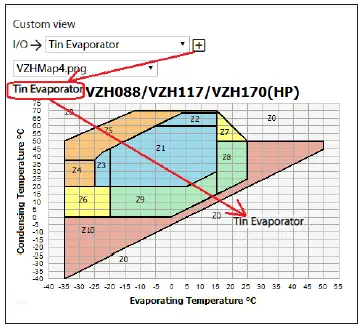
لإنشاء مخصص viewاتبع الخطوات التالية:
- قم بتحميل صورة، على سبيل المثال VZHMap4.png في الشكل أعلاه
- حدد متغيرًا لعرضه فوق الصورة، على سبيل المثال، مُبخر القصدير المُدخل
- قم بسحب وإسقاط المتغير فوق الصورة في الموضع المطلوب. اسحبه وأفلته خارج الصفحة لإزالته
- انقر بزر الماوس الأيمن فوق المتغير لتغيير طريقة عرضه. ستظهر اللوحة التالية:

إذا قمت بتحديد النوع=صورة تشغيل/إيقاف: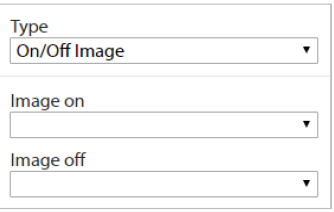
- يمكن استخدام حقلي تشغيل الصورة وإيقاف الصورة لربط صور مختلفة بقيم التشغيل والإيقاف لمتغير منطقي. الاستخدام النموذجي هو الحصول على أيقونات مختلفة لحالات تشغيل وإيقاف التنبيه.
- يجب أن يكون قد تم تحميل صور التشغيل/الإيقاف مسبقًا من خلال Fileالقائمة (انظر 3.4 Fileس).
إنشاء نظام مخصص انتهىview صفحة
- انتهى النظامview الصفحة هي صفحة تقوم بجمع البيانات من أجهزة مختلفة في الشبكة.
- إذا اتبعت الإرشادات أدناه، يمكنك إنشاء System Overview صفحة وعرض البيانات على صورة للنظام.
- في الإعدادات، ضع علامة على انتهاء النظامview تم تمكينه لتمكين انتهاء النظامview صفحة. في قسم الشبكة من القائمة، السطر انتهى النظامview سوف تظهر.

- اضغط على أيقونة الترس في System Overview الصفحة لتخصيصها.
- حدد العقدة في الشبكة التي تريد تحديد البيانات منها ثم اتبع الخطوات من 1 إلى 4 الموضحة في 5.1.1 تخصيص الشبكةview صفحة.
إعدادات المعلمة
- في هذه الصفحة، يمكنك الوصول إلى المعلمات المختلفة وقيم الإدخال/الإخراج الافتراضية (وظائف الإدخال/الإخراج) والأوامر الرئيسية من خلال التنقل في شجرة القائمة.
- يتم تعريف شجرة القائمة للتطبيق باستخدام MCXShape.

- عندما يتم عرض المعلمات، يمكنك التحقق من القيمة الحالية ووحدة القياس لكل منها.

- لتغيير القيمة الحالية للمعلمة القابلة للكتابة، انقر فوق السهم لأسفل.

- قم بتحرير القيمة الجديدة وانقر خارج حقل النص للتأكيد.
- ملحوظة: دقيقة. والحد الأقصى. تتم مراقبة القيمة.
- للتنقل عبر شجرة المعلمات، يمكنك النقر على الفرع المطلوب في أعلى الصفحة.

- إنذار
- توجد في هذه الصفحة جميع الإنذارات النشطة في الجهاز.
- I / O المادية
- في هذه الصفحة توجد جميع المدخلات/المخرجات المادية.
- مخطط وقت التشغيل
- في هذه الصفحة، يمكنك تحديد المتغيرات لملء الرسم البياني في الوقت الحقيقي.
- انتقل إلى شجرة القائمة وحدد المتغير الذي تريد رسمه بيانيًا. اضغط على "+" لإضافته و"-" لحذفه.

- المحور السيني للرسم البياني هو عدد النقاط أو النقاطampليز.
- يتم تحديد الفترة التي سيتم عرضها في نافذة الرسم البياني بواسطة وقت التحديث × عدد النقاط.
- اضغط على أيقونة الكاميرا لالتقاط لقطة للمخطط.
- اضغط على File أيقونة لتصدير البيانات المعروضة بتنسيق CSV. في العمود الأول، لديك الوقت الحادي والعشرينamp من النقاط في وقت Unix Epoch، وهو عدد الثواني التي انقضت منذ الساعة 00:00:00 يوم الخميس، 1 يناير 1970.
- لاحظ أنه يمكنك استخدام صيغ Excel لتحويل وقت يونكس، على سبيل المثال
- =((((LEFT(A2;10) & "،" & RIGHT(A2;3))/60)/60)/24)+DATE(1970;1;1) حيث A2 هي الخلية ذات وقت Unix.
- يجب بعد ذلك تنسيق الخلية التي تحتوي على الصيغة بتنسيق gg/mm/aaaa hh:mm: ss أو ما شابه.
نسخ/استنساخ
- تُستخدم هذه الصفحة لحفظ واستعادة القيمة الحالية للمعلمات. فهو يسمح لك بعمل نسخة احتياطية من التكوين الخاص بك وتكرار نفس التكوين، إذا لزم الأمر، أو مجموعة فرعية منه في جهاز مختلف عند تشغيل نفس التطبيق البرمجي.
- يتم تحديد المعلمات التي سيتم نسخها احتياطيًا واستعادتها عند تكوين تطبيق MCX الخاص بك من خلال أداة التكوين MCXShape. في MCXShape، عند تمكين وضع المطور، يوجد عمود "نوع النسخ" بثلاث قيم محتملة:
لا تنسخ: يحدد المعلمات التي لا تريد حفظها في النسخة الاحتياطية file (على سبيل المثال معلمات القراءة فقط) - ينسخ: يحدد المعلمات التي تريد حفظها في النسخة الاحتياطية file ويمكن استعادتها باستخدام وظائف النسخ والاستنساخ في ملف web الواجهة (انظر 5.6.2 نسخة من File)
- استنساخ: يحدد المعلمات التي تريد حفظها في النسخة الاحتياطية file وسيتم استعادتها فقط من خلال وظيفة Clone الموجودة في ملف web الواجهة (انظر 5.6.3 استنساخ من file) وسيتم تخطي ذلك بواسطة وظيفة النسخ (مثل معرف Canbus، ومعدل البث بالباود، وما إلى ذلك).
النسخ الاحتياطي
- عندما تضغط على START BACKUP، سيتم حفظ جميع المعلمات ذات السمات Copy أو Clone في العمود Copy Type of MCXShape في أداة تكوين MCXShape. file BACKUP_ID_Applicationname في مجلد التنزيل الخاص بك، حيث المعرف هو العنوان الموجود في شبكة CANbus واسم التطبيق هو اسم التطبيق الذي يعمل في الجهاز.
نسخة من File
- تتيح لك وظيفة النسخ نسخ بعض المعلمات (تلك المعلمات المميزة بالسمة نسخ في العمود نوع النسخ لأداة تكوين MCXShape) من النسخة الاحتياطية file إلى وحدة التحكم MCX.
- يتم استبعاد المعلمات التي تحمل علامة Clone من هذا النوع من النسخ.
استنساخ من file
- تتيح لك وظيفة Clone نسخ جميع المعلمات (المميزة بالسمة Copy أو Clone في العمود Copy Type of MCXShape) من النسخة الاحتياطية file إلى وحدة التحكم MCX.
يرقي
- تُستخدم هذه الصفحة لترقية التطبيقات (البرامج) وBIOS (البرامج الثابتة) من جهاز التحكم عن بُعد.
- يمكن أن تكون وحدة التحكم المستهدفة عبارة عن جهاز MCX15-20B2 أو وحدات تحكم أخرى متصلة عبر Fieldbus (CANbus)، حيث يظهر تقدم الترقية في علامة تبويب الترقية.
لمتابعة التطبيق و/أو تحديث BIOS، اتبع الخطوات التالية:
ترقية التطبيق
- انسخ تطبيق البرنامج file، التي تم إنشاؤها باستخدام MCXShape بامتداد pk، في MCX15/20B2 كما هو موضح في 3.4 Files.
- في صفحة الترقية، حدد من قائمة التحرير والسرد التطبيق التطبيق الذي ترغب في ترقيته على الجهاز من جميع pk fileلقد قمت بتحميلها.
- قم بتأكيد التحديث بالضغط على أيقونة الترقية (السهم لأعلى).
- يوصى بإيقاف تشغيل الجهاز بعد الترقية

- بعد ترقية التطبيق، تذكر أيضًا ترقية ملف CDF ذي الصلة file (انظر 3.4 Fileس) و
- تكوين الشبكة (انظر 3.3.3 التطبيق وCDF).
- ملحوظة: يمكن أيضًا ترقية التطبيقات عبر USB، راجع 7.2.1 تثبيت ترقيات التطبيقات من محرك أقراص USB المحمول.
ترقية BIOS
- انسخ BIOS file، مع ملحق الصندوق، في MCX15/20B2 كما هو موضح في 3.4 Files.
- ملحوظة: لا تغير file اسم BIOS وإلا فلن يقبله الجهاز.
- في صفحة الترقية، حدد من قائمة Bios combo BIOS الذي ترغب في ترقيته على الجهاز من جميع BIOS fileلقد قمت بتحميلها.
- قم بتأكيد التحديث بالضغط على أيقونة الترقية (السهم لأعلى).
- إذا قمت بتحديد BIOS المناسب (bin file) لطراز MCX الحالي، فسيبدأ إجراء تحديث BIOS.
- ملحوظة: إذا كان BIOS الخاص بـ MCX فأنت متصلاً بـ web تمت ترقية الواجهة، وسوف تحتاج إلى تسجيل الدخول إلى web الواجهة مرة أخرى بمجرد انتهاء الجهاز من إعادة التشغيل.
- ملحوظة: يمكن أيضًا ترقية BIOS عبر USB، راجع 7.2.2 تثبيت ترقيات BIOS من محرك أقراص USB المحمول.
معلومات الجهاز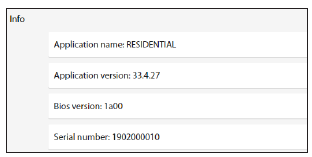
- في هذه الصفحة، يتم عرض المعلومات الرئيسية المتعلقة بالجهاز الحالي.
ثَبَّتَ web تحديثات الصفحة
- جديد web يمكن تحديث الصفحات عبر FTP إذا تم تمكينه (راجع 3.2.6 FTP):
- ال web تتكون حزمة الصفحات من fileتم تجميعها في أربعة مجلدات والتي يجب أن تحل محل المجلدات الموجودة في MCX15/20B2.
- لتحديث الصفحات، يكفي ببساطة الكتابة فوق مجلد HTTP، حيث سيتم إنشاء الصفحات الأخرى تلقائيًا.
ملحوظات:
- يوصى بإيقاف تشغيل التطبيق على MCX15/20B2 قبل بدء اتصال FTP. للقيام بذلك، اضغط على X+ENTER وحرره فورًا بعد تشغيل الطاقة للدخول إلى
- قائمة BIOS. في نهاية اتصال FTP، حدد التطبيق من قائمة BIOS لبدء التطبيق مرة أخرى.
- بعد ترقية web الصفحات، فمن الضروري تنظيف ذاكرة التخزين المؤقت للمتصفح الخاص بك (على سبيل المثال، باستخدام CTRL+F5 لمتصفح Google Chrome).

USB قراءة تكوين الشبكة الحالي بدون web واجهة
- إذا لم تتمكن من الوصول إلى web واجهة، لا يزال بإمكانك قراءة تكوين الشبكة باستخدام محرك أقراص فلاش USB:
- تأكد من تهيئة محرك أقراص فلاش USB بتنسيق FAT أو FAT32.
- في غضون 10 دقائق من تشغيل MCX15/20B2، أدخل محرك أقراص USB المحمول في موصل USB الخاص بالجهاز.
- انتظر حوالي 5 ثانية.
- قم بإزالة محرك أقراص فلاش USB وأدخله في جهاز الكمبيوتر. ال file سيحتوي mcx20b2.cmd على المعلومات الأساسية حول المنتج.
هنا مثال سابقampلو من المحتوى:
ترقية BIOS والتطبيق
- يمكن استخدام محرك أقراص USB المحمول لترقية BIOS وتطبيق MCX15-20B2.
- يمكن أيضًا ترقية كلاهما عبر web الصفحات، راجع 5.8 الترقية.
قم بتثبيت ترقيات التطبيق من محرك أقراص فلاش USB
- لتحديث تطبيق MCX15-20B2 من محرك أقراص USB محمول.
- تأكد من تهيئة محرك أقراص فلاش USB بتنسيق FAT أو FAT32.
- احفظ البرنامج الثابت في ملف file التطبيق المسمى. pk في المجلد الجذر لمحرك أقراص فلاش USB.
- أدخل محرك أقراص فلاش USB في موصل USB الخاص بالجهاز؛ قم بإيقاف تشغيله وتشغيله مرة أخرى وانتظر بضع دقائق حتى يتم التحديث.
- ملحوظة: لا تغير file اسم التطبيق (يجب أن يكون app.pk) وإلا فلن يقبله الجهاز.
قم بتثبيت ترقيات BIOS من محرك أقراص فلاش USB
- لتحديث BIOS MCX15-20B2 من محرك أقراص USB محمول.
- تأكد من تهيئة محرك أقراص فلاش USB بتنسيق FAT أو FAT32.
- احفظ BIOS في المجلد الجذر لمحرك أقراص فلاش USB.
- أدخل محرك أقراص فلاش USB في موصل USB الخاص بالجهاز؛ قم بإيقاف تشغيله وتشغيله مرة أخرى وانتظر بضع دقائق حتى يتم التحديث.
- ملحوظة: لا تغير file اسم BIOS وإلا فلن يقبله الجهاز.
إجراءات الطوارئ من خلال USB
- من الممكن استعادة الوحدة في حالات الطوارئ من خلال توفير بعض الأوامر عبر USB.
- هذه التعليمات مخصصة للمستخدمين الخبراء وتفترض الإلمام بـ INI file شكل.
- تتيح الأوامر المتاحة للمستخدم إجراء العمليات التالية:
- إعادة ضبط إعدادات الشبكة إلى الوضع الافتراضي
- إعادة تعيين تكوين المستخدم إلى الإعداد الافتراضي
- قم بتنسيق القسم الذي يحتوي على الصفحات والتكوينات
إجراء
- اتبع الإرشادات الواردة في 7.1 اقرأ تكوين الشبكة الحالي بدون ملف web واجهة لتوليد file mcx20b2.cmd.
- افتح file باستخدام محرر نصوص وأضف الأسطر التالية لإجراء عمليات خاصة كما هو موضح في الجدول أدناه.
| يأمر | وظيفة |
| إعادة تعيين تكوين الشبكة = 1 | إعادة ضبط إعدادات الشبكة إلى الوضع الافتراضي:
• تمكين DHCCP • تمكين بروتوكول نقل الملفات • تم تعطيل HTTPS |
| إعادة تعيين المستخدمين = 1 | إعادة ضبط تكوين المستخدم إلى الوضع الافتراضي:
• المستخدم = المشرف • كلمة المرور = PASS |
| شكل | تنسيق القسم الذي يحتوي على web الصفحات والتكوينات |
أدخل محرك الأقراص المحمول USB مرة أخرى في MCX15/20B2 لتنفيذ الأوامر
Exampعلى:
- سيؤدي هذا إلى إعادة ضبط إعدادات الشبكة.
- ملحوظة: لن يتم إعادة تنفيذ الأوامر إذا قمت بإزالة محرك أقراص فلاش USB وإدخاله مرة أخرى. السطر الرئيسي في قسم معلومات العقدة مخصص للقيام بذلك.
- لتنفيذ أوامر جديدة، يجب عليك حذف mcx20b2.cmd file وإعادة إنشائها.
تسجيل البيانات
يمكن استخدام محرك أقراص USB المحمول لتخزين البيانات التاريخية، راجع 4.2 التاريخ.
حماية
معلومات أمنية
- MCX15/20B2 هو منتج ذو وظائف تدعم الأمان في تشغيل الأجهزة والأنظمة والشبكات.
- يتحمل العملاء مسؤولية منع الوصول غير المصرح به إلى أجهزتهم وأنظمتهم وشبكاتهم. ويجب أن تكون هذه الأجهزة متصلة بشبكة الشركة فقط أو بالإنترنت إذا كان هذا الاتصال ضروريًا وإلى الحد الذي يكون فيه هذا الاتصال ضروريًا وفقط عند وجود الإجراءات الأمنية المناسبة (مثل جدار الحماية). اتصل بقسم تكنولوجيا المعلومات لديك للتأكد من تثبيت الجهاز وفقًا لسياسات الأمان الخاصة بشركتك.
- يتم تطوير MCX15/20B2 بشكل مستمر لجعله أكثر أمانًا، ولذلك يوصى بتطبيق تحديثات المنتج عندما تصبح متاحة واستخدام أحدث إصدارات المنتج.
- قد يؤدي استخدام إصدارات المنتج التي لم تعد مدعومة والفشل في تطبيق آخر التحديثات إلى زيادة تعرض العملاء للتهديدات السيبرانية.
هندسة الأمن
- تعتمد بنية MCX15/20B2 للأمان على عناصر يمكن تجميعها في ثلاث كتل بناء رئيسية.
- مؤسسة
- جوهر
- المراقبة والتهديدات
مؤسسة
- الأساس هو جزء من الأجهزة وبرامج التشغيل الأساسية ذات المستوى المنخفض التي تضمن تقييد الوصول على مستوى المخلفات الصلبة، حيث يتم تشغيل الجهاز باستخدام برنامج Danfoss الأصلي، ويتضمن وحدات البناء الأساسية التي تحتاجها المكونات الأساسية.
جوهر
- اللبنات الأساسية هي الجزء المركزي من البنية التحتية الأمنية. ويتضمن دعمًا لمجموعات التشفير والبروتوكولات وإدارة المستخدم والترخيص.
التفويض
- إدارة المستخدمين
- التحكم في الوصول إلى التكوين
- التحكم في الوصول إلى معلمات التطبيق/الجهاز
السياسات
- فرض كلمة مرور قوية.
- يتم فرض تغيير كلمة المرور الافتراضية عند الوصول الأول. وهذا أمر إلزامي لأنه سيكون بمثابة تسرب أمني كبير.
- بالإضافة إلى ذلك، يتم فرض كلمة مرور قوية وفقًا لسياسة الحد الأدنى من المتطلبات: 10 أحرف على الأقل.
- تتم إدارة المستخدمين فقط من قبل المسؤول
- يتم تخزين كلمات مرور المستخدم بتجزئة التشفير
- لا يتم كشف المفاتيح الخاصة أبدًا
التحديث الآمن
- تتحقق مكتبة برامج إدارة التحديث من أن البرنامج الثابت الجديد يحتوي على توقيع رقمي صالح قبل بدء عملية التحديث.
- التوقيع الرقمي التشفير
- ضمان استعادة البرامج الثابتة إذا لم تكن صالحة
تكوين المصنع
- من المصنع، web سيتم الوصول إلى الواجهة بدون أمان.
- HTTP، FTP
- يلزم تحديد كلمة مرور مسؤول الوصول الأول باستخدام كلمة مرور قوية
الشهادات
- هناك حاجة إلى شهادة مخصصة للوصول إلى web الخادم عبر HTTPS.
- إدارة الشهادة بما في ذلك أي تحديثات هي مسؤولية العميل.
إعادة ضبط الإعدادات الافتراضية والاسترداد
- تتوفر إعادة التعيين إلى المعلمات الافتراضية من خلال أمر خاص بمنفذ USB. يعتبر الوصول الفعلي إلى الجهاز بمثابة وصول مصرح به.
- وعلى هذا النحو، يمكن تنفيذ إعادة تعيين إعدادات الشبكة أو إعادة تعيين كلمات مرور المستخدم دون مزيد من القيود.
يراقب
- تتبع التهديدات الأمنية والإبلاغ عنها والاستجابة لها.
إجابة
- هناك بعض استراتيجيات الاستجابة التي تم تنفيذها للتخفيف من مخاطر الهجمات السيبرانية العنيفة.
يمكن أن يعمل هذا النوع من الهجوم على مستويات مختلفة:
- على واجهة برمجة تطبيقات تسجيل الدخول، وبالتالي تجربة بيانات اعتماد مختلفة باستمرار للوصول
- باستخدام رموز جلسة مختلفة
- في الحالة الأولى، يتم تنفيذ التأخيرات التدريجية للتخفيف من المخاطر، بينما في الحالة الثانية يتم إرسال بريد إلكتروني تحذيري وكتابة إدخال في السجل.
سجل والبريد الإلكتروني
- لتتبع وإبلاغ المستخدم/تكنولوجيا المعلومات بشأن التهديدات، تتوفر الخدمات التالية:
- سجل الأحداث المتعلقة بالأمن
- الإبلاغ عن الأحداث (البريد الإلكتروني إلى المسؤول)
الأحداث ذات الصلة بالأمن هي:
- هناك محاولات كثيرة لتسجيل الدخول باستخدام بيانات اعتماد خاطئة
- عدد كبير جدًا من الطلبات بمعرف جلسة غير صحيح
- التغييرات في إعدادات الحساب (كلمة المرور)
- التغييرات في إعدادات الأمان
- لا تتحمل شركة Danfoss أي مسؤولية عن الأخطاء المحتملة في الكتالوجات والكتيبات والمواد المطبوعة الأخرى. تحتفظ Danfoss بالحق في تغيير منتجاتها دون سابق إنذار.
- ينطبق هذا أيضًا على المنتجات التي يتم طلبها بالفعل بشرط أن يتم إجراء مثل هذه التعديلات دون أن تكون التغييرات اللاحقة ضرورية في المواصفات المتفق عليها بالفعل.
- جميع العلامات التجارية في هذه المادة هي ملك للشركات المعنية.
- Danfoss وشعار Danfoss هما علامتان تجاريتان لشركة Danfoss A / S. كل الحقوق محفوظة.
- www.danfoss.com
المستندات / الموارد
 |
وحدة التحكم القابلة للبرمجة دانفوس MCX15B2 [بي دي اف] دليل المستخدم MCX15B2 وحدة تحكم قابلة للبرمجة، MCX15B2، وحدة تحكم قابلة للبرمجة، وحدة تحكم |
 |
وحدة التحكم القابلة للبرمجة دانفوس MCX15B2 [بي دي اف] دليل المستخدم MCX15B2، MCX15B2 وحدة تحكم قابلة للبرمجة، وحدة تحكم قابلة للبرمجة، وحدة تحكم |


