


وحدة التحكم في مستوى الصوت AXIS C8310
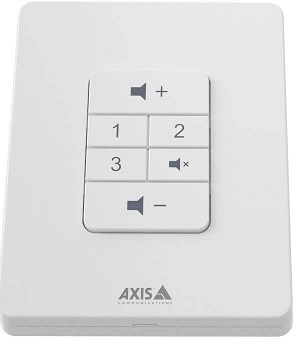
تثبيت

وصّل وحدة تحكم الصوت AXIS C8310 بمنفذ الإدخال/الإخراج لأي جهاز في نظامك. ننصحك باختيار الجهاز الأقرب إلى وحدة تحكم الصوت AXIS C8310.
صُمم موصل وحدة التحكم في مستوى الصوت رباعي الأطراف في جهاز AXIS C8310 خصيصًا للعمل مع منفذ الإدخال/الإخراج 1 على لوحة التوصيل، باستخدام الأطراف من 1 إلى 4 (GND، 12 فولت، I/O، وI/O). بمجرد توصيله، لا يمكن تكوين هذه المنافذ لاستخدامات أخرى.
ملحوظة
يجب أن يكون لدى الجهاز المضيف إصدار البرنامج الثابت 11.6 أو أحدث.


البدء
استخدم وحدة التحكم في مستوى الصوت AXIS C8310 مع AXIS Audio Manager Edge
للحصول على التعليمات، راجع التحكم في الصوت باستخدام وحدة التحكم في مستوى الصوت AXIS C8310 في دليل مستخدم AXIS Audio Manager Edge.
استخدم وحدة التحكم في مستوى الصوت AXIS C8310 مع AXIS Audio Manager Pro
يجب أن يكون لديك برنامج AXIS Audio Manager Pro الإصدار 4.4 لاستخدامه مع وحدة التحكم في مستوى الصوت AXIS C8310.
للحصول على التعليمات، راجع التحكم في الصوت باستخدام وحدة التحكم في مستوى الصوت AXIS C8310 في دليل مستخدم AXIS Audio Manager Pro.
تكوين جهازك
إجراء مكالمة SIP
استخدم جهاز AXIS C8310 لبدء مكالمة SIP من مكبر صوت مزود بميكروفون مدمج إلى متلقي SIP.
في هذا المثال السابقampنبدأ المكالمة وننهيها بنفس الزر. اخترنا زر المصدر 1، ولكن يمكنك اختيار أي زر آخر على جهاز AXIS C8310.
ملحوظة
إذا كنت تستخدم نفس الزر للتحكم في المصدر في AXIS Audio Manager Edge أو Pro، فقد ترغب في إلغاء تعيين هذه الوظيفة في هذه التطبيقات.
لمزيد من المعلومات حول القواعد التي تؤدي إلى تنفيذ الإجراءات، راجع البدء باستخدام القواعد الخاصة بالأحداث.
- افتح web واجهة مكبر الصوت الذي يتصل به جهاز AXIS C8310 الخاص بك:
أدخل عنوان IP الخاص بالمكبر في المتصفح. - انتقل إلى الصوت > الأجهزة الطرفية وتأكد من توصيل جهاز AXIS C8310.
- انتقل إلى النظام > SIP وتأكد من إعداد SIP وتنشيطه.
- إضافة مستلم:
- انتقل إلى النظام > الأحداث > المستلمون وانقر فوق + إضافة مستلم.
- قم بتسمية المستلم.
- تحت النوع، حدد SIP أو VMS.
- حدد SIP وأدخل التفاصيل.
- انقر فوق حفظ.
- أضف قاعدة لبدء المكالمة:
- انتقل إلى النظام > الأحداث > القواعد وانقر فوق + إضافة قاعدة.
- اسم القاعدة.
- تحت الشرط، حدد الإدخال/الإخراج > الإدخال الرقمي نشط.
- تحت المنفذ، حدد زر المصدر 1.
- لتجنب بدء أكثر من مكالمة واحدة، نضيف شرطًا إضافيًا:
- انقر فوق + إضافة شرط.
- حدد الاتصال > الحالة.
- تحت الحالة، حدد خامل.
- تحت الإجراء، حدد المكالمات > إجراء مكالمة.
- تحت المستلم، حدد المستلم الخاص بك.
- انقر فوق حفظ.
- أضف قاعدة لإنهاء المكالمة:
- انقر فوق + إضافة قاعدة.
- اسم القاعدة.
- تحت الشرط، حدد الإدخال/الإخراج > الإدخال الرقمي نشط.
- تحت المنفذ، حدد زر المصدر 1.
- لتنفيذ الإجراء فقط في حالة وجود مكالمة جارية، نحتاج إلى إضافة شرط آخر:
- انقر فوق + إضافة شرط.
- حدد الاتصال > الحالة.
- تحت الحالة، حدد نشط.
- تحت الإجراء، حدد المكالمات > إنهاء المكالمات.
- انقر فوق حفظ.
قفل الجهاز بعد فترة زمنية معينة من عدم النشاط
- انتقل إلى الصوت > الأجهزة الطرفية.
- قم بتشغيل تمكين القفل التلقائي.
- تحت وقت القفل التلقائي، حدد وقتًا.
إذا لم يتم الضغط على أي أزرار على جهاز AXIS C8310 الخاص بك خلال الوقت المحدد، فسيتم قفل جميع الأزرار. - لفتح الأزرار، اضغط على زر رفع الصوت وزر خفض الصوت في نفس الوقت.
تحديد
انتهى المنتجview

اتصل بالدعم
إذا كنت بحاجة إلى مزيد من المساعدة، انتقل إلى axis.com/support.
ت10196055
2025-06 (M4.2)
© 2023-2025 Axis Communications AB
المستندات / الموارد
 |
وحدة التحكم في مستوى الصوت AXIS C8310 [بي دي اف] دليل المستخدم وحدة تحكم في مستوى الصوت C8310، C8310، وحدة تحكم في مستوى الصوت، وحدة تحكم |