مقدمة
This manual provides detailed instructions for the setup, operation, maintenance, and troubleshooting of your Compaq Qtab PRO Tablet. Please read this manual thoroughly before using your device to ensure proper functionality and to maximize your user experience.
محتويات الحزمة
عند فتح العبوة، تأكد من أن جميع العناصر المذكورة أدناه موجودة وفي حالة جيدة:
- Compaq Qtab PRO Tablet (10.95 inches)
- حافظة حماية
- كابل شحن USB-C
- User Manual / Quick Start Guide (this document)
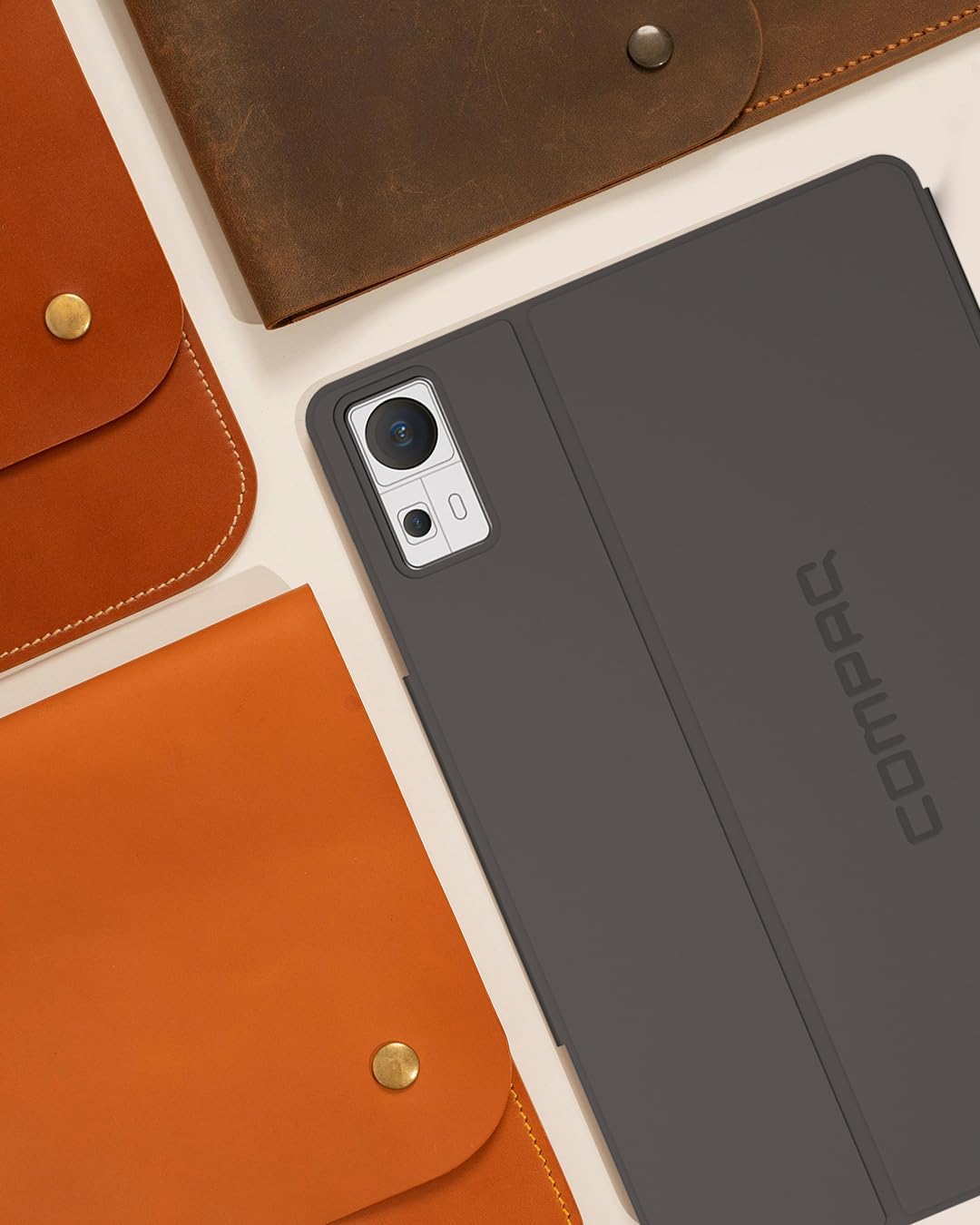
Image: The Compaq Qtab PRO Tablet shown with its protective case. The tablet is dark gray, and the case provides coverage for the back and edges, with a cutout for the camera module.
يثبت
1. الشحن الأولي
Before first use, fully charge the tablet using the provided USB-C charging cable and a compatible power adapter (not included). The tablet supports 18W PD fast charging. A full charge ensures optimal battery performance.
2. تشغيل / إيقاف التشغيل
- لتشغيل: Press and hold the Power button located on the side of the tablet until the Compaq logo appears on the screen.
- لإيقاف التشغيل: اضغط مع الاستمرار على زر الطاقة حتى تظهر قائمة. اختر "إيقاف التشغيل" من الخيارات.
- لإعادة التشغيل: اضغط مع الاستمرار على زر الطاقة حتى تظهر قائمة. اختر "إعادة التشغيل" من الخيارات.
3. معالج الإعداد الأولي
عند تشغيل الجهاز لأول مرة، سيقوم معالج إعداد نظام Android 15 بإرشادك خلال عمليات التكوين الأساسية:
- اختر لغتك.
- الاتصال بشبكة Wi-Fi.
- قم بتسجيل الدخول باستخدام حساب Google الخاص بك أو قم بإنشاء حساب جديد.
- إعداد قفل الشاشة (رقم التعريف الشخصي، النمط، كلمة المرور).
- Review وقبول الشروط والأحكام.
4. تركيب بطاقات SIM و MicroSD
The Compaq Qtab PRO supports Dual 4G LTE for cellular connectivity and expandable storage via a MicroSD card.
- حدد مكان درج بطاقة SIM/MicroSD على جانب الجهاز اللوحي.
- أدخل أداة إخراج شريحة SIM المرفقة في الفتحة الصغيرة بجوار الدرج وادفع برفق حتى يخرج الدرج.
- ضع بطاقة Nano-SIM و/أو بطاقة MicroSD في الفتحات المخصصة على الدرج، مع التأكد من التوجيه الصحيح.
- أعد إدخال الدرج في الجهاز اللوحي بعناية حتى تسمع صوت طقطقة عند تثبيته في مكانه.

Image: The back of the Compaq Qtab PRO Tablet, featuring the Compaq logo centrally and the camera module in the upper right corner. This view helps locate physical features like the SIM/MicroSD tray.
تعليمات التشغيل
1. التنقل الأساسي (أندرويد 15)
Your tablet runs on Android 15. Common gestures include:
- مقبض: حدد عنصرًا أو افتح تطبيقًا.
- انتقاد: Navigate between home screens, scroll through lists, or open notification/quick settings panels.
- التكبير والتصغير: تكبير أو تصغير المحتوى على الشاشة.
- ضغطة طويلة: الوصول إلى القوائم السياقية أو نقل أيقونات التطبيق.
2. الاتصال
- واي فاي: Access 5G Wi-Fi by navigating to الإعدادات > الشبكة والإنترنت > Wi-Fiاختر شبكتك وأدخل كلمة المرور.
- بلوتوث: Pair with Bluetooth 5.0 devices (headphones, keyboards) via الإعدادات > الأجهزة المتصلة > البلوتوث.
- 4G LTE: With a valid SIM card, cellular data can be enabled in الإعدادات> الشبكة والإنترنت> شبكة الهاتف المحمول.
- نظام تحديد المواقع العالمي (GPS): Location services are enabled by default. Manage GPS settings in الإعدادات > الموقع.
3. الشاشة والصوت
The 11-inch Full HD IPS display (1920x1080 pixels) provides clear visuals. Adjust brightness and display settings in الإعدادات > العرض. The tablet features four stereo speakers for immersive audio. Volume controls are located on the side of the device.

Image: The Compaq Qtab PRO Tablet positioned in its protective case, displaying a video on its screen. This illustrates the tablet's display capabilities and how the case can function as a stand.
4. وظيفة الكاميرا
The tablet is equipped with a 13MP triple camera system. Open the Camera app to capture photos and videos. Various modes and settings are available within the app interface.
5. التخزين والأداء
With 8GB RAM and 256GB internal storage, the tablet offers ample space and smooth multitasking. The Qualcomm Snapdragon 685 Octa-Core processor ensures efficient performance. Storage can be expanded using a MicroSD card (up to specified maximum, check product specifications for details).
صيانة
1. تنظيف جهازك اللوحي
To clean the tablet, power it off and disconnect all cables. Use a soft, lint-free cloth slightly dampيُنظف بالماء أو بمنظف الشاشات. تجنب استخدام المواد الكيميائية القاسية أو المواد الكاشطة أو الرطوبة الزائدة.
2. تحديثات البرامج
تحقق بانتظام من وجود تحديثات للبرامج وقم بتثبيتها لضمان الأداء الأمثل والأمان والوصول إلى الميزات الجديدة. انتقل إلى الإعدادات > النظام > تحديث النظام.
3. العناية بالبطارية
- تجنب درجات الحرارة القصوى.
- لا تترك البطارية تنفد بالكامل بشكل متكرر.
- استخدم فقط كابلات ومحولات الشحن المتوفرة أو المعتمدة.
- للتخزين طويل الأمد، اشحن البطارية إلى حوالي 50% ثم أطفئ الجهاز.
4. إدارة التخزين
إعادة بشكل دوريview and manage your tablet's storage. Delete unnecessary fileقم بإلغاء تثبيت التطبيقات غير المستخدمة ونقل الوسائط الكبيرة files to cloud storage or an external MicroSD card to maintain performance. Access storage information in الإعدادات > التخزين.
استكشاف الأخطاء وإصلاحها
This section addresses common issues you might encounter with your Compaq Qtab PRO Tablet.
الجهاز لا يعمل
- تأكد من شحن البطارية. قم بتوصيل الجهاز اللوحي بالشاحن لمدة 30 دقيقة على الأقل.
- Perform a forced restart: Press and hold the Power button for 10-15 seconds.
Screen Unresponsive or Lagging
- أعد تشغيل الجهاز اللوحي.
- Close background applications that may be consuming resources.
- تأكد من أن الشاشة نظيفة وخالية من الحطام.
- في حالة استخدام واقي الشاشة، تأكد من وضعه بشكل صحيح وعدم تداخله مع حساسية اللمس.
Wi-Fi or Bluetooth Connectivity Issues
- Toggle Wi-Fi/Bluetooth off and on in Quick Settings or إعدادات.
- أعد تشغيل جهاز التوجيه/المودم الخاص بك لحل مشكلات Wi-Fi.
- انسَ أمر الشبكة/الجهاز وأعد الاتصال/أعد الاقتران.
- Ensure the tablet is within range of the Wi-Fi network or Bluetooth device.
Apps Crashing or Not Responding
- Force close the app: Settings > Apps > See all apps > [App Name] > Force stop.
- Clear the app's cache: الإعدادات > التطبيقات > عرض جميع التطبيقات > [اسم التطبيق] > التخزين والذاكرة المؤقتة > مسح الذاكرة المؤقتة.
- قم بتحديث التطبيق من متجر جوجل بلاي.
- قم بإلغاء تثبيت التطبيق ثم إعادة تثبيته.
إعادة ضبط المصنع
إذا استمرت المشاكل، فقد يؤدي إعادة ضبط المصنع إلى حلها. تحذير: سيؤدي هذا إلى مسح جميع البيانات الموجودة على جهازك اللوحي. انسخ بياناتك المهمة احتياطيًا قبل المتابعة.
- اذهب الى الإعدادات > النظام > خيارات إعادة التعيين.
- يختار مسح جميع البيانات (إعادة ضبط المصنع).
- قم بتأكيد قرارك وأدخل رقم التعريف الشخصي (PIN)/كلمة المرور إذا طُلب منك ذلك.
- ستتم إعادة تشغيل الجهاز اللوحي وستبدأ عملية إعادة الضبط.
تحديد
Key technical specifications for the Compaq Qtab PRO Tablet:
| ميزة | مواصفة |
|---|---|
| اسم الموديل | PRO LTE |
| نظام التشغيل | أندرويد 15 |
| المعالج | Qualcomm Snapdragon 685 Octa-Core (up to 2 GHz) |
| كبش | 8 جيجا بايت |
| التخزين الداخلي | 256 جيجا بايت |
| تخزين قابل للتوسيع | دعم بطاقة MicroSD |
| حجم الشاشة | 11 بوصة |
| دقة العرض | 1920 × 1080 بكسل (Full HD IPS) |
| الكاميرات | 13MP Triple Camera System (Rear), Front Camera (details not specified, assumed for video calls) |
| سعة البطارية | 7000 مللي أمبير |
| الشحن | 18W PD Fast Charging (USB-C) |
| الاتصال | Dual 4G LTE, 5G Wi-Fi (802.11ax), Bluetooth 5.0, GPS |
| الأبعاد (الطول × العرض × الارتفاع) | 10.16 × 0.31 × 6.41 بوصة |
| وزن | 3.08 رطل (حوالي 493 جرامًا) |

Image: The screen of the Compaq Qtab PRO Tablet displaying a vibrant, abstract image with gradients of purple, orange, and yellow, highlighting the Full HD IPS display quality.
معلومات الضمان
The Compaq Qtab PRO Tablet comes with a standard manufacturer's warranty. For specific details regarding warranty coverage, duration, and terms, please refer to the warranty card included in your product packaging or visit the official Compaq webالموقع. قد تتوفر خطط حماية إضافية للشراء بشكل منفصل.
يدعم
لمزيد من المساعدة أو الدعم الفني أو view frequently asked questions, please visit the official Compaq support webيمكنك زيارة الموقع الإلكتروني أو الاتصال بخدمة العملاء. كما يمكنك زيارة الموقع الإلكتروني. Compaq Store on Amazon للحصول على معلومات وتحديثات عن المنتج.


