1. المقدمة
يُقدّم هذا الدليل معلومات أساسية لجهاز الكمبيوتر المحمول المخصص للألعاب من نيمو، طراز N177، بشاشة 17.3 بوصة عالية الدقة بالكامل. ويشمل الدليل الإعداد الأولي، وإرشادات التشغيل، وإجراءات الصيانة، ونصائح استكشاف الأخطاء وإصلاحها، ومواصفات المنتج التفصيلية. يُرجى قراءة هذا الدليل بعناية لضمان الاستخدام الأمثل وإطالة عمر جهازك.
محتويات الحزمة
عند فتح علبة جهاز الكمبيوتر المحمول NIMO N177، يرجى التأكد من وجود جميع العناصر المدرجة أدناه:
- جهاز كمبيوتر محمول واحد من طراز NIMO N177
- شاحن سريع من النوع C بقوة 100 واط بتقنية الشحن السريع PD
- 1 × دليل المستخدم (هذه الوثيقة)
- ويندوز 11 هوم (مثبت مسبقًا)
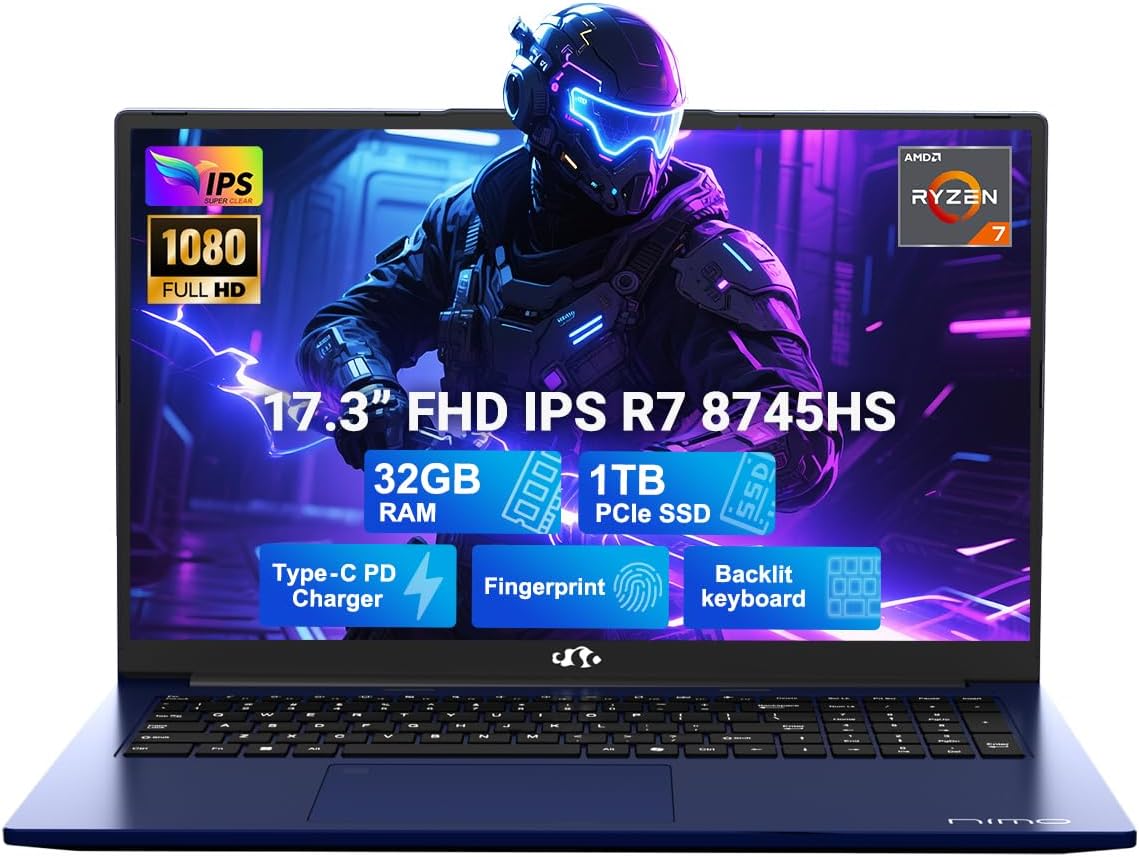
الصورة 1.1: الكمبيوتر المحمول NIMO للألعاب مقاس 17.3 بوصة عالي الدقة N177، showcasinيتميز بشاشة مقاس 17.3 بوصة، وذاكرة وصول عشوائي (RAM) سعة 32 جيجابايت، وقرص صلب SSD سعة 1 تيرابايت، وشاحن Type-C PD، ومستشعر بصمة الإصبع، ولوحة مفاتيح بإضاءة خلفية.
2. مواصفات المنتج
تم تصميم جهاز الكمبيوتر المحمول NIMO N177 لتحقيق الأداء الأمثل وراحة المستخدم، ويتضمن العديد من الميزات الرئيسية:
- المعالج: مزود بمعالج AMD Ryzen 7 8745HS، الذي يتميز بـ 8 أنوية و 16 خيطًا، وقادر على سرعات توربو تصل إلى 4.9 جيجاهرتز للتعامل بكفاءة مع المهام الصعبة.
- الرسومات: توفر بطاقة الرسومات المدمجة AMD Radeon 780M أداءً بصريًا قويًا للألعاب وإنشاء المحتوى.
- الذاكرة والتخزين: يتميز بذاكرة وصول عشوائي DDR5 سعة 32 جيجابايت وقرص تخزين SSD PCIe 4.0 بسعة 1 تيرابايت للوصول السريع إلى البيانات وتعدد المهام. كما يتيح التصميم إمكانية ترقية الذاكرة والتخزين.
- عرض: توفر شاشة IPS مضادة للتوهج مقاس 17.3 بوصة بدقة Full HD (1920x1080) صورًا واضحة بنسبة شاشة إلى جسم تبلغ 85٪.
- الشحن: يتضمن شاحنًا سريعًا بقوة 100 واط بتقنية USB-C Power Delivery (PD)، مما يوفر إمكانيات الشحن السريع.
- الأمن والراحة: مستشعر بصمة مدمج لتسجيل دخول آمن ولوحة مفاتيح بإضاءة خلفية للكتابة المريحة في ظروف الإضاءة المختلفة.
- الاتصال: منافذ متعددة تشمل USB 2.0 و USB 3.0 و USB 4.0 Type-C و HDMI ومقبس سماعة الرأس وقارئ بطاقات SD وفتحة قفل Kensington.
ميزة مفصلة حولview

الصورة 2.1: صورة مقربة لمعالج AMD Ryzen 7 8745HS، مع تسليط الضوء على 8 أنوية و16 خيطًا و780M iGPU Radeon وقدرات Precision Boost بسرعة 4.9 جيجاهرتز.
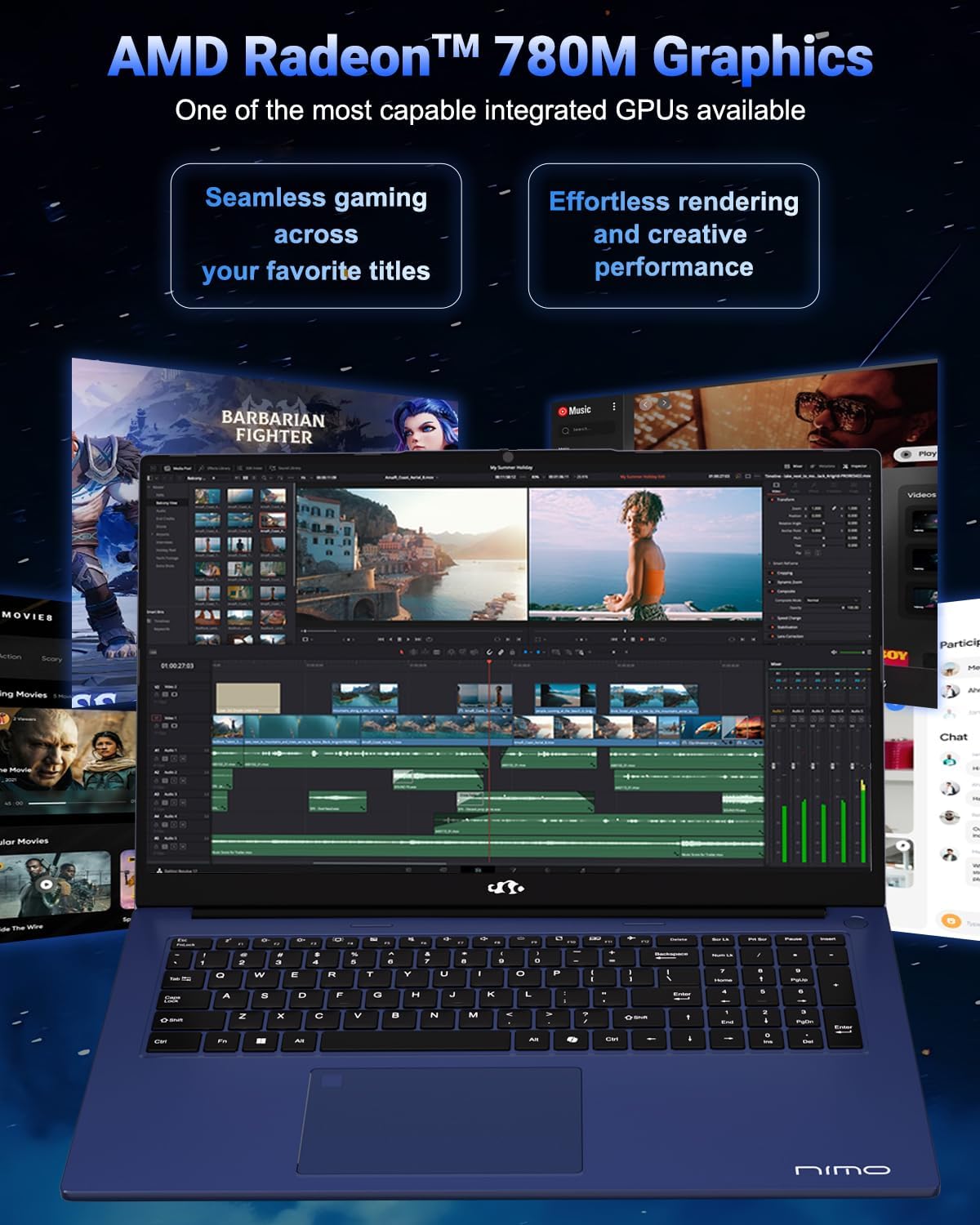
الصورة 2.2: تمثيل مرئي لبطاقة الرسومات AMD Radeon 780M، توضح قدرتها على توفير تجربة لعب سلسة وعرض فعال للمهام الإبداعية.
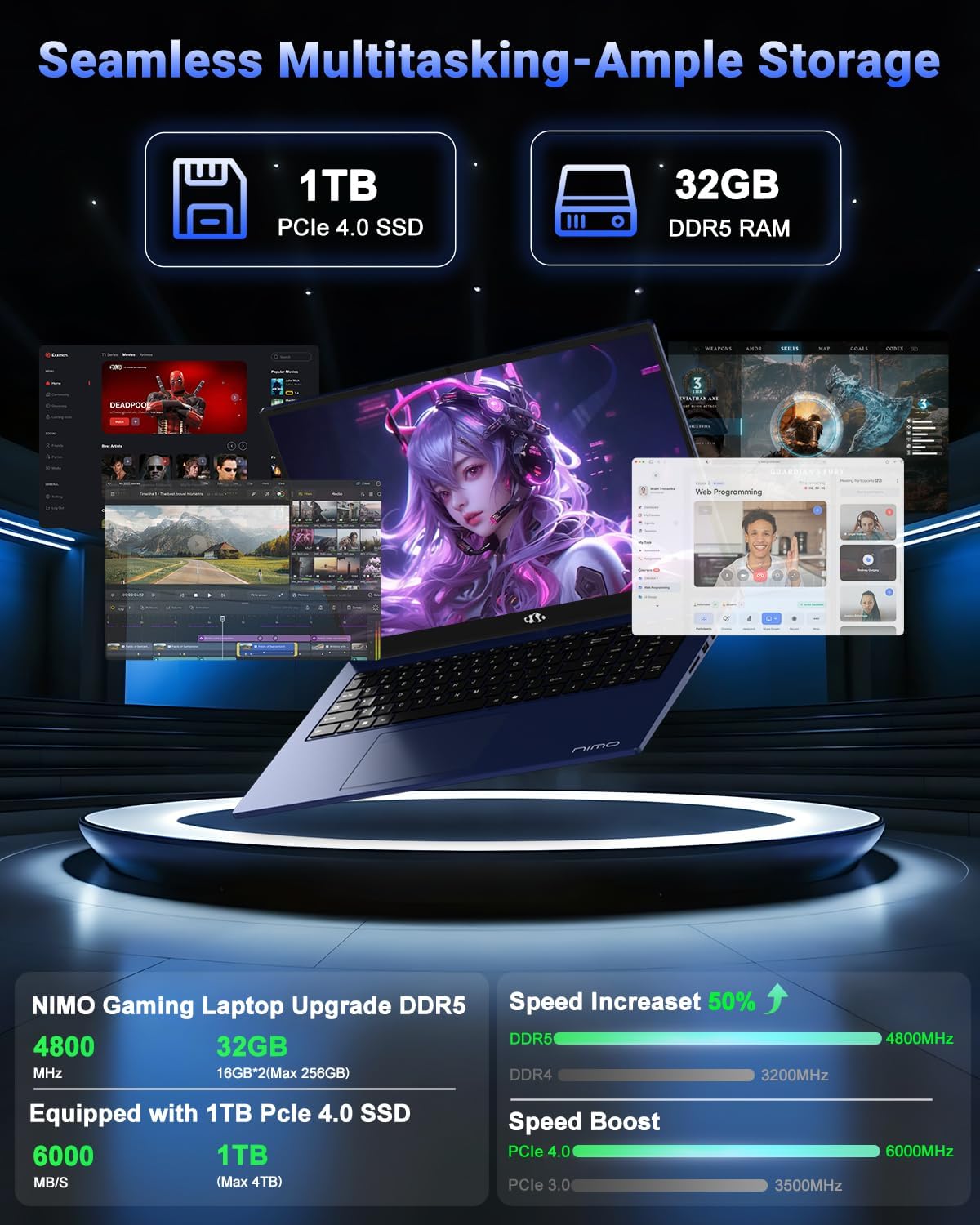
الصورة 2.3: توضح ذاكرة الوصول العشوائي DDR5 بسعة 32 جيجابايت ووحدة التخزين SSD PCIe 4.0 بسعة 1 تيرابايت في الكمبيوتر المحمول، مع التركيز على تعدد المهام بسلاسة و ampتخزين الملفات لتطبيقات متنوعة و files.

الصورة 2.4: رسم توضيحي لشاحن USB-C السريع بقدرة 100 واط المتصل بالكمبيوتر المحمول، مع تسليط الضوء على البطارية الذكية بقدرة 75 واط وكفاءة شحنها.
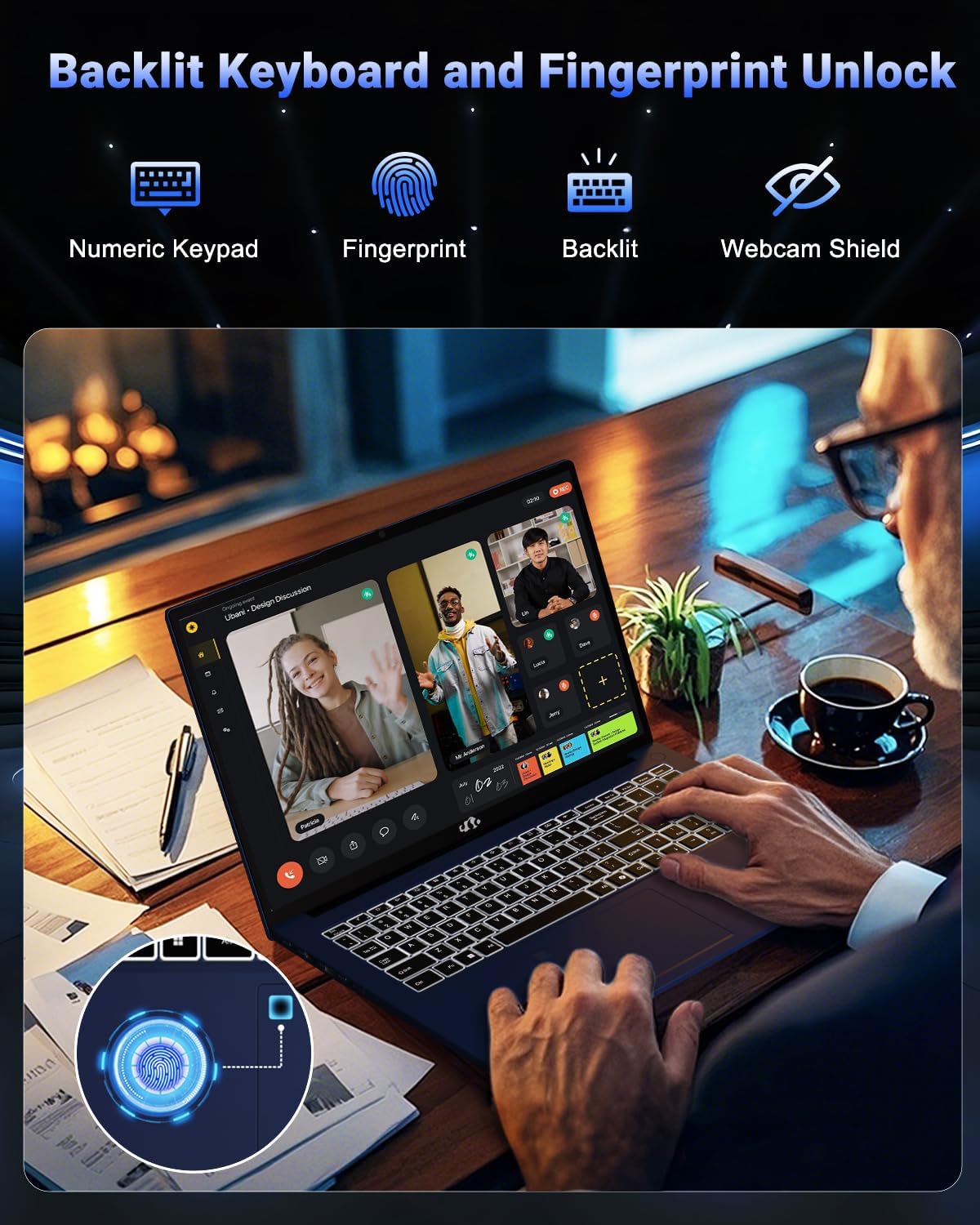
الصورة 2.5: لوحة المفاتيح ذات الإضاءة الخلفية وميزة فتح القفل ببصمة الإصبع، وتظهر لوحة المفاتيح الرقمية ومستشعر بصمة الإصبع و webغطاء للكاميرا لتحسين سهولة الاستخدام والأمان.
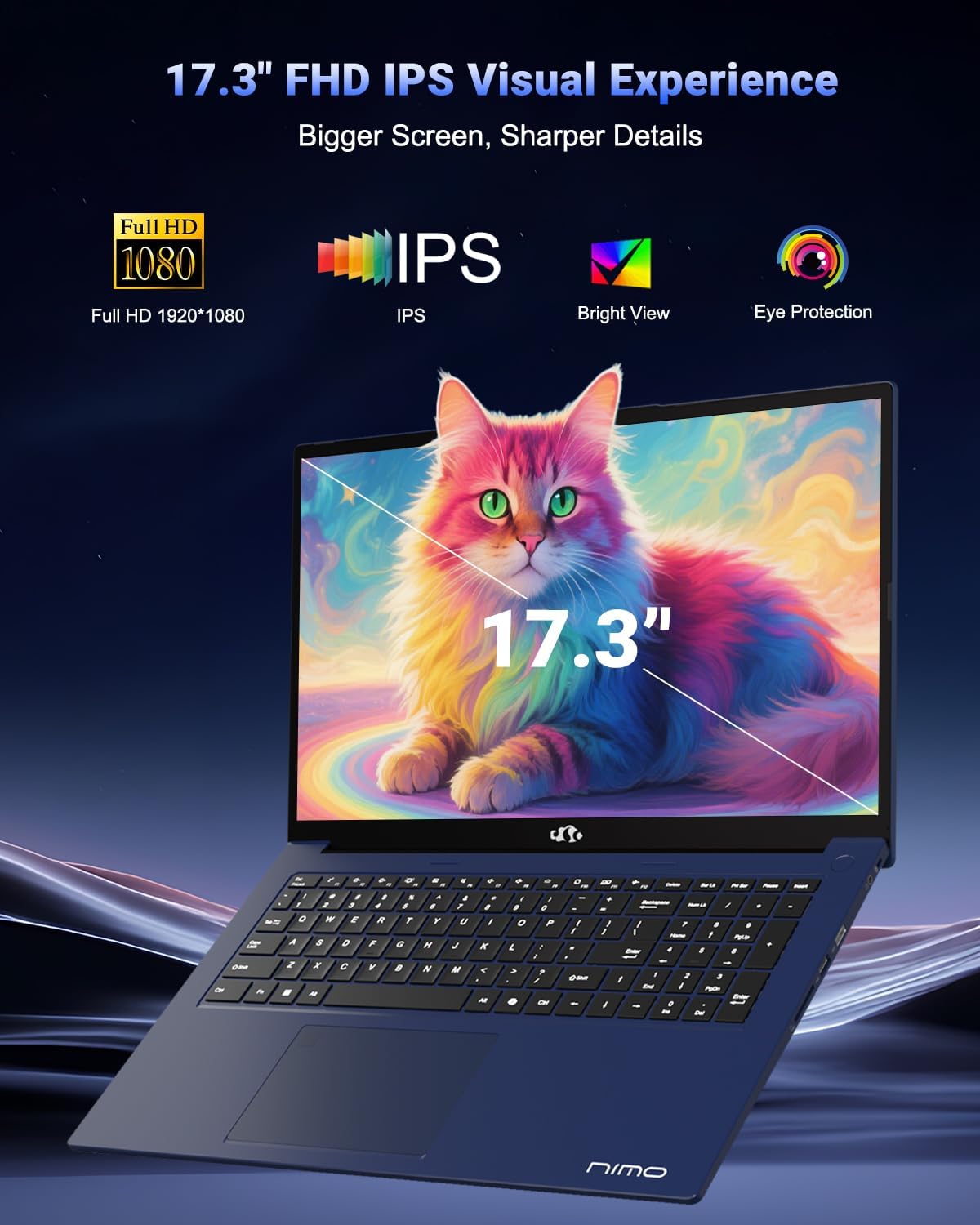
الصورة 2.6: شاشة IPS عالية الدقة بالكامل مقاس 17.3 بوصة، مع التركيز على حجم الشاشة الأكبر والتفاصيل الأكثر وضوحًا وميزات حماية العين لتجربة بصرية غامرة.
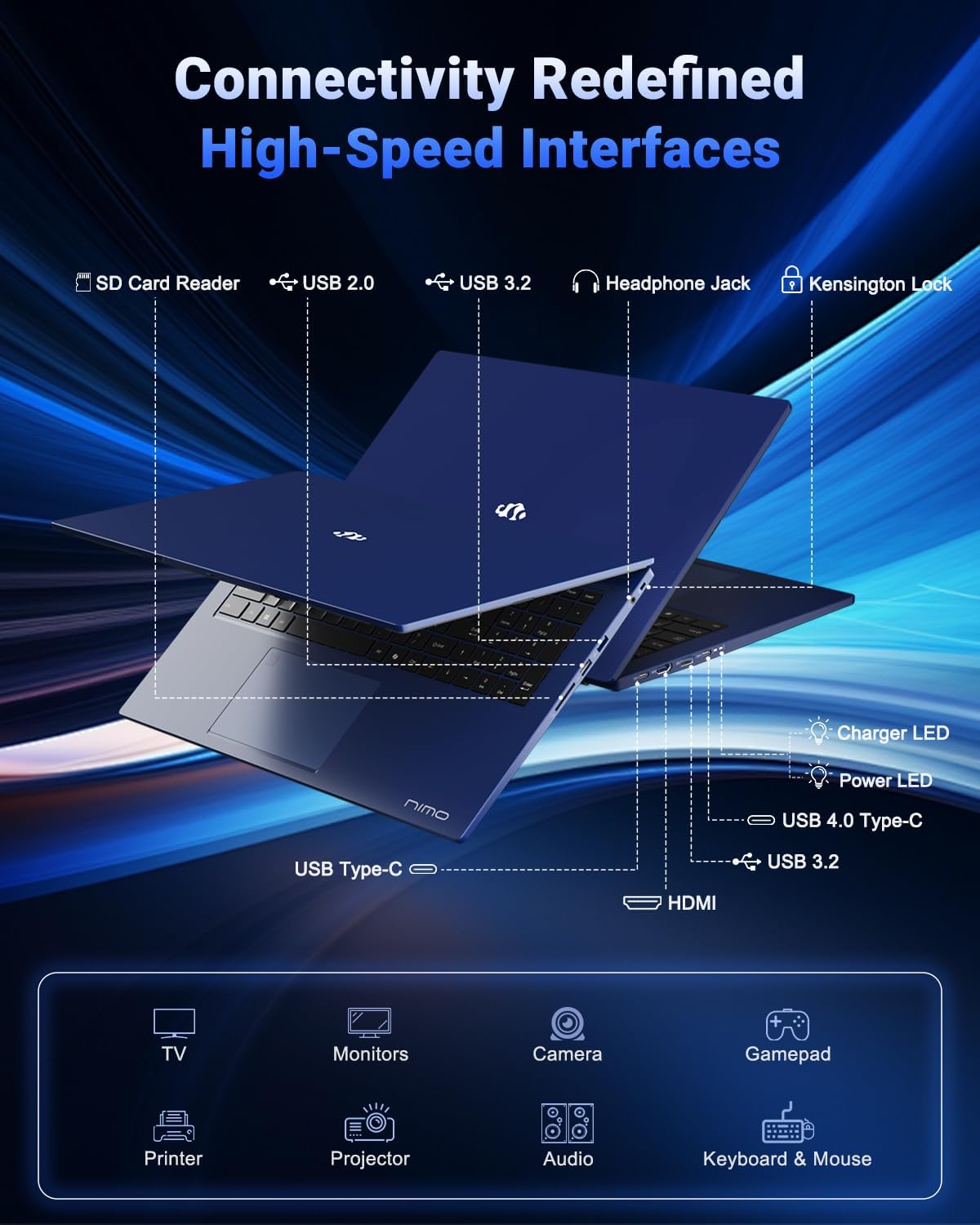
الصورة 2.7: رسم تخطيطي يوضح مختلف واجهات الاتصال عالية السرعة والمنافذ المتاحة في جهاز الكمبيوتر المحمول NIMO N177، بما في ذلك منافذ USB وHDMI وType-C.
3. الإعداد
3.1 الشحن الأولي
قبل الاستخدام الأول، يُنصح بشحن جهاز الكمبيوتر المحمول NIMO N177 بالكامل. قم بتوصيل الشاحن السريع من النوع C بقوة 100 واط بمنفذ USB-C الخاص بالكمبيوتر المحمول، ثم قم بتوصيله بمصدر طاقة. سيضيء مؤشر الشحن. يستغرق الشحن الكامل عادةً حوالي 45 دقيقة، مما يوفر عدة ساعات من الاستخدام.
3.2 التشغيل الأول
افتح غطاء الكمبيوتر المحمول. اضغط على زر التشغيل، الموجود عادةً في أعلى يمين لوحة المفاتيح أو على جانبها. سيبدأ تشغيل الكمبيوتر المحمول، وسيتم إرشادك خلال عملية الإعداد الأولية لنظام التشغيل Windows 11. اتبع التعليمات التي تظهر على الشاشة لضبط اللغة والمنطقة والشبكة وحساب المستخدم.
3.3 اتصال الشبكة
أثناء تثبيت نظام التشغيل Windows 11، سيُطلب منك الاتصال بشبكة Wi-Fi. اختر الشبكة التي تفضلها وأدخل كلمة المرور. للاتصال السلكي، قم بتوصيل كابل إيثرنت (إذا كنت تستخدم محولًا، لأن الكمبيوتر المحمول لا يحتوي على منفذ إيثرنت مدمج) بمنفذ USB.
4. تشغيل الكمبيوتر المحمول
4.1 لوحة المفاتيح ولوحة اللمس
يتميز هذا الكمبيوتر المحمول بلوحة مفاتيح كاملة الحجم مزودة بلوحة مفاتيح رقمية وإضاءة خلفية. لضبط إضاءة لوحة المفاتيح، استخدم مفاتيح الوظائف المخصصة (راجع تخطيط لوحة المفاتيح لمعرفة تركيبات المفاتيح المحددة، وغالبًا ما تكون Fn + Fx). تدعم لوحة اللمس الدقيقة إيماءات اللمس المتعدد للتنقل.
4.2 مستشعر بصمة الإصبع
يُتيح مستشعر بصمة الإصبع المُدمج تسجيل دخول سريع وآمن. أثناء إعداد نظام التشغيل Windows 11 أو عبر إعدادات Windows > الحسابات > خيارات تسجيل الدخول، يُمكنك إعداد ميزة التعرف على بصمة الإصبع Windows Hello. اتبع التعليمات لتسجيل بصمات أصابعك.
4.3 توصيل الأجهزة الخارجية
استخدم المنافذ المتاحة لتوصيل الأجهزة الطرفية:
- منافذ USB: قم بتوصيل محركات أقراص USB، ولوحات المفاتيح الخارجية، والفأرات، أو أجهزة USB الأخرى.
- منفذ USB-C 4.0: يدعم هذا المنفذ نقل البيانات، وتوصيل الطاقة، وإخراج العرض. ويمكن استخدامه مع محطات الإرساء المتوافقة أو وحدات معالجة الرسومات الخارجية (محطة الإرساء لوحدات معالجة الرسومات الخارجية غير متضمنة).
- منفذ HDMI: قم بالاتصال بشاشات خارجية أو أجهزة تلفزيون لعرض موسع.
- مقبس سماعة الرأس: قم بتوصيل سماعات الرأس أو مكبرات الصوت الخارجية.
- قارئ بطاقة SD: أدخل بطاقات SD لنقل البيانات.
4.4 إعدادات العرض
لضبط إعدادات العرض مثل الدقة والسطوع، أو لتكوين شاشات متعددة، انقر بزر الماوس الأيمن على سطح المكتب وحدد "إعدادات العرض" أو انتقل عبر إعدادات Windows > النظام > العرض.
5. الصيانة
5.1 تنظيف الكمبيوتر المحمول
لتنظيف الكمبيوتر المحمول، قم بإيقاف تشغيله وافصل الشاحن. استخدم قطعة قماش ناعمة وخالية من الوبر لتنظيفه برفق.ampيُنظف سطح الشاشة بالماء أو بمنظف خاص بالشاشات. أما بالنسبة للوحة المفاتيح والهيكل، فيُستخدم منديل جاف أو مبلل قليلاً.amp القماش. تجنب المواد الكيميائية القاسية أو المواد الكاشطة.
5.2 العناية بالبطارية
لإطالة عمر البطارية:
- تجنب درجات الحرارة القصوى.
- لا تقم بتفريغ البطارية بالكامل بشكل متكرر.
- إذا كنت ستخزن الكمبيوتر المحمول لفترة طويلة، فتأكد من شحن البطارية إلى حوالي 50-70%.
5.3 ترقيات التخزين والذاكرة
يتميز جهاز الكمبيوتر المحمول NIMO N177 بتصميم قابل للتحديث لكل من ذاكرة الوصول العشوائي (RAM) ووحدة التخزين SSD. إذا كنت تنوي إجراء أي تحديث، يُنصح باستشارة فني متخصص أو الرجوع إلى أدلة التحديث المحددة لتجنب إتلاف المكونات واحتمالية إلغاء الضمان.
6. استكشاف الأخطاء وإصلاحها
يتناول هذا القسم المشكلات الشائعة التي قد تواجهها مع جهاز الكمبيوتر المحمول NIMO N177 الخاص بك.
| مشكلة | الحل المحتمل |
|---|---|
| الكمبيوتر المحمول لا يعمل. | تأكد من توصيل الشاحن بإحكام وأن مأخذ الطاقة يعمل. اترك الكمبيوتر المحمول يشحن لمدة 30 دقيقة على الأقل قبل محاولة تشغيله مرة أخرى. |
| العرض فارغ أو وميض. | تحقق من توصيلات كابلات الشاشة إذا كنت تستخدم شاشة خارجية. حاول ضبط سطوع الشاشة. أعد تشغيل الكمبيوتر المحمول. حدِّث برامج تشغيل الرسومات. |
| عمر البطارية أقصر من المتوقع. | اضبط إعدادات الطاقة في نظام ويندوز على وضع أكثر كفاءة في استهلاك الطاقة. أغلق التطبيقات غير الضرورية التي تعمل في الخلفية. خفّض سطوع الشاشة. |
| مشاكل في الاتصال بشبكة Wi-Fi. | أعد تشغيل جهاز التوجيه والكمبيوتر المحمول. تأكد من تفعيل الواي فاي في إعدادات ويندوز. قم بتحديث برامج تشغيل الشبكة. |
| مستشعر بصمة الإصبع لا يعمل. | تأكد من أن إصبعك نظيف وجاف. أعد تسجيل بصمة إصبعك في إعدادات Windows Hello. |
إذا واجهت مشاكل غير مدرجة هنا أو إذا لم تحل الحلول المقترحة المشكلة، فيرجى الاتصال بدعم عملاء NIMO للحصول على مزيد من المساعدة.
7. المواصفات
يوضح الجدول التالي المواصفات الفنية لجهاز الكمبيوتر المحمول المخصص للألعاب NIMO N177 بشاشة 17.3 بوصة بدقة FHD:
| ميزة | مواصفة |
|---|---|
| ماركة | نيمو |
| اسم الموديل | نيمو N177B |
| حجم شاشة العرض الدائمة | 17.3 بوصة |
| أقصى دقة للشاشة | 1920x1080 بكسل (FHD) |
| المعالج | معالج AMD Ryzen 7 8745HS (بتردد يصل إلى 4.9 جيجاهرتز) |
| كبش | 32 جيجابايت DDR5 (4800 ميجاهرتز) |
| القرص الصلب | محرك أقراص صلبة SSD بسعة 1024 جيجابايت (PCIe 4.0) |
| معالج الرسوميات المساعد | AMD Radeon 780M (مدمجة) |
| نظام التشغيل | ويندوز 11 هوم |
| نوع لاسلكي | 802.11a/b/g/n/ac |
| منافذ USB 2.0 | 1 |
| منافذ USB 3.0 | 3 |
| منافذ USB 4.0 من النوع C | 1 (مع دعم PD و DisplayPort) |
| منفذ HDMI | 1 |
| متوسط عمر البطارية | 6 ساعة (بطارية 75 واط/ساعة) |
| وزن العنصر | 3.84 رطل |
| أبعاد المنتج (الطول × العرض × الارتفاع) | 15.66 × 9.99 × 0.74 بوصة |
| المميزات الخاصة | لوحة مفاتيح بإضاءة خلفية، قارئ بصمات الأصابع، صوت عالي الدقة، لوحة مفاتيح رقمية |
8. الضمان والدعم
8.1 معلومات الضمان
جهاز الكمبيوتر المحمول NIMO N177 الخاص بك مشمول بضمان ضمان لمدة 2 سنوات مقدمة من شركة NIMO Direct Inc. يغطي هذا الضمان عيوب التصنيع ويضمن الدعم لمنتجك.
8.2 سياسة الإرجاع
تقدم نيمو سياسة الإرجاع خلال 90 يومًا من تاريخ الشراء. يرجى مراجعة شروط وأحكام عملية الشراء للاطلاع على تعليمات الإرجاع التفصيلية.
8.3 دعم العملاء
لأي مساعدة فنية، أو مطالبات ضمان، أو استفسارات متعلقة بالمنتج، يرجى التواصل مع فريق الدعم المخصص لدى NIMO. يمكنكم عادةً العثور على معلومات الاتصال على موقع NIMO الرسمي. webالموقع أو من خلال منصة الشراء الخاصة بك. فريق الدعم لدينا متوفر لتقديم الحلول وضمان تجربة مرضية.


