1. المقدمة
This manual provides comprehensive instructions for the Nokia G310 5G TA-1573 smartphone. It covers essential information for setup, operation, maintenance, and troubleshooting to ensure optimal use of your device. The Nokia G310 5G TA-1573 features a 6.6-inch HD+ 90 Hz IPS LCD display, a Snapdragon 480+ octa-core processor, 4 GB of RAM, and 5G connectivity, running on Android 13.
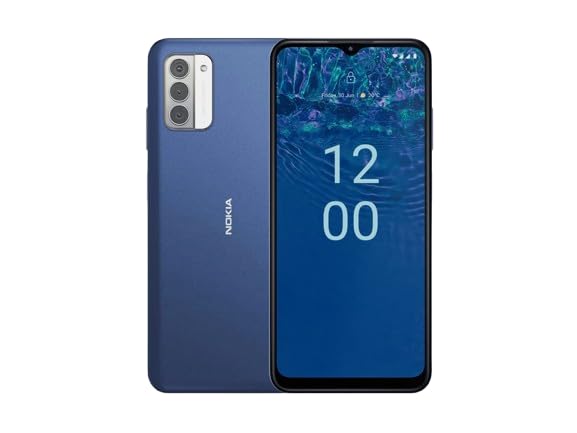
الشكل 1.1: Nokia G310 5G TA-1573 Smartphone. This image displays the front view of the Nokia G310 5G smartphone, highlighting its display and general form factor.
2. ماذا يوجد في الصندوق
Upon unboxing your Nokia G310 5G TA-1573, please verify that all the following items are included:
- Nokia G310 5G TA-1573 Smartphone
- كابل USB-C
- أداة قاذف SIM
3. الإعداد
3.1. شحن الجهاز
Before initial use, fully charge your Nokia G310 5G. Connect the provided USB-C cable to the phone's USB-C port and the other end to a compatible power adapter (sold separately) or a computer's USB port. The battery indicator on the screen will show charging progress.
3.2. إدخال بطاقة SIM
- حدد مكان درج بطاقة SIM على جانب هاتفك.
- أدخل أداة إخراج شريحة SIM في الفتحة الصغيرة الموجودة على الدرج لفتحه.
- ضع بطاقة Nano-SIM في الدرج مع توجيه جهات الاتصال الذهبية لأسفل، مع التأكد من أنها مناسبة بشكل آمن.
- قم بدفع الدرج بعناية إلى داخل الهاتف حتى يستقر في مكانه.
3.3. التشغيل والإعداد الأولي
- Press and hold the Power button (usually on the right side) until the Nokia logo appears.
- اتبع التعليمات التي تظهر على الشاشة لتحديد اللغة والاتصال بشبكة Wi-Fi وإعداد حساب Google الخاص بك.
- أكمل معالج الإعداد لتخصيص إعدادات جهازك.
4. تشغيل جهازك
4.1. التنقل الأساسي
- إيماءات شاشة اللمس: اضغط لتحديد، واسحب للتمرير، واضغط للتكبير.
- الشاشة الرئيسية: الوصول إلى التطبيقات والأدوات والإشعارات.
- شريط التنقل: استخدم أزرار الرجوع والصفحة الرئيسية والتطبيقات الحديثة الموجودة أسفل الشاشة.
4.2. إجراء المكالمات وإرسال الرسائل
- افتح هاتف تطبيق للاتصال بالأرقام أو تحديد جهات الاتصال.
- افتح رسائل تطبيق لكتابة وإرسال الرسائل النصية.
4.3. الاتصال بالشبكات
- واي فاي: اذهب الى الإعدادات > الشبكة والإنترنت > الإنترنت للاتصال بشبكات Wi-Fi المتاحة.
- بلوتوث: اذهب الى الإعدادات> الأجهزة المتصلة> تفضيلات الاتصال> Bluetooth للاقتران بأجهزة البلوتوث.
- بيانات الجوال: تأكد من تمكين بيانات الهاتف المحمول في الإعدادات > الشبكة والإنترنت > شرائح SIM للوصول إلى الإنترنت عبر شبكة الهاتف المحمول الخاصة بك.
4.4. استخدام الكاميرا
افتح آلة تصوير app to capture photos and videos. Tap the shutter button to take a picture or hold it to record a video. Explore different modes and settings within the app.
5. الصيانة
5.1. تنظيف جهازك
استخدم قطعة قماش ناعمة وخالية من الوبر لتنظيف شاشة وجسم هاتفك. تجنب استخدام المواد الكيميائية القاسية أو المواد الكاشطة، لأنها قد تُتلف طلاء الجهاز أو طبقة الشاشة.
5.2. العناية بالبطارية
- تجنب تعريض الهاتف لدرجات حرارة عالية.
- لا تترك البطارية تنفد بشكل كامل بانتظام.
- استخدم فقط الشواحن والكابلات المعتمدة.
5.3. تحديثات البرامج
تحقق بانتظام من تحديثات البرامج وثبّتها لضمان حصول جهازك على أحدث الميزات وتصحيحات الأمان وتحسينات الأداء. انتقل إلى الإعدادات > النظام > تحديث النظام.
5.4. إدارة التخزين
To optimize performance, regularly clear unnecessary fileقم بإلغاء تثبيت التطبيقات غير المستخدمة ونقل الوسائط الكبيرة files to cloud storage or an external device. Check storage usage in الإعدادات > التخزين.
6. استكشاف الأخطاء وإصلاحها
6.1. الجهاز لا يعمل
Ensure the battery is charged. Connect the phone to a charger and wait a few minutes before attempting to power it on again. If it still doesn't turn on, try holding the Power button for 10-15 seconds.
6.2. مشاكل الاتصال بالشبكة
- لا توجد تغطية: Check if your SIM card is properly inserted. Try restarting the phone.
- عدم الاتصال بشبكة Wi-Fi: Ensure the Wi-Fi password is correct. Restart your router and phone.
- مشكلات الاقتران بالبلوتوث: تأكد من أن كلا الجهازين في وضع الاقتران وضمن النطاق.
6.3. تعطل التطبيقات أو تجميدها
Try force-closing the app (Settings > Apps > See all apps > [App Name] > Force stop). Clear the app's cache and data (الإعدادات > التطبيقات > عرض جميع التطبيقات > [اسم التطبيق] > التخزين والذاكرة المؤقتة > مسح الذاكرة المؤقتة / مسح التخزين المؤقتإذا استمرت المشكلة، قم بإلغاء تثبيت التطبيق ثم إعادة تثبيته.
6.4. إعادة ضبط المصنع
كحل أخير، إذا استمرت مشاكل البرامج، يمكنك إجراء إعادة ضبط المصنع. تحذير: سيؤدي هذا إلى مسح جميع البيانات الموجودة على هاتفك. Back up important data before proceeding. Go to الإعدادات > النظام > خيارات إعادة الضبط > مسح جميع البيانات (إعادة ضبط المصنع).
7. المواصفات
| ميزة | التفاصيل |
|---|---|
| اسم الموديل | Nokia G310 5G TA-1573 |
| نظام التشغيل | أندرويد 13.0 |
| حجم العرض | 6.6 بوصة |
| دقة | 720 × 1560 بكسل |
| معدل التحديث | 90 هرتز |
| نموذج وحدة المعالجة المركزية | Qualcomm Snapdragon MSM8260A (Snapdragon 480+ equivalent) |
| سرعة وحدة المعالجة المركزية | 2 جيجاهرتز |
| حجم ذاكرة الوصول العشوائي المثبتة | 4 جيجا بايت |
| سعة تخزين الذاكرة | 128 جيجابايت (داخلي) |
| تقنيات الاتصال | 5G |
| تصنيف طاقة البطارية | 3600 مليamp ساعات (أيون الليثيوم) |
| مقبس الصوت | يو اس بي-سي |
| وزن العنصر | 6.9 أونصات |
| لون | أزرق |
8. الضمان والدعم
8.1. معلومات الضمان
For specific warranty details regarding your Nokia G310 5G TA-1573, please refer to the documentation provided by the seller at the time of purchase. As this is a renewed product, warranty terms may differ from new devices. It is recommended to contact the seller directly for precise warranty coverage and duration.
8.2. الدعم الفني
If you encounter issues that cannot be resolved using the troubleshooting steps in this manual, please contact:
- The seller from whom you purchased the device.
- Nokia's official support channels for general product inquiries.
Please have your device model number (TA-1573) and proof of purchase ready when contacting support.


