1. المقدمة
نشكرك لاختيارك طقم لوحة المفاتيح والماوس المريح بتقنية بلوتوث من سيندا COE310. يوفر هذا الدليل تعليمات مفصلة لإعداد جهازك الجديد وتشغيله وصيانته. يُرجى قراءته بعناية لضمان الأداء الأمثل وطول عمر المنتج.
2. انتهى المنتجview
توفر لوحة المفاتيح والكمبيوتر المحمول Seenda COE310 تجربة كتابة مريحة وفعالة بفضل تصميمها المريح وإمكانية اتصالها بأجهزة متعددة. وهي مصممة لتعزيز الإنتاجية على مختلف المنصات.
المميزات الرئيسية:
- تصميم مموج مريح: تتميز لوحة المفاتيح بتصميم منحني على شكل موجة ومسند معصم مبطن لتقليل الإجهاد أثناء الاستخدام المطول.
- الاتصال بأجهزة متعددة: يتصل بما يصل إلى ثلاثة أجهزة عبر منفذ USB-A أو Type-C أو Bluetooth، مما يسمح بالتبديل السلس.
- التوافق العالمي: يدعم أنظمة التشغيل Windows و macOS و iOS و Android بتصميمات مزدوجة لنظامي التشغيل Windows و Mac.
- بطاريات قابلة للشحن: توفر البطاريات القابلة لإعادة الشحن المدمجة لكل من لوحة المفاتيح (500 مللي أمبير) والماوس (300 مللي أمبير) فترات استخدام نشطة طويلة وفترات استعداد طويلة.
- عملية صامتة: تتميز الفأرة بنقرات صامتة لتوفير بيئة عمل مركزة.
- إمالة قابلة للتعديل: تتضمن لوحة المفاتيح خمس زوايا إمالة قابلة للتعديل لتوفير راحة شخصية.
- 12 مفاتيح اختصار: عزز الكفاءة باستخدام مفاتيح الاختصار المخصصة.

الشكل 1: مجموعة لوحة المفاتيح والماوس المريحة من seenda COE310.
3. الإعداد
3.1 محتويات العبوة
- سيندا COE310 لوحة مفاتيح مريحة
- فأرة لاسلكية من نوع Seenda COE310
- مستقبل USB-A (مخزن في الماوس)
- مستقبل من النوع C (مخزن في الفأرة)
- كابل شحن USB-C
- دليل المستخدم
- دليل البدء السريع
3.2 شحن الأجهزة
- حدد موقع منافذ الشحن USB-C على كل من لوحة المفاتيح والماوس.
- قم بتوصيل كابل الشحن USB-C المرفق بالأجهزة ومصدر الطاقة (مثل منفذ USB للكمبيوتر، أو محول USB الجداري).
- ستُظهر أضواء المؤشر حالة الشحن. يستغرق الشحن الكامل عادةً من ساعتين إلى ثلاث ساعات.
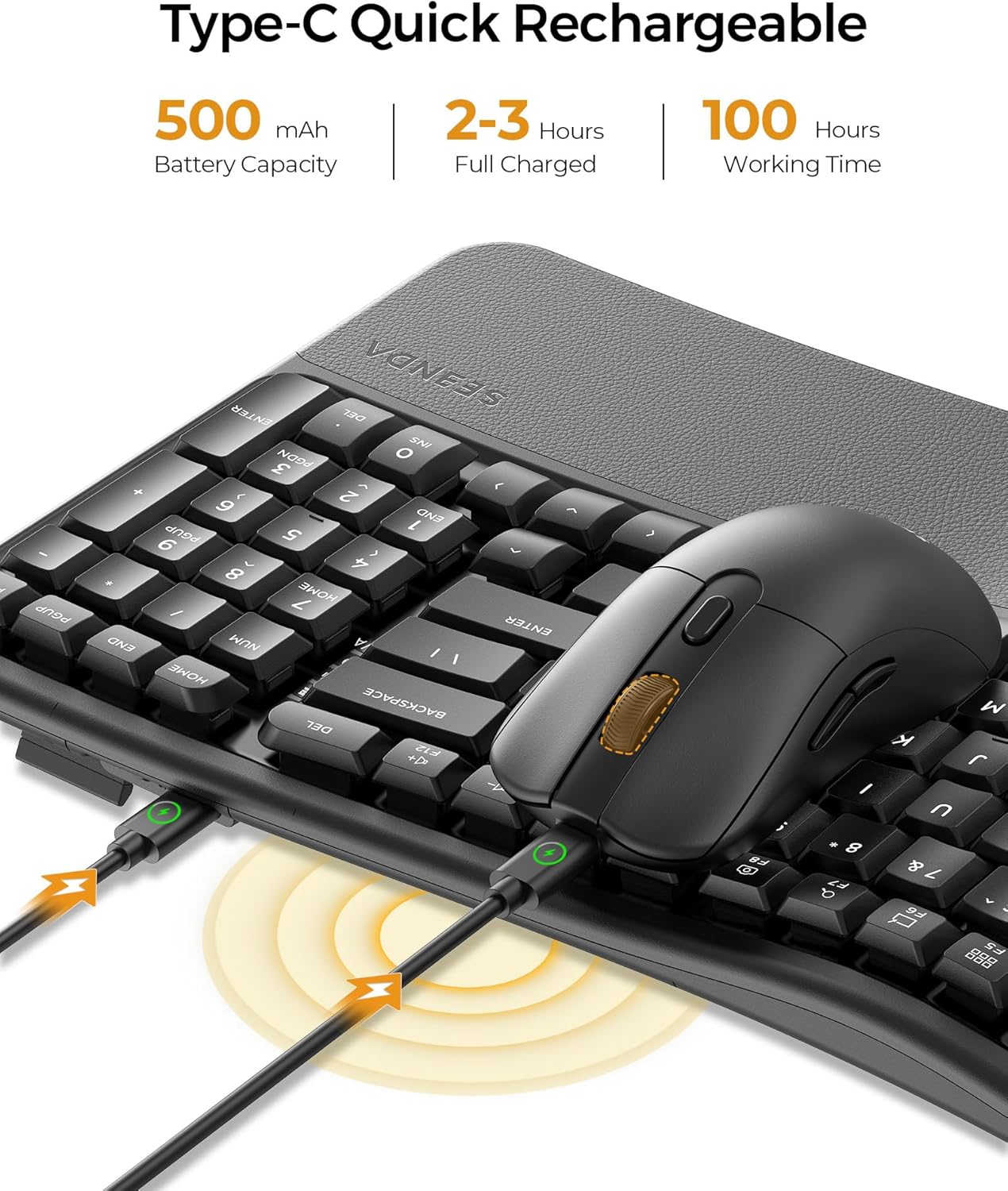
الشكل 2: لوحة المفاتيح والماوس متصلان بمصدر الطاقة عبر منفذ USB-C للشحن.
3.3 توصيل الماوس
توفر الفأرة ثلاثة أوضاع اتصال: 2.4G USB-A، و2.4G Type-C، وBluetooth.
- للاتصال عبر منفذ USB-A/Type-C بتردد 2.4 جيجا هرتز:
- افتح حجرة البطارية الموجودة أسفل الماوس.
- قم بإزالة جهاز الاستقبال المطلوب من نوع USB-A أو Type-C.
- قم بتوصيل جهاز الاستقبال بمنفذ USB-A أو Type-C متاح على جهاز الكمبيوتر أو الجهاز الخاص بك.
- قم بتشغيل الماوس باستخدام مفتاح الطاقة الموجود في أسفله.
- قم بتحريك زر تبديل الوضع الموجود على الماوس إلى قناة 2.4 جيجا هرتز المناسبة (المشار إليها بضوء). يجب أن يتصل الماوس تلقائيًا.
- لاتصال البلوتوث:
- قم بتشغيل الماوس باستخدام مفتاح الطاقة.
- قم بتغيير وضع زر التبديل الموجود على الماوس إلى إحدى قنوات البلوتوث (مثل BT1 أو BT2). سيومض ضوء المؤشر.
- على جهازك، انتقل إلى إعدادات البلوتوث وابحث عن "SEENDA COE310".
- حدد الجهاز واتبع التعليمات التي تظهر على الشاشة لإقرانه.

الشكل 3: الجانب السفلي للفأرة يظهر مستقبلات USB و Type-C.
3.4 توصيل لوحة المفاتيح
توفر لوحة المفاتيح أيضًا ثلاثة أوضاع اتصال: USB-A بسرعة 2.4 جيجا هرتز، وType-C بسرعة 2.4 جيجا هرتز، وBluetooth.
- للاتصال عبر منفذ USB-A/Type-C بتردد 2.4 جيجا هرتز:
- تأكد من توصيل جهاز الاستقبال USB-A أو Type-C المناسب بجهازك.
- قم بتشغيل لوحة المفاتيح باستخدام مفتاح الطاقة (عادة ما يكون على الجانب أو الخلف).
- اضغط على مفتاح Fn + F1 (لمنفذ USB-A) أو مفتاح Fn + F2 (لمنفذ Type-C) لتحديد القناة. سيؤكد ضوء المؤشر الاتصال.
- لاتصال البلوتوث:
- قم بتشغيل لوحة المفاتيح.
- اضغط على مفتاح Fn + F3 (لـ BT1) أو مفتاح Fn + F4 (لـ BT2) أو مفتاح Fn + F5 (لـ BT3) لاختيار قناة بلوتوث. سيومض ضوء المؤشر.
- على جهازك، انتقل إلى إعدادات البلوتوث وابحث عن "SEENDA COE310".
- حدد الجهاز واتبع التعليمات التي تظهر على الشاشة لإقرانه.
الفيديو 1: المنتج الرسميview لوحة المفاتيح والماوس المريحة متعددة الأجهزة من Seenda COE310، مع عرض ميزاتها وإمكانية اتصالها بأجهزة متعددة.
4. تعليمات التشغيل
4.1 وظائف لوحة المفاتيح
- الكتابة: يُعزز التصميم المنحني على شكل موجة وضعية اليد الطبيعية للكتابة المريحة.
- إمالة قابلة للتعديل: استخدم الأرجل القابلة للتعديل الموجودة أسفل لوحة المفاتيح لضبط زاوية الكتابة المفضلة لديك. يوجد خمسة مستويات إمالة قابلة للتعديل.
- مفتاح تبديل تخطيط ويندوز/ماك أو إس: يضعط الجبهة الوطنية + أ للتبديل إلى تخطيط ويندوز أو الجبهة الوطنية + S. للتبديل إلى تخطيط نظام macOS.
- مفاتيح الاختصار: تتضمن لوحة المفاتيح 12 مفتاح اختصار مخصص للوظائف الشائعة. راجع دليل البدء السريع لمعرفة وظائف المفاتيح المحددة.

الشكل 4: تخطيط لوحة المفاتيح مع تمييز مفاتيح التبديل بين نظامي التشغيل ويندوز وماك أو إس.
4.2 وظائف الماوس
- تعديل DPI: تتميز الفأرة بثلاثة إعدادات DPI قابلة للتعديل (1000-1600-2400) للتحكم الدقيق في المؤشر. اضغط على زر DPI الموجود أعلى الفأرة للتنقل بين الإعدادات.
- النقرات الصامتة: استمتع ببيئة عمل هادئة بفضل تصميم النقر الصامت.
- أزرار التقدم/التراجع: استخدم الأزرار الجانبية للتنقل السريع في web المتصفحات أو file المستكشفون.

الشكل 5: فأرة لاسلكية من نوع seenda، مع تسليط الضوء على تشغيلها الصامت.
4.3 التبديل بين الأجهزة
للتبديل بين الأجهزة المتصلة:
- لوحة المفاتيح: يضعط Fn + F1/F2/F3/F4/F5 للتبديل إلى الجهاز المتصل المقابل (F1 لـ USB-A، F2 لـ Type-C، F3/F4/F5 لقنوات Bluetooth).
- الفأر: اضغط على زر تبديل الوضع الموجود أسفل الماوس للتنقل بين قنوات 2.4G (USB-A/Type-C) و Bluetooth المتصلة.
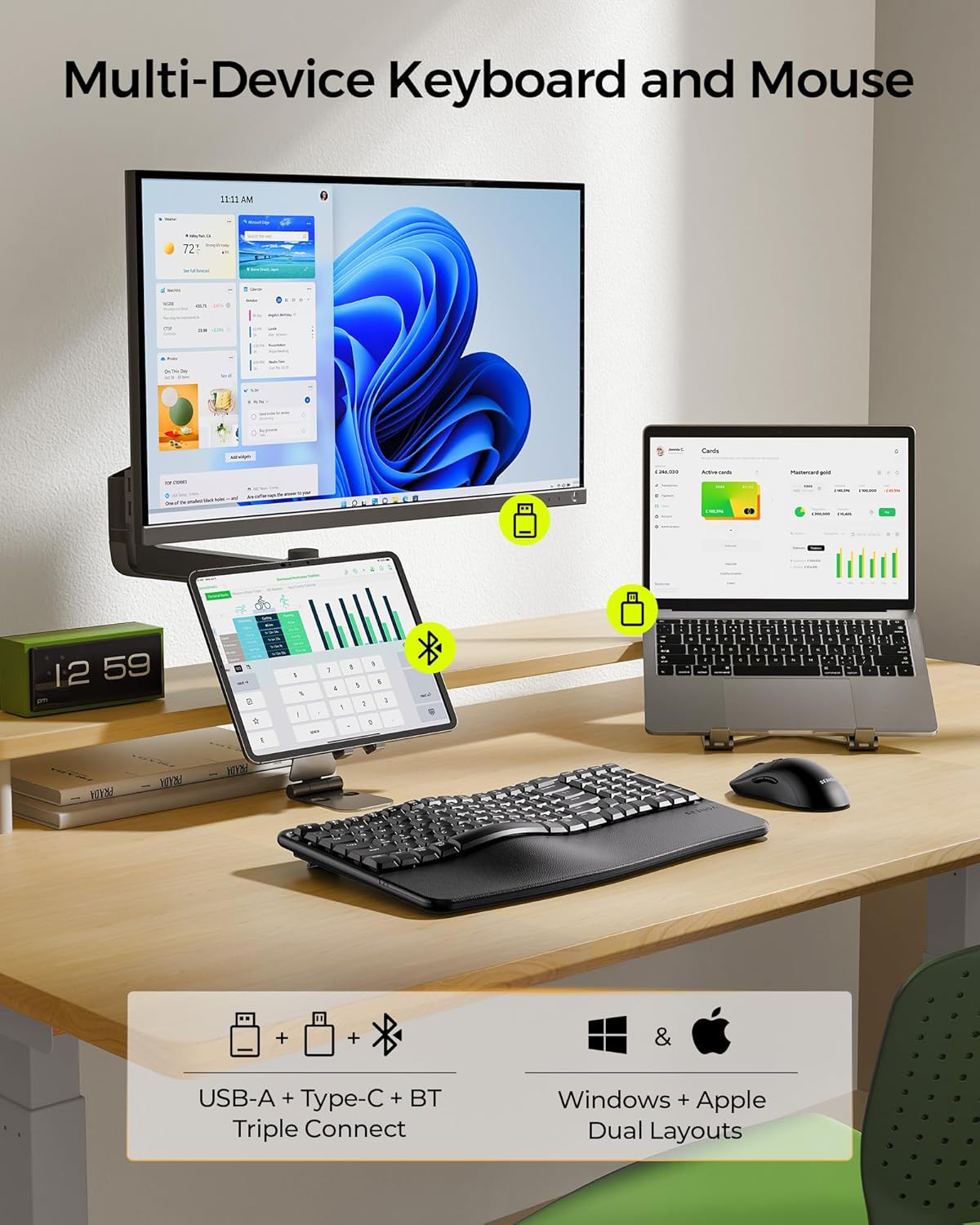
الشكل 6: مثال على اتصال الأجهزة المتعددةampباستخدام لوحة المفاتيح والماوس.
5. الصيانة
5.1 التنظيف
- استخدم قطعة قماش ناعمة وجافة لمسح أسطح لوحة المفاتيح والماوس.
- بالنسبة للأوساخ العنيدة، قم بإزالة الأوساخ برفق.ampاغمر قطعة القماش بالماء أو بمنظف معتدل غير كاشط.
- تجنب استخدام المواد الكيميائية القاسية أو المذيبات أو المواد الكاشطة، لأنها قد تتلف الطبقة النهائية.
- لا تغمر الأجهزة في الماء أو أي سائل آخر.
5.2 العناية بالبطارية
- اشحن الأجهزة بانتظام للحفاظ على صحة البطارية.
- تجنب تفريغ البطاريات بالكامل بشكل متكرر.
- في حال تخزين الأجهزة لفترة طويلة، اشحنها إلى حوالي 50% قبل التخزين.
5.3 التخزين
- قم بتخزين لوحة المفاتيح والماوس في مكان بارد وجاف بعيدًا عن أشعة الشمس المباشرة ودرجات الحرارة القصوى.
- احتفظ بمستقبلات USB-A و Type-C مخزنة بشكل آمن في حجرة الماوس عند عدم استخدامها لمنع فقدانها.
6. استكشاف الأخطاء وإصلاحها
- الجهاز غير متصل:
- تأكد من تشغيل الأجهزة وشحنها بالكامل.
- تأكد من تحديد وضع الاتصال الصحيح (2.4 جيجا هرتز أو بلوتوث) على كل من لوحة المفاتيح والماوس.
- بالنسبة لتردد 2.4 جيجا هرتز، تأكد من توصيل جهاز الاستقبال USB-A أو Type-C بجهازك بشكل آمن.
- بالنسبة للبلوتوث، تأكد من تمكين البلوتوث على جهازك وحاول إعادة الاقتران.
- حاول الاتصال بمنفذ USB أو جهاز مختلف لاستبعاد المشكلات المتعلقة بالمنفذ/الجهاز.
- اتصال متقطع أو متقطع:
- قم بتقريب الأجهزة من جهاز الكمبيوتر الخاص بك لتقليل التداخل.
- تأكد من عدم وجود أجسام معدنية كبيرة أو أجهزة لاسلكية أخرى تسبب تداخلًا.
- تحقق من مستوى شحن البطارية؛ فانخفاض مستوى شحن البطارية قد يؤثر على الأداء.
- المفاتيح أو أزرار الماوس لا تستجيب:
- أعد شحن الأجهزة.
- أعد تشغيل الكمبيوتر أو الجهاز.
- إذا كنت تستخدم تردد 2.4 جيجا هرتز، فحاول إعادة إدخال جهاز الاستقبال.
- تخطيط لوحة المفاتيح غير صحيح (ويندوز/ماك أو إس):
- يضعط الجبهة الوطنية + أ لتخطيط ويندوز أو الجبهة الوطنية + S. لتخطيط نظام macOS.
7. المواصفات
| ميزة | التفاصيل |
|---|---|
| رقم الموديل | COE310 |
| تكنولوجيا الاتصال | منفذ USB (2.4 جيجا هرتز)، منفذ Type-C (2.4 جيجا هرتز)، بلوتوث |
| الأجهزة المتوافقة | كمبيوتر شخصي، كمبيوتر محمول، جهاز لوحي، ماك، ماك بوك برو/إير، آيباد، آيفون |
| سعة بطارية لوحة المفاتيح | 500 مللي أمبير |
| سعة بطارية الماوس | 300 مللي أمبير |
| وقت العمل | يصل إلى 100 ساعة (استخدام نشط) |
| وقت الاستعداد | حتى 300 يوما |
| وقت الشحن | 2-3 ساعات |
| إعدادات الماوس DPI | 1000، 1600، 2400 |
| زوايا إمالة لوحة المفاتيح | 5 مستويات قابلة للتعديل |
| وزن العنصر | 2.83 رطل |
| أبعاد الحزمة | 17.28 × 12.01 × 2.13 بوصة |
8. الضمان والدعم
صُممت منتجات سيندا لتوفير الموثوقية والأداء الأمثل. للحصول على معلومات الضمان، أو الدعم الفني، أو أي استفسارات بخصوص مجموعة لوحة المفاتيح والماوس COE310، يُرجى الرجوع إلى معلومات الاتصال الموجودة في عبوة المنتج أو زيارة موقع سيندا الرسمي. webموقع.


