المنتج انتهىview
كاميرا KanDao Meeting Ultra Standard هي كاميرا مؤتمرات فيديو متكاملة بزاوية 360 درجة ودقة 4K، مصممة لتوفير تجربة اجتماعات غامرة وفعّالة. تتميز بتقنية التتبع بالذكاء الاصطناعي، ومجموعة من 8 ميكروفونات لصوت واضح، ونظام مدمج متوافق مع منصات مؤتمرات الفيديو الرئيسية.

الشكل 1: جهاز KanDao Meeting Ultra Standard. تُظهر هذه الصورة الوحدة الرئيسية لكاميرا المؤتمرات، مُبرزةً تصميمها الأسود الأنيق وعلامتها التجارية البارزة بتقنية 4K HDR.
دليل الإعداد
1. فتح العلبة ومحتويات العبوة
قم بإخراج جميع المكونات من الصندوق بعناية. تأكد من وجود جميع العناصر:
- هيكل كاميرا مؤتمرات الفيديو
- جهاز التحكم عن بعد
- غطاء العدسة
- محول الطاقة
- كابل USB-C إلى USB-C
- كابل USB-C إلى USB-A
- حقيبة التخزين
- الملحقات الأخرى كما هو محدد في قائمة التعبئة.
2. الاتصالات المادية
ضع جهاز KanDao Meeting Ultra Standard في منتصف طاولة الاجتماعات للحصول على تغطية مثالية بزاوية 360 درجة.
- توصيل الطاقة: قم بتوصيل محول الطاقة بالجهاز ثم قم بتوصيله بمأخذ كهربائي. سيتم تشغيل الجهاز تلقائيًا.
- إتصال شبكة: للحصول على أفضل أداء وتحديثات، قم بتوصيل كابل إيثرنت بمنفذ الشبكة المحلية (LAN) الموجود على الجهاز.
- توصيل الشاشة (الوضع المستقل): قم بتوصيل كابل HDMI من أحد منافذ HDMI OUT الموجودة على الجهاز بشاشة العرض (شاشة الكمبيوتر، أو جهاز العرض، أو التلفزيون). يحتوي الجهاز على منفذي HDMI OUT لعرض متعدد الشاشات.
- توصيل الكمبيوتر (وضع USB): لاستخدام الجهاز كـ webقم بتوصيل الكاميرا ومكبر الصوت بجهاز الكمبيوتر الخاص بك، وقم بتوصيل كابل USB-C إلى USB-C أو USB-C إلى USB-A المرفق من الجهاز إلى جهاز الكمبيوتر الخاص بك.
- المدخلات الخارجية (اختياري): إذا كنت ترغب في مشاركة المحتوى من جهاز كمبيوتر أو جهاز آخر مباشرة من خلال Meeting Ultra Standard، فقم بتوصيل كابل HDMI بمنفذ HDMI IN.

الشكل 2: خيارات الاتصال لجهاز KanDao Meeting Ultra Standard. توضح هذه الصورة الجهاز متصلاً بجهاز كمبيوتر محمول عبر منفذ USB لوضع "التوصيل والتشغيل"، وبشاشة عرض كبيرة لوضع "نظام التشغيل Android المدمج"، مما يدل على تعدد استخداماته.
تعليمات التشغيل
1. تشغيل الطاقة والتشغيل الأولي
بمجرد توصيل الجهاز بمصدر الطاقة، سيتم تشغيله تلقائيًا. اتبع التعليمات التي تظهر على الشاشة لإتمام الإعداد الأولي، بما في ذلك تهيئة الشبكة (واي فاي أو إيثرنت) واختيار اللغة.
2. أوضاع التشغيل
يدعم جهاز KanDao Meeting Ultra Standard وضعين أساسيين للتشغيل:
- نظام تشغيل أندرويد مدمج (وضع مستقل): يعمل الجهاز بشكل مستقل، مما يسمح بالتثبيت المباشر واستخدام برامج مؤتمرات الفيديو (مثل Zoom وMicrosoft Teams وGoogle Meet) دون الحاجة إلى جهاز كمبيوتر خارجي.
- وضع USB (التوصيل والتشغيل): قم بتوصيل الجهاز بجهاز الكمبيوتر الخاص بك عبر منفذ USB. سيعمل جهاز Meeting Ultra Standard كجهاز خارجي. webكاميرا وميكروفون ومكبر صوت، متوافقة مع أي تطبيق لعقد مؤتمرات الفيديو على جهاز الكمبيوتر الخاص بك.
3. ميزات الفيديو
يوفر الجهاز إمكانيات فيديو متقدمة لتحسين تجربة الاجتماع الخاصة بك:
- تغطية كاملة بزاوية 360 درجة: تلتقط العدستان المزدوجتان بزاوية فائقة الاتساع زاوية كاملة تبلغ 360 درجة view في مكان الاجتماع، مع ضمان أن يكون جميع المشاركين مرئيين.
- تتبع الذكاء الاصطناعي: تستخدم خوارزمية Meeting AI 4.0 تقنية التعرف على الوجه وتحديد موقع الصوت لتتبع المتحدثين النشطين تلقائيًا، مما يحافظ على تركيزهم حتى أثناء تحركهم في جميع أنحاء الغرفة.
- التقاط صورتين بدقة 4K HDR: يوفر فيديو عالي الجودة بدقة 4K 30FPS HDR، مما يضمن صورًا واضحة حتى في ظروف الإضاءة الصعبة (مثل البيئات ذات الإضاءة الخلفية).
- تقليل تشويش الصورة: تعمل خوارزمية مدمجة على تقليل التشويش البصري، مما يوفر صورًا واضحة حتى في ظروف الإضاءة المنخفضة.
- المؤتمر الذكي Views: اختر من بين أوضاع العرض المختلفة ما يناسب احتياجات اجتماعك:
- عالمي View: يعرض الغرفة بأكملها.
- معرض الصور View: يعرض المشاركين في شكل جدول.
- المتحدث View: يقوم تلقائيًا بتكبير صورة المتحدث النشط.
- Stage View: يركز على مقدم البرنامج مع إظهار الجمهور.
- قابلة للتخصيص Viewزوايا جي: قم بضبط التكبير/التصغير يدويًا والتركيز على مناطق أو مشاركين محددين أثناء الاجتماع.
- تجاهل المنطقة: قم بضبط مناطق محددة لتجاهلها بواسطة تتبع الذكاء الاصطناعي حفاظاً على الخصوصية أو لاستبعاد الأجزاء غير ذات الصلة من الغرفة.

الشكل 3: قدرة التغطية الكاملة بزاوية 360 درجة لمعيار KanDao Meeting Ultra Standard، مما يوضح كيف يلتقط كل زاوية من غرفة الاجتماعات ويعرض المشاركين في شبكة.
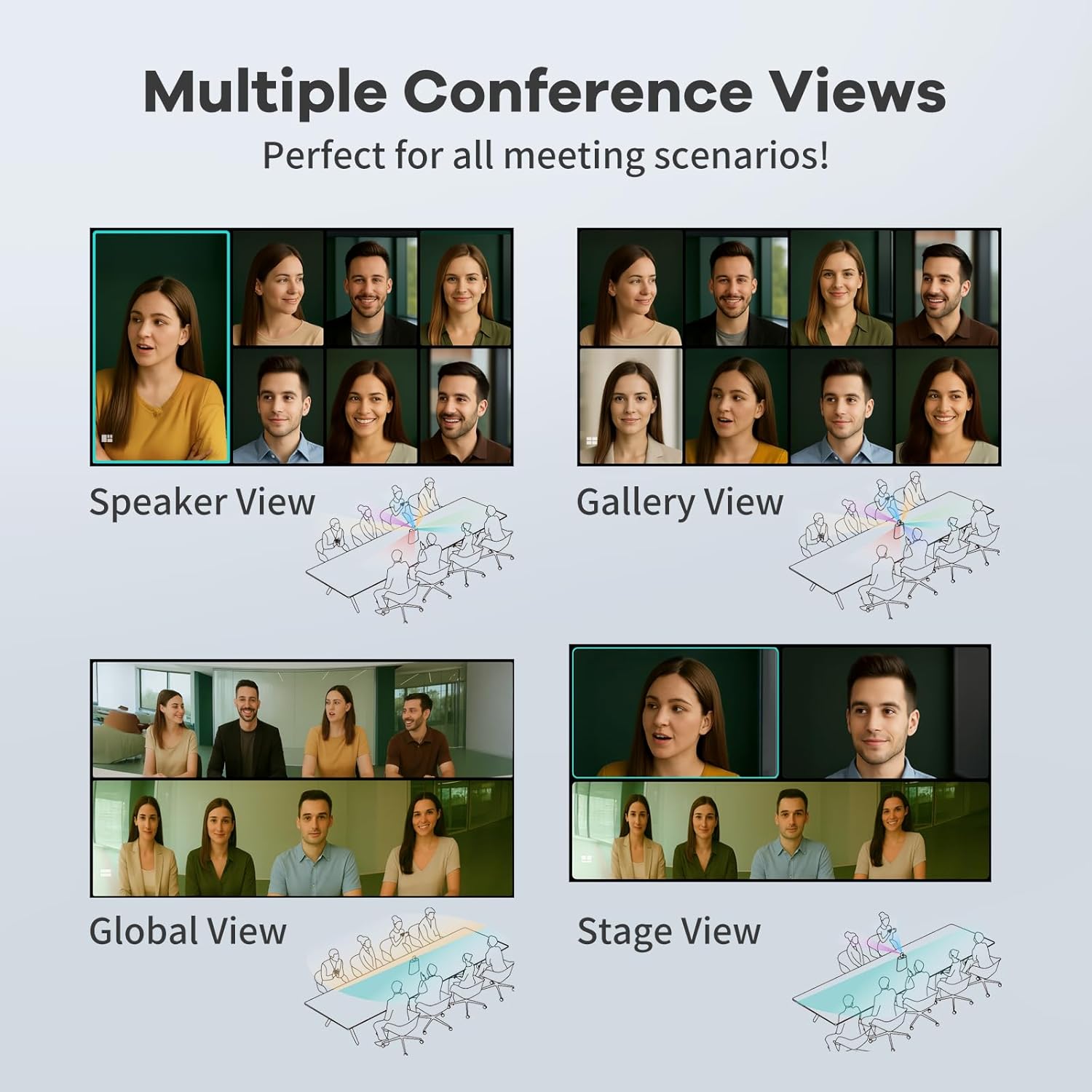
الشكل 4: توضيح للأوضاع الذكية الأربعة: مكبر الصوت View, معرض الصور View، عالمي View، و سtage View، مما يوضح كيف تتكيف الكاميرا مع سيناريوهات الاجتماعات المختلفة.
4. ميزات الصوت
استمتع بصوت نقي وواضح مع الميزات التالية:
- مصفوفة 8 ميكروفونات: ثمانية ميكروفونات متعددة الاتجاهات تلتقط الصوت ضمن دائرة نصف قطرها 18 قدمًا (5.5 مترًا)، مما يضمن صوتًا واضحًا لجميع المشاركين.
- إلغاء الضوضاء البيئية: تعمل تقنية إلغاء الضوضاء المتقدمة على التخلص من ضوضاء الخلفية المشتتة للانتباه مثل نقرات لوحة المفاتيح، وأزيز نظام التكييف والتهوية، والثرثرة الخارجية، مع التركيز فقط على الحوار.
- مكبرات صوت هاي فاي بقوة 10 واط: توفر مكبرات الصوت المدمجة عالية الدقة صوتًا واضحًا من أجل تواصل فعال.
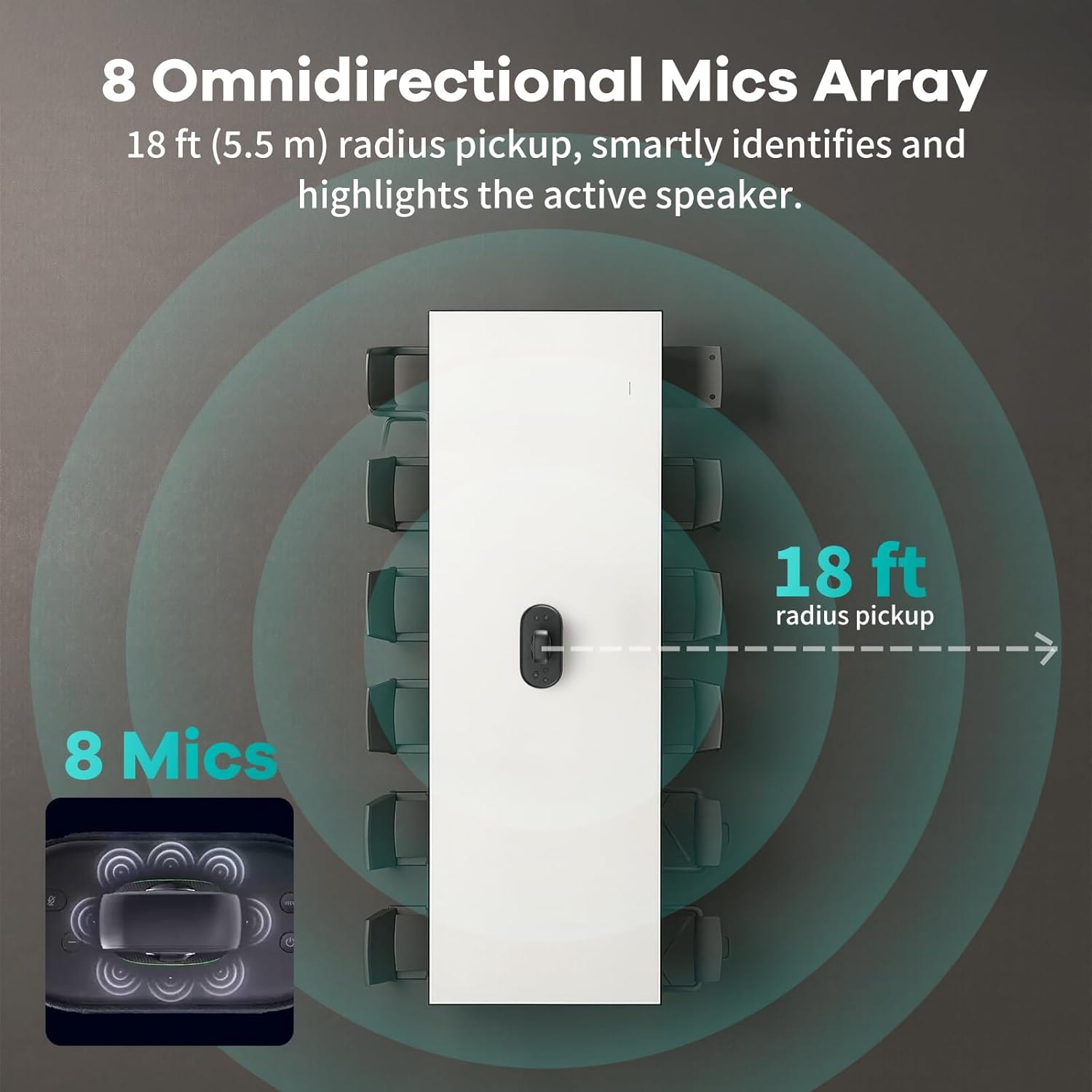
الشكل 5: رسم تخطيطي يوضح مصفوفة الميكروفونات متعددة الاتجاهات الثمانية وقدرتها على التقاط الصوت بنصف قطر 18 قدمًا (5.5 مترًا).

الشكل 6: تمثيل مرئي لإلغاء الضوضاء البيئية، يوضح كيف يقوم الجهاز بتصفية عوامل التشتيت الخلفية للحصول على صوت أكثر وضوحًا.
5. مشاركة الشاشة لاسلكيًا
يدعم الجهاز بروتوكولات AirPlay و Miracast، مما يسمح للمستخدمين بمشاركة الشاشات لاسلكيًا من أجهزة iOS و macOS و Android و Windows.
6. جهاز التحكم عن بعد
استخدم جهاز التحكم عن بعد المرفق لإدارة الوظائف المختلفة، بما في ذلك تغيير view، وضبط مستوى الصوت، والتحكم في المحتوى أثناء الاجتماعات.
7. تسجيل الاجتماعات
يمكنك تسجيل الاجتماعات بسهولة عن طريق إدخال بطاقة SD في الفتحة المخصصة لها على الجهاز.
8. ميزات أمان البيانات
يتضمن معيار KanDao Meeting Ultra Standard تدابير أمنية للبيانات على مستوى المؤسسات:
- أمان عنوان IP والموقع: لا يقوم بتخزين عنوان IP وبيانات الموقع.
- تسجيل الخروج بخطوة واحدة: يدعم تسجيل الخروج السريع والكامل لمنع بقاء البيانات.
- لا يوجد واجهة برمجة تطبيقات مفتوحة: يمنع الوصول غير المصرح به إلى وظائف الجهاز.
- تبديل البلوتوث: يمكن إيقاف تشغيل البلوتوث لتعزيز الأمان.

الشكل 7: تمثيل مرئي لميزات أمان البيانات، بما في ذلك أمان عنوان IP والموقع، وتسجيل الخروج بخطوة واحدة، وعدم وجود واجهة برمجة تطبيقات مفتوحة، ومفتاح تبديل البلوتوث.
صيانة
لضمان طول عمر وأداء مثالي لسيف KanDao Meeting Ultra Standard الخاص بك، اتبع إرشادات الصيانة التالية:
- تنظيف: استخدم قطعة قماش ناعمة وجافة لمسح الجزء الخارجي من الجهاز. أما بالنسبة للعدسات، فاستخدم قطعة قماش ومحلول تنظيف مخصصين للعدسات. تجنب استخدام المنظفات الكاشطة أو المذيبات.
- غطاء العدسة: استخدم دائمًا غطاء العدسة المرفق عندما لا يكون الجهاز قيد الاستخدام لحماية العدسات من الغبار والخدوش.
- تخزين: خزّن الجهاز في مكان بارد وجاف بعيدًا عن أشعة الشمس المباشرة ودرجات الحرارة القصوى. استخدم حقيبة التخزين المرفقة لحمايته أثناء النقل.
- تحديثات البرامج: تحقق بانتظام من وجود تحديثات للبرامج وقم بتثبيتها لضمان حصول الجهاز على أحدث الميزات وتحسينات الأداء. تتم معالجة التحديثات عادةً تلقائيًا في الوضع المستقل.
استكشاف الأخطاء وإصلاحها
يتناول هذا القسم المشكلات الشائعة التي قد تواجهها مع جهاز KanDao Meeting Ultra Standard الخاص بك.
| مشكلة | السبب المحتمل | حل |
|---|---|---|
| لا يوجد إخراج فيديو على الشاشة. | كابل HDMI غير موصول بإحكام، تم اختيار مدخل غير صحيح على الشاشة، الجهاز غير مُشغّل. | تأكد من توصيلات كابل HDMI. تأكد من تحديد مدخل HDMI الصحيح على شاشتك. تحقق من تشغيل الجهاز. |
| لا يوجد صوت من مكبرات صوت الجهاز. | تم كتم الصوت على الجهاز أو البرنامج، وتم اختيار مخرج صوت غير صحيح. | ارفع مستوى الصوت باستخدام جهاز التحكم عن بُعد أو واجهة الشاشة. تحقق من إعدادات الصوت في برنامج المؤتمرات للتأكد من تحديد KanDao Meeting Ultra Standard كجهاز إخراج الصوت. |
| لا يعمل تتبع الذكاء الاصطناعي بشكل صحيح. | وجود عوائق في الغرفة، تم ضبط منطقة التجاهل، البرامج الثابتة قديمة. | تأكد من وجود خط رؤية واضح للكاميرا. فعّل خيار "تجاهل المنطقة" في إعدادات الكاميرا. حدّث برنامج الجهاز. |
| الجهاز غير معترف به من قبل الكمبيوتر في وضع USB. | كابل USB معيب، منفذ USB غير صحيح، مشاكل في تعريفات التشغيل. | جرّب استخدام كابل USB أو منفذ USB آخر على جهاز الكمبيوتر. أعد تشغيل الجهاز وجهاز الكمبيوتر. تأكد من تثبيت برامج التشغيل اللازمة (عادةً ما تكون برامج التشغيل الفوري). |
تحديد
| ميزة | التفاصيل |
|---|---|
| العلامة التجارية | كانداو |
| رقم الموديل | تلبية المعايير الفائقة 2025 |
| وزن العنصر | 4.9 رطل |
| أبعاد الحزمة | 16.5 × 11.8 × 10.5 بوصة |
| لون | أسود |
| تقنية مستشعر الصور | سيموس |
| دقة التقاط الفيديو | 1920x1080@30fps, 3840x2160@30fps (4K) |
| الطول البؤري الأقصى | 9.42 مليمتر |
| الفتحة القصوى | ف/2 |
| نوع ذاكرة فلاش | SD |
| تنسيق التقاط الفيديو | إم بي 4 |
| تكنولوجيا الاتصال | واي فاي |
| المميزات الخاصة | التقاط بزاوية 360 درجة، ودقة 4K HDR، واكتشاف ذكي للوجوه بتقنية الذكاء الاصطناعي، وتركيز تلقائي على مكبر الصوت، وتكبير ذكي، وحلول مؤتمرات الفيديو عن بُعد |
الضمان والدعم
تقدم شركة KanDao دعمًا شاملاً لمنتجاتها:
- ضمان: يأتي جهاز KanDao Meeting Ultra Standard مع ضمان لمدة 12 شهرًا / سنة واحدة.
- الدعم الفني: لأي استفسارات أو مساعدة فنية، يرجى التواصل مع فريق خدمة عملاء KanDao العالمي المحترف. للشراءasinيضمن الشراء من متجر KanDao الرسمي دعمًا سريعًا.
- تحسين البرامج الثابتة: يتم توفير تحديثات منتظمة للبرامج الثابتة لتحسين الأداء وإضافة ميزات جديدة.
فيديو المنتج الرسمي
الفيديو 1: جهاز KanDao Meeting Ultra Standard - جهاز مؤتمرات بتقنية الذكاء الاصطناعي بزاوية 360 درجة. يقدم هذا الفيديو شرحًا شاملاً لـview من معيار KanDao Meeting Ultra Standard، الذي يوضح قدراته في مجال مؤتمرات الذكاء الاصطناعي بزاوية 360 درجة، بما في ذلك جودة الفيديو وميزات الصوت وأوضاع التشغيل المختلفة.


