1. المقدمة
يُقدّم هذا الدليل تعليمات شاملة لإعداد وتشغيل وصيانة لوحة المفاتيح والماوس اللاسلكيين Logitech MK250 بتقنية Bluetooth. يوفر هذا الطقم حلاً لاسلكيًا موثوقًا وفعالًا لاحتياجاتك الحاسوبية، وهو متوافق مع أنظمة تشغيل Windows و macOS. يُرجى قراءة هذا الدليل جيدًا قبل استخدام جهازك الجديد.

صورة: مجموعة لوحة المفاتيح والماوس اللاسلكية بتقنية بلوتوث من لوجيتك MK250.
2. محتويات العبوة
تأكد من وجود جميع العناصر في الحزمة الخاصة بك:
- لوحة مفاتيح لوجيتك MK250 اللاسلكية
- لوجيتك M196 فأرة لاسلكية
- بطاريتان AAA (مثبتتان مسبقًا في لوحة المفاتيح)
- بطارية AA واحدة (مثبتة مسبقًا في الماوس)
- وثائق المستخدم

صورة: محتويات حزمة Logitech MK250، وتظهر لوحة المفاتيح والماوس والبطاريات المرفقة.
3. الإعداد
3.1. تركيب البطارية
تحتاج لوحة المفاتيح إلى بطاريتين AAA، بينما يحتاج الماوس إلى بطارية AA واحدة. عادةً ما تكون هذه البطاريات مثبتة مسبقًا. قم بإزالة ألسنة سحب البطاريات قبل الاستخدام الأول.
- حدد مكان حجرة البطارية على الجانب السفلي من لوحة المفاتيح والماوس.
- افتح غطاء الحجرة.
- قم بإزالة لسان السحب الواقي (أو ألسنة السحب) إن وجدت.
- تأكد من توجيه البطاريات بشكل صحيح وفقًا لمؤشرات القطبية (+/-).
- أغلق غطاء حجرة البطارية جيدًا.
3.2. اقتران بلوتوث
تتصل مجموعة Logitech MK250 عبر البلوتوث، مما يلغي الحاجة إلى جهاز استقبال USB.
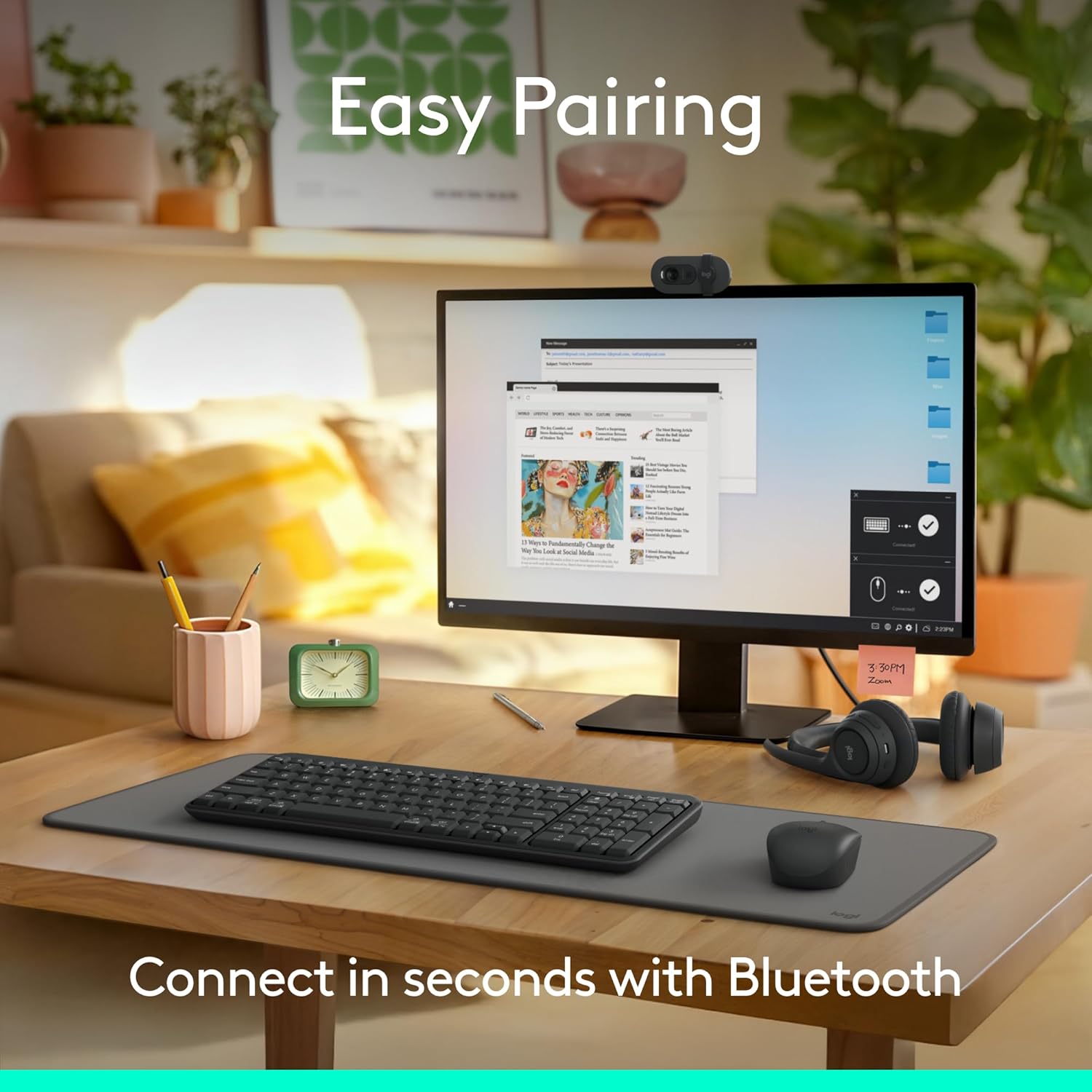
صورة: مساحة عمل توضح عملية الاقتران السهلة لمجموعة Logitech MK250.
3.2.1. إقران لوحة المفاتيح
- قم بتشغيل لوحة المفاتيح باستخدام مفتاح التشغيل/الإيقاف الموجود في الجانب السفلي.
- اضغط مع الاستمرار على زر الاقتران بتقنية البلوتوث الموجود أسفل لوحة المفاتيح لمدة 3 ثوانٍ حتى يبدأ مؤشر LED بالوميض بسرعة.
- على جهاز الكمبيوتر الخاص بك (Windows أو macOS)، انتقل إلى إعدادات Bluetooth.
- حدد "إضافة جهاز" أو "البلوتوث والأجهزة الأخرى".
- اختر "Bluetooth" وانتظر حتى يظهر "Logitech MK250 Keyboard" في قائمة الأجهزة المتاحة.
- انقر على "لوحة مفاتيح Logitech MK250" لبدء عملية الاقتران. اتبع أي تعليمات تظهر على الشاشة، مثل إدخال رمز.
- بمجرد الاقتران، سيتوقف مؤشر LED الموجود على لوحة المفاتيح عن الوميض وسيظل مضاءً بشكل ثابت لبضع ثوانٍ، ثم ينطفئ لتوفير الطاقة.

الصورة: مفصلة view من الجانب السفلي للوحة المفاتيح، مع تسليط الضوء على زر الاقتران بتقنية البلوتوث.
3.2.2. إقران الماوس
- قم بتشغيل الماوس باستخدام مفتاح التشغيل/الإيقاف الموجود في أسفله.
- اضغط مع الاستمرار على زر الاقتران (الذي غالبًا ما يحمل علامة Bluetooth أو ما شابه) الموجود أسفل الماوس لمدة 3 ثوانٍ حتى يبدأ مؤشر LED في الوميض.
- على جهاز الكمبيوتر الخاص بك، وفي نفس إعدادات البلوتوث، انتظر ظهور "Logitech MK250 Mouse" أو "Logitech M196".
- انقر على اسم الماوس للاقتران.
- سيتوقف مؤشر LED عن الوميض عند نجاح الاتصال.

صورة: الجانب السفلي من الماوس، توضح زر الاقتران وحجرة البطارية.
4. تعليمات التشغيل
4.1. خصائص لوحة المفاتيح
- تصميم مضغوط مع لوحة أرقام: تتميز لوحة المفاتيح بتصميم موفر للمساحة مع الحفاظ على لوحة مفاتيح رقمية كاملة ومفاتيح الوظائف الأساسية.
- ديب بروfile المفاتيح: مصمم لتوفير تجربة كتابة مريحة ومألوفة.
- أرجل قابلة للتعديل: تتيح لك هذه الأزرار، الموجودة في الجانب السفلي، ضبط زاوية لوحة المفاتيح لتحقيق الراحة المريحة.
- اختصارات مفيدة لمفاتيح الوظائف (F): يمكنك الوصول إلى عناصر التحكم في الوسائط ومستوى الصوت والوظائف الأخرى مباشرة من مفاتيح F.

صورة: يدا المستخدم توضحان الكتابة المريحة على لوحة المفاتيح.

صورة: لوحة المفاتيح والماوس المدمجة على مكتب، توضح فوائدها في توفير المساحة.
4.2. خصائص الماوس
- تصميم بارع: تم تصميم شكل الفأرة بحيث تناسب بشكل مريح كلتا اليدين اليمنى واليسرى.
- تتبع سلس: يوفر تحكمًا دقيقًا وسريع الاستجابة في المؤشر.
- الحجم الصغير: مثالية لسهولة الحمل والاستخدام في بيئات متنوعة.
5. الصيانة
5.1. التنظيف
لتنظيف لوحة المفاتيح والماوس:
- تأكد من إيقاف تشغيل كلا الجهازين.
- استخدم قطعة قماش ناعمة وخالية من الوبر برفق دampتم تنظيفها بالماء أو بمنظف إلكترونيات معتمد.
- تجنب الرطوبة الزائدة ولا ترش المنظفات مباشرة على الأجهزة.
- تتميز لوحة المفاتيح بتصميم مقاوم للانسكاب، مما يعني أنها تتحمل انسكاب كميات قليلة من السوائل. مع ذلك، فهي ليست مقاومة للماء تمامًا. في حال انسكاب أي سائل، يُرجى إيقاف تشغيل لوحة المفاتيح فورًا، وفصلها عن الكهرباء، وتركها تجف تمامًا قبل إعادة استخدامها.

صورة: لوحة المفاتيح توضح قدراتها على مقاومة انسكاب السوائل.
5.2. استبدال البطارية
استبدل البطاريات عندما يتراجع الأداء أو عندما يضيء مؤشر انخفاض البطارية (إن وجد).
- لوحة المفاتيح: بطاريتان AAA (عمر البطارية حوالي 12 شهرًا).
- الفأرة: بطارية AA واحدة (عمر البطارية حوالي 12 شهرًا).
- اتبع خطوات تركيب البطارية في القسم 3.1.
- تخلص من البطاريات القديمة بطريقة مسؤولة وفقًا للوائح المحلية.
6. استكشاف الأخطاء وإصلاحها
6.1. مشاكل الاتصال
- الجهاز غير متصل:
- تأكد من تشغيل كل من لوحة المفاتيح والماوس.
- تأكد من تفعيل البلوتوث على جهاز الكمبيوتر الخاص بك.
- أعد تشغيل وضع الاقتران على لوحة المفاتيح/الماوس وأعد البحث عن الأجهزة على جهاز الكمبيوتر الخاص بك.
- تحقق من مستويات البطارية واستبدلها إذا لزم الأمر.
- قم بتقريب الأجهزة من جهاز الكمبيوتر الخاص بك لاستبعاد مشاكل النطاق.
- اتصال متقطع:
- تأكد من عدم وجود إشارات لاسلكية قوية أخرى أو أجهزة تسبب التداخل (مثل أجهزة توجيه الواي فاي، وأجهزة البلوتوث الأخرى).
- قم بتحديث برامج تشغيل البلوتوث الخاصة بجهاز الكمبيوتر الخاص بك.
- أعد تشغيل الكمبيوتر الخاص بك.
6.2. عدم استجابة لوحة المفاتيح/الماوس
- التحقق من مستويات البطارية.
- تأكد من تشغيل الجهاز.
- إذا كان الجهاز متصلاً، فحاول إيقاف تشغيله ثم إعادة تشغيله.
- بالنسبة للفأرة، تأكد من أن المستشعر البصري نظيف وغير مسدود.
7. المواصفات
| ماركة | لوجيتك |
| اسم الموديل | لوحة مفاتيح وفأرة MK250 |
| رقم موديل العنصر | 920-013510 |
| تكنولوجيا الاتصال | بلوتوث |
| الأجهزة المتوافقة | الكمبيوتر المحمول، الكمبيوتر الشخصي، الكمبيوتر اللوحي |
| توافق نظام التشغيل | نظام التشغيل Chrome OS، أو Windows 10/11 أو أحدث، أو macOS 12 أو أحدث |
| لوحة مفاتيح تعمل بالبطارية | 2 × بطارية AAA (متضمنة) |
| نوع بطارية الفأرة | 1 × AA (مضمنة) |
| عمر البطارية المقدر | 12 شهرًا (لوحة مفاتيح وفأرة) |
| أبعاد المنتج (الطول × العرض × الارتفاع) | 18.03 × 5.98 × 1.73 بوصة (عبوة مجمعة) |
| وزن العنصر | 1.53 رطل (عبوة كومبو) |
| مادة | الأجزاء البلاستيكية مصنوعة من مواد معاد تدويرها بنسبة 66% كحد أدنى (للفأرة) و 64% (للوحة المفاتيح). |

صورة: مجموعة Logitech MK250 التي تسلط الضوء على تصنيعها من مواد معاد تدويرها.
8. الضمان والدعم
تُصنّع منتجات لوجيتك وفقًا لأعلى معايير الجودة، وهي مدعومة بضمان محدود للأجهزة. لمزيد من المعلومات التفصيلية حول الضمان، يُرجى الرجوع إلى بطاقة الضمان المرفقة مع المنتج أو زيارة موقع لوجيتك الرسمي. webموقع.
للحصول على الدعم الفني، والاطلاع على الأسئلة الشائعة، وتنزيل برامج التشغيل، يرجى زيارة موقع دعم Logitech. webموقع:


