1. انتهى المنتجview
The DOOGEE T40 is an advanced Android 14 tablet designed for both entertainment and productivity. It features a high-resolution 2.5K display, a powerful Octa-Core processor, and extensive storage capabilities, making it suitable for a wide range of applications from gaming to professional tasks.

الشكل 1.1: الأمامي والخلفي view of the DOOGEE T40 Tablet, highlighting its sleek design and camera module.
المميزات الرئيسية:
- عرض: 11-inch 2.5K IPS Ultra Clear Display (2560x1600 resolution) for vibrant visuals.
- أداء: Helio G99 Octa-Core Processor (6nm process technology) for smooth multitasking and gaming.
- تخزين الذاكرة: Up to 20GB RAM (8GB physical + 12GB virtual) and 512GB internal storage, expandable up to 2TB via microSD.
- بطارية: 8580mAh large battery with 18W fast charging and reverse charging capability.
- الاتصال: Dual SIM 4G LTE, Dual-band Wi-Fi (2.4G/5G), Bluetooth 5.0.
- نظام التشغيل: Android 14 for enhanced productivity and entertainment.
- صوتي: Immersive Quad Speakers for rich sound.
- الكاميرات: 16MP Main Camera and 8MP Front Camera.
فيديو 1.1: أكثر منview of the DOOGEE T40 Tablet, showcasinتصميمها وشاشتها وميزاتها الرئيسية.
2. ماذا يوجد في الصندوق
تأكد من وجود جميع العناصر في العبوة قبل المتابعة في عملية الإعداد.
- جهاز لوحي T40 عدد 1
- كبل USB من النوع C x1
- شاحن ×1
- Tool for take card x1 (SIM Ejector Tool)
- Anti-explosion film x1 (Pre-applied screen protector)
- صندوق التعبئة والتغليف ×1
- دليل المستخدم (هذا المستند) عدد 1
3. المواصفات
| ميزة | مواصفة |
|---|---|
| ماركة | دوجي |
| اسم الموديل | ت40 |
| نظام التشغيل | أندرويد 14 |
| حجم الشاشة | 10.95 بوصة |
| دقة الشاشة | 2560 × 1600 بكسل (2.5K) |
| المعالج | معالج MediaTek Helio G99 ثماني النواة |
| كبش | 20 جيجابايت (8 جيجابايت فعلي + 12 جيجابايت افتراضي) |
| التخزين الداخلي | 512 جيجا بايت |
| تخزين قابل للتوسيع | يدعم حتى 2 تيرابايت عبر بطاقة MicroSD |
| سعة البطارية | 8580 مللي أمبير |
| الشحن | شحن سريع بقوة 18 واط، وشحن عكسي |
| الاتصال | Dual SIM 4G LTE, Wi-Fi 2.4G/5G, Bluetooth 5.0 |
| الكاميرات | 16MP Main, 8MP Front |
| الأبعاد (الطول × العرض × الارتفاع) | 10.09 × 6.61 × 0.3 بوصة |
| وزن العنصر | 2.49 رطل |
4. الإعداد
4.1. الرسوم الأولية
Before first use, fully charge your DOOGEE T40 tablet using the provided Type-C USB cable and charger. Connect the charger to the tablet's USB-C port and plug it into a power outlet. The battery indicator on the screen will show charging progress.

Figure 4.1: Illustration of the tablet's 8580mAh battery and 18W fast charging capability.
4.2. تشغيل/إيقاف التشغيل
- لتشغيل: اضغط مع الاستمرار على زر الطاقة (الموجود على الجانب) حتى يظهر شعار DOOGEE.
- لإيقاف التشغيل: اضغط مع الاستمرار على زر الطاقة حتى تظهر قائمة خيارات الطاقة، ثم حدد "إيقاف التشغيل".
- لإعادة التشغيل: من قائمة خيارات الطاقة، حدد "إعادة التشغيل".
4.3. تركيب بطاقة SIM وبطاقة MicroSD
The DOOGEE T40 supports Dual SIM 4G LTE and MicroSD card expansion.
- حدد مكان درج بطاقة SIM على جانب الجهاز اللوحي.
- أدخل أداة إخراج شريحة SIM المرفقة في الفتحة الصغيرة بجوار الدرج وادفع برفق حتى يخرج الدرج.
- ضع بطاقات Nano-SIM و/أو بطاقة MicroSD في الفتحات المخصصة على الدرج، مع التأكد من التوجيه الصحيح.
- ادفع الدرج برفق إلى داخل الجهاز اللوحي حتى تسمع صوت طقطقة عند تثبيته في مكانه.

Figure 4.2: Close-up of the Dual SIM and TF (MicroSD) card slot on the DOOGEE T40 Tablet.
4.4. اتصال الشبكة
- واي فاي: اذهب الى الإعدادات > الشبكة والإنترنت > Wi-Fi, turn Wi-Fi on, select your desired network, and enter the password if required.
- بيانات الجوال: Ensure your SIM card is installed correctly. Go to الإعدادات> الشبكة والإنترنت> شبكة الهاتف المحمول and enable mobile data.
5. تعليمات التشغيل
5.1. التنقل في نظام Android 14
The DOOGEE T40 runs on Android 14, offering an intuitive user experience.
- الشاشة الرئيسية: مرر إلى اليسار أو اليمين للوصول إلى الشاشات الرئيسية المختلفة.
- درج التطبيقات: مرر لأعلى من أسفل الشاشة للوصول إلى جميع التطبيقات المثبتة.
- الإشعارات والإعدادات السريعة: اسحب لأسفل من أعلى الشاشة إلى view الإشعارات ومفاتيح الإعدادات السريعة (واي فاي، بلوتوث، إلخ).
- التطبيقات الأخيرة: Swipe up from the bottom and hold, then release to see recently used applications.
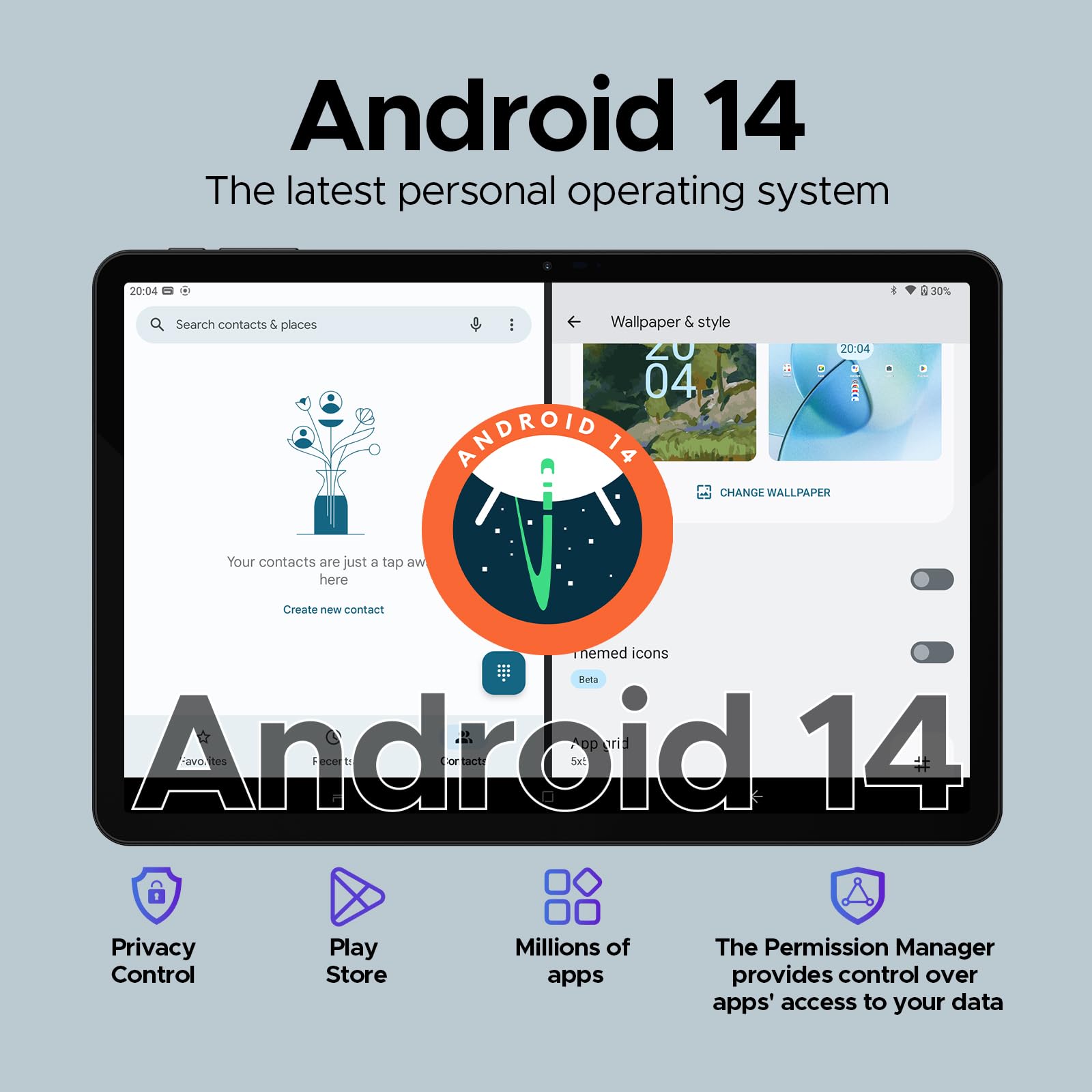
Figure 5.1: Visual representation of the Android 14 operating system interface on the DOOGEE T40.
5.2. فتح القفل بالوجه
For quick and secure access, configure Face Unlock:
- اذهب الى الإعدادات > الأمان والخصوصية > فتح الجهاز > فتح الوجه.
- اتبع التعليمات التي تظهر على الشاشة لتسجيل وجهك.
5.3. وظيفة تقسيم الشاشة
Multitask efficiently by using two apps simultaneously:
- افتح التطبيق الأول الذي تريد استخدامه.
- اسحب لأعلى من أسفل الشاشة مع الاستمرار للوصول إلى التطبيقات الحديثة.
- Tap the app icon at the top of the first app's card, then select "Split screen".
- اختر التطبيق الثاني من تطبيقاتك الأخيرة أو من قائمة التطبيقات لملء النصف الآخر من الشاشة.
5.4. OTG (On-The-Go) Functionality
The DOOGEE T40 supports OTG, allowing you to connect USB devices like flash drives, keyboards, or mice directly to the tablet using a compatible OTG adapter (not included).
It also supports reverse charging, allowing the tablet to act as a power bank for other devices. Connect your device to the tablet's USB-C port using a compatible cable.
6. الصيانة
6.1. العناية بالبطارية
- تجنب درجات الحرارة القصوى، لأنها قد تؤدي إلى تدهور عمر البطارية.
- استخدم فقط الشاحن والكابل الأصليين المرفقين مع الجهاز اللوحي.
- للحصول على أفضل عمر للبطارية، تجنب استنزاف البطارية بالكامل بشكل متكرر أو إبقائها عند 100% لفترات طويلة.
6.2. التنظيف
- استخدم قطعة قماش ناعمة وخالية من الوبر لتنظيف الشاشة وجسم الجهاز اللوحي.
- بالنسبة للبقع العنيدة، استخدمي القليل منampامسح القماش بالماء أو بمنظف الشاشة. تجنب المواد الكيميائية القاسية.
6.3. تحديثات البرامج
قم بالتحقق من تحديثات البرامج وتثبيتها بانتظام لضمان الأداء الأمثل والأمان والوصول إلى الميزات الجديدة.
- اذهب الى الإعدادات > النظام > تحديث النظام.
- Follow the on-screen prompts to download and install any available updates. Ensure your tablet is sufficiently charged or connected to power during updates.
7. استكشاف الأخطاء وإصلاحها
| مشكلة | الحل المحتمل |
|---|---|
| الجهاز اللوحي لا يعمل. | تأكد من شحن البطارية. وصّل الشاحن وانتظر بضع دقائق قبل محاولة تشغيل الجهاز مرة أخرى. إذا لم يستجب، اضغط مع الاستمرار على زر التشغيل لمدة 10-15 ثانية لإعادة تشغيله. |
| مشاكل في الاتصال بشبكة Wi-Fi. | أعد تشغيل الجهاز اللوحي وجهاز توجيه الواي فاي. احذف الشبكة من إعدادات الواي فاي ثم أعد الاتصال. تأكد من أنك ضمن نطاق إشارة الواي فاي. |
| التطبيقات تتعطل أو تتجمد. | Clear the cache and data for the problematic app (الإعدادات > التطبيقات > [اسم التطبيق] > التخزين والذاكرة المؤقتةحدّث التطبيق من متجر جوجل بلاي. إذا استمرت المشكلة، فألغِ تثبيت التطبيق وأعد تثبيته. |
| الأداء بطيء. | Close unused background apps. Clear cache regularly. Consider uninstalling rarely used apps. Ensure sufficient free storage space. Restart the tablet periodically. |
| لم يتم الكشف عن بطاقة SIM. | Ensure the SIM card is correctly inserted into the tray. Restart the tablet. Verify that the SIM card is active with your mobile carrier. |
8. الضمان والدعم
يأتي جهاز DOOGEE T40 اللوحي مزودًا بـ ضمان لمدة 2 سنوات, as stated in the product features. For any technical assistance or warranty claims, please contact the seller directly.
بائع: المتجر الرئيسي للأجهزة اللوحية
DOOGEE provides lifetime technical support and full 24/7 customer service for their products.
For further assistance, refer to the official DOOGEE webالموقع أو الاتصال بقنوات دعم العملاء الخاصة بهم.


