1. المقدمة
يُقدّم هذا الدليل تعليماتٍ مُفصّلة لتركيب وتشغيل وصيانة هيكل الألعاب ZEBRONICS ROBUST Premium. يُرجى قراءة هذا الدليل جيدًا قبل البدء بالتجميع لضمان الإعداد الصحيح والأداء الأمثل. احتفظ بهذا الدليل للرجوع إليه مستقبلًا.

الصورة 1.1: الجبهة view من هيكل الألعاب ZEBRONICS ROBUST، المعروضasinألواحها الزجاجية المقسّاة ومراوحها الداخلية المضيئة.
2. مواصفات المنتج
تم تصميم هيكل ZEBRONICS ROBUST لتوفير هيكل قوي وجذاب من الناحية الجماليةasinعلبة تخزين لمكونات جهاز الكمبيوتر المخصص للألعاب. تشمل الميزات الرئيسية ما يلي:
- مظهر نهائي زجاجي: الألواح الأمامية والجانبية مصنوعة من الزجاج المقسى، مما يوفر رؤية واضحة view من المكونات الداخلية وتعزيز المظهر الجمالي للهيكل.
- توافق اللوحة الأم: يدعم عوامل شكل اللوحة الأم mATX (Micro-ATX) و Mini ITX.
- تهوية فعالة: مزود بثلاث مراوح حلقية LED متعددة الألوان مقاس 120 مم مثبتة مسبقًا (اثنتان في الأعلى، وواحدة في الخلف) لضمان التبريد الفعال وتدفق الهواء.
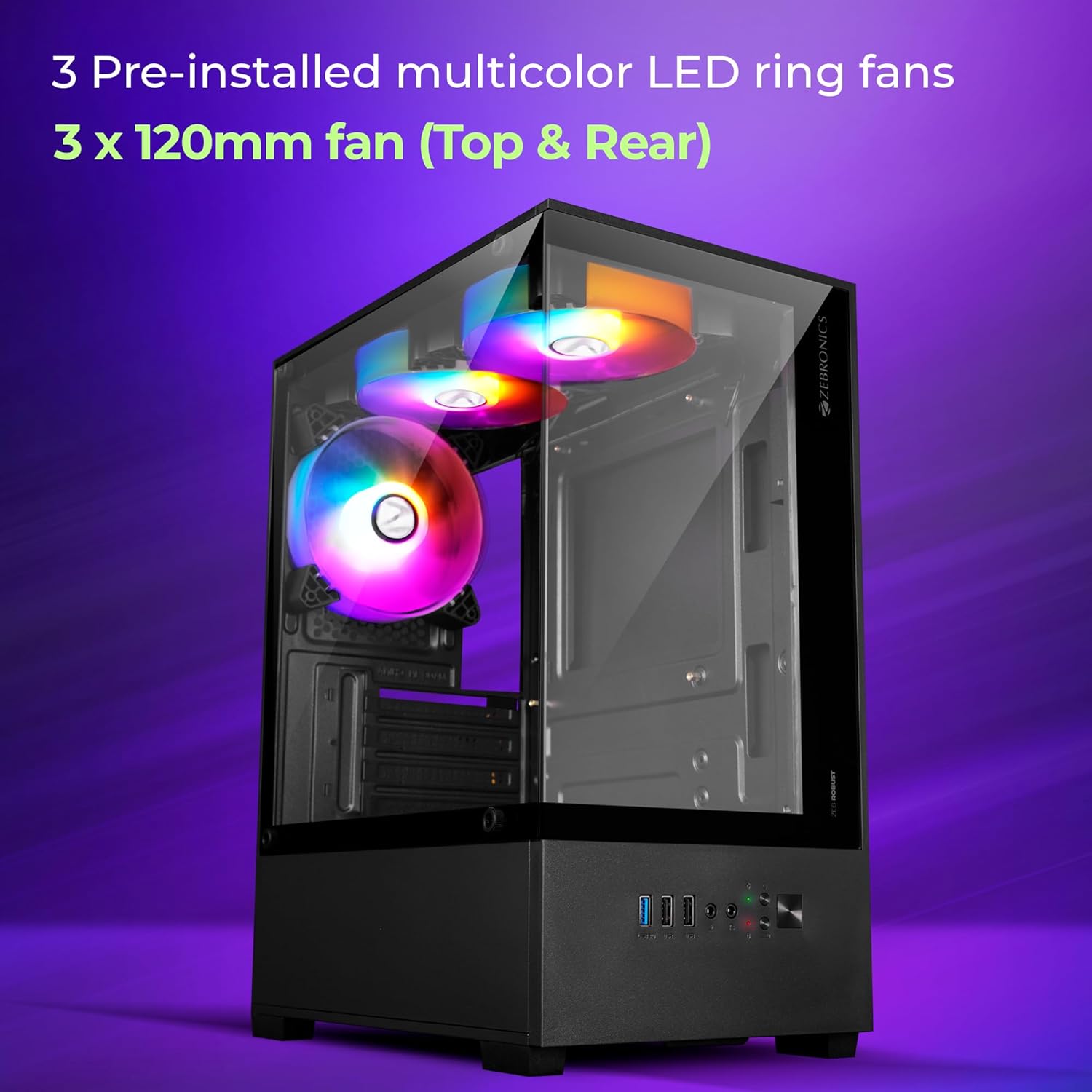
الصورة 2.1: رسم توضيحي يسلط الضوء على مراوح LED الحلقية متعددة الألوان الثلاثة المثبتة مسبقًا بقياس 120 مم للتبريد.
- الاتصال المتعدد: تتضمن اللوحة الأمامية منفذ USB 3.0 واحد، ومنفذين USB 2.0، ومنافذ منفصلة للميكروفون وسماعات الرأس لتسهيل الوصول إلى الأجهزة الطرفية.
- فتحات التوسعة: يحتوي على أربعة فتحات توسعة في الخلف لتثبيت بطاقات إضافية مثل بطاقات الرسومات أو بطاقات الصوت.
- توفير أماكن إقامة للمكونات: يدعم بطاقات الرسومات (VGA) التي يصل طولها إلى 255 مم ومبردات المعالج التي يصل ارتفاعها إلى 165 مم. وحدة تزويد الطاقة (PSU) مصممة للتركيب من الأسفل.
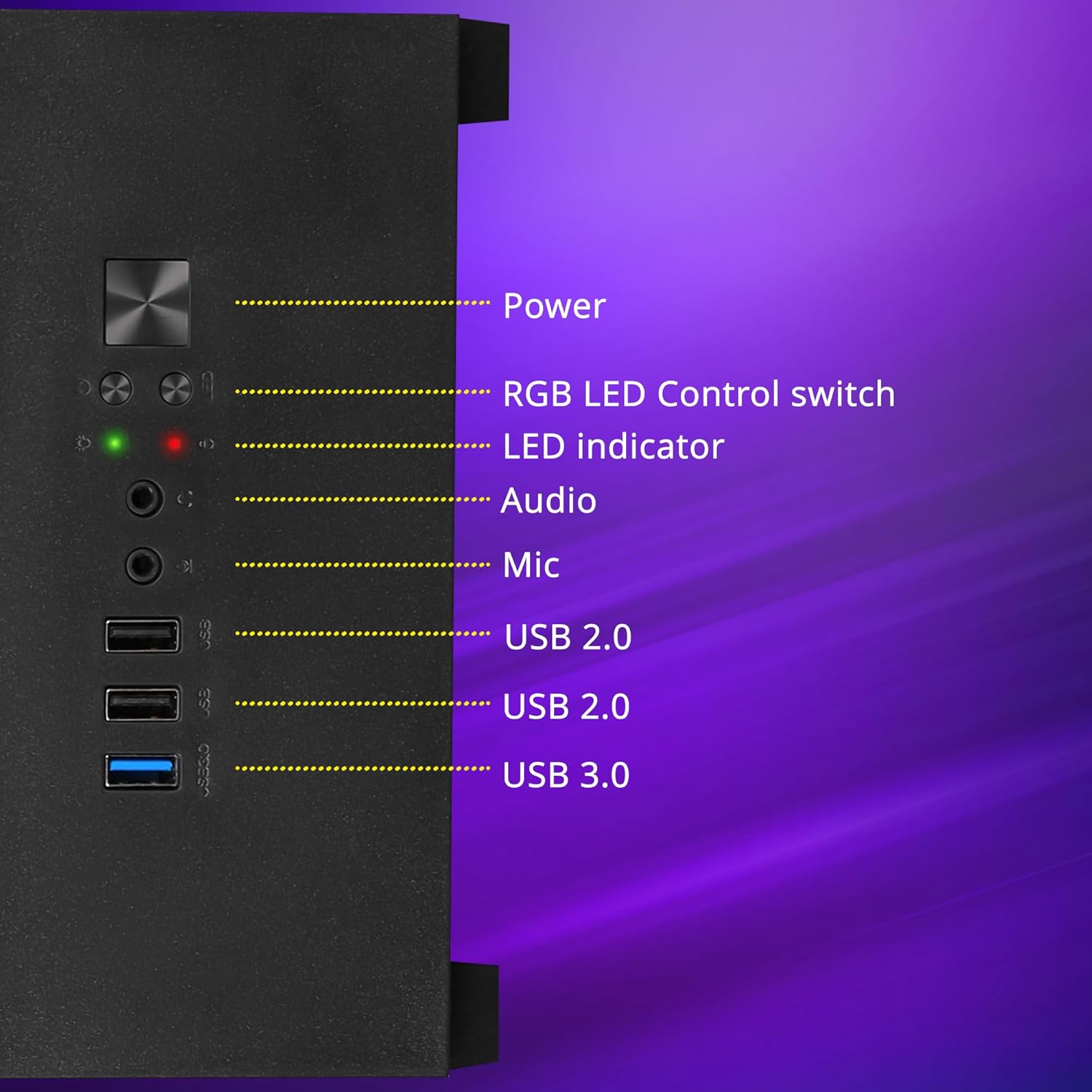
الصورة 2.2: تفصيلية view من منافذ الإدخال/الإخراج في اللوحة الأمامية، يظهر زر الطاقة، ومفتاح التحكم في مصابيح LED RGB، ومؤشرات LED، ومنافذ الصوت، ومنافذ USB.

الصورة 2.3: التخطيط الداخلي الذي يوضح منطقة وحدة تزويد الطاقة المثبتة في الأسفل وفتحات التوسعة الأربعة لبطاقات الإضافة.
- تصميم تبريد مُحسَّن: مصمم لتدفق هواء فائق للحفاظ على درجات الحرارة المثلى أثناء الاستخدام المطول.

الصورة 2.4: تمثيل مرئي لمسار تدفق الهواء الداخلي للهيكل، المصمم لتبديد الحرارة بكفاءة.
- ترشيح الغبار: يحتوي على فلتر غبار مغناطيسي في الأعلى وفلتر غبار قابل للفصل في الأسفل لمنع تراكم الغبار.
- إدارة الكابلات: صُممت بميزات لتسهيل تنظيم الكابلات بشكل فعال، مما يقلل من الفوضى ويحسن تدفق الهواء.

الصورة 2.5: صورة مقربة لمرشح الغبار المغناطيسي العلوي، توضح سهولة إزالته للتنظيف.
3. المواصفات
| ميزة | التفاصيل |
|---|---|
| ماركة | الزبرونيك |
| نموذج | زيب-روبوست |
| نوع الحالة | البرج الاوسط |
| التوافق مع اللوحة الأم | mATX، Mini ITX |
| مراوح مثبتة مسبقًا | 3 مراوح حلقية LED متعددة الألوان مقاس 120 مم (2 علوية، 1 خلفية) |
| منافذ الإدخال / الإخراج الأمامية | منفذ USB 3.0 واحد، منفذان USB 2.0، منفذ ميكروفون واحد، منفذ سماعة رأس واحد، زر تشغيل، مفتاح تحكم بإضاءة RGB LED |
| فتحات التوسعة | 4 |
| الحد الأقصى لطول بطاقة VGA | 255 ملم |
| أقصى ارتفاع لمبرد وحدة المعالجة المركزية | 165 ملم |
| تركيب وحدة إمداد الطاقة | قاع |
| مرشحات الغبار | الجزء العلوي مغناطيسي، والجزء السفلي قابل للفصل |
4. دليل الإعداد
اتبع هذه الخطوات لتجميع مكونات جهاز الكمبيوتر الخاص بك داخل هيكل ZEBRONICS ROBUST.
4.1. فك التغليف وإزالة الألواح
- قم بإزالة الهيكل من عبوته بعناية.
- ضع الهيكل على سطح ثابت ومستوٍ.
- حدد مكان البراغي اليدوية الموجودة في الجزء الخلفي من الهيكل والتي تثبت اللوحة الجانبية المصنوعة من الزجاج المقوى. قم بفكها وأزل اللوحة الجانبية بحرص. ضعها جانبًا في مكان آمن لتجنب تلفها.
- كرر العملية للوحة الجانبية الأخرى إذا لزم الأمر لتسهيل الوصول.
4.2. تركيب اللوحة الأم

الصورة 4.1: الجزء الداخلي للهيكل يشير إلى دعم أحجام اللوحات الأم mATX و Mini ITX.
- قم بتركيب غطاء منافذ الإدخال/الإخراج المرفق مع اللوحة الأم في الفتحة المقابلة في الجزء الخلفي من الهيكل.
- قم بمحاذاة اللوحة الأم mATX أو Mini ITX مع الفواصل المثبتة مسبقًا داخل الهيكل.
- ثبّت اللوحة الأم باستخدام البراغي المناسبة. لا تفرط في إحكام ربطها.
4.3. تركيب وحدة إمداد الطاقة (PSU)
- ضع وحدة تزويد الطاقة في الحجرة السفلية المخصصة لها في الهيكل.
- تأكد من أن مروحة وحدة التزويد بالطاقة موجهة للأسفل (إذا كان الهيكل يحتوي على فتحة تهوية سفلية) أو للأعلى، وذلك حسب تفضيلاتك للتبريد وتصميم الهيكل.
- قم بتثبيت وحدة تزويد الطاقة بالهيكل باستخدام البراغي المرفقة مع وحدة تزويد الطاقة الخاصة بك.
4.4. تثبيت محرك التخزين
يحتوي الهيكل عادةً على فتحات لمحركات أقراص الحالة الصلبة (SSD) مقاس 2.5 بوصة ومحركات الأقراص الصلبة (HDD) مقاس 3.5 بوصة. راجع التصميم الداخلي للهيكل لمعرفة نقاط التثبيت المحددة.
- حدد مواقع فتحات محركات الأقراص أو أقواس التثبيت.
- قم بتركيب محركات الأقراص الصلبة (SSD) أو محركات الأقراص الصلبة (HDD) في الفتحات/الأقواس المناسبة وثبتها بالمسامير.
4.5. تركيب بطاقة الرسومات (VGA) وبطاقة التوسعة
- قم بإزالة أغطية فتحات التوسعة اللازمة من الجزء الخلفي من الهيكل.
- أدخل بطاقة الرسومات أو بطاقات التوسعة الأخرى في فتحات PCIe المقابلة على اللوحة الأم.
- قم بتثبيت البطاقات بالمسامير على الهيكل.
4.6. توصيل كابلات اللوحة الأمامية
قم بتوصيل كابلات اللوحة الأمامية (USB، الصوت، مفتاح الطاقة، مفتاح إعادة التشغيل، مؤشرات LED) من الهيكل إلى الموصلات المناسبة على اللوحة الأم. راجع دليل اللوحة الأم لمعرفة مواقع الموصلات بدقة.
4.7. إدارة الكابلات
استخدم فتحات توجيه الكابلات ونقاط التثبيت خلف لوحة الأم لتنظيم الكابلات وتأمينها. هذا يحسن تدفق الهواء والمظهر العام.
4.8. إعادة تثبيت الألواح
بمجرد تركيب جميع المكونات وترتيب الكابلات، أعد تركيب الألواح الجانبية بعناية وثبتها باستخدام البراغي اليدوية.
5. تعليمات التشغيل
5.1. تشغيل / إيقاف التشغيل
- تأكد من توصيل جميع الأجهزة الطرفية الخارجية (الشاشة ولوحة المفاتيح والماوس).
- قم بتوصيل كابل الطاقة بوحدة إمداد الطاقة ومأخذ الحائط.
- اضغط على زر الطاقة الموجود على اللوحة الأمامية للهيكل لتشغيل جهاز الكمبيوتر الخاص بك.
- لإيقاف التشغيل، استخدم وظيفة إيقاف التشغيل في نظام التشغيل أو اضغط مع الاستمرار على زر الطاقة لعدة ثوانٍ.
5.2. التحكم في مروحة LED
يحتوي الهيكل على مفتاح تحكم بإضاءة RGB LED في اللوحة الأمامية. اضغط على هذا الزر للتنقل بين أوضاع الإضاءة والألوان المختلفة لمراوح LED المثبتة مسبقًا.
6. الصيانة
تساعد الصيانة الدورية على ضمان طول عمر الهيكل ومكوناته وأدائها الأمثل.
6.1. تنظيف مرشحات الغبار
- قم بإزالة فلتر الغبار المغناطيسي العلوي وفلتر الغبار السفلي القابل للفصل بشكل دوري.
- قم بتنظيف المرشحات باستخدام الهواء المضغوط أو فرشاة ناعمة أو عن طريق شطفها بالماء (تأكد من جفافها تمامًا قبل إعادة تركيبها).
- أعد تركيب مرشحات الغبار.
6.2 تنظيف بشكل عام
- استخدم قطعة قماش ناعمة وجافة لمسح الأسطح الخارجية للهيكل، بما في ذلك ألواح الزجاج المقوى.
- لإزالة البقع العنيدة على الزجاج، يمكن استخدام منظف زجاج خفيف يوضع على قطعة قماش (وليس مباشرة على الزجاج).
- تجنب استخدام المنظفات الكاشطة أو المذيبات، لأنها قد تتلف الطبقة النهائية.
7. استكشاف الأخطاء وإصلاحها
يتناول هذا القسم المشكلات الشائعة التي قد تواجهها.
7.1. لا قوة
- تأكد من توصيل كابل الطاقة بشكل آمن بكل من وحدة تزويد الطاقة ومأخذ الحائط.
- تأكد من أن مفتاح الطاقة الموجود على وحدة تزويد الطاقة نفسها في وضع "التشغيل".
- تأكد من أن كابل مفتاح الطاقة في اللوحة الأمامية متصل بشكل صحيح بموصل اللوحة الأم.
7.2. المراوح لا تدور / مصابيح LED لا تعمل
- تأكد من أن كابلات طاقة المروحة متصلة بإحكام باللوحة الأم أو بجهاز التحكم في المروحة.
- تأكد من توصيل كابل التحكم في مصابيح RGB LED (إذا كان منفصلاً عن مصدر طاقة المروحة) بشكل صحيح.
- اضغط على مفتاح التحكم في مصابيح LED RGB الموجود على اللوحة الأمامية للتنقل بين الأوضاع أو لتشغيل مصابيح LED.
7.3. منافذ USB/الصوت في اللوحة الأمامية لا تعمل
- تأكد من أن كابلات USB والصوت من اللوحة الأمامية متصلة بشكل صحيح بمنافذها الخاصة على اللوحة الأم.
- تحقق من مدير الأجهزة وإعدادات الصوت في نظام التشغيل الخاص بك للتأكد من تثبيت برامج التشغيل وتمكين الأجهزة.
8. الضمان والدعم
للحصول على معلومات الضمان والدعم الفني، يرجى الرجوع إلى الوثائق المرفقة مع عملية الشراء أو زيارة موقع ZEBRONICS الرسمي. webالموقع. احتفظ بإثبات الشراء الخاص بك لتقديم مطالبات الضمان.
للحصول على مزيد من المساعدة، يمكنك الاتصال بدعم عملاء ZEBRONICS من خلال قنواتهم الرسمية.


