مقدمة
This manual provides essential information for setting up, operating, maintaining, and troubleshooting your Lenovo Legion Slim 5 16AHP9 laptop. Please read this manual thoroughly to ensure proper use and to maximize the performance and longevity of your device. Keep this manual for future reference.

Figure 1: Lenovo Legion Slim 5 16AHP9 Laptop Overview
ماذا يوجد في الصندوق
تأكد من وجود جميع العناصر في العبوة:
- Lenovo Legion Slim 5 16AHP9 Laptop
- محول الطاقة والكابل
- الوثائق (دليل البدء السريع، معلومات الضمان)
يثبت
1. فك العبوة والفحص الأولي
Carefully remove the laptop and all accessories from the packaging. Inspect the laptop for any signs of physical damage. If any damage is found, contact your retailer immediately.
2. توصيل محول الطاقة
Connect the power adapter to the laptop's power input port, typically located on the rear or side. Plug the power cable into a wall outlet. It is recommended to fully charge the battery before the first use.

Figure 2: Laptop Side View مع المنافذ
3. التمهيد الأولي وإعداد Windows
Press the power button to turn on the laptop. Follow the on-screen instructions to complete the Windows operating system setup. This includes selecting your region, language, accepting terms, and creating a user account.
- زر الطاقة: Usually located on the keyboard deck or side.
- إتصال شبكة: Connect to a Wi-Fi network or use an Ethernet cable during setup for updates.
- التحديثات: Allow Windows to download and install necessary updates after initial setup.
تعليمات التشغيل
1. تشغيل/إيقاف التشغيل ووضع السكون
- تشغيل الطاقة: اضغط على زر الطاقة.
- اغلق: انقر فوق زر البدء، ثم الطاقة > إيقاف التشغيل.
- إعادة تشغيل: انقر فوق زر البدء، ثم الطاقة > إعادة التشغيل.
- ينام: أغلق الغطاء أو انقر فوق زر البدء، ثم الطاقة > السكون.
2. لوحة المفاتيح ولوحة اللمس
The laptop features a full-sized keyboard and a precision touchpad. Refer to the image below for a visual representation.
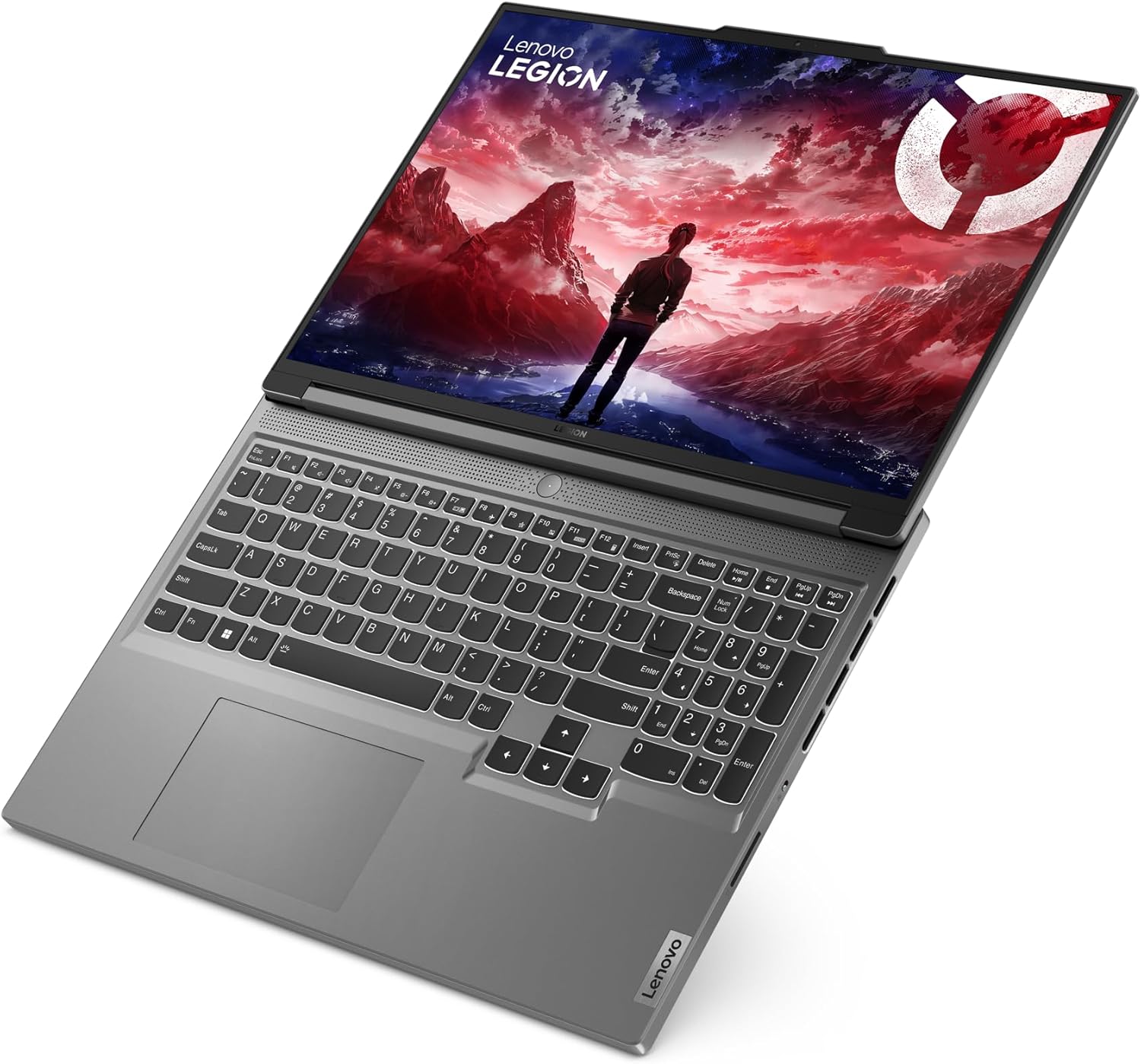
الشكل 3: تخطيط لوحة المفاتيح ولوحة اللمس
- مفاتيح الوظائف (Fn): Use the Fn key in combination with F1-F12 for special functions like volume control, brightness adjustment, and Wi-Fi toggle.
- إيماءات لوحة اللمس: Supports multi-touch gestures for scrolling, zooming, and switching applications. Customize these in Windows Settings.
3. توصيل الأجهزة الطرفية
يحتوي الكمبيوتر المحمول الخاص بك على منافذ مختلفة لتوصيل الأجهزة الخارجية:
- منافذ USB: للفأرات، ولوحات المفاتيح، ومحركات الأقراص الخارجية، وما إلى ذلك.
- منفذ HDMI: قم بتوصيله بشاشات خارجية أو أجهزة تلفزيون.
- مقبس الصوت: لسماعات الرأس أو مكبرات الصوت الخارجية.
- واي فاي/بلوتوث: Connect to wireless networks and Bluetooth devices.

Figure 4: Laptop Right Side Ports
صيانة
1. تنظيف الكمبيوتر المحمول
- شاشة: استخدم قطعة قماش ناعمة وخالية من الوبر برفق دampاغسلها بالماء أو منظف الشاشة. لا ترش السائل مباشرة على الشاشة.
- لوحة المفاتيح والهيكل: استخدم قطعة قماش ناعمة. للأوساخ العنيدة، افركها برفق.amp يمكن استخدام قطعة قماش مع صابون خفيف، مع التأكد من عدم دخول أي سائل إلى الفتحات.
- الفتحات: Periodically clean dust from the cooling vents using compressed air to maintain optimal airflow.
2. العناية بالبطارية
- تجنب درجات الحرارة القصوى.
- لا تقم بتفريغ البطارية بالكامل بشكل متكرر.
- إذا كنت تقوم بتخزين الكمبيوتر المحمول لفترة طويلة، قم بشحن البطارية إلى حوالي 50-60%.
3. تحديثات البرامج
Regularly update your operating system, drivers, and applications to ensure security and optimal performance. Check for updates via Windows Update and Lenovo Vantagالبرمجيات الإلكترونية.
استكشاف الأخطاء وإصلاحها
- الكمبيوتر المحمول لا يعمل:
- تأكد من توصيل محول الطاقة بشكل آمن بالكمبيوتر المحمول ومأخذ الطاقة العامل.
- حاول استخدام منفذ طاقة مختلف.
- إذا كانت البطارية فارغة تمامًا، اسمح لها بالشحن لبضع دقائق قبل محاولة تشغيلها.
- مشاكل في العرض (لا توجد صورة، وميض):
- تأكد من تشغيل الكمبيوتر المحمول.
- اضبط سطوع الشاشة باستخدام مفاتيح الوظائف.
- If an external monitor is connected, try disconnecting it or switching display modes (Fn + F7 or similar).
- الأداء البطيء:
- أغلق التطبيقات غير الضرورية التي تعمل في الخلفية.
- تحقق من وجود أي تحديثات معلقة لنظام التشغيل Windows أو برامج التشغيل وقم بتثبيتها.
- Ensure adequate free space on the SSD.
- قم بإجراء فحص للفيروسات.
- مشاكل في اتصال الواي فاي:
- Ensure Wi-Fi is enabled (Fn + F5 or similar).
- أعد تشغيل جهاز التوجيه والمودم.
- Check network settings in Windows.
- قم بتحديث برامج تشغيل الواي فاي.
تحديد
| ماركة: | لينوفو |
| رقم الموديل: | 83DH001FGE |
| مسلسل: | Lenovo Legion Slim 5 16AHP9 |
| لون: | رمادي |
| عامل الشكل: | محمول للغاية |
| ماركة المعالج: | أيه إم دي |
| نوع المعالج: | Ryzen 7 8845HS |
| سرعة المعالج: | 3.4 جيجاهرتز |
| حجم الشاشة: | 16 بوصة (40.6 سم) |
| دقة الشاشة: | 2560 × 1600 بكسل (WQXGA) |
| حجم ذاكرة الوصول العشوائي (RAM): | 16 جيجا بايت DDR5-SDRAM |
| نوع القرص الصلب: | SSD |
| حجم القرص الصلب: | 1 تيرابايت |
| معالج الرسومات: | بطاقة الرسوميات NVIDIA GeForce RTX 4060 |
| Graphics Memory Type: | ذاكرة الوصول العشوائي GDDR6 |
| Graphics Memory Size: | 8 جيجا بايت |
| نظام التشغيل: | ويندوز 11 |
| نوع اللاسلكي: | 802.11ac, 802.11ax, 802.11n (Wi-Fi 6E compatible) |
| منافذ USB 2.0: | 1 |
| منافذ USB 3.0: | 1 |
| منافذ HDMI: | 1 |
| بطارية: | 1 Lithium Ion battery (included), 4 cells |
| وزن السلعة: | 4.1 كيلوغرام |
الضمان والدعم
Your Lenovo Legion Slim 5 16AHP9 laptop comes with a standard manufacturer's warranty. For detailed warranty terms and conditions, please refer to the warranty documentation included with your product or visit the official Lenovo support webموقع.
للحصول على الدعم الفني وتنزيلات برامج التشغيل ومعلومات الخدمة، يرجى زيارة support.lenovo.com.


