1. المقدمة
يُقدّم هذا الدليل تعليماتٍ مُفصّلة لتركيب وتشغيل وصيانة طابعة ملصقات الباركود الحرارية Xprinter XP-370B. يُرجى قراءة هذا الدليل جيدًا قبل استخدام الطابعة لضمان عملها بشكلٍ سليم وتجنّب أي تلف.
2. معلومات السلامة
- قم دائمًا بتوصيل الطابعة بمأخذ طاقة أرضي.
- لا تعرض الطابعة للماء أو الرطوبة العالية.
- تجنب وضع الطابعة في ضوء الشمس المباشر أو بالقرب من مصادر الحرارة.
- استخدم فقط الملحقات ومحولات الطاقة المعتمدة من Xprinter.
- احتفظ بالطابعة بعيدًا عن متناول الأطفال.
- لا تحاول تفكيك الطابعة أو إصلاحها بنفسك. اتصل بفنيي الصيانة المؤهلين للحصول على المساعدة.
3. محتويات العبوة
تأكد من وجود جميع العناصر في العبوة:
- طابعة ملصقات الباركود الحرارية Xprinter XP-370B
- محول الطاقة
- كابل يو اس بي
- دليل البدء السريع (إذا كان متضمنًا)
4. انتهى المنتجview
طابعة Xprinter XP-370B هي طابعة حرارية صغيرة الحجم وفعالة مصممة لطباعة الرموز الشريطية والملصقات. تتميز بقدرات طباعة عالية السرعة وتدعم خيارات اتصال متنوعة.

الشكل 4.1: الجبهة اليمنى view طابعة ملصقات الباركود الحرارية Xprinter XP-370B.

الشكل 4.2: الجانب view يوضح الشكل زر التشغيل ومفتاح الغطاء العلوي للوصول إلى حجرة الوسائط.
5. الإعداد
5.1 التفريغ والتنسيب
- قم بإزالة الطابعة بعناية من عبوتها.
- ضع الطابعة على سطح مستوٍ وثابت مع توفير تهوية كافية.
- تأكد من وجود مساحة كافية حول الطابعة لتوصيلات الكابلات وتحميل الوسائط.
5.2 توصيل الطابعة
- قم بتوصيل محول الطاقة بمنفذ الطاقة الخاص بالطابعة ثم قم بتوصيله بمأخذ كهربائي.
- قم بتوصيل الطابعة بجهاز الكمبيوتر باستخدام كابل USB المرفق. تدعم الطابعة أيضًا خيارات الاتصال عبر المنفذ التسلسلي، والإيثرنت، والبلوتوث، وذلك حسب الطراز.
- قم بتشغيل الطابعة باستخدام زر الطاقة الموجود على الجانب (انظر الشكل 4.2).
5.3 تحميل وسائط الطباعة
- اضغط على مفتاح الغطاء العلوي (انظر الشكل 4.2) لفتح الغطاء العلوي للطابعة.
- ضع لفة الملصقات الحرارية في حجرة الوسائط. أقصى قطر للملصق المدعوم هو 100 مم.
- اضبط دليل الورق ليناسب عرض ملصقاتك بشكل آمن.
- اسحب قطعة صغيرة من الملصقات لتتجاوز رأس الطباعة.
- أغلق الغطاء العلوي حتى تسمع صوت طقطقة عند تثبيته في مكانه.
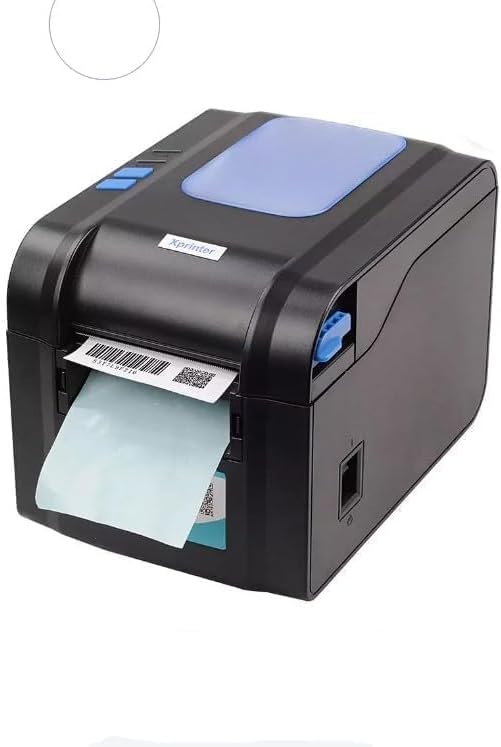
الشكل 5.3: الطابعة توضح عملية إخراج الملصق بعد الطباعة.
5.4 تثبيت برنامج التشغيل
- بالنسبة لأنظمة ويندوز، أدخل قرص تعريف الطابعة (إن وُجد) أو نزّل أحدث التعريفات من موقع Xprinter الرسمي. webالموقع. اتبع التعليمات التي تظهر على الشاشة للتثبيت.
- بالنسبة لأجهزة Android و iOS، قم بتنزيل تطبيق الطباعة المناسب من متجر التطبيقات الخاص بجهازك.
6. تعليمات التشغيل
6.1 الطباعة الأساسية
- تأكد من تشغيل الطابعة وتوصيلها بالجهاز.
- افتح المستند أو التطبيق الذي ترغب في الطباعة منه.
- اختر طابعة Xprinter XP-370B من قائمة الطابعات المتاحة لديك.
- اضبط إعدادات الطباعة مثل حجم الملصق واتجاهه وكثافته حسب الحاجة.
- ابدأ أمر الطباعة. ستبدأ الطابعة بالطباعة بسرعات تصل إلى 152 مم/ثانية.
7. الصيانة
7.1 تنظيف الطابعة
- قم بإيقاف تشغيل الطابعة وفصلها عن الكهرباء قبل تنظيفها.
- استخدم قطعة قماش ناعمة وخالية من الوبر دampتم تنظيف رأس الطباعة بالكحول الأيزوبروبيلي لتنظيفه برفق.
- نظف الجزء الخارجي من الطابعة بقطعة قماش ناعمة وجافة.
- لا تستخدم المنظفات أو المذيبات الكاشطة.
8. استكشاف الأخطاء وإصلاحها
- الطابعة لا تستجيب: تحقق من توصيل الطاقة، وتوصيل USB/Serial/Ethernet/Bluetooth، وتأكد من تثبيت برامج التشغيل بشكل صحيح.
- جودة الطباعة رديئة: قم بتنظيف رأس الطباعة، وتأكد من استخدام نوع الوسائط الصحيح، وتحقق من إعدادات كثافة الطباعة.
- انحشار ورقي: افتح الغطاء العلوي، وأزل بعناية أي ملصقات عالقة، وأعد تحميل الوسائط بشكل صحيح.
- الملصقات لا تعمل: تأكد من تحميل الملصقات بشكل صحيح وضبط دليل الورق بشكل سليم. تحقق من عدم وجود أي عوائق.
9. المواصفات
| ميزة | مواصفة |
|---|---|
| ماركة | طابعة إكس برينتر |
| رقم الموديل | XP-370B |
| تكنولوجيا الطابعة | حراري |
| تكنولوجيا الاتصال | منافذ USB، وSerial، وBluetooth، وEthernet (تختلف الخيارات) |
| أقصى سرعة للطباعة | حتى 152 مم / ثانية |
| الحد الأقصى لحجم الوسائط | 4 × 6 بوصة |
| أقصى قطر للملصق | 100 ملم |
| وسائل الإعلام المطبوعة | العلامات |
| مخرجات الطابعة | أحادي اللون |
| أبعاد المنتج (العمق × العرض × الارتفاع) | 15D x 7W x 10H سنتيمترات |
| وزن العنصر | 300 جرام |
| أنظمة التشغيل المدعومة | ويندوز، أندرويد، iOS |
10. الضمان والدعم
للحصول على معلومات الضمان والدعم الفني، يرجى الرجوع إلى الوثائق المرفقة مع عملية الشراء أو زيارة موقع Xprinter الرسمي. webالموقع. احتفظ بإيصال الشراء الخاص بك كإثبات للشراء في حالة مطالبات الضمان.


