مقدمة
يُقدّم هذا الدليل تعليمات شاملة لتثبيت وإعداد وتشغيل بطاقة BrosTrend AX1800 M.2 WiFi 6 و Bluetooth 5.2 المدمجة. صُممت بطاقة الشبكة الداخلية هذه لتعزيز إمكانيات الاتصال اللاسلكي في جهاز الكمبيوتر المحمول، حيث توفر اتصالاً عالي السرعة بتقنية WiFi 6 وميزات Bluetooth 5.2 المتقدمة.
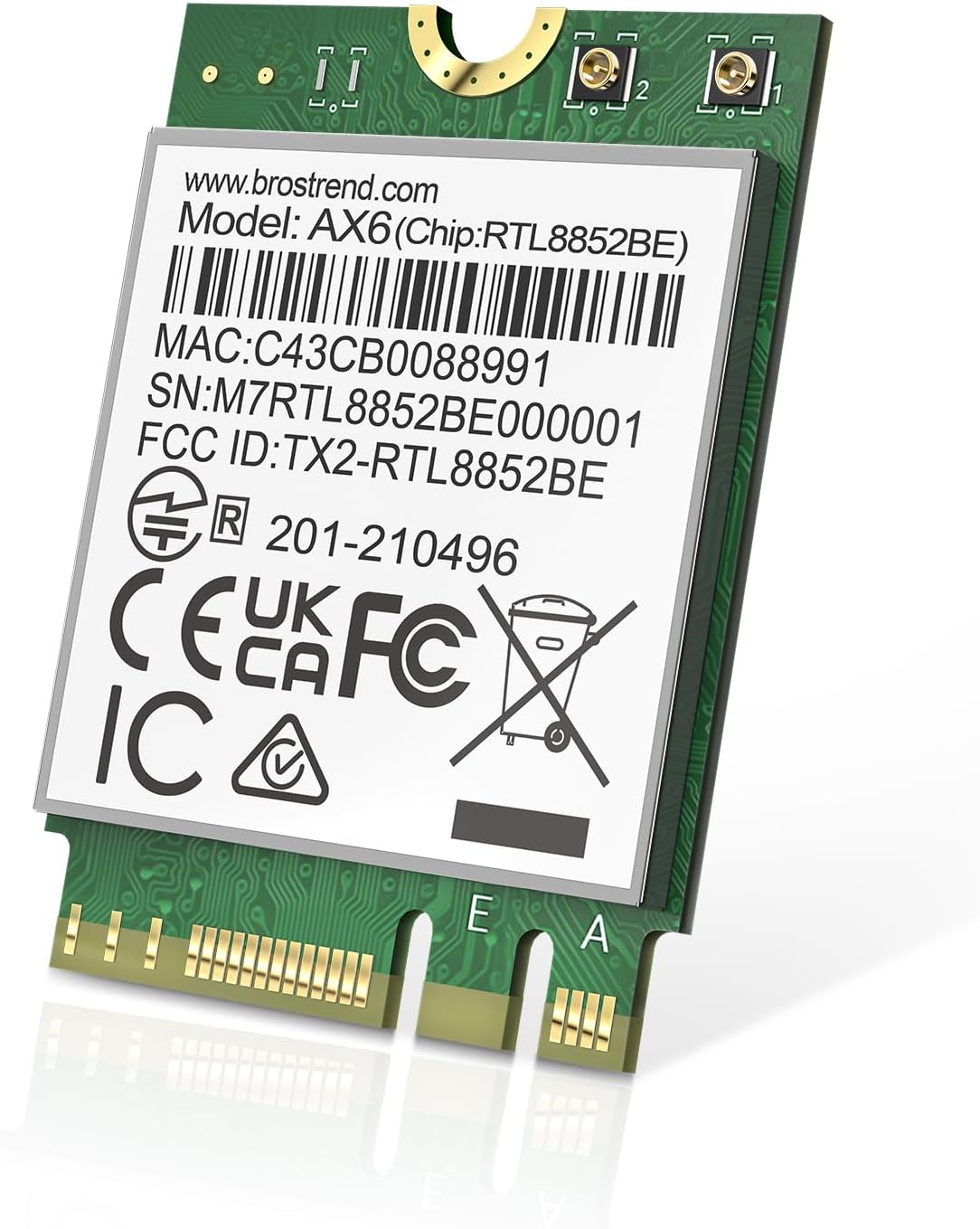
الصورة: بطاقة BrosTrend AX1800 M.2 WiFi 6 و Bluetooth 5.2 Combo Card، وهي محول شبكة داخلي صغير الحجم.
محتويات الحزمة
تأكد من أن الحزمة الخاصة بك تحتوي على العناصر التالية:
- بطاقة واحدة مدمجة من نوع M.2 تدعم واي فاي 6 / بلوتوث
- 1 × دليل التثبيت السريع
- 2 × براغي (واحد احتياطي)
- 1 × مفك براغي

صورة: تمثيل مرئي لبطاقة BrosTrend AX1800 M.2 WiFi 6 / Bluetooth Combo Card، ودليل التثبيت السريع، ومسمارين، ومفك براغي مرفقة في العبوة.
يثبت
1. تثبيت برنامج التشغيل (قبل التثبيت)
يُنصح بتنزيل وتثبيت برامج التشغيل اللازمة قبل تركيب بطاقة M.2 فعليًا. هذا يضمن أن يتعرف نظامك على الجهاز الجديد فور بدء التشغيل.
- قم بزيارة موقع BrosTrend الرسمي webموقع: www.brostrend.com.
- انتقل إلى قسم الدعم أو التنزيل الخاص ببطاقة AX1800 M.2 WiFi 6 / Bluetooth Combo Card.
- قم بتنزيل أحدث برامج تشغيل الواي فاي والبلوتوث المتوافقة مع نظام التشغيل الخاص بك (ويندوز 10/11).
- قم بفك ضغط الملف المضغوط الذي تم تنزيله. fileقم بتشغيل ملف setup.exe لكل من برامج تشغيل الواي فاي والبلوتوث.
- بعد تثبيت برنامج التشغيل بنجاح، قم بإيقاف تشغيل الكمبيوتر المحمول تمامًا قبل المتابعة في التثبيت المادي.
فيديو: تعليمات حول كيفية تنزيل وتثبيت برنامج تشغيل الواي فاي لبطاقة M.2 WiFi من BrosTrend webموقع.

صورة: شاشة كمبيوتر محمول تعرض BrosTrend webالموقع، مع تسليط الضوء على قسم تنزيل برامج التشغيل لبطاقة M.2 WiFi 6 / Bluetooth Combo Card.
2. التثبيت المادي
اتبع هذه الخطوات لتثبيت بطاقة M.2 WiFi 6 و Bluetooth Combo Card فعليًا في جهاز الكمبيوتر المحمول الخاص بك:
- جهز الكمبيوتر المحمول الخاص بك: تأكد من إيقاف تشغيل جهاز الكمبيوتر المحمول تمامًا وفصله عن أي مصدر طاقة. قم بإزالة الغطاء السفلي لجهاز الكمبيوتر المحمول للوصول إلى المكونات الداخلية.
- حدد موقع فتحة M.2: حدد موقع منفذ M.2 على اللوحة الأم لجهاز الكمبيوتر المحمول. إذا كانت هناك بطاقة شبكة M.2 موجودة، فستحتاج إلى إزالتها.
- إزالة البطاقة الموجودة (إن وجدت):
- افصل كابلات الهوائي بعناية من بطاقة الشبكة الموجودة.
- قم بفك برغي التثبيت الذي يثبت البطاقة باللوحة الأم.
- قم بسحب بطاقة الشبكة الموجودة برفق ورفعها من فتحة M.2.
- تثبيت بطاقة جديدة:
- قم بمحاذاة بطاقة BrosTrend AX1800 M.2 WiFi 6 / Bluetooth Combo Card مع فتحة M.2. البطاقة من نوع NGFF M.2 2230، ومتوافقة مع فتحات Key A و Key E.
- أدخل البطاقة الجديدة برفق في الفتحة حتى تستقر تماماً.
- قم بتثبيت البطاقة باستخدام المسمار المرفق.
- أعد توصيل كابلات الهوائي ببطاقة الشبكة الجديدة. تتيح موصلات MHF4 / IPEX4 إمكانية التوصيل المرن بأي من منفذي الهوائي.
- إعادة تجميع الكمبيوتر المحمول: أعد تركيب الغطاء السفلي لجهاز الكمبيوتر المحمول بعناية وثبته بجميع البراغي.
- تشغيل الطاقة: قم بتوصيل جهاز الكمبيوتر المحمول بمصدر الطاقة وقم بتشغيله.
فيديو: دليل مرئي يوضح عملية التثبيت المادي لبطاقة M.2 AX1800 WiFi 6 و Bluetooth Combo Card في جهاز كمبيوتر محمول.

الصورة: بطاقة BrosTrend AX1800 M.2 WiFi 6 مثبتة داخل جهاز كمبيوتر محمول، توضح حجمها الصغير وموقعها.

صورة: صورة مقربة لبطاقة BrosTrend M.2 WiFi 6، توضح شكلها NGFF M.2 2230 وتوافقها مع فتحات Key A و Key E.

الصورة: موصلات هوائي MHF4 / IPEX4 الموجودة على بطاقة BrosTrend WiFi، المصممة لتوصيل هوائيات الكمبيوتر المحمول الموجودة.
تعليمات التشغيل
1. الاتصال بشبكة واي فاي
بعد التثبيت الناجح وإعداد برنامج التشغيل، يجب أن يكتشف جهاز الكمبيوتر المحمول الخاص بك شبكات الواي فاي المتاحة.
- انقر على أيقونة الشبكة في شريط المهام (عادة ما تكون موجودة في الزاوية السفلية اليمنى).
- اختر شبكة الواي فاي المطلوبة من القائمة.
- انقر فوق "اتصال".
- أدخل كلمة مرور الواي فاي عند مطالبتك بذلك، ثم انقر فوق "التالي".
- بعد فترة وجيزة، ستتغير حالة الشبكة إلى "متصل".

صورة: شخص يشارك في مكالمة فيديو على جهاز كمبيوتر محمول، مما يوضح الاتصال السلس الذي توفره بطاقة BrosTrend WiFi.
2. اقتران بلوتوث
تدعم بطاقة BrosTrend AX1800 تقنية Bluetooth 5.2، مما يوفر سرعات أعلى ومدى أوسع مقارنةً بالمعايير القديمة. لإقران جهاز Bluetooth:
- تأكد من تفعيل البلوتوث على جهاز الكمبيوتر المحمول الخاص بك (تحقق من إعدادات ويندوز > الأجهزة > البلوتوث والأجهزة الأخرى).
- ضع جهاز Bluetooth في وضع الإقران.
- على جهاز الكمبيوتر المحمول الخاص بك، انقر فوق "إضافة بلوتوث أو جهاز آخر" وحدد "بلوتوث".
- حدد جهازك من القائمة واتبع أي مطالبات تظهر على الشاشة لإكمال عملية الاقتران.

صورة: رسم توضيحي يظهر جهاز كمبيوتر محمول متصل لاسلكيًا بأجهزة بلوتوث 5.2 متعددة مثل الماوس وسماعات الأذن ومكبر الصوت ولوحة المفاتيح والهاتف الذكي والجهاز اللوحي والطابعة ووحدة التحكم في الألعاب.
صيانة
لضمان الأداء الأمثل والأمان، يُرجى التحقق بانتظام من وجود أحدث برامج التشغيل لبطاقة BrosTrend AX1800 M.2 WiFi 6 و Bluetooth 5.2 Combo Card وتثبيتها. يمكنك العثور على برامج التشغيل على موقع BrosTrend الرسمي. webموقع.
حافظ على نظافة المكونات الداخلية لجهاز الكمبيوتر المحمول من الغبار لمنع ارتفاع درجة الحرارة، مما قد يؤثر على أداء بطاقة الشبكة.
استكشاف الأخطاء وإصلاحها
- لا يوجد اتصال واي فاي أو بلوتوث بعد التثبيت:
- تأكد من تثبيت برامج التشغيل بشكل صحيح. أعد تنزيلها وتثبيتها إذا لزم الأمر.
- تأكد من أن البطاقة مثبتة بشكل صحيح في فتحة M.2 وأن برغي التثبيت محكم.
- تأكد من توصيل كابلات الهوائي بالبطاقة بشكل آمن.
- تأكد من أن إعدادات BIOS/UEFI الخاصة بجهاز الكمبيوتر المحمول الخاص بك لا تعطل فتحة M.2 أو وظيفة الاتصال اللاسلكي.
- سرعات واي فاي بطيئة:
- تأكد من اتصالك بجهاز توجيه متوافق مع تقنية WiFi 6.
- التحقق من عدم وجود أي تداخل من الأجهزة أو الشبكات الأخرى.
- قم بتحديث البرامج الثابتة لجهاز التوجيه الخاص بك.
- تأكد من أن إعدادات الطاقة في جهاز الكمبيوتر المحمول الخاص بك لا تحد من أداء محول الشبكة اللاسلكية.
- جهاز البلوتوث غير مقترن:
- تأكد من أن جهاز البلوتوث في وضع الاقتران وضمن النطاق.
- تحقق مما إذا كانت أجهزة بلوتوث أخرى تتداخل مع الإشارة.
- أعد تشغيل كل من جهاز الكمبيوتر المحمول وجهاز البلوتوث.
تحديد
| ميزة | التفاصيل |
|---|---|
| رقم الموديل | بطاقة AX1800 M.2 واي فاي 6 / بلوتوث كومبو |
| واي فاي قياسي | واي فاي 6 (IEEE 802.11ax) |
| معدل نقل البيانات | حتى 1800 ميجابت في الثانية (1201 ميجابت في الثانية على 5 جيجاهرتز، 574 ميجابت في الثانية على 2.4 جيجاهرتز) |
| نسخة البلوتوث | بلوتوث 5.2 |
| عامل الشكل | NGFF M.2 2230 (فتحات المفتاح A والمفتاح E) |
| أنظمة التشغيل المتوافقة | ويندوز 10/11 (64 بت)، لينكس (نواة 6.5 أو أعلى) |
| أبعاد | 1.18 × 0.87 × 0.08 بوصة |
| وزن العنصر | 0.882 أونصة (25 جرامًا) |
| التقنيات الرئيسية | UL/DL MU-MIMO، OFDMA، 1024-QAM، WPA3، TWT |

صورة: شخص يستخدم جهاز كمبيوتر محمول، يوضح فوائد تقنيات WiFi 6 مثل UL/DL MU-MIMO و OFDMA و 1024-QAM للاتصالات منخفضة زمن الوصول.

صورة: لقطة مقرّبة لشريحة Realtek، مع التركيز على دورها في تعزيز أداء الواي فاي والبلوتوث وضمان التوافق العالمي.

صورة: رسم توضيحي يصور بروتوكول WPA3، وهو أحدث بروتوكول أمان، يوفر حماية معززة للبيانات الشخصية والشبكات العامة.

صورة: رسم توضيحي يشرح كيف تساعد تقنية TWT (وقت الاستيقاظ المستهدف) في إطالة عمر بطارية الكمبيوتر المحمول من خلال تحسين عمليات نقل البيانات مع جهاز توجيه الواي فاي.
ضمان
تأتي بطاقة BrosTrend AX1800 M.2 WiFi 6 و Bluetooth 5.2 Combo Card مع حماية مدى الحياةللاطلاع على شروط وأحكام الضمان بالتفصيل، يرجى الرجوع إلى موقع BrosTrend الرسمي. webالموقع أو الاتصال بدعم العملاء.
يدعم
للحصول على مزيد من المساعدة أو الدعم الفني أو لتنزيل أحدث برامج التشغيل والبرامج الثابتة، يرجى زيارة موقع BrosTrend الرسمي webموقع:
يمكنك أيضًا العثور على الأسئلة الشائعة والموارد الإضافية على صفحات الدعم الخاصة بهم.


