1. المقدمة
يُقدّم هذا الدليل تعليماتٍ مُفصّلة لإعداد كاميرا مؤتمرات الفيديو AVer CAM570 وتشغيلها وصيانتها وحلّ مشاكلها. يُرجى قراءة هذا الدليل جيدًا قبل استخدام الجهاز لضمان عمله بشكلٍ سليم وتجنّب أي تلف.
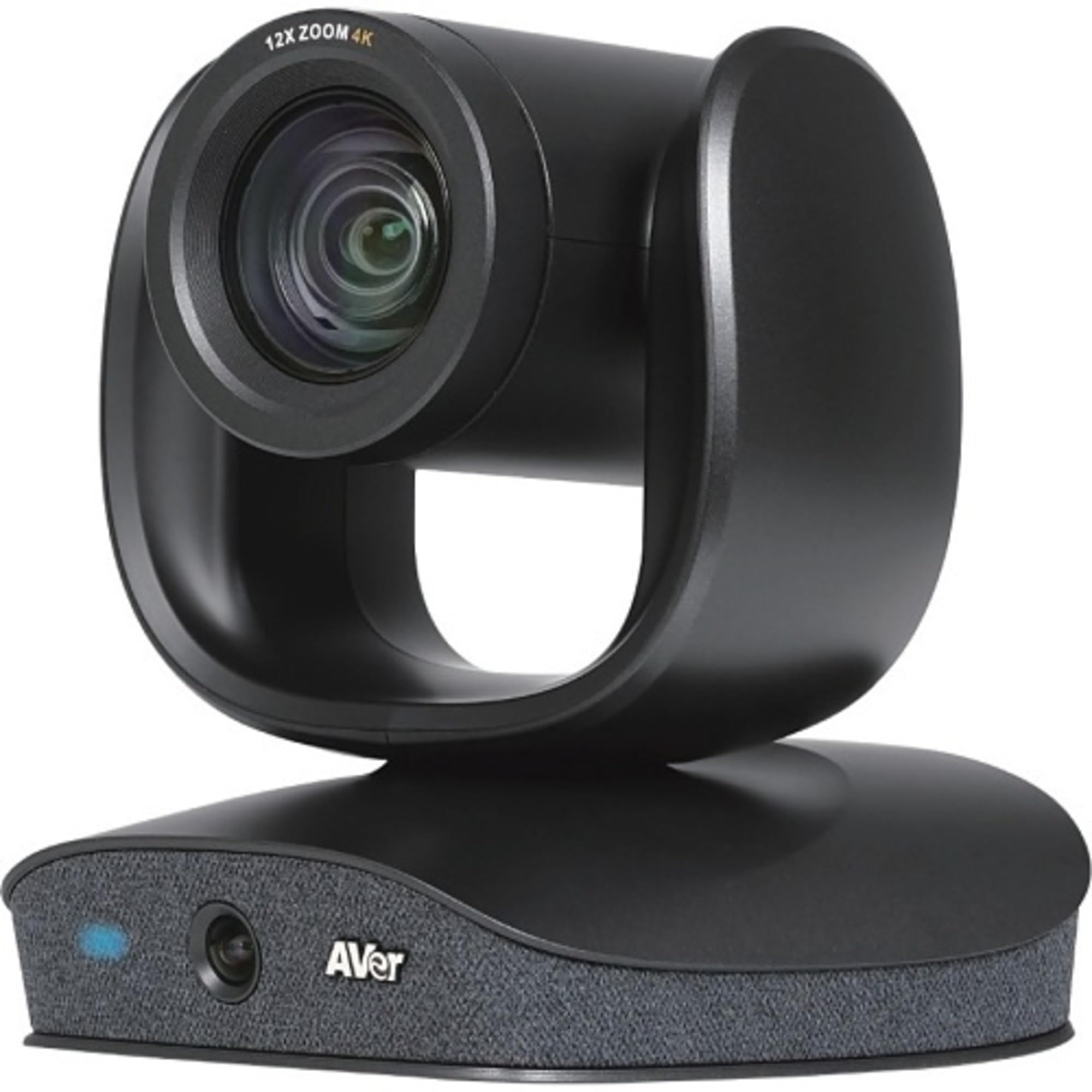
الصورة: كاميرا مؤتمرات الفيديو AVer CAM570، والتي تتميز بتصميم عدسة مزدوجة مع كاميرا PTZ في الأعلى وعدسة ذكاء اصطناعي مدمجة في القاعدة، والتي تضم أيضًا مجموعة الميكروفونات وعلامة AVer التجارية.
2. الميزات الرئيسية
- كاميرا ثنائية العدسة بدقة 4K: تتميز بكاميرا PTZ مع تقريب إجمالي 36x وعدسة ذكاء اصطناعي بزاوية رؤية 95 درجة View (فوف).
- تتبع الصوت: ثلاثة مستشعرات صوتية مدمجة مزودة بتقنية تشكيل الشعاع تتعقب مكبرات الصوت حتى مسافة 10 أمتار.
- إطار ذكي بتقنية الذكاء الاصطناعي: يقوم الجهاز تلقائيًا بضبط زاوية الكاميرا والتكبير/التصغير لالتقاط صور لجميع المشاركين في الاجتماع.
- معرض الصور الذكي: يدمج اللقطات المقربة والبانورامية viewمن أجل التمثيل العادل في الاجتماعات.
- صورة داخل صورة (PIP): يوفر مكبر صوت وزاوية واسعة في آن واحد views.
- الاتصال: USB 3.1 (الجيل الأول) النوع B، RS232، Visca عبر IP.
- التوافق: معتمد من Zoom، ويعمل مع Google Meet وMicrosoft Teams ومنصات مؤتمرات الفيديو الأخرى.
3. ماذا يوجد في الصندوق
عند فتح علبة جهاز AVer CAM570، يرجى التأكد من وجود جميع المكونات:
- كاميرا مؤتمرات الفيديو AVer CAM570
- كابل يو اس بي
- دليل المستخدم (هذا المستند)
4. تعليمات الإعداد
4.1 التدريب البدني
ضع كاميرا CAM570 على سطح مستوٍ وثابت، مثل طاولة اجتماعات أو حامل كاميرا مخصص. تأكد من أن الكاميرا لا يوجد بها أي عائق. view من منطقة الاجتماع.
4.2 توصيل الكاميرا
- قم بتوصيل كابل USB المرفق بمنفذ USB 3.1 من النوع B الموجود على CAM570.
- قم بتوصيل الطرف الآخر من كابل USB بمنفذ USB 3.1 (أو أعلى) متاح على جهاز الكمبيوتر الخاص بك أو مركز المؤتمرات.
- (اختياري) للتحكم المتقدم، قم بتوصيل كابل RS232 أو كابل إيثرنت لـ Visca عبر IP بالمنافذ المعنية على الكاميرا.
- قم بتوصيل محول الطاقة بالكاميرا ثم بمأخذ كهربائي. ستعمل الكاميرا تلقائيًا.
4.3 تثبيت برنامج التشغيل (ويندوز/ماك أو إس)
كاميرا AVer CAM570 هي جهاز سهل الاستخدام. ستكتشف معظم أنظمة التشغيل (Windows 10/11 و macOS) برامج التشغيل اللازمة تلقائيًا عند توصيلها. إذا طُلب منك ذلك، اسمح للنظام بإكمال تثبيت برامج التشغيل.
للحصول على أفضل أداء والوصول إلى الميزات المتقدمة، قم بتنزيل وتثبيت أحدث إصدار من برنامج PTZApp2 من موقع AVer الرسمي webموقع: www.aver.com/download-center.
5. تشغيل الكاميرا
5.1 التشغيل الأساسي
- تشغيل/إيقاف التشغيل: يتم تشغيل الكاميرا عند توصيلها بالكهرباء. افصل الكهرباء لإيقاف تشغيلها.
- مؤشر الحالة: يشير مؤشر LED أزرق اللون في مقدمة القاعدة إلى أن الكاميرا نشطة.
- اختيار مصدر الفيديو: في تطبيق مؤتمرات الفيديو الخاص بك (مثل Zoom أو Microsoft Teams أو Google Meet)، حدد "AVer CAM570" كمصدر للكاميرا والميكروفون.
5.2 استخدام برنامج PTZApp2
يوفر برنامج PTZApp2 تحكمًا شاملاً في ميزات كاميرا CAM570:
- التحكم في التحريك والإمالة والتكبير (PTZ): اضبط موضع كاميرا PTZ ومستوى التكبير/التصغير يدويًا.
- إدارة الإعداد المسبق: احفظ واسترجع ما يصل إلى 10 مواقع للكاميرا لإجراء انتقالات سريعة.
- ميزات الذكاء الاصطناعي: قم بتمكين/تعطيل وتكوين ميزة الإطار الذكي المدعوم بالذكاء الاصطناعي، والمعرض الذكي، وتتبع الصوت.
- إعدادات الصورة: اضبط السطوع والتباين والتشبع وتوازن اللون الأبيض ومعايير الصورة الأخرى.
- تحديثات البرامج الثابتة: حافظ على تحديث البرامج الثابتة للكاميرا للحصول على أفضل أداء وميزات جديدة.
5.3 تتبع الصوت والإطار الذكي
تُركّز كاميرا CAM570 تلقائيًا على المتحدثين النشطين وتُؤطّر المشاركين باستخدام تقنيات الذكاء الاصطناعي. تأكد من تفعيل هذه الميزات في تطبيق PTZApp2 للحصول على أفضل النتائج.
- تتبع الصوت: ستتبع كاميرا PTZ الشخص المتحدث تلقائيًا.
- إطار ذكي بتقنية الذكاء الاصطناعي: تقوم الكاميرا بضبط نفسها ديناميكيًا view ليشمل ذلك جميع المشاركين في الغرفة.
- معرض الصور الذكي: يوفر لقطات مقرّبة فردية إلى جانب لقطة بانورامية view، قابلة للتكوين عبر PTZApp2.
6. الصيانة
6.1 التنظيف
- امسح عدسة الكاميرا برفق بقطعة قماش ناعمة وخالية من الوبر مصممة خصيصًا للأسطح البصرية. لا تستخدم المنظفات الكاشطة أو المذيبات.
- نظف جسم الكاميرا بقطعة قماش جافة أو مبللة قليلاًamp قطعة قماش ناعمة.
- تأكد من إيقاف تشغيل الكاميرا وفصلها عن جميع الكابلات قبل التنظيف.
6.2 تحديثات البرامج الثابتة
تحقق بانتظام من وجود تحديثات للبرامج الثابتة وقم بتثبيتها عبر برنامج AVer PTZApp2. يمكن لتحديثات البرامج الثابتة تحسين الأداء، وإضافة ميزات جديدة، وحل المشكلات المحتملة.
7. استكشاف الأخطاء وإصلاحها
| مشكلة | السبب المحتمل | حل |
|---|---|---|
| لا يوجد إخراج فيديو |
|
|
| لا يوجد مدخل صوتي |
|
|
| ميزات الذكاء الاصطناعي لا تعمل |
|
|
| لم يتعرف الكمبيوتر على الكاميرا |
|
|
8. المواصفات
| ميزة | التفاصيل |
|---|---|
| نموذج | CAM570 |
| أقصى دقة للشاشة | UHD (عالي الوضوح الفائق) |
| مؤخرة Webقرار الكاميرا | 8 ميجا بكسل |
| معدل الإطارات | 60 إطارًا في الثانية |
| تكبير | تكبير إجمالي 36X (12x بصري + 3x رقمي) |
| مجال رؤية عدسة الذكاء الاصطناعي | 95 درجة |
| الاتصال | منفذ USB 3.1 (الجيل الأول) من النوع B، ومنفذ RS232، ومنفذ Visca عبر بروتوكول الإنترنت |
| ميكروفون | مدمج بتقنية تشكيل الحزمة |
| الأبعاد (الطول × العرض × الارتفاع) | 10.7 × 10.2 × 9.9 بوصة |
| وزن | 10.03 رطل |
| لون | أسود |
| منصة الأجهزة | PC |
9. الضمان والدعم
9.1 معلومات الضمان
للحصول على معلومات مفصلة حول الضمان، يرجى الرجوع إلى بطاقة الضمان المرفقة مع المنتج أو زيارة موقع AVer الرسمي webقد تختلف شروط وأحكام الضمان حسب المنطقة.
9.2 الدعم الفني
إذا واجهت أي مشاكل لم يتم تغطيتها في قسم استكشاف الأخطاء وإصلاحها، أو كنت بحاجة إلى مزيد من المساعدة، فيرجى الاتصال بالدعم الفني لشركة AVer:
- دعم AVer Webموقع: www.aver.com/support
- معلومات الاتصال: راجع قسم الدعم في AVer webموقع إلكتروني لأرقام الاتصال الإقليمية وعناوين البريد الإلكتروني.
عند الاتصال بالدعم، يرجى تجهيز طراز المنتج (CAM570) والرقم التسلسلي.


