1. المقدمة
يُقدّم هذا الدليل تعليماتٍ مُفصّلة لإعداد وتشغيل وصيانة فأرة Logitech POP. تُعدّ فأرة POP فأرةً لاسلكيةً صغيرة الحجم، مُصمّمة للاستخدام مع أجهزةٍ مُتعدّدة، وتتميّز بميزاتٍ قابلةٍ للتخصيص.

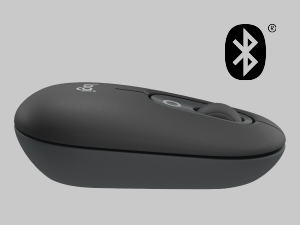
صورة: فأرة Logitech POP باللون الرمادي الداكن، معروضةasinيتميز بتصميمه المدمج والمريح.
2. محتويات العبوة
- فأرة لاسلكية من لوجيتك POP
- بطارية AA واحدة (مثبتة مسبقًا)
- وثائق المستخدم

الصورة: فأرة Logitech POP وبطارية AA واحدة، تمثل العناصر المضمنة في عبوة المنتج.
3. تعليمات الإعداد
3.1. تركيب البطارية
- قم بإزالة الغطاء العلوي للفأرة برفق. الغطاء مثبت مغناطيسياً.
- أدخل بطارية AA المرفقة، مع التأكد من القطبية الصحيحة (+/-).
- أعد تركيب الغطاء العلوي، مع التأكد من تثبيته بإحكام في مكانه.
3.2. الاتصال عبر البلوتوث
- قم بتشغيل الماوس باستخدام مفتاح الطاقة الموجود في الجزء السفلي.
- اضغط باستمرار على أحد أزرار التبديل السهل (1 أو 2 أو 3) الموجودة أسفل الماوس حتى يبدأ مؤشر LED بالوميض بسرعة. يشير هذا إلى وضع الاقتران.
- افتح إعدادات البلوتوث على جهازك (الكمبيوتر أو الجهاز اللوحي أو الهاتف).
- حدد "Logitech POP Mouse" من قائمة الأجهزة المتاحة لإكمال عملية الاقتران.
- سيضيء مؤشر LED بشكل ثابت لبضع ثوانٍ، ثم ينطفئ، مما يؤكد نجاح الاتصال.

الصورة: الجانب السفلي من فأرة POP، مع تسليط الضوء على أزرار التبديل السهل لإقران الأجهزة المتعددة.
4. تعليمات التشغيل
4.1. الوظائف الأساسية
- الزر الأيسر: الاختيار والتفاعل الأساسيان.
- انقر على اليمين: الوصول إلى القوائم السياقية.
- عجلة التمرير: يتنقل عموديًا عبر المستندات و web الصفحات.
4.2. تقنية اللمس الصامت
تتميز فأرة POP بتقنية SilentTouch، التي تقلل بشكل كبير من ضوضاء النقر، مما يوفر تجربة استخدام أكثر هدوءًا دون المساس بردود الفعل اللمسية.

صورة: يد تقوم بتشغيل فأرة POP، توضح التشغيل الهادئ الذي توفره تقنية SilentTouch.
4.3. التمرير الذكي بالعجلة
تقوم عجلة القيادة الذكية بالتبديل تلقائيًا بين وضعين:
- وضع الدقة: للتنقل التفصيلي، سطرًا بسطر.
- وضع التمرير السريع: للتصفح السريع للمستندات الطويلة أو web الصفحات.

صورة: يد مستخدم توضح استخدام عجلة القيادة الذكية للتنقل بكفاءة.
5. التخصيص
5.1. زر علوي قابل للتخصيص (زر الرموز التعبيرية)
الزر العلوي، الموجود أسفل عجلة التمرير، قابل للتخصيص. بشكل افتراضي، يمكن ضبطه لفتح قائمة الرموز التعبيرية أو تعيين اختصارات أخرى.
- قم بتنزيل وتثبيت برنامج Logitech Options+ من موقع Logitech الرسمي webموقع (logitech.com/optionsplus).
- افتح برنامج Logitech Options+.
- اختر فأرة POP الخاصة بك من بين الأجهزة المكتشفة.
- انتقل إلى إعدادات تخصيص الزر.
- قم بتعيين الوظيفة التي تريدها للزر العلوي، مثل اختصار الرموز التعبيرية، أو قص الشاشة، أو كتم صوت الميكروفون، أو تحويل الصوت إلى نص.
صورة: تمثيل مرئي للزر العلوي القابل للتخصيص على فأرة POP، يوضح وظيفته في الوصول إلى قائمة الرموز التعبيرية على جهاز كمبيوتر متصل.
6. اتصال متعدد الأجهزة
يمكن توصيل فأرة Logitech POP بما يصل إلى ثلاثة أجهزة مختلفة في وقت واحد باستخدام تقنية البلوتوث. يمكنك التبديل بسهولة بين هذه الأجهزة.
6.1. تبديل الأجهزة
للتبديل بين الأجهزة المقترنة، اضغط على زر التبديل السهل (1 أو 2 أو 3) الموجود أسفل الماوس والمتوافق مع الجهاز المطلوب. سيضيء مؤشر LED لفترة وجيزة لتأكيد القناة المختارة.
6.2. تقنية Logitech FLOW (ميزة متقدمة)
للتحكم السلس عبر أجهزة كمبيوتر متعددة، قم بتثبيت برنامج Logitech Options+ على جميع الأجهزة. مع تفعيل Logitech FLOW، يمكنك تحريك مؤشر الماوس عبر الشاشات كما لو كانت سطح مكتب واحد، حتى أنه يمكنك نسخ ولصق النصوص والصور. fileبينهما.
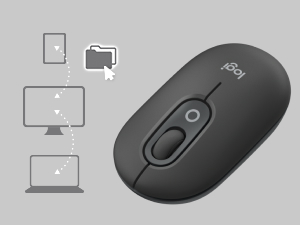
صورة: رسم تخطيطي يوضح كيف يمكن لفأرة POP التحكم في أجهزة متعددة، مما يوضح ميزة FLOW للتفاعل بين الأجهزة.
7. الصيانة
7.1. استبدال البطارية
يعمل ماوس POP ببطارية AA واحدة، ويُقدّر عمرها الافتراضي بما يصل إلى 24 شهرًا. عندما يكون مستوى شحن البطارية منخفضًا، قد يومض مؤشر LED الموجود أسفل الماوس. استبدل البطارية باتباع الخطوات الموضحة في القسم 3.1.
7.2. التنظيف
لتنظيف الماوس، استخدم قطعة قماش ناعمة وخالية من الوبر. أما للأوساخ المستعصية، فافركها برفق.ampاغسل قطعة القماش بالماء. تجنب استخدام المواد الكيميائية القاسية أو المواد الكاشطة.
8. استكشاف الأخطاء وإصلاحها
| مشكلة | حل |
|---|---|
| لا يعمل الماوس. | تأكد من أن مفتاح الطاقة الموجود أسفل الماوس في وضع التشغيل. افحص بطارية AA واستبدلها إذا لزم الأمر. |
| لا يمكن توصيل الماوس عبر البلوتوث. |
|
| حركة المؤشر غير منتظمة أو لا تستجيب. |
|
| الزر المخصص لا يعمل. | تأكد من تثبيت برنامج Logitech Options+ وتشغيله على جهاز الكمبيوتر الخاص بك، وأن الزر مُهيأ بشكل صحيح. |
9. المواصفات
| ميزة | التفاصيل |
|---|---|
| رقم الموديل | 910-007165 |
| الاتصال | بلوتوث 5.1 |
| لاسلكي المدى | حتى 10 أمتار (32.81 قدمًا) |
| تقنية الاستشعار | نظام التتبع البصري عالي الدقة من لوجيتك |
| عدد الأزرار | 4 (النقر بالزر الأيسر/الأيمن، النقر بعجلة التمرير، الزر العلوي القابل للتخصيص) |
| نوع البطارية | 1 × بطارية AA |
| عمر البطارية | مدة تصل إلى 24 شهرًا (قد تختلف المدة بناءً على الاستخدام) |
| الأبعاد (الطول × العرض × الارتفاع) | 14.12 × 2.34 × 1.38 بوصة (35.86 × 5.94 × 3.51 سم) |
| وزن | 2.89 أونصة (82 غرام مع البطارية) |
| توافق نظام التشغيل | ويندوز 10 أو أحدث، ماك أو إس 10.15 أو أحدث، آيباد أو إس، كروم أو إس، أندرويد |

صورة: رسم فني يوضح قياسات الطول والعرض والارتفاع لفأرة Logitech POP.
10. الضمان والدعم
للحصول على معلومات الضمان والدعم الفني، يرجى زيارة موقع دعم لوجيتك الرسمي. webيمكنك الاطلاع على الموقع أو الرجوع إلى وثائق المستخدم المرفقة في حزمة المنتج.
- الدعم عبر الإنترنت: support.logi.com
- تسجيل المنتج: تسجيل منتجك سيساعدك في الحصول على دعم وتحديثات أسرع.


