1. المقدمة
يُقدّم دليل المستخدم هذا تعليماتٍ مُفصّلة لتركيب وتشغيل وصيانة طابعة الإيصالات الحرارية Xprinter XP-D200N. تُعدّ XP-D200N طابعة حرارية عالية السرعة مُصمّمة لطباعة إيصالات موثوقة وفعّالة في بيئات العمل المختلفة. يُرجى قراءة هذا الدليل جيدًا قبل استخدام الطابعة لضمان عملها بشكلٍ سليم وتجنّب أي تلف.
2. معلومات السلامة
لضمان التشغيل الآمن ومنع تلف الطابعة أو إصابتك، يرجى مراعاة احتياطات السلامة التالية:
- استخدم دائمًا محول الطاقة المرفق. قد يؤدي استخدام محول غير مناسب إلى تلف الطابعة وإلغاء الضمان.
- لا تعرض الطابعة للماء أو الرطوبة أو درجات الحرارة القصوى.
- تجنب وضع الطابعة في ضوء الشمس المباشر أو بالقرب من مصادر الحرارة.
- لا تحاول تفكيك الطابعة أو إصلاحها بنفسك. قم بإحالة جميع أعمال الصيانة إلى فنيين مؤهلين.
- تأكد من وضع الطابعة على سطح مستوٍ وثابت.
- حافظ على الطابعة بعيدة عن الغبار والحطام للحفاظ على الأداء الأمثل.
3. محتويات العبوة
يرجى التحقق من محتويات طردك. في حال وجود أي نقص أو تلف في أي من المنتجات، يرجى الاتصال بالبائع فوراً.
- طابعة إيصالات حرارية Xprinter XP-D200N
- محول الطاقة
- سلك الطاقة
- كابل يو اس بي
- لفة ورق حراري (مبتدئ)
- دليل المستخدم (هذا المستند)
4. انتهى المنتجview
طابعة الإيصالات الحرارية Xprinter XP-D200N صغيرة الحجم وفعالة. فيما يلي صور توضح مكوناتها الرئيسية وتصميمها.
الشكل 4.1: الجانب الامامي view طابعة الإيصالات الحرارية Xprinter XP-D200N. تُظهر هذه الصورة التصميم الأنيق باللون الأسود.asing وفتحة إخراج الورق.
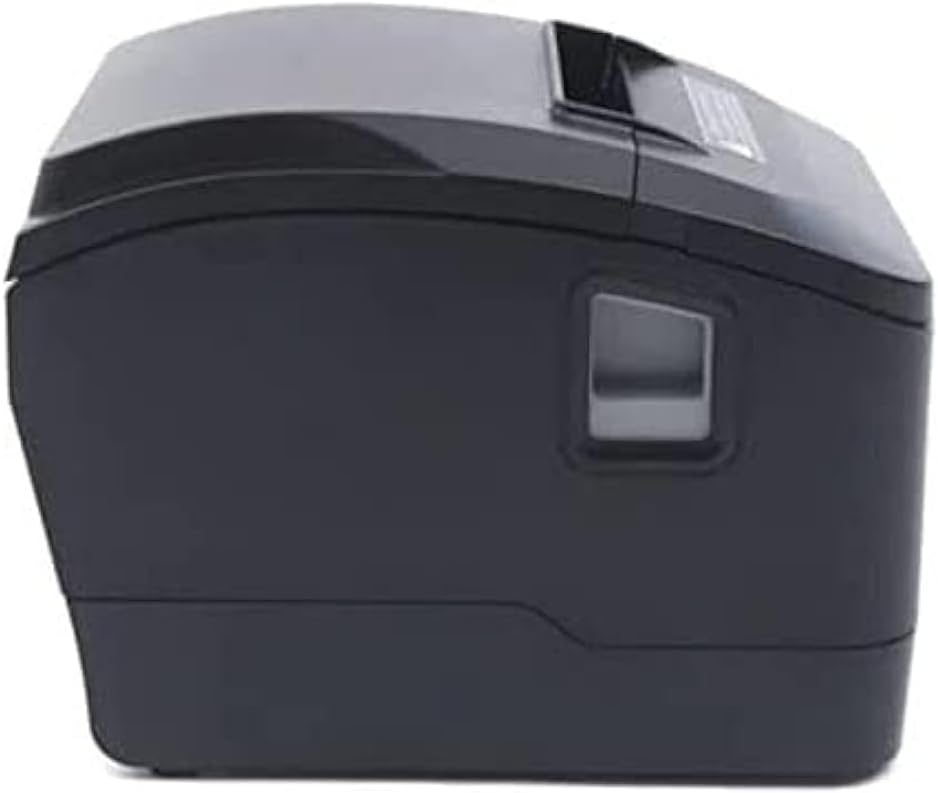
الشكل 4.2: جانب view طابعة الإيصالات الحرارية Xprinter XP-D200N. تُبرز هذه الصورة التصميم الصغير ومفتاح التشغيل الموجود على الجانب الأيمن.

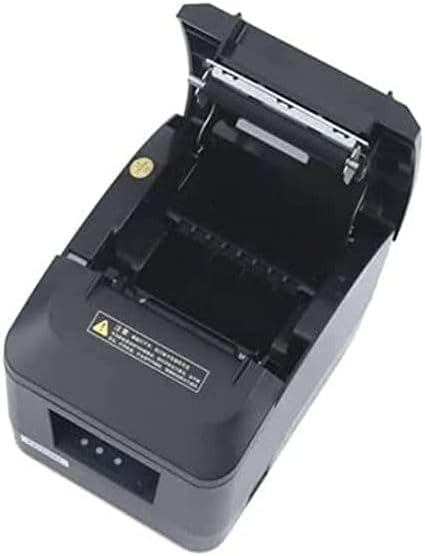
الشكل 4.3: قمة view صورة لطابعة الإيصالات الحرارية Xprinter XP-D200N مع فتح الغطاء، مما يكشف عن حجرة لفافة الورق الحراري وآلية رأس الطباعة. view يُعدّ ذلك ضرورياً لتحميل الورق وصيانته.
5. الإعداد
5.1 توصيل الطاقة
- تأكد من أن مفتاح الطاقة الخاص بالطابعة في وضع إيقاف التشغيل.
- قم بتوصيل محول الطاقة بمنفذ إدخال الطاقة الموجود في الجزء الخلفي من الطابعة.
- قم بتوصيل سلك الطاقة بمحول الطاقة، ثم بمأخذ كهربائي قياسي.
5.2 التوصيل بجهاز كمبيوتر
يدعم جهاز XP-D200N كلاً من الاتصال عبر USB والاتصال عبر الشبكة المحلية (LAN).
اتصال USB:
- قم بتوصيل أحد طرفي كابل USB بمنفذ USB الموجود على الطابعة.
- قم بتوصيل الطرف الآخر من كابل USB بمنفذ USB المتوفر على جهاز الكمبيوتر الخاص بك.
اتصال الشبكة المحلية (إيثرنت):
- قم بتوصيل كابل إيثرنت بمنفذ الشبكة المحلية (LAN) الموجود على الطابعة.
- قم بتوصيل الطرف الآخر من كابل Ethernet بجهاز توجيه الشبكة أو جهاز التبديل الخاص بك.
- راجع الإعدادات المتقدمة للطابعة أو أداة تشغيلها للحصول على معلومات حول تكوين الشبكة (مثل إعدادات عنوان IP).
5.3 تحميل الورق الحراري
- افتح غطاء الطابعة بالضغط على زر التحرير أو رفع مزلاج الغطاء. (انظر الشكل 4.3).
- أدخل لفة الورق الحراري في الحجرة بحيث يكون اتجاه سحب الورق من الأسفل وحافته الأمامية متجهة نحو مقدمة الطابعة. تأكد من محاذاة الورق بشكل صحيح.
- اسحب كمية صغيرة من الورق خارج القاطع.
- أغلق غطاء الطابعة بإحكام حتى تسمع صوت طقطقة عند تثبيته في مكانه.
5.4 تثبيت برنامج التشغيل
بعد توصيل الطابعة، ستحتاج إلى تثبيت برامج التشغيل المناسبة على جهاز الكمبيوتر الخاص بك. عادةً ما يتم توفير برامج التشغيل على قرص مضغوط مرفق مع الطابعة أو يمكن تنزيلها من موقع Xprinter الرسمي. webاتبع التعليمات التي تظهر على الشاشة أثناء التثبيت.
6. تعليمات التشغيل
6.1 تشغيل/إيقاف التشغيل
- لتشغيل الجهاز: تأكد من توصيل سلك الطاقة، ثم حرك مفتاح الطاقة إلى وضع التشغيل. سيضيء مؤشر الضوء.
- لإيقاف التشغيل: اقلب مفتاح الطاقة إلى وضع الإيقاف.
6.2 الطباعة الأساسية
بمجرد توصيل الطابعة وتثبيت برامج التشغيل، يمكنك طباعة الإيصالات من برنامج نقاط البيع (POS) أو تطبيقات أخرى. حدد طابعة Xprinter XP-D200N كطابعة افتراضية في إعدادات الطباعة الخاصة بتطبيقك.
6.3 مؤشرات الحالة
تحتوي الطابعة على أضواء مؤشرة (عادةً ما تكون على اللوحة الأمامية) توفر معلومات حول حالتها:
- مؤشر الطاقة: يشير الضوء الثابت إلى أن الطابعة قيد التشغيل.
- مؤشر الخطأ: يشير الضوء الوامض أو الثابت إلى وجود خطأ (مثل نفاد الورق، أو فتح الغطاء، أو ارتفاع درجة حرارة رأس الطباعة). راجع قسم استكشاف الأخطاء وإصلاحها.
- مؤشر نفاد الورق: يضيء عندما تكون لفة الورق فارغة أو شبه فارغة.
7. الصيانة
7.1 تنظيف رأس الطباعة
يضمن التنظيف المنتظم لرأس الطباعة جودة طباعة مثالية ويطيل عمر الطابعة.
- أطفئ الطابعة وافصل سلك الطاقة.
- افتح غطاء الطابعة.
- استخدمي قطعة قطنية برفقampاستخدم الكحول الإيزوبروبيلي (بتركيز 70% أو أعلى) لمسح سطح رأس الطباعة الحرارية برفق. تجنب لمس رأس الطباعة باليدين مباشرة.
- اترك رأس الطباعة ليجف تمامًا قبل إغلاق الغطاء وإعادة توصيل الطاقة (حوالي 2-3 دقائق).
7.2 التنظيف العام
امسح الجزء الخارجي من الطابعة بقطعة قماش ناعمة.amp القماش. لا تستخدم المنظفات أو المذيبات الكاشطة.
7.3 استبدال لفة الورق
عندما يضيء مؤشر نفاد الورق أو تتدهور جودة الطباعة، فقد حان وقت استبدال لفة الورق. اتبع الخطوات الواردة في القسم 5.3 "تحميل الورق الحراري".
8. استكشاف الأخطاء وإصلاحها
| مشكلة | السبب المحتمل | حل |
|---|---|---|
| الطابعة لا تعمل. | لا يوجد طاقة، محول الطاقة/السلك معيب. | تحقق من توصيلات الطاقة. تأكد من أن مفتاح الطاقة في وضع التشغيل. اختبر مخرج الطاقة. |
| ممنوع الطباعة. | نفاد الورق، الغطاء مفتوح، برنامج تشغيل غير صحيح، تم اختيار طابعة غير صحيحة، الكابل مفصول. | قم بتحميل الورق، وأغلق الغطاء، وتحقق من اتصال USB/LAN، وتحقق من تثبيت برنامج التشغيل، وحدد الطابعة الصحيحة في البرنامج. |
| جودة طباعة رديئة (خطوط باهتة وفارغة). | رأس الطباعة متسخ، ورق حراري رديء الجودة، تلف رأس الطباعة. | نظّف رأس الطباعة (القسم 7.1). استبدل ورق الطباعة الحراري. إذا استمرت المشكلة، فاتصل بالدعم الفني. |
| انحشار الورق. | تحميل الورق بشكل غير صحيح، وجود جسم غريب. | أطفئ الطابعة، وافتح الغطاء، وأزل الورق العالق بحرص. أعد تحميل الورق بشكل صحيح. |
| ضوء مؤشر الخطأ مضاء/يومض. | خطأ عام، نفدت الورقة، الغطاء مفتوح. | تأكد من عدم نفاد الورق، وتأكد من إغلاق الغطاء. أعد تشغيل الطابعة. إذا استمرت المشكلة، فاتصل بدعم الشركة المصنعة. |
9. المواصفات
| ماركة: | طابعة إكس برينتر |
| نموذج: | XP-D200N |
| نوع الطابعة: | طابعة الإيصالات الحرارية |
| طريقة الطباعة: | حراري مباشر |
| سرعة الطباعة: | 220 مم/ثانية (حسب وصف المنتج) |
| أقصى حجم للوسائط: | 8 سم (80 مم) |
| الاتصال: | USB، LAN (إيثرنت) |
| مدخلات الطاقة: | 24 فولت – 2.5 أمبير |
| إخراج الطابعة: | أحادي اللون |
| المميزات الخاصة: | تصميم أنيق وصغير الحجم وخفيف الوزن، جودة طباعة عالية، متانة، ضوضاء منخفضة، قص ورق تلقائي |
| أبعاد المنتج: | 18.4 × 14 × 13.5 سم |
| وزن السلعة: | 1.63 كجم |
10. الضمان والدعم
تأتي طابعة الإيصالات الحرارية Xprinter XP-D200N مع ضمان قياسي من الشركة المصنعة. للاطلاع على شروط وأحكام الضمان بالتفصيل، يُرجى الرجوع إلى بطاقة الضمان المرفقة مع المنتج أو زيارة موقع Xprinter الرسمي. webللحصول على الدعم الفني أو تنزيل برامج التشغيل أو الاستفسارات المتعلقة بالخدمة، يرجى الاتصال بالموزع المحلي أو فريق دعم عملاء Xprinter من خلال قنواتهم الرسمية.
للحصول على أحدث المعلومات وموارد الدعم، يرجى زيارة: www.xprinter.net


