1. المقدمة
يُعدّ جهاز UniFi Gateway Dream Wall (UDW) وحدة تحكم UniFi OS مصممة خصيصًا للتركيب على الجدران، وهي من فئة المؤسسات. يجمع هذا الجهاز بين بوابة أمان عالية الأداء، ووحدة تحكم شبكة UniFi، ومحول متعدد المنافذ مزود بتقنية PoE، مما يوفر حلاً شاملاً لإدارة وتأمين بنية شبكتك التحتية. يقدم هذا الدليل معلومات أساسية لإعداد جهاز UDW وتشغيله وصيانته واستكشاف أخطائه وإصلاحها بشكل صحيح.
2. معلومات السلامة
يرجى قراءة هذه التعليمات واتباعها والاحتفاظ بها. انتبه لجميع التحذيرات. استخدم فقط الملحقات/القطع المحددة من قبل الشركة المصنعة.
- لا تستخدم هذا المنتج بالقرب من الماء.
- لا تقم بتفكيك المنتج. أحل جميع أعمال الصيانة إلى فني صيانة مؤهل.
- لا تسد أي فتحات تهوية.
- استخدم فقط مصدر الطاقة الذي توفره الشركة المصنعة.
- تأكد من التأريض المناسب للسلامة.
- حماية سلك الطاقة من أن يمشي عليه أحد أو يضغط عليه.
3. محتويات العبوة
تأكد من وجود جميع العناصر المدرجة أدناه في الحزمة الخاصة بك:
- جدار أحلام بوابة UniFi (UDW)
- سلك الطاقة (خاص بالمنطقة)
- حامل التثبيت على الحائط
- مسامير التثبيت ومثبتات الحائط
- دليل البدء السريع

صورة: جهاز UniFi Gateway Dream Wall معروض بجانب سلك الطاقة الخاص به، وقوس التثبيت على الحائط، وأدوات التثبيت.
4. انتهى المنتجview
يتميز جهاز UDW بتصميم قوي مع منافذ ومؤشرات متنوعة لإدارة الشبكة بشكل شامل.

الصورة: الجبهة view جدار الأحلام لبوابة UniFi، يعرضasinبفضل تصميمه الأبيض الأنيق وشاشة العرض المركزية.

الصورة: الجانب view من جهاز UniFi Gateway Dream Wall، الذي يسلط الضوء على تصميمه النحيف الاحترافيfile عند التركيب.

صورة: جهاز UniFi Gateway Dream Wall مع فتح غطائه الأمامي، مما يكشف عن المكونات الداخلية وشاشة اللمس.
4.1 اللوحة الأمامية
- شاشة تعمل باللمس مقاس 4.7 بوصات: يوفر معلومات عن الحالة في الوقت الفعلي، وإحصائيات الشبكة، ويتيح إدارة الأجهزة الأساسية.
- مؤشر LED: يشير إلى حالة الجهاز (مثل: بدء التشغيل، متصل بالإنترنت، خطأ).
4.2 المنافذ والموصلات
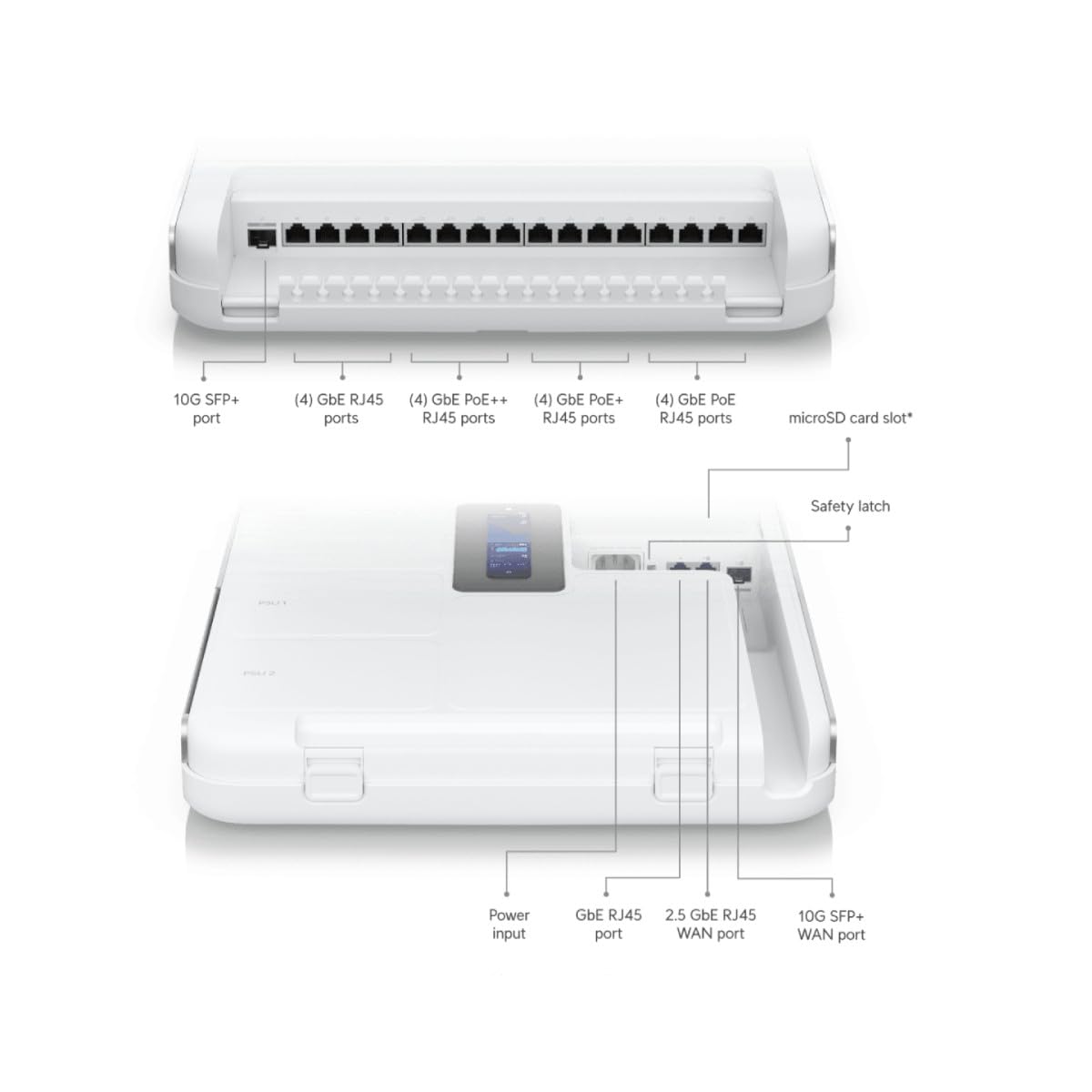
صورة: رسم تخطيطي مفصل يوضح المنافذ والموصلات المختلفة الموجودة على جهاز UniFi Gateway Dream Wall، بما في ذلك SFP+ وRJ45 ومدخلات الطاقة.
| منفذ/ميزة | وصف |
|---|---|
| منفذ SFP+ بسرعة 10 جيجابت | وصلة تحميل/تنزيل عالية السرعة عبر الألياف الضوئية. |
| (4) منافذ GbE RJ45 | منافذ إيثرنت جيجابت للاتصالات الشبكية العامة. |
| (4) منافذ GbE PoE++ RJ45 | منافذ جيجابت إيثرنت مع تقنية Power over Ethernet Plus Plus (802.3bt) للأجهزة عالية الطاقة. |
| (4) منافذ GbE PoE+ RJ45 | منافذ جيجابت إيثرنت مع تقنية Power over Ethernet Plus (802.3at) لأجهزة PoE القياسية. |
| (4) منافذ GbE PoE RJ45 | منافذ جيجابت إيثرنت مع تقنية التغذية عبر الإيثرنت (802.3af) لأجهزة PoE الأساسية. |
| منفذ كارت الذاكرة الصغيرة | للتخزين الإضافي (مثل تسجيلات UniFi Protect). |
| مدخلات الطاقة | يتم توصيله بسلك الطاقة المرفق. |
| منفذ WAN من نوع GbE RJ45 | منفذ إيثرنت جيجابت للاتصال بشبكة واسعة النطاق. |
| منفذ WAN بسرعة 2.5 جيجابت إيثرنت RJ45 | منفذ إيثرنت بسرعة 2.5 جيجابت للاتصال بشبكة واسعة النطاق عالية السرعة. |
| منفذ WAN بسرعة 10 جيجابت/ثانية من نوع SFP+ | منفذ SFP+ بسرعة 10 جيجابت للاتصال بشبكة WAN عالية السرعة عبر الألياف الضوئية. |
| زر إعادة الضبط | يُستخدم لإعادة ضبط المصنع أو وضع الاسترداد. |
5. الإعداد
5.1 تركيب الجهاز
- اختر موقعًا مناسبًا على الحائط، مع ضمان التهوية الكافية وإمكانية الوصول إلى منافذ الطاقة.
- استخدم دعامة التثبيت على الحائط كقالب لتحديد نقاط الحفر.
- قم بحفر ثقوب تجريبية وأدخل مثبتات الحائط إذا لزم الأمر.
- قم بتثبيت دعامة التثبيت على الحائط باستخدام البراغي المرفقة.
- قم بمحاذاة وحدة UDW بعناية مع الحامل وقم بتحريكها في مكانها حتى تسمع صوت طقطقة محكم.

الصورة: يظهر جهاز UniFi Gateway Dream Wall مثبتًا على الحائط، مع فتح غطائه للكشف عن الهيكل الداخلي ونقاط التثبيت.
5.2 توصيل الطاقة
قم بتوصيل سلك الطاقة المرفق بمنفذ إدخال الطاقة في جهاز UDW، ثم قم بتوصيله بمأخذ كهربائي مؤرض. سيتم تشغيل الجهاز تلقائيًا.
5.3 اتصالات الشبكة
قم بتوصيل مودم أو راوتر مزود خدمة الإنترنت الخاص بك بأحد منافذ WAN (GbE RJ45 WAN، أو 2.5 GbE RJ45 WAN، أو 10G SFP+ WAN) في جهاز UDW. قم بتوصيل أجهزة الشبكة المحلية الخاصة بك (مثل أجهزة الكمبيوتر، والمحولات، ونقاط وصول UniFi) بمنافذ LAN المتاحة (GbE RJ45، وGbE PoE، وGbE PoE+، وGbE PoE++).

صورة: مخطط شبكي يوضح كيفية دمج جدار UniFi Dream Wall في الشبكة، والاتصال بالإنترنت وكاميرات المراقبة ونقاط الوصول وأنظمة الهاتف والتحكم في الوصول إلى الأبواب.
5.4 التكوين الأولي
يمكن تهيئة UDW عبر تطبيق UniFi للهواتف المحمولة أو web المتصفح.
- استخدام تطبيق UniFi للهواتف المحمولة: نزّل تطبيق UniFi Network من متجر تطبيقات هاتفك. تأكد من تفعيل البلوتوث على جهازك. سيكتشف التطبيق جهاز UDW تلقائيًا. اتبع التعليمات الظاهرة على الشاشة لإكمال الإعداد، بما في ذلك تسمية الجهاز، وإعداد شبكة Wi-Fi، وإنشاء كلمة مرور للمسؤول.
- استخدام Web المتصفح: قم بتوصيل جهاز كمبيوتر مباشرةً بأحد منافذ الشبكة المحلية (LAN) الخاصة بجهاز UDW. افتح web افتح المتصفح وانتقل إلى عنوان IP الافتراضي (عادةً 192.168.1.1). اتبع معالج الإعداد لتكوين شبكتك.
6. التشغيل
6.1 الوصول إلى واجهة UniFi
بعد التكوين، يمكنك إدارة شبكة UDW وشبكة UniFi من خلال واجهة وحدة تحكم شبكة UniFi. يمكنك الوصول إليها عبر تطبيق UniFi للهواتف المحمولة أو عن طريق الانتقال إلى عنوان IP الخاص بـ UDW في web تصفح الإنترنت من جهاز على شبكتك المحلية.
6.2 إدارة الشبكة
يوفر برنامج UniFi Network Controller لوحة تحكم مركزية لإدارة جميع جوانب شبكتك، بما في ذلك:
- مراقبة أداء الشبكة والأجهزة المتصلة بها.
- تكوين الشبكات المحلية الظاهرية وقواعد جدار الحماية.
- إدارة وصول المستخدمين وشبكات الضيوف.
- تبني وإدارة أجهزة UniFi الأخرى (مثل نقاط الوصول والمحولات).
6.3 تكوين Wi-Fi
يشتمل جهاز UDW على إمكانيات Wi-Fi 6 مدمجة. يمكنك تكوين شبكات Wi-Fi (SSIDs) وإعدادات الأمان وميزات الاتصال اللاسلكي المتقدمة مباشرة من وحدة تحكم شبكة UniFi.
7. الصيانة
تضمن الصيانة الدورية الأداء الأمثل وطول عمر جهاز UDW الخاص بك.
- تحديثات البرامج الثابتة: احرص على التحقق بانتظام من وجود تحديثات البرامج الثابتة وتثبيتها عبر وحدة تحكم شبكة UniFi. هذا يضمن حصولك على أحدث الميزات والتصحيحات الأمنية وإصلاحات الأخطاء.
- تنظيف: حافظ على نظافة الجهاز وخلوه من الغبار. استخدم قطعة قماش ناعمة وجافة لمسح السطح الخارجي. لا تستخدم المنظفات السائلة أو البخاخات.
- تهوية: تأكد من عدم انسداد فتحات التهوية لمنع ارتفاع درجة الحرارة.
- تكوين النسخ الاحتياطي: قم بعمل نسخة احتياطية دورية من إعدادات وحدة تحكم شبكة UniFi الخاصة بك في مكان آمن.
8. استكشاف الأخطاء وإصلاحها
يتناول هذا القسم المشكلات الشائعة التي قد تواجهها مع جهاز UDW الخاص بك.
- الجهاز لا يعمل: تأكد من توصيل سلك الطاقة بإحكام بكل من جهاز UDW ومأخذ كهربائي يعمل. تحقق من وجود تيار كهربائي في المأخذ.
- رسالة "تحقق من الاتصال" المعروضة: إذا توقف جهاز UDW عند شاشة "التحقق من الاتصال" بعد التهيئة، فتأكد من أن اتصال WAN الخاص بك نشط ومتصل بشكل صحيح. إذا كنت تستخدم تطبيق UniFi للهواتف المحمولة للإعداد، فتأكد من تفعيل البلوتوث وأن التطبيق قادر على اكتشاف الجهاز. في بعض الأحيان، قد يلزم إعادة ضبط المصنع (انظر أدناه) إذا فشل الإعداد الأولي بشكل متكرر.
- لا يوجد اتصال بالإنترنت: تأكد من تفعيل خدمة المودم/مزود خدمة الإنترنت. تحقق من اتصال منفذ WAN في جهاز UDW. تأكد من صحة إعدادات الشبكة في وحدة تحكم شبكة UniFi.
- لا يمكن الوصول إلى واجهة UniFi: تأكد من اتصال جهازك بشبكة UDW. حاول الوصول إلى الواجهة باستخدام عنوان IP الخاص بـ UDW. أعد تشغيل UDW.
- أداء الشبكة البطيء: تحقق من ارتفاع استخدام الشبكة في وحدة تحكم شبكة UniFi. تأكد من تحديث البرامج الثابتة. تحقق من سلامة الكابل.
- اعدادات المصنع: لإجراء إعادة ضبط المصنع، حدد موقع زر إعادة الضبط (عادةً ما يكون ثقبًا صغيرًا) على الجهاز. أثناء تشغيل جهاز UDW، استخدم مشبك ورق أو أداة رفيعة مماثلة للضغط باستمرار على زر إعادة الضبط لمدة تتراوح بين 10 و15 ثانية تقريبًا حتى يُعاد تشغيل الجهاز. سيؤدي ذلك إلى إعادة جميع الإعدادات إلى إعدادات المصنع الافتراضية.
9. المواصفات
المواصفات الفنية الرئيسية لبوابة UniFi Dream Wall (UDW):

الصورة: داخلية view من جهاز UniFi Gateway Dream Wall مع تسليط الضوء على الميزات والأبعاد الرئيسية، بما في ذلك وحدة التخزين SSD المدمجة، وWi-Fi 6، وسرعة التوجيه، ووحدات تزويد الطاقة.
| ميزة | التفاصيل |
|---|---|
| رقم الموديل | يو دي دبليو |
| الأبعاد (الارتفاع × العرض × العمق) | 26.14 × 17.48 × 4.96 بوصة (حوالي 664 × 444 × 126 مم) |
| وزن | 1.32 رطل (حوالي 0.6 كجم) |
| تخزين متكامل | 128 جيجا بايت SSD |
| واي فاي القياسية | واي فاي 6 (راديو مزدوج للمؤسسات) |
| معدل نقل التوجيه | 3.5+ جيجابت في الثانية |
| مزود الطاقة | نظام إمداد طاقة احتياطي متكامل |
| عرض | شاشة لمسية مقاس 4.7 بوصة للإدارة |
| متوفر أولاً | 6 أغسطس 2023 |
10. معلومات الضمان
منتجات Ubiquiti مشمولة بضمان محدود. للاطلاع على شروط وأحكام الضمان بالتفصيل، يرجى الرجوع إلى موقع Ubiquiti الرسمي. webالموقع أو بطاقة الضمان المرفقة مع المنتج. احتفظ بإيصال الشراء للمطالبة بالضمان.
11. الدعم
للحصول على الدعم الفني، ووثائق المنتج، ومنتديات المجتمع، يرجى زيارة موقع دعم Ubiquiti الرسمي webموقع:
يمكنك أيضًا العثور على موارد إضافية والاتصال بالدعم مباشرة من خلال واجهة وحدة تحكم شبكة UniFi أو تطبيق UniFi للهواتف المحمولة.


