1. انتهى المنتجview
توفر مجموعة لوحة المفاتيح والماوس اللاسلكية Logitech MK955 Signature Slim حلاً متعدد الاستخدامات وفعالاً للإدخال عبر أجهزة متعددة. تتضمن هذه المجموعة لوحة المفاتيح K950 Signature Slim والماوس M750L Signature Plus، المصممين لتوفير تجربة استخدام مريحة وهادئة على مختلف أنظمة التشغيل.

الصورة: مجموعة لوحة المفاتيح والماوس اللاسلكية النحيفة Logitech MK955 Signature، والتي تتميز بلوحة مفاتيح بلون الجرافيت مع لوحة مفاتيح رقمية كاملة وماوس مريح مطابق، إلى جانب مستقبل Logi Bolt USB.
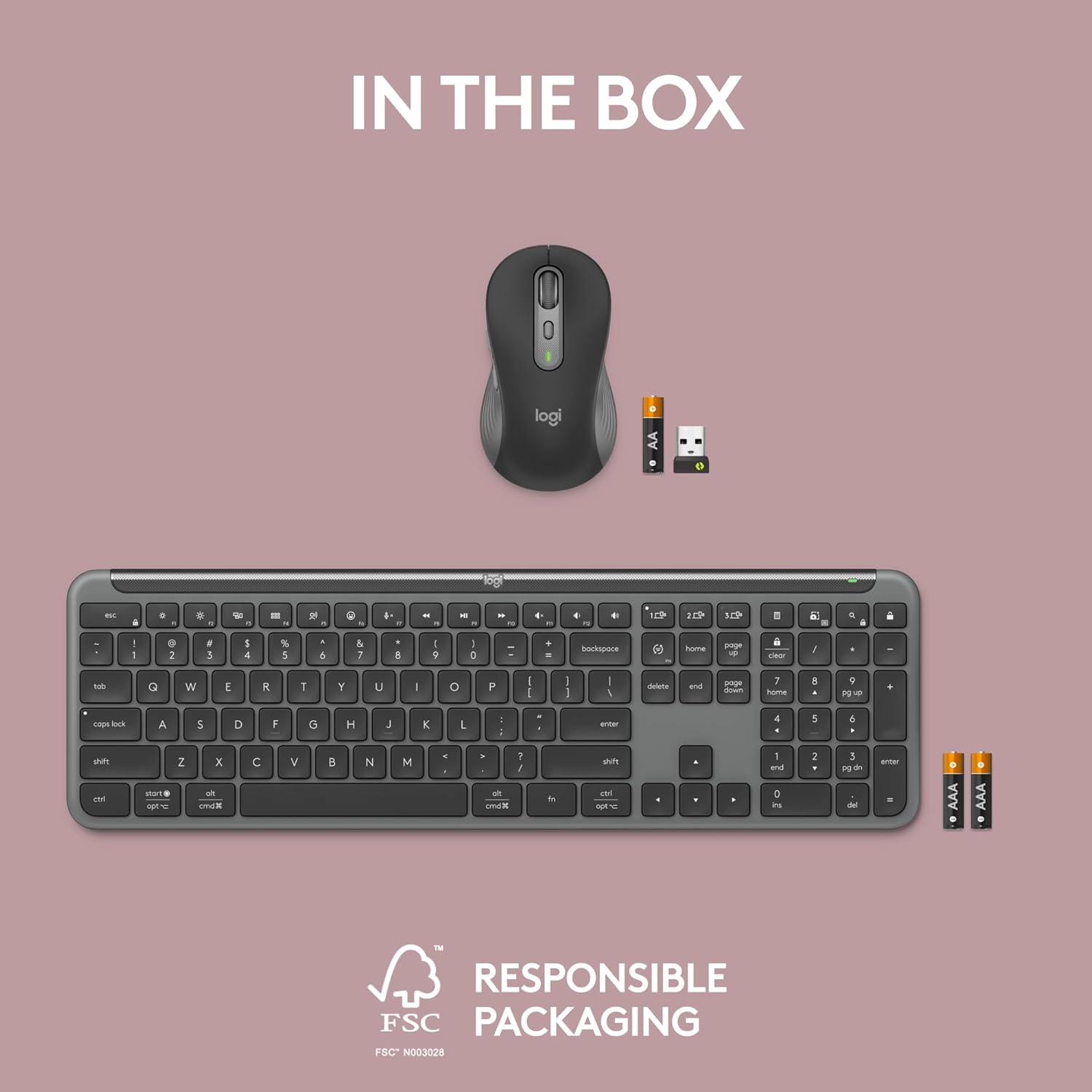
ماذا يوجد في الصندوق
- لوحة مفاتيح لوجيتك K950 سيجنتشر سليم اللاسلكية
- فأرة لاسلكية Logitech M750L Signature Plus
- جهاز استقبال لوجي بولت يو اس بي
- بطاريات AAA (مثبتة مسبقًا أو مرفقة)

الصورة: صورة علوية view يعرض محتويات عبوة المنتج، بما في ذلك لوحة المفاتيح والماوس وجهاز استقبال Logi Bolt USB وبطاريات AAA.
2. تعليمات الإعداد
2.1 تركيب البطارية
لوحة المفاتيح والماوس تعملان بالبطارية. تأكد من تركيب البطاريات بشكل صحيح قبل الاستخدام الأول. يوجد مستقبل Logi Bolt USB عادةً داخل حجرة بطارية الماوس أو داخل عبوة المنتج.
2.2 توصيل أجهزتك
يوفر جهاز MK955 المدمج طريقتين أساسيتين للاتصال: البلوتوث وجهاز استقبال Logi Bolt USB.
- استخدام جهاز استقبال USB من نوع Logi Bolt:
- حدد موقع مستقبل USB الخاص بجهاز Logi Bolt.
- قم بتوصيل جهاز الاستقبال بمنفذ USB متاح على جهاز الكمبيوتر الخاص بك.
- قم بتشغيل لوحة المفاتيح والماوس. يجب أن يتصلا تلقائيًا بجهاز الاستقبال.
- باستخدام البلوتوث:
- قم بتشغيل لوحة المفاتيح والماوس.
- على لوحة المفاتيح، اضغط مع الاستمرار على أحد مفاتيح التبديل السهل (1 أو 2 أو 3) حتى يومض مؤشر LED بسرعة، مما يشير إلى وضع الاقتران.
- على جهاز الكمبيوتر أو الجهاز الخاص بك، انتقل إلى إعدادات Bluetooth وحدد "Logitech K950" أو "Logitech M750L" من قائمة الأجهزة المتاحة للاقتران.
- كرر العملية للجهاز الآخر إذا لزم الأمر.

الصورة: لقطة مقربة view أزرار التبديل السهل في لوحة مفاتيح Logitech K950 والمُرقمة 1 و2 و3، والمستخدمة للتبديل بين الأجهزة المقترنة.
2.3 تثبيت تطبيق Logi Options+
للحصول على ميزات تخصيص وإنتاجية محسّنة، قم بتنزيل وتثبيت تطبيق Logi Options+ من موقع Logitech الرسمي. webالموقع. يتيح لك هذا التطبيق تخصيص المفاتيح والأزرار والاختصارات لكل من لوحة المفاتيح والماوس.

صورة: شاشة كمبيوتر تعرض واجهة تطبيق Logi Options+، والتي تعرض خيارات لتخصيص أجهزة Logitech.
3. تعليمات التشغيل
3.1 التبديل بين الأجهزة المتعددة
يمكن إقران لوحة المفاتيح K950 والماوس M750L بما يصل إلى ثلاثة أجهزة مختلفة. استخدم أزرار التبديل السهل (1، 2، 3) على لوحة المفاتيح والزر المقابل على الماوس للتبديل بسلاسة بين أجهزة الكمبيوتر أو الأجهزة اللوحية أو الهواتف الذكية المتصلة.

صورة: مستخدم يعمل بكفاءة على جهاز كمبيوتر مكتبي وجهاز كمبيوتر محمول باستخدام مجموعة Logitech MK955، مما يدل على إمكانية استخدام أجهزة متعددة.
3.2 ميزات لوحة المفاتيح
- الكتابة الهادئة: تم تصميم لوحة المفاتيح لتوفير تجربة كتابة هادئة، مما يقلل الضوضاء في أماكن العمل المشتركة.
- مفاتيح قابلة للتخصيص: استخدم تطبيق Logi Options+ لتعيين وظائف واختصارات مخصصة لمختلف المفاتيح.
- تخطيط أنظمة التشغيل المتعددة: تدعم لوحة المفاتيح تخطيطات أنظمة التشغيل Mac وWindows وChrome OS، مع مفاتيح مخصصة لكل منها.
- أرجل الميل: اضبط زاوية لوحة المفاتيح لتحقيق الراحة المريحة باستخدام أرجل الإمالة المدمجة (+4°).

صورة: لقطة مقرّبة لأيدٍ تكتب على لوحة مفاتيح Logitech K950، تُبرز تصميمها النحيف الاحترافيfile ومفاتيح هادئة.
3.3 ميزات الماوس
- النقر الصامت: تتميز فأرة M750L بتقنية SilentTouch لتقليل ضوضاء النقر بشكل كبير.
- عجلة القيادة الذكية: تتيح عجلة التمرير إمكانية التمرير الدقيق سطرًا بسطر أو التمرير السريع والحر للمستندات الطويلة.
- شكل محدد: صُمم هذا المنتج خصيصاً للأيدي الكبيرة، حيث يوفر شكله المريح استخداماً مريحاً لفترات طويلة.
- أزرار قابلة للتخصيص: قم ببرمجة الأزرار الجانبية وعناصر التحكم الأخرى باستخدام تطبيق Logi Options+.

صورة: يد تقوم بتشغيل فأرة Logitech M750L، مع التركيز على عجلة SmartWheel والتصميم المريح.
4. الصيانة
4.1 عمر البطارية واستبدالها
توفر لوحة المفاتيح K950 عمر بطارية يصل إلى 36 شهرًا، بينما توفر فأرة M750L عمر بطارية يصل إلى 24 شهرًا، وذلك حسب الاستخدام. عند انخفاض مستوى البطارية، استبدلها ببطاريات AAA جديدة للوحة المفاتيح وبطاريات AA للفأرة (تحقق من نوع البطارية الخاص بجهازك إذا كان مختلفًا عن النوع المرفق).
4.2 تعليمات التنظيف
- افصل الأجهزة عن الكمبيوتر قبل التنظيف.
- استخدم قطعة قماش ناعمة وخالية من الوبر برفق دampتم تنظيفها بالماء أو بمنظف إلكترونيات معتمد.
- تجنب المواد الكيميائية القاسية والمواد الكاشطة والرطوبة الزائدة.
- بالنسبة للوحة المفاتيح، استخدم الهواء المضغوط لإزالة الأوساخ من بين المفاتيح.
5. استكشاف الأخطاء وإصلاحها
5.1 مشاكل الاتصال
- لا يوجد اتصال: تأكد من شحن البطاريات وتركيبها بشكل صحيح. تحقق من توصيل مستقبل Logi Bolt USB بإحكام، أو من تفعيل البلوتوث على جهازك وأن لوحة المفاتيح/الماوس في وضع الاقتران.
- اتصال متقطع: قرّب لوحة المفاتيح والماوس من جهاز الاستقبال أو الجهاز المزود بتقنية البلوتوث. تجنب وضع أجسام معدنية كبيرة بين الأجهزة وجهاز الاستقبال/الكمبيوتر.
- تنبيه البلوتوث: عند الاتصال عبر البلوتوث، قد لا تتمكن لوحة المفاتيح والماوس من إيقاظ جهاز الكمبيوتر من وضع السكون. قد تحتاج إلى استخدام زر الطاقة في جهاز الكمبيوتر أو جهاز إدخال سلكي موجود لإيقاظه.
- الوصول إلى نظام الإدخال والإخراج الأساسي (BIOS): لا تعمل اتصالات البلوتوث عادةً أثناء بدء تشغيل النظام. إذا كنت بحاجة إلى الوصول إلى إعدادات BIOS/UEFI، فغالبًا ما يلزم استخدام لوحة مفاتيح سلكية. قد يوفر مستقبل Logi Bolt توافقًا أفضل للوظائف السابقة لنظام التشغيل.
5.2 خيارات Logi + وظائف التطبيق
- المفاتيح المخصصة لا تعمل: بعد إيقاظ جهاز الكمبيوتر من وضع السكون، قد يستغرق تفعيل تخصيصات المفاتيح من تطبيق Logi Options+ بضع لحظات. إذا استمرت في عدم الاستجابة، فحاول تشغيل تطبيق Logi Options+ يدويًا.
- التطبيق لا يتعرف على الأجهزة: تأكد من تحديث تطبيق Logi Options+. أعد إقران أجهزتك إذا لم يتعرف عليها البرنامج.
6. المواصفات
| ميزة | التفاصيل |
|---|---|
| ماركة | لوجيتك |
| اسم الموديل | مجموعة MK955 Signature Slim Combo (لوحة مفاتيح K950، ماوس M750L) |
| رقم موديل العنصر | 920-012469 |
| تكنولوجيا الاتصال | بلوتوث، مستقبل USB من لوجي بولت |
| الأجهزة المتوافقة | أجهزة الكمبيوتر الشخصية، وأجهزة الكمبيوتر المحمولة، ونظام لينكس، ونظام ماك، ونظام iPadOS، ونظام iOS، ونظام أندرويد، ونظام Chrome OS |
| نظام التشغيل | ويندوز 10/11، ماك، نظام تشغيل كروم، لينكس، iPadOS، iOS، أندرويد |
| مصدر الطاقة | يعمل بالبطارية (بطاريات AAA للوحة المفاتيح، وبطاريات AA للماوس - راجع الجهاز لمعرفة المواصفات) |
| عمر بطارية لوحة المفاتيح | حتى 36 أشهر |
| عمر بطارية الماوس | حتى 24 أشهر |
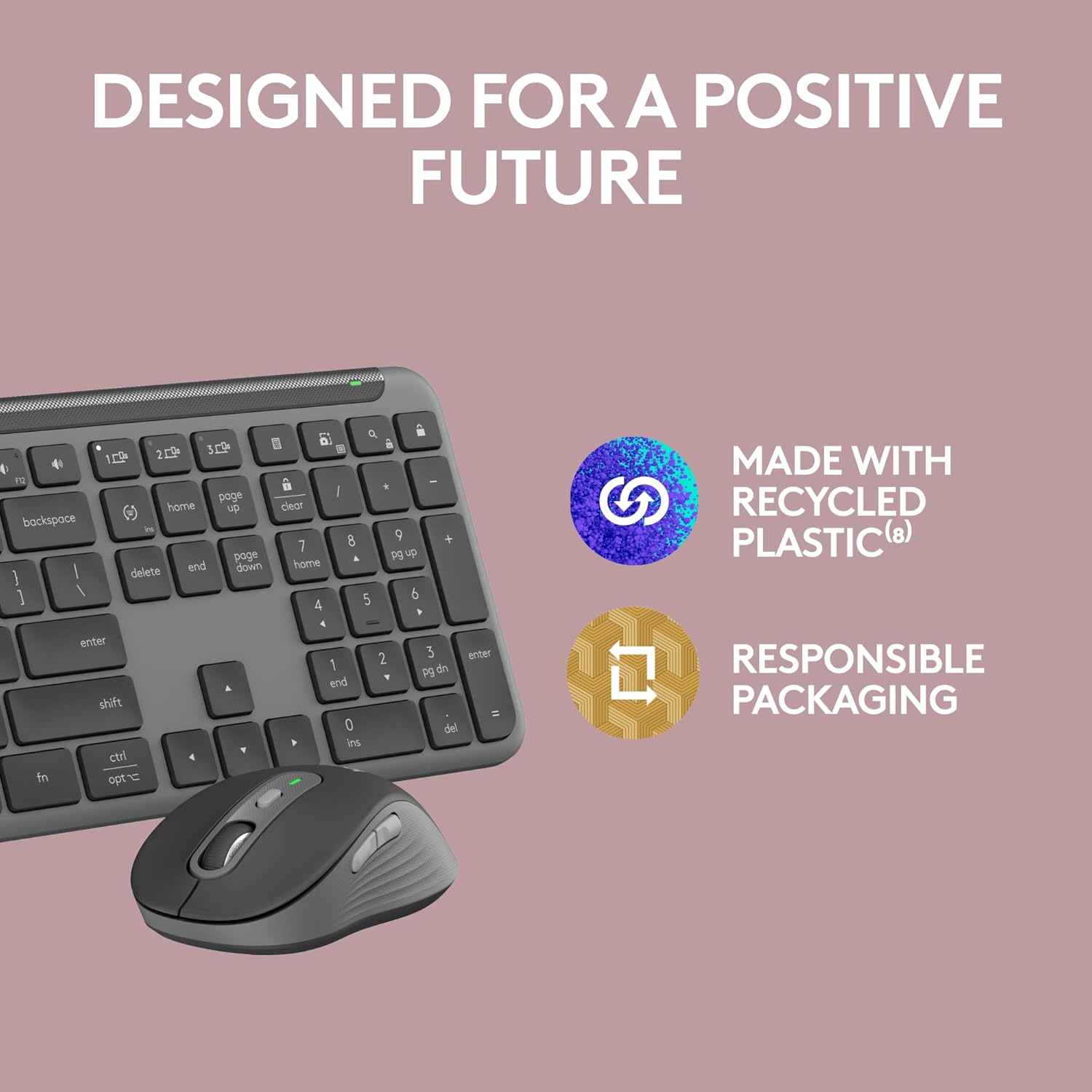
| مادة | مصنوع من بلاستيك معاد تدويره معتمد بعد الاستهلاك (بحد أدنى 48% للوحة المفاتيح؛ 25% للماوس) |
| لون | الجرافيت |
| وزن العنصر | الوزن التقريبي: 2.42 رطل (مجموعة) |
صورة: رسم تخطيطي مشروح يسلط الضوء على الميزات الرئيسية للوحة مفاتيح Logitech K950، بما في ذلك أرجل الإمالة، والاختصارات، ومفاتيح الوسائط، والاتصال متعدد الأجهزة، وتخطيطات أنظمة التشغيل المتعددة.
صورة: رسم تخطيطي مشروح يسلط الضوء على الميزات الرئيسية لفأرة Logitech M750L، بما في ذلك النقر الصامت، وعجلة SmartWheel، وزر DPI، والأزرار القابلة للتخصيص، والشكل المحيطي، والاتصال بأنظمة تشغيل متعددة.

صورة: رسم توضيحي يؤكد على استخدام البلاستيك المعاد تدويره في المنتج والتغليف المسؤول، مما يعكس التزام شركة لوجيتك بالاستدامة.
7. الضمان والدعم
7.1 ضمان المنتج
تأتي منتجات لوجيتك عادةً مع ضمان محدود للأجهزة. يُرجى الرجوع إلى معلومات الضمان المرفقة مع عبوة المنتج أو زيارة موقع لوجيتك الرسمي. webيرجى مراجعة الموقع للاطلاع على الشروط والأحكام الخاصة بمنطقتك ونوع المنتج.
7.2 دعم العملاء
للحصول على مزيد من المساعدة أو الدعم الفني أو لتنزيل أحدث إصدار من تطبيق Logitech Options+، يرجى زيارة موقع دعم Logitech الرسمي. webيمكنك العثور على الأسئلة الشائعة، وأدلة استكشاف الأخطاء وإصلاحها، ومعلومات الاتصال بخدمة العملاء هناك.
دعم لوجيتك Webموقع: www.logitech.com/support


