1. المقدمة
This manual provides detailed instructions for the setup, operation, and maintenance of your CUPEISI Android 14 Tablet, Model Q2S. Please read this manual thoroughly before using your device to ensure proper functionality and to maximize its lifespan.
The CUPEISI Q2S is a 7-inch tablet featuring the Android 14 operating system, a 1.6GHz Quad-core processor, 8GB RAM (4GB fixed, 4GB virtual), 32GB internal storage expandable up to 1TB, a 1024x600 IPS touch screen, and dual cameras.
2. محتويات العبوة
تأكد من وجود جميع العناصر المدرجة أدناه في عبوة المنتج:
- CUPEISI Android 14 Tablet (Model Q2S)
- كابل USB من النوع C
- دليل المستخدم (هذا المستند)
إذا كانت أي من العناصر مفقودة أو تالفة، يرجى الاتصال بدعم العملاء.
3. انتهى الجهازview
تعرّف على المكونات المادية لجهازك اللوحي.
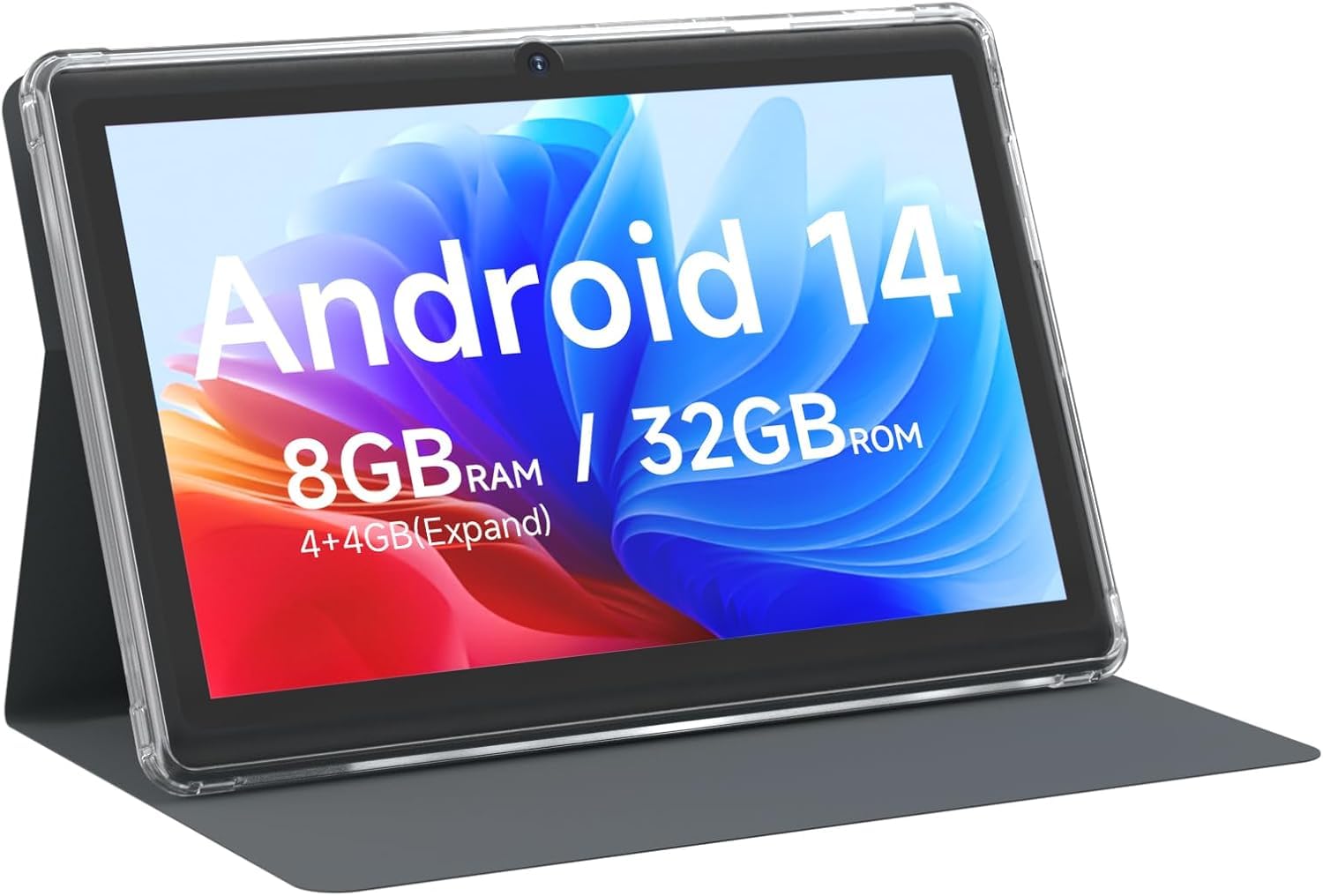
الشكل 3.1: أمام view of the CUPEISI Q2S Tablet, showing the display with various application icons.

الشكل 3.2: الامام والخلف views of the CUPEISI Q2S Tablet, highlighting its compact design and textured rear panel.

الشكل 3.3: The 7-inch IPS screen of the CUPEISI Q2S Tablet, showcasing its display quality.
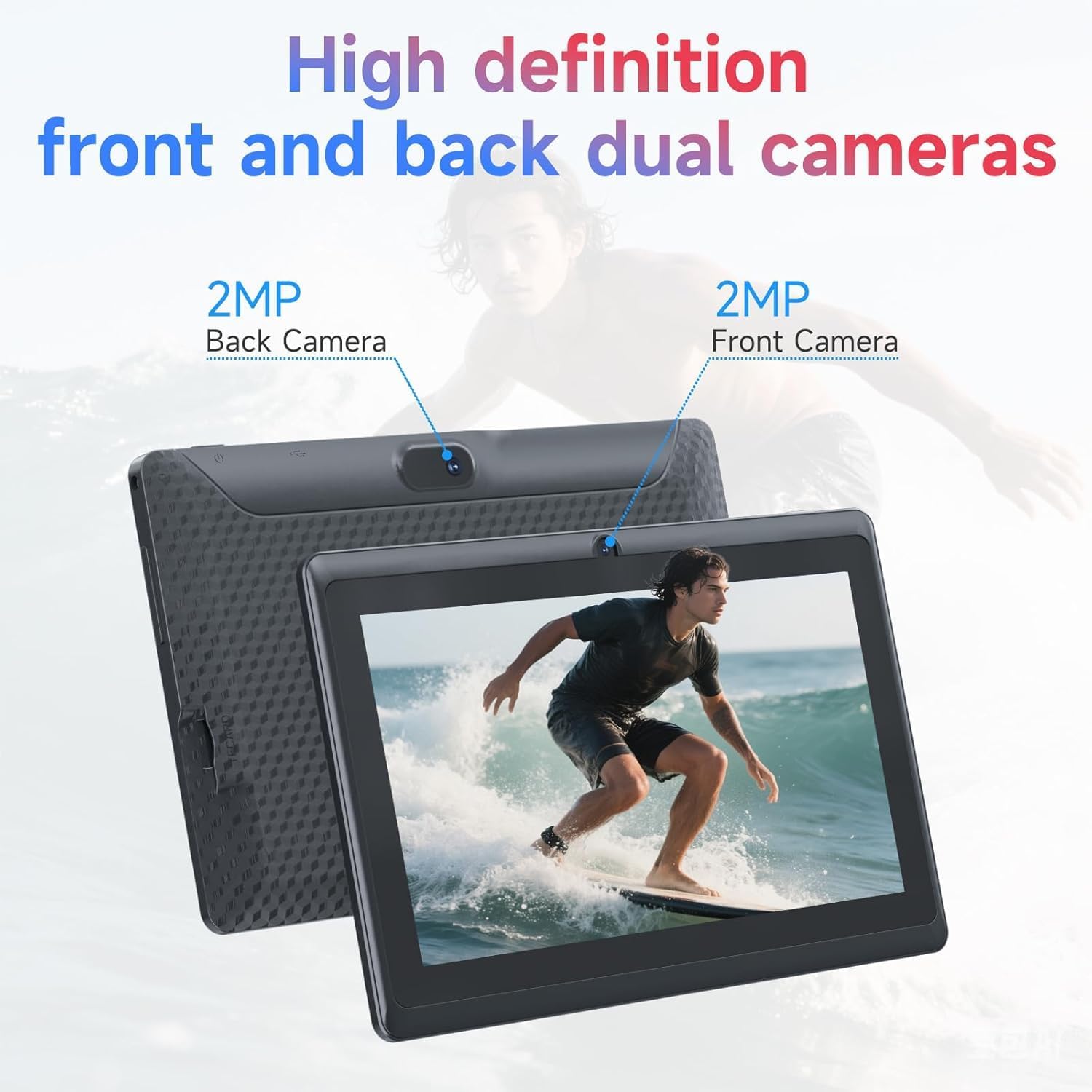
الشكل 3.4: Illustration of the CUPEISI Q2S Tablet's front and rear camera locations.
3.1 الأزرار والمنافذ
- زر الطاقة: Press and hold to turn the tablet on or off. Press briefly to sleep or wake the screen.
- أزرار التحكم في الصوت: ضبط مستوى الصوت.
- منفذ USB من النوع C: لشحن الجهاز اللوحي وتوصيله بجهاز كمبيوتر لنقل البيانات.
- منفذ كارت الذاكرة الصغيرة: أدخل بطاقة microSD لتوسيع مساحة التخزين.
- الكاميرا الأمامية: Located on the front bezel, used for video calls and selfies.
- الكاميرا الخلفية: Located on the back panel, used for taking photos and videos.
- المتحدث: مخرج الصوت.
4. الإعداد
4.1 شحن الجهاز اللوحي
Before first use, fully charge the tablet. Connect the provided Type-C USB cable to the tablet's charging port and the other end to a compatible USB power adapter (not included) or a computer's USB port. The battery indicator on the screen will show charging status.
4.2 تشغيل/إيقاف التشغيل
- لتشغيل: Press and hold the Power button until the CUPEISI logo appears.
- لإيقاف التشغيل: اضغط باستمرار على زر التشغيل حتى تظهر قائمة خيارات الطاقة. اختر "إيقاف التشغيل" ثم أكد.
- لإعادة التشغيل: من قائمة خيارات الطاقة، حدد "إعادة التشغيل" ثم قم بالتأكيد.
4.3 معالج الإعداد الأولي
Upon first power-on, the tablet will guide you through an initial setup process:
- اختيار اللغة: اختر لغتك المفضلة.
- اتصال واي فاي: Connect to an available Wi-Fi network. This is essential for downloading apps and accessing online services.
- حساب جوجل: Sign in with your Google account or create a new one. This allows access to Google Play Store, Gmail, and other Google services.
- التاريخ والوقت: قم بتعيين التاريخ والوقت الصحيحين، أو اسمح للشبكة بتعيينهما تلقائيًا.
- قفل الشاشة: Set up a PIN, pattern, or password for screen security.
5. تعليمات التشغيل
5.1 الملاحة الأساسية
- إيماءات اللمس: اضغط لتحديد، واسحب للتمرير، واضغط للتكبير.
- الشاشة الرئيسية: المركز الرئيسي لتطبيقاتك وأدواتك.
- لوحة الإشعار: مرر لأسفل من أعلى الشاشة للوصول إلى الإشعارات والإعدادات السريعة.
- درج التطبيقات: اسحب لأعلى من أسفل الشاشة إلى view جميع التطبيقات المثبتة.
5.2 تثبيت التطبيقات وإدارتها
You can download and install applications from the Google Play Store. The tablet is GMS certified, ensuring compatibility with Google services.
- تثبيت التطبيقات: افتح متجر بلاي app, search for your desired app, and tap "Install".
- إلغاء تثبيت التطبيقات: Press and hold an app icon on the home screen or app drawer, then drag it to "Uninstall" or select the uninstall option. Alternatively, go to Settings > Apps > See all appsحدد التطبيق، ثم انقر على "إلغاء التثبيت".
6. الاتصال
6.1 اتصال واي فاي
للاتصال بشبكة Wi-Fi:
- اذهب الى الإعدادات > الشبكة والإنترنت > Wi-Fi.
- تبديل Wi-Fi On.
- حدد الشبكة التي تريدها من قائمة الشبكات المتاحة.
- أدخل كلمة المرور إذا طُلب منك ذلك ثم انقر فوق يتصل.
The tablet supports 2.4G/5G WiFi 6 for faster and more stable connections.
6.2 اقتران بلوتوث
للاقتران بجهاز بلوتوث (مثل سماعات الرأس أو مكبرات الصوت):
- اذهب الى الإعدادات> الأجهزة المتصلة> تفضيلات الاتصال> Bluetooth.
- تبديل البلوتوث On.
- تأكد من أن جهاز البلوتوث الخاص بك في وضع الاقتران.
- مقبض إقران جهاز جديد ثم اختر جهازك من القائمة.
- اتبع أي مطالبات تظهر على الشاشة لإكمال الاقتران.
7. استخدام الكاميرا
Your tablet is equipped with a 2MP front camera and a 5MP rear camera.
- افتح آلة تصوير برنامج.
- انقر على أيقونة الكاميرا للتبديل بين الكاميرا الأمامية والخلفية.
- اضغط على زر الغالق لالتقاط صورة.
- حدد وضع الفيديو لتسجيل مقاطع الفيديو.
8. إدارة التخزين
The tablet comes with 32GB of internal storage. You can expand this storage up to 1TB using a microSD card.

الشكل 8.1: Tablet screen illustrating available storage space (8GB RAM, 32GB ROM).
8.1 إدخال بطاقة MicroSD
- حدد موقع فتحة بطاقة microSD على جانب الجهاز اللوحي.
- أدخل بطاقة microSD بعناية في الفتحة حتى تسمع صوت طقطقة عند تثبيتها في مكانها.
- The tablet will detect the new storage. You may be prompted to format the card for optimal use with the tablet.
8.2 إدارة التخزين
ل view and manage your storage, go to الإعدادات > التخزينهنا يمكنك معرفة مقدار المساحة التي تستخدمها التطبيقات والصور والفيديوهات وغيرها files, and manage your microSD card.
9. الصيانة
9.1 تنظيف الجهاز اللوحي
- استخدم قطعة قماش ناعمة وخالية من الوبر لتنظيف الشاشة وجسم الجهاز اللوحي.
- بالنسبة للبقع العنيدة، استخدمي القليل منampانقع قطعة القماش في الماء أو في منظف الشاشة المخصص للإلكترونيات.
- تجنب استخدام المواد الكيميائية القاسية، أو المنظفات الكاشطة، أو البخاخات الهوائية.
9.2 العناية بالبطارية
- تجنب تعريض الجهاز اللوحي لدرجات حرارة قصوى (ساخنة أو باردة).
- Do not allow the battery to fully discharge frequently. Charge it before it drops below 20%.
- استخدم كابل Type-C المرفق فقط للشحن.
9.3 تحديثات البرامج
تحقق دوريًا من تحديثات البرامج لضمان الأداء والأمان الأمثل. انتقل إلى الإعدادات > النظام > تحديث النظام.
10. استكشاف الأخطاء وإصلاحها
يتناول هذا القسم المشكلات الشائعة التي قد تواجهها مع جهازك اللوحي.
10.1 الجهاز اللوحي لا يعمل
- Ensure the tablet is sufficiently charged. Connect it to a power source and wait a few minutes before attempting to power it on again.
- اضغط مع الاستمرار على زر الطاقة لمدة 10-15 ثانية على الأقل لإجراء إعادة تشغيل قسرية.
10.2 Slow Performance or Apps Crashing
- أغلق التطبيقات الخلفية غير الضرورية.
- Clear the cache of frequently used apps (الإعدادات > التطبيقات > عرض جميع التطبيقات > [اسم التطبيق] > التخزين والذاكرة المؤقتة > مسح الذاكرة المؤقتة).
- Ensure you have sufficient free storage space. Uninstall unused apps or move large fileإلى بطاقة microSD.
- أعد تشغيل الجهاز اللوحي.
10.3 مشاكل الاتصال بشبكة Wi-Fi
- Ensure Wi-Fi is enabled on the tablet (الإعدادات > الشبكة والإنترنت > Wi-Fi).
- أعد تشغيل جهاز توجيه Wi-Fi الخاص بك.
- Forget the network and reconnect (الإعدادات > الشبكة والإنترنت > Wi-Fi, tap the network, then ينسى).
10.4 استنزاف البطارية بسرعة
- تقليل سطوع الشاشة.
- قم بتعطيل Wi-Fi وBluetooth وGPS عند عدم استخدامها.
- قم بإغلاق التطبيقات الخلفية التي تستهلك قدرًا كبيرًا من الطاقة.
- تحقق من استخدام البطارية في الإعدادات> البطارية لتحديد التطبيقات التي تستهلك الكثير من الطاقة.
11. المواصفات
Detailed technical specifications for the CUPEISI Android 14 Tablet Q2S.
| اسم الموديل | Q8MPRO |
| رقم موديل العنصر | Q2S |
| نظام التشغيل | أندرويد 14 |
| المعالج | 1.6 GHz Quad-core (ARM) |
| كبش | 8GB (4GB fixed, 4GB virtual) |
| التخزين الداخلي | ذاكرة فلاش 32 جيجا بايت |
| تخزين قابل للتوسيع | يدعم حتى 1 تيرابايت عبر بطاقة MicroSD |
| حجم الشاشة | 7 بوصة |
| دقة الشاشة | 1024 x 600 pixels IPS HD Touch Screen |
| الكاميرا الخلفية | 5 ميجا بكسل |
| الكاميرا الأمامية | 2 ميجا بكسل |
| نوع لاسلكي | 802.11g (2.4G/5G WiFi 6) |
| بلوتوث | بي تي 5.0 |
| متوسط عمر البطارية | 6 ساعة |
| وزن العنصر | 13.4 أونصات |
| أبعاد المنتج | 7.5 × 0.3 × 4.3 بوصة |
12. معلومات السلامة
- Do not expose the tablet to water or excessive moisture.
- تجنب إسقاط الجهاز اللوحي أو تعريضه لصدمات شديدة.
- لا تحاول تفكيك الجهاز اللوحي أو إصلاحه بنفسك. فقد يؤدي ذلك إلى إلغاء الضمان والتسبب في تلفه.
- Use the tablet in well-ventilated areas.
- أبقِ الجهاز اللوحي بعيداً عن المجالات المغناطيسية القوية.
- تخلص من الجهاز اللوحي وبطاريته بطريقة مسؤولة وفقًا للوائح المحلية.
13. الضمان والدعم
For warranty information and customer support, please refer to the documentation provided with your purchase or visit the official CUPEISI website. If you encounter any issues not covered in this manual, please contact CUPEISI customer service for assistance.


