مقدمة
يوفر نظام Google Nest Wifi Pro 6E تغطية واي فاي 6E فائقة السرعة وموثوقة، مصممة لتغطية منزلك بالكامل. تم تصميم نظام الواي فاي الشبكي هذا لتقديم أداء ثابت والقضاء على المناطق الميتة، مما يضمن تجربة إنترنت سلسة على جميع أجهزتك.

صورة: ثلاث وحدات من Google Nest Wifi Pro، معروضةasinتتميز هذه الوحدات بتصميمها الأنيق والمدمج بلون الثلج. وتعمل معًا لتشكيل شبكة واي فاي متداخلة.
المميزات الرئيسية:
- أسرع بمرتين من تقنية Wi-Fi 6 للحصول على سرعات فائقة واتصال موثوق.
- تغطية قابلة للتوسع: يوفر جهاز التوجيه الواحد تغطية تصل إلى 2200 قدم مربع، ويمكن تخصيصها للمنازل الأكبر حجماً ذات الوحدات المتعددة.
- يستخدم تقنية Wi-Fi 6E المتقدمة لتحقيق الأداء الأمثل.
- إجراء تعديلات تلقائية على أداء الشبكة وتحديد أولويات الأنشطة التي تتطلب نطاقًا تردديًا عاليًا مثل مكالمات الفيديو.
- تضمن التقنية المدمجة اتصالاً قوياً ومتسقاً حتى على حافة شبكتك.
- إمكانيات المراقبة الذاتية والتشخيص الذاتي لمشاكل الشبكة الشائعة.
- دعم النطاق الثلاثي (2.4 جيجاهرتز، 5 جيجاهرتز، و 6 جيجاهرتز) لإدارة الأجهزة بكفاءة.
- ميزات أمان محسّنة تشمل التمهيد الآمن وتحديثات البرامج.
- إدارة الشبكة بسهولة عبر تطبيق Google Home، بما في ذلك مراقبة الأجهزة وإنشاء شبكة الضيوف.
ماذا يوجد في الصندوق
تتضمن حزمة Google Nest Wifi Pro الخاصة بك المكونات التالية:
- وحدات راوتر/موسع نطاق الواي فاي (الكمية تعتمد على حجم العبوة)
- محول طاقة بقدرة 22 واط (واحد لكل وحدة)
- كابل إيثرنت بطول 6.5 قدم (لجميع العبوات)
- دليل البدء السريع ودليل السلامة والضمان (غير معروضين)

صورة: تمثيل مرئي لمحتويات حزمة Google Nest Wifi Pro، بما في ذلك وحدة الراوتر ومحول الطاقة وكابل الإيثرنت.
دليل الإعداد
تم تصميم إعداد نظام Google Nest Wifi Pro ليكون بسيطًا وسهل الاستخدام عبر تطبيق Google Home. اتبع هذه الخطوات لإعداد سريع:
- قم بتنزيل تطبيق Google Home: تأكد من تثبيت أحدث إصدار من تطبيق Google Home على هاتفك الذكي أو جهازك اللوحي.
- قم بتوصيل جهاز التوجيه الرئيسي: قم بتوصيل إحدى وحدات Nest Wifi Pro بمصدر الطاقة، ثم قم بتوصيلها بجهاز المودم باستخدام كابل الإيثرنت المرفق. ستعمل هذه الوحدة كجهاز التوجيه الرئيسي.
- افتح تطبيق Google Home: اتبع التعليمات التي تظهر على الشاشة في التطبيق لاكتشاف وتكوين وحدة Nest Wifi Pro الأساسية الخاصة بك.
- إضافة وحدات إضافية (إعداد الشبكة): إذا كان لديك عدة وحدات، فسيرشدك التطبيق خلال عملية إضافتها لإنشاء شبكة واي فاي متداخلة لتغطية المنزل بأكمله. ضع الوحدات الإضافية في أماكن استراتيجية لتحقيق أقصى قدر من التغطية.
- تخصيص الاعدادات: استخدم التطبيق لإعداد اسم شبكة Wi-Fi (SSID) وكلمة المرور الخاصة بك.
- اختبر اتصالك: يتيح لك تطبيق Google Home إجراء اختبار سرعة للتحقق من أداء شبكتك.

صورة: مستخدم يتفاعل مع تطبيق Google Home على هاتف ذكي، يوضح عملية الإعداد البسيطة لنظام Nest Wifi Pro.

صورة: لقطة مقرّبة لواجهة تطبيق Google Home، توضح كيفية قيام المستخدمين بـ view الأجهزة المتصلة وإدارة إعدادات الشبكة.
تشغيل جهاز Nest Wifi Pro الخاص بك
تم تصميم نظام Google Nest Wifi Pro للتشغيل الذكي والفعال، مما يوفر شبكة قوية وآمنة لمنزلك.
إدارة الشبكة:
- التحسين التلقائي: يقوم النظام تلقائيًا بضبط أداء الشبكة للحفاظ على سلاسة التشغيل، مع إعطاء الأولوية للأنشطة التي تتطلب نطاقًا تردديًا عاليًا مثل مكالمات الفيديو وضمان سرعة الاتصال. webجارٍ تحميل الموقع.
- تحديد أولويات الجهاز: من خلال تطبيق Google Home، يمكنك تحديد أولويات أجهزة معينة لفترة زمنية محددة، مما يضمن حصول الأنشطة الحيوية على النطاق الترددي الأمثل.
- شبكة ضيف: يمكنك بسهولة إنشاء شبكة ضيوف منفصلة بكلمة مرور فريدة، مما يسمح للزوار بالوصول إلى الإنترنت دون مشاركة بيانات اعتماد شبكتك الرئيسية.
- مراقبة الجهاز: View يمكنك إيقاف الوصول إلى جميع الأجهزة المتصلة بشبكة Wi-Fi الخاصة بك بسهولة للأجهزة غير المعروفة أو غير المرغوب فيها مباشرة من التطبيق.

صورة: مستخدم منشغل بالعمل، مما يسلط الضوء على أداء الشبكة السلس والفعال الذي يوفره نظام Nest Wifi Pro.
الأمان والرقابة الأبوية:
- تحديثات الأمان التلقائية: يتلقى جهاز Nest Wifi Pro تحديثات برمجية منتظمة للحماية من البرامج غير المصرح بها وعمليات اختراق أجهزة التوجيه المحتملة، مما يضمن بقاء شبكتك آمنة.
- الرقابة الأبوية: قم بإدارة الوصول إلى الإنترنت لأجهزة محددة، وحدد الجداول الزمنية، واحجب المحتوى غير المناسب لضمان بيئة آمنة عبر الإنترنت لعائلتك.

صورة: عائلة تستمتع بأجهزتها، مما يؤكد راحة البال التي توفرها ميزات الأمان والرقابة الأبوية لجهاز Nest Wifi Pro.
صيانة
تم تصميم جهاز Google Nest Wifi Pro لتقليل الصيانة التي يقوم بها المستخدم، وذلك بفضل قدراته الذكية على الإدارة الذاتية.
- تحديثات البرامج التلقائية: ستقوم وحدات Nest Wifi Pro الخاصة بك بتنزيل وتثبيت تحديثات البرامج الضرورية تلقائيًا لضمان الأداء الأمثل والأمان والوصول إلى الميزات الجديدة. تأكد من اتصال أجهزتك بالإنترنت حتى يتم إجراء هذه التحديثات.
- التشخيص الذاتي: يقوم النظام بمراقبة نفسه باستمرار وتشخيص مشكلات الشبكة، وغالبًا ما يحل المشكلات الشائعة دون تدخل المستخدم.
- تنظيف: للحفاظ على الأداء الأمثل والمظهر الجيد، امسح الجزء الخارجي من الوحدات برفق بقطعة قماش ناعمة وجافة. تجنب استخدام المنظفات الكاشطة أو المذيبات.
- الموقع: تأكد من وضع الوحدات في مناطق مفتوحة، بعيدًا عن الأجسام المعدنية الكبيرة أو الأجهزة الإلكترونية الأخرى التي قد تتداخل مع إشارة الواي فاي.
استكشاف الأخطاء وإصلاحها
على الرغم من أن جهاز Nest Wifi Pro مصمم ليكون موثوقًا، إليك بعض النصائح الشائعة لحل المشكلات في حال واجهت مشاكل في الشبكة:
- لا يوجد اتصال بالإنترنت:
- تأكد من أن المودم الخاص بك يعمل بشكل صحيح.
- تأكد من توصيل جميع الكابلات بشكل آمن بالوحدة الرئيسية لجهاز Nest Wifi Pro وجهاز المودم.
- أعد تشغيل المودم الخاص بك ثم الوحدة الرئيسية لجهاز Nest Wifi Pro.
- سرعات بطيئة أو إشارة ضعيفة:
- تأكد من وضع وحدات Nest Wifi Pro الخاصة بك. تأكد من أنها ليست متباعدة جدًا وأنها في موقع مركزي.
- تحقق من وجود عوائق مادية مثل الجدران السميكة أو الأجهزة الكبيرة التي قد تحجب الإشارة.
- قم بإجراء اختبار سرعة من تطبيق Google Home لتشخيص الأداء.
- ضع في اعتبارك إضافة المزيد من وحدات Nest Wifi Pro للمنازل الأكبر حجماً أو المناطق ذات الإشارات الضعيفة.

صورة: رسم بياني يوضح عدد أجهزة توجيه Nest Wifi Pro الموصى بها لأحجام المنازل المختلفة لضمان تغطية مثالية لشبكة Wi-Fi.
- الجهاز غير متصل:
- تأكد من تشغيل خاصية الواي فاي في الجهاز وأنه يحاول الاتصال بالشبكة الصحيحة.
- حاول إعادة تشغيل الجهاز.
- في تطبيق Google Home، تحقق مما إذا كان الجهاز قد تم إيقافه مؤقتًا أو حظره.
- مشكلات اتصال التطبيق:
- تأكد من أن هاتفك متصل بالإنترنت بشكل فعال (بيانات الهاتف المحمول أو شبكة واي فاي أخرى).
- أعد تشغيل تطبيق Google Home أو أعد تثبيته إذا استمرت المشاكل.
للحصول على مزيد من التفاصيل حول استكشاف الأخطاء وإصلاحها أو في حالة المشكلات المستمرة، يُرجى الرجوع إلى دعم Google Nest الرسمي. webقم بزيارة الموقع أو اتصل بدعم جوجل.
المواصفات الفنية
| ميزة | التفاصيل |
|---|---|
| أبعاد المنتج | 5.16 × 4.65 × 3.35 بوصة |
| وزن العنصر | 6.23 رطل |
| رقم الموديل | G6ZUC |
| ماركة | جوجل |
| اسم الموديل | نيست واي فاي برو |
| المميزات الخاصة | وضع نقطة الوصول، وضع الضيف، أمان الإنترنت، مؤشر LED، الرقابة الأبوية، WPS |
| فئة نطاق التردد | ثلاثي النطاق (2.4 جيجاهرتز، 5 جيجاهرتز، 6 جيجاهرتز) |
| معيار الاتصال اللاسلكي | 802.11ax (واي فاي 6E) |
| الأجهزة المتوافقة | يعمل مع الأجهزة الحالية (أجهزة الكمبيوتر المحمولة والهواتف وما إلى ذلك) وأجهزة الجيل التالي. |
| الاستخدامات الموصى بها | الألعاب ، المنزل |
| متوفر أولاً | 4 أكتوبر 2022 |
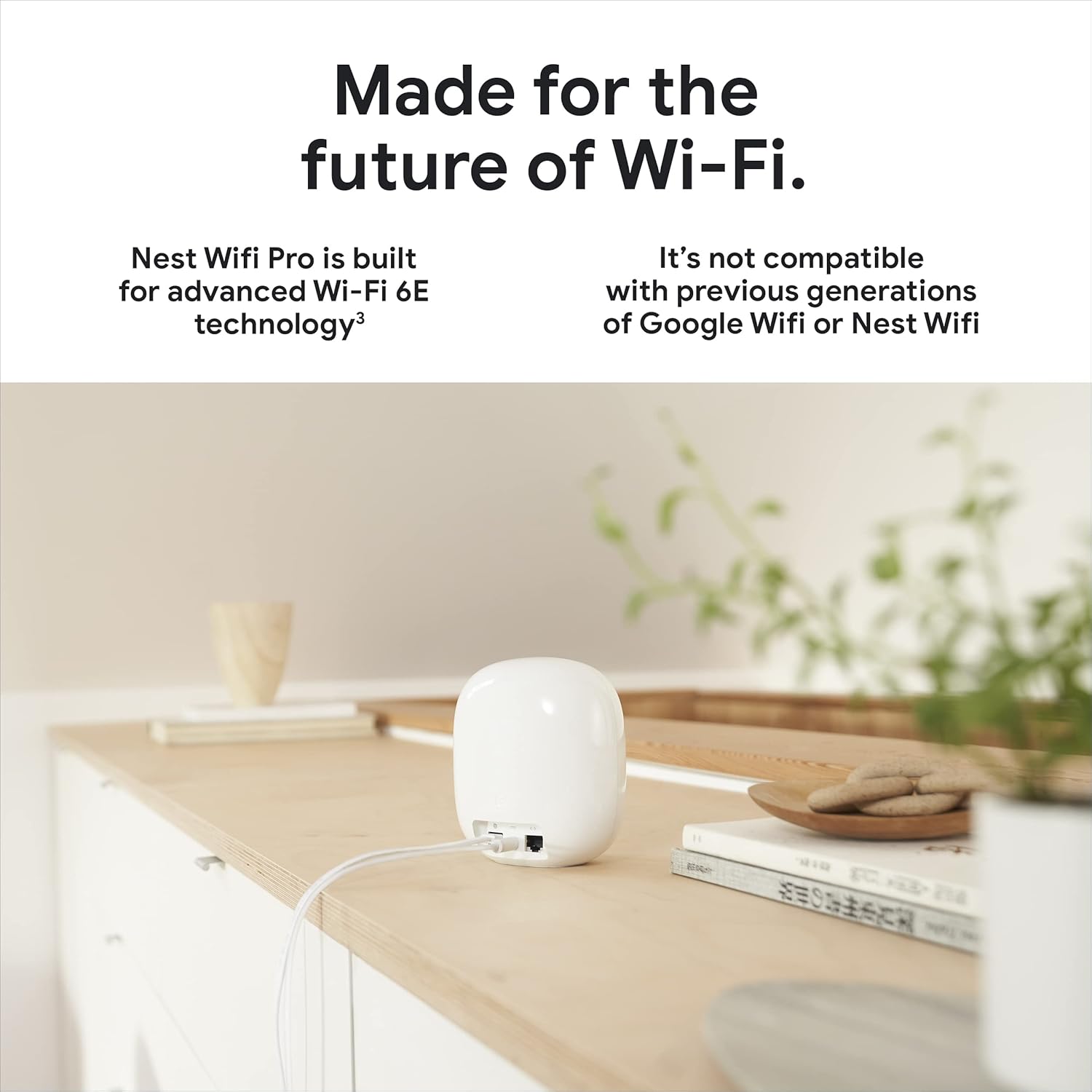
الصورة: الخلفية view صورة لوحدة Nest Wifi Pro، مع تسليط الضوء على منافذ الإيثرنت الخاصة بها للإدخال والإخراج، بالإضافة إلى وصلة الطاقة.
الضمان والدعم
للحصول على معلومات مفصلة حول الضمان ودعم العملاء، يرجى الرجوع إلى الوثائق الرسمية المرفقة مع منتجك أو زيارة موقع دعم Google Nest. webيقدم موقع جوجل خطط حماية لتغطية موسعة.
- خطط الحماية: تتوفر خطط الحماية الاختيارية لمدة عامين وخطط الحماية الكاملة للشراء.
- الموارد المتاحة على الإنترنت: يمكنك الوصول إلى الأسئلة الشائعة، وأدلة استكشاف الأخطاء وإصلاحها، ومنتديات المجتمع على دعم Google webموقع.
- اتصل بالدعم: للحصول على مساعدة مباشرة، اتصل بخدمة عملاء جوجل من خلال قنواتهم الرسمية.


