1. انتهى المنتجview
كاميرا المراقبة الخارجية عالية الدقة Provision CAM-WiFi 2MP HD (موديل WP-919) مصممة لمراقبة موثوقة. تتميز بدقة 2 ميجابكسل، ورؤية ليلية بالأشعة تحت الحمراء تصل إلى 10 أمتار، واتصال صوتي ثنائي الاتجاه مع مكبر صوت وميكروفون مدمجين. تدعم الكاميرا اتصال Wi-Fi لسهولة دمجها في شبكتك، ويمكن التحكم بها عبر تطبيق جوال على أجهزة iOS وAndroid.

الشكل 1.1: الأمامي والجانبي view كاميرا المراقبة الأمنية Provision CAM-WiFi 2MP HD، توضح العدسة والهوائي وقوس التثبيت.

الشكل 1.2: الميزات الرئيسية للكاميرا بما في ذلك دقة 2 ميجابكسل، والوضع النهاري والليلي (ICR)، والأشعة تحت الحمراء لمسافة 10 أمتار، ودعم بطاقة SD، والصوت ثنائي الاتجاه، واتصال WiFi، والتوافق مع تطبيقات الهاتف المحمول.
2. معلومات السلامة
- تأكد من أن مصدر الطاقة يتوافق مع متطلبات الكاميرا لمنع حدوث تلف.
- لا تعرض الكاميرا لدرجات حرارة شديدة أو رطوبة عالية أو مجالات مغناطيسية قوية.
- تجنب تعريض العدسة مباشرة لمصادر الضوء القوية، لأن ذلك قد يؤثر على جودة الصورة أو يتلف المستشعر.
- تعامل مع الكاميرا بحرص. لا تسقطها أو تعرضها لاهتزازات قوية.
- أبقِ الكاميرا بعيداً عن متناول الأطفال والحيوانات الأليفة.
- للتركيب الخارجي، تأكد من عزل جميع الوصلات بشكل صحيح ضد الماء.
3. محتويات العبوة
يرجى التحقق من الحزمة للعناصر التالية:
- كاميرا مراقبة عالية الدقة بدقة 2 ميجابكسل بتقنية Wi-Fi (WP-919)
- مسامير التثبيت ومقابس الحائط
- محول الطاقة (قد يُباع بشكل منفصل في بعض المناطق)
- دليل البدء السريع
4. الإعداد
4.1 التثبيت المادي
- اختر الموقع: اختر موقعًا خارجيًا مناسبًا للتركيب، مع ضمان وضوح الرؤية. view وإشارة واي فاي قوية.
- التركيب:
- حدد نقاط الحفر باستخدام قاعدة تثبيت الكاميرا كقالب.
- قم بحفر ثقوب وأدخل سدادات الحائط إذا كنت تقوم بالتركيب على البناء.
- قم بتثبيت قاعدة تثبيت الكاميرا على الحائط أو السقف باستخدام البراغي المرفقة.
- اضبط زاوية الكاميرا حسب الحاجة.
- توصيل الطاقة: قم بتوصيل محول الطاقة بمنفذ إدخال الطاقة الخاص بالكاميرا وقم بتوصيله بمأخذ كهربائي.
- تركيب بطاقة الذاكرة (اختياري):

الشكل 4.1: الجانب view صورة للكاميرا تُظهر غطاء فتحة بطاقة الذاكرة SD ومكبر الصوت المدمج.
- حدد موقع غطاء فتحة بطاقة الذاكرة SD على جانب الكاميرا.
- افتح الغطاء بعناية.
- أدخل بطاقة microSD متوافقة (حتى 128 جيجابايت، يوصى بالفئة 10) في الفتحة مع توجيه نقاط التلامس لأسفل.
- أغلق الغطاء بإحكام للحفاظ على مقاومة العوامل الجوية.
- الاتصال السلكي (اختياري): إذا كنت تفضل الاتصال السلكي، فقم بتوصيل كابل إيثرنت بمنفذ RJ45 الخاص بالكاميرا وبجهاز التوجيه الخاص بك.

الشكل 4.2: كابلات توصيل الكاميرا، بما في ذلك مدخل الطاقة، ومنفذ إيثرنت (RJ45)، وزر إعادة الضبط.
4.2 إعداد تطبيق الهاتف المحمول
- تنزيل التطبيق: بحث عن تطبيق "Provision Cam2" أو "Provision PnV" (راجع دليل البدء السريع لمعرفة اسم التطبيق بالضبط) على متجر تطبيقات Apple (لنظام iOS) أو متجر Google Play (لنظام Android).
- تسجيل حساب: افتح التطبيق واتبع التعليمات التي تظهر على الشاشة لتسجيل حساب مستخدم جديد.
- إضافة كاميرا:
- انقر على أيقونة "+" أو خيار "إضافة جهاز" في التطبيق.
- حدد "كاميرا واي فاي" أو امسح رمز الاستجابة السريعة الموجود على الكاميرا (إن وجد).
- اتبع التعليمات الظاهرة على الشاشة لتوصيل الكاميرا بشبكة الواي فاي الخاصة بك. يتضمن ذلك عادةً إدخال كلمة مرور الواي فاي والسماح للكاميرا بالاتصال.
- بمجرد الاتصال، قم بتسمية الكاميرا وتعيين كلمة مرور لأغراض الأمان.
5. تشغيل الكاميرا
5.1 مباشر View
بعد إضافة الكاميرا، انقر على اسمها في التطبيق للوصول إلى بث الفيديو المباشر. يمكنك view الوقت الحقيقيtagمن الكاميرا الخاصة بك.
5.2 الصوت ثنائي الاتجاه
الكاميرا مزودة بمكبر صوت وميكروفون مدمجين، مما يتيح الاتصال الصوتي ثنائي الاتجاه.
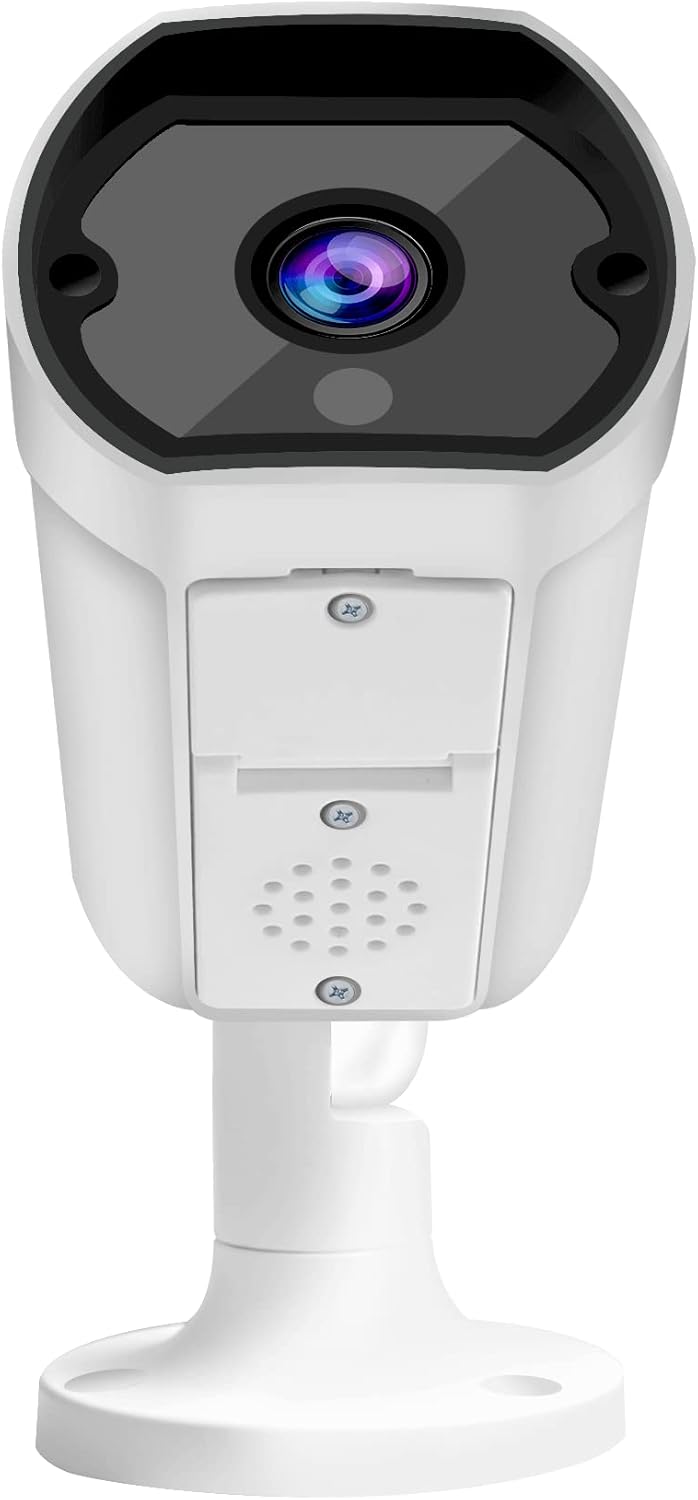
الشكل 5.1: الجبهة view من الكاميرا، مع تسليط الضوء على العدسة ومنطقة مكبر الصوت/الميكروفون المدمجة أسفلها.
- للاستماع: تأكد من تفعيل أيقونة مكبر الصوت في التطبيق لسماع الصوت من موقع الكاميرا.
- للتحدث: اضغط مطولاً على أيقونة الميكروفون في التطبيق لنقل صوتك عبر مكبر صوت الكاميرا. ارفع إصبعك للتوقف عن الكلام.
5.3 الرؤية الليلية
تتحول الكاميرا تلقائيًا إلى وضع الرؤية الليلية بالأشعة تحت الحمراء في ظروف الإضاءة المنخفضة، مما يوفر صورًا واضحة بالأبيض والأسود تصل إلى 10 أمتار.
5.4 التسجيل والتشغيل
- التسجيل المستمر: إذا تم تثبيت بطاقة SD وتهيئتها، يمكن للكاميرا التسجيل بشكل مستمر.
- تسجيل كشف الحركة: قم بضبط إعدادات كشف الحركة في التطبيق لتسجيل البيانات فقط عند اكتشاف الحركة.
- التشغيل: الوصول إلى foo المسجلtagيمكنك الوصول إلى ميزة التشغيل في التطبيق، والتي توجد عادةً في إعدادات الكاميرا أو في الجدول الزمني. view.
5.5 إشعارات الهاتف المحمول
قم بتفعيل الإشعارات الفورية في إعدادات التطبيق لتلقي تنبيهات على جهازك المحمول عند اكتشاف الحركة أو أحداث أخرى بواسطة الكاميرا.
6. الصيانة
- تنظيف: استخدم قطعة قماش ناعمة وجافة لتنظيف عدسة الكاميرا وجسمها. لا تستخدم مواد كيميائية قاسية أو منظفات كاشطة.
- تحديثات البرامج الثابتة: قم بالتحقق بانتظام من وجود تحديثات للبرامج الثابتة وتثبيتها عبر تطبيق الهاتف المحمول لضمان الأداء الأمثل والأمان.
- استقرار الشبكة: تأكد من أن شبكة الواي فاي الخاصة بك مستقرة وقوية لضمان تشغيل الكاميرا دون انقطاع.
- ادارة التخزين: قم بفحص حالة تخزين بطاقة الذاكرة بشكل دوري وقم بتهيئتها إذا لزم الأمر (سيؤدي ذلك إلى مسح جميع البيانات المسجلة).
7. استكشاف الأخطاء وإصلاحها
| مشكلة | السبب المحتمل | حل |
|---|---|---|
| الكاميرا غير متصلة بشبكة Wi-Fi | كلمة مرور Wi-Fi غير صحيحة؛ إشارة Wi-Fi ضعيفة؛ الكاميرا بعيدة جدًا عن جهاز التوجيه؛ إعدادات جدار الحماية لجهاز التوجيه. |
|
| لا يوجد بث فيديو مباشر | الكاميرا غير متصلة بالإنترنت؛ مشكلة في الشبكة؛ خلل في التطبيق. |
|
| جودة الصورة رديئة | عدسة متسخة؛ ظروف الإضاءة المنخفضة؛ نطاق الشبكة. |
|
| الصوت ثنائي الاتجاه لا يعمل | تم حظر الميكروفون/مكبر الصوت؛ إعدادات مستوى صوت التطبيق؛ تأخير الشبكة. |
|
| بطاقة الذاكرة لا تسجل | بطاقة الذاكرة ممتلئة؛ بطاقة الذاكرة تالفة؛ إعدادات التسجيل غير صحيحة. |
|
8. المواصفات
| ميزة | التفاصيل |
|---|---|
| رقم الموديل | WP-919 |
| دقة | 2 ميجابكسل (دقة التقاط الفيديو 1080 بكسل) |
| الاتصال | لاسلكي (واي فاي)، سلكي (إيثرنت) |
| الرؤية الليلية | IR-10M (الأشعة تحت الحمراء حتى 10 أمتار)، ليلاً ونهاراً (ICR) |
| صوتي | صوت ثنائي الاتجاه مع مكبر صوت/ميكروفون مدمج |
| تخزين | يدعم بطاقة MicroSD (التفاصيل غير محددة، عادةً ما تصل سعتها إلى 128 جيجابايت) |
| بيئة الاستخدام | في الهواء الطلق |
| مصدر الطاقة | الكابلات الكهربائية |
| مادة | معدن |
| الأبعاد (الطول × العرض × الارتفاع) | 49.99 × 30 × 19 سم |
| وزن | 640 جرام |
| توافق تطبيقات الجوال | تطبيق جوال لنظامي التشغيل iOS/Android |
9. الدعم
للحصول على المساعدة التقنية، أو لتقديم مطالبات الضمان، أو لأي استفسارات أخرى، يُرجى التواصل مع خدمة عملاء Provision ISR. راجع معلومات الاتصال المرفقة بعبوة المنتج أو تفضل بزيارة الموقع الرسمي لشركة Provision ISR. webموقع.
ملاحظة: يقدم هذا الدليل تعليمات عامة. قد تختلف الميزات المحددة وواجهات التطبيقات مع تحديثات البرامج الثابتة.


