1. المقدمة
نشكرك لاختيارك لوحة مفاتيح Seenda Bluetooth ISJ-DJC04-2. يوفر هذا الدليل تعليمات مفصلة لإعداد لوحة المفاتيح وتشغيلها وصيانتها. يُرجى قراءة هذا الدليل جيدًا قبل الاستخدام لضمان الأداء الأمثل وطول عمر جهازك.
المميزات الرئيسية:
- الاتصال بأجهزة متعددة: يتصل بما يصل إلى 3 أجهزة في وقت واحد عبر البلوتوث.
- الإضاءة الخلفية RGB: يتميز بـ 7 ألوان إضاءة خلفية LED و3 مستويات سطوع قابلة للتعديل لتوفير تجربة كتابة مريحة في ظروف الإضاءة المختلفة.
- التوافق العالمي: يدعم أنظمة التشغيل ويندوز، وماك أو إس، وأندرويد، وآيباد أو إس.
- كتابة مريحة وهادئة: تصميم مريح مع مفاتيح بمفاتيح مقصية لتجربة كتابة دقيقة وهادئة.
- بطارية قابلة لإعادة الشحن: بطارية ليثيوم مدمجة بسعة 1500 مللي أمبير، قابلة لإعادة الشحن عبر منفذ Type-C.
2. الإعداد
2.1 محتويات العبوة
- سيندا لوحة مفاتيح بلوتوث ISJ-DJC04-2
- كابل شحن USB-C
- دليل المستخدم
2.2 الشحن الأولي
قبل الاستخدام الأول، اشحن لوحة المفاتيح بالكامل. وصّل كابل USB-C المرفق بمنفذ شحن لوحة المفاتيح، والطرف الآخر بمصدر طاقة USB (مثل جهاز كمبيوتر أو محول طاقة جداري USB). سيُظهر مؤشر الشحن حالة الشحن.
2.3 تشغيل/إيقاف التشغيل
حدد مكان زر التشغيل على لوحة المفاتيح. حركه إلى وضع "التشغيل" لتشغيل لوحة المفاتيح. حركه إلى وضع "الإيقاف" لإيقاف تشغيلها.
2.4 الاقتران بالأجهزة
تدعم لوحة المفاتيح الاتصال بثلاثة أجهزة مختلفة. اتبع الخطوات التالية لإقران لوحة المفاتيح:
- قم بتشغيل لوحة المفاتيح.
- اضغط مع الاستمرار على Fn المفتاح وأحد مفاتيح قناة البلوتوث (بي تي 1, بي تي 2، أو بي تي 3) لمدة ٣-٥ ثوانٍ حتى يومض مؤشر الضوء المقابل بسرعة. هذا يشير إلى أن لوحة المفاتيح في وضع الاقتران.
- على جهازك (الكمبيوتر، الجهاز اللوحي، الهاتف الذكي)، قم بتمكين البلوتوث وابحث عن الأجهزة المتاحة.
- حدد "seenda Keyboard" أو اسمًا مشابهًا من قائمة الأجهزة التي تم العثور عليها.
- إذا طُلب منك ذلك، فأدخل رمز الاقتران المعروض على شاشتك باستخدام لوحة المفاتيح واضغط على يدخل.
- بمجرد الاقتران، سيتوقف ضوء المؤشر عن الوميض ويظل مضاءً لبضع ثوانٍ قبل أن ينطفئ. تم توصيل لوحة المفاتيح الآن.
كرر هذه الخطوات لما يصل إلى جهازين إضافيين باستخدام مفاتيح قناة البلوتوث الأخرى (BT2، BT3).
صورة: مخطط اتصال بلوتوث، يوضح كيفية اتصال لوحة المفاتيح بثلاثة أجهزة منفصلة (كمبيوتر محمول، كمبيوتر مكتبي، جهاز لوحي) باستخدام قنوات بلوتوث متميزة.
3. تعليمات التشغيل
3.1 التبديل بين الأجهزة المتصلة
للتبديل بين أجهزتك المقترنة، ما عليك سوى الضغط على Fn المفتاح بالإضافة إلى مفتاح قناة البلوتوث المقابل (بي تي 1, بي تي 2، أو بي تي 3) الجهاز الذي ترغب في اقترانه. ستتصل لوحة المفاتيح تلقائيًا بالجهاز المحدد.

صورة: التبديل بين أجهزة متعددة، توضح استخدام مفاتيح Fn + BT1/BT2/BT3 للانتقال بسلاسة بين ثلاثة أجهزة بلوتوث متصلة.
3.2 التحكم في الإضاءة الخلفية
تتميز لوحة المفاتيح بسبعة ألوان إضاءة خلفية مختلفة وثلاثة مستويات سطوع.
- تشغيل/إيقاف الإضاءة الخلفية: يضعط مفتاح Fn + رمز المصباح لتشغيل أو إيقاف الإضاءة الخلفية.
- ضبط السطوع: يضعط مفتاح Fn + رمز المصباح قم بالتكرار للتنقل بين 3 مستويات سطوع.
- تغيير لون الإضاءة الخلفية: يضعط مفتاح Fn + أيقونة RGB للتنقل بين ألوان الإضاءة الخلفية السبعة المتاحة.

صورة: عناصر التحكم في الإضاءة الخلفية، توضح تركيبات المفاتيح المحددة (Fn + رمز المصباح، Fn + رمز RGB) لضبط سطوع الإضاءة الخلفية والتنقل بين الألوان.
3.3 الوسائط المتعددة ومفاتيح الاختصار
تتضمن لوحة المفاتيح مفاتيح وظائف مخصصة يمكن استخدامها كعناصر تحكم في الوسائط المتعددة أو اختصارات للنظام عند دمجها مع Fn مفتاح. قد تختلف الوظائف المحددة قليلاً حسب نظام التشغيل الخاص بك (Windows، Mac OS، Android، iPadOS).
| مجموعة المفاتيح | وظيفة |
|---|---|
| فن + F1 | صامت |
| فن + F2 | خفض الصوت |
| فن + F3 | رفع الصوت |
| فن + F4 | المسار السابق |
| فن + F5 | تشغيل/إيقاف مؤقت |
| فن + F6 | المسار التالي |
| فن + F7 | خفض السطوع |
| فن + F8 | زيادة السطوع |
| فن + F9 | حدد الكل |
| فن + F10 | ينسخ |
| فن + F11 | لصق |
| فن + F12 | يقطع |
| Fn + أيقونة البحث | بحث |
| Fn + أيقونة لقطة الشاشة | لقطة الشاشة |
| الجبهة الوطنية + حذف | يمسح |

صورة: مفاتيح الوسائط المتعددة والاختصارات، توضح بالتفصيل وظائف مفاتيح F عند استخدامها مع مفتاح التعديل Fn.
4. الصيانة
4.1 شحن لوحة المفاتيح
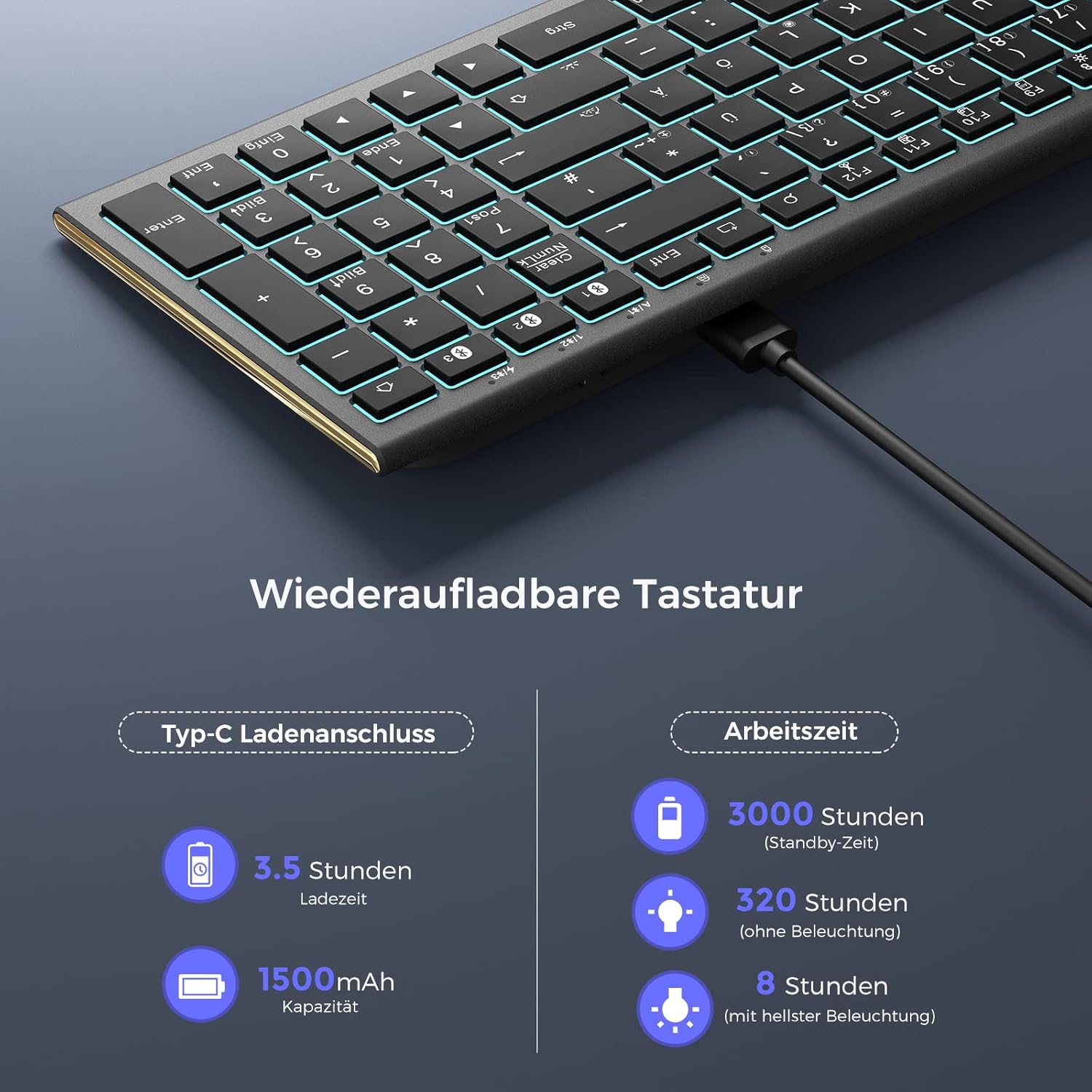
عندما ينخفض مستوى شحن البطارية، سيومض مؤشر انخفاض البطارية الموجود على لوحة المفاتيح. قم بتوصيل لوحة المفاتيح بمصدر طاقة باستخدام كابل USB-C لإعادة شحنها. يستغرق الشحن الكامل حوالي 3.5 ساعات.
- سعة البطارية: 1500 مللي أمبير
- وقت الشحن: حوالي 3.5 ساعات
- وقت الاستعداد: تصل إلى 3000 ساعة
- وقت التشغيل (بدون إضاءة خلفية): تصل إلى 320 ساعة
- مدة التشغيل (مع أقصى إضاءة خلفية): تصل إلى 8 ساعة

صورة: لوحة مفاتيح قابلة لإعادة الشحن، مع تسليط الضوء على منفذ الشحن من النوع C وتقديم تفاصيل حول وقت الشحن وعمر البطارية في ظل ظروف استخدام مختلفة.
4.2 التنظيف
لتنظيف لوحة المفاتيح، قم بإيقاف تشغيلها وفصلها عن جميع الأجهزة. استخدم قطعة قماش ناعمة وخالية من الوبر لتنظيفها برفق.ampنظّفها بالماء أو بمحلول تنظيف خفيف. تجنّب الرطوبة الزائدة ولا ترشّ المنظفات مباشرةً على لوحة المفاتيح. استخدم الهواء المضغوط لإزالة الغبار والأوساخ بين المفاتيح.
5. استكشاف الأخطاء وإصلاحها
إذا واجهت مشاكل مع لوحة المفاتيح، يرجى الرجوع إلى المشاكل والحلول الشائعة التالية:
- لوحة المفاتيح غير متصلة:
- تأكد من تشغيل لوحة المفاتيح وشحنها بالكامل.
- تأكد من تمكين البلوتوث على جهازك.
- تأكد من أن لوحة المفاتيح في وضع الاقتران (يومض ضوء المؤشر).
- حاول فصل لوحة المفاتيح عن جهازك ثم إعادة توصيلها به.
- تأكد من تحديد قناة البلوتوث الصحيحة (BT1 أو BT2 أو BT3) لجهازك.
- المفاتيح لا تستجيب:
- تحقق من مستوى البطارية واشحن لوحة المفاتيح إذا لزم الأمر.
- تأكد من توصيل لوحة المفاتيح بجهازك بشكل صحيح.
- أعد تشغيل جهازك ولوحة المفاتيح.
- الإضاءة الخلفية لا تعمل:
- تأكد من تشغيل الإضاءة الخلفية باستخدام مفتاح Fn + رمز المصباح.
- تحقق من مستوى البطارية؛ فقد يؤدي انخفاض مستوى البطارية إلى تعطيل الإضاءة الخلفية.
- تأخر أو تأخير في الإدخال:
- تأكد من عدم وجود أي تداخلات قوية (على سبيل المثال، أجهزة لاسلكية أخرى) قريبة.
- حرك لوحة المفاتيح بالقرب من جهازك.
- تأكد من تحديث برامج تشغيل البلوتوث الخاصة بجهازك.
6. المواصفات
| ميزة | التفاصيل |
|---|---|
| ماركة | سيندا |
| نموذج | ISJ-DJC04-2 |
| تكنولوجيا الاتصال | بلوتوث (الإصدار 5.1 وما فوق) |
| لاسلكي المدى | حتى 10 أمتار |
| الأجهزة المتوافقة | كمبيوتر، كمبيوتر محمول، هاتف ذكي، جهاز لوحي |
| أنظمة التشغيل | ويندوز، ماك أو إس، أندرويد، آيباد أو إس |
| وصف لوحة المفاتيح | متعدد الوظائف |
| المميزات الخاصة | مفاتيح مريحة، مفاتيح اختصار ووسائط متعددة، قابلة لإعادة الشحن، بإضاءة خلفية (RGB) |
| ألوان الإضاءة الخلفية | 7 ألوان RGB |
| مستويات السطوع | 3 مستويات |
| مصدر الطاقة | يعمل بالبطارية (معدن الليثيوم) |
| سعة البطارية | 1500 مللي أمبير |
| منفذ الشحن | النوع-C |
| نوع المفتاح | تبديل مقص |
| تخطيط لوحة المفاتيح | كويرتز |
| الاستخدام الموصى به | مكتب |
7. الضمان والدعم
للحصول على معلومات الضمان ودعم العملاء، يُرجى الرجوع إلى الوثائق المرفقة مع المنتج أو الاتصال مباشرةً بالبائع/الشركة المصنعة. احتفظ بإثبات الشراء لتقديم مطالبات الضمان.


