1. المقدمة
جهاز MiraScreen G2M هو مستقبل عرض لاسلكي HDMI بدقة 1080P، مصمم لعرض المحتوى من هاتفك الذكي أو جهازك اللوحي أو حاسوبك على شاشة عرض عالية الدقة أكبر، مثل التلفزيون أو جهاز العرض. يدعم الجهاز بروتوكولات عرض لاسلكية متنوعة، بما في ذلك DLNA وAirPlay وMiracast، مما يوفر حلاً متعدد الاستخدامات لمشاركة الوسائط والعروض التقديمية.

الصورة 1.1: جهاز MiraScreen G2M اللاسلكي لعرض الشاشة، وهو جهاز صغير الحجم لعكس الشاشة.
2. محتويات العبوة
- جهاز استقبال العرض اللاسلكي MiraScreen G2M
- كابل طاقة USB مزود بهوائي واي فاي
- دليل المستخدم
3. دليل الإعداد
3.1. اتصال الأجهزة
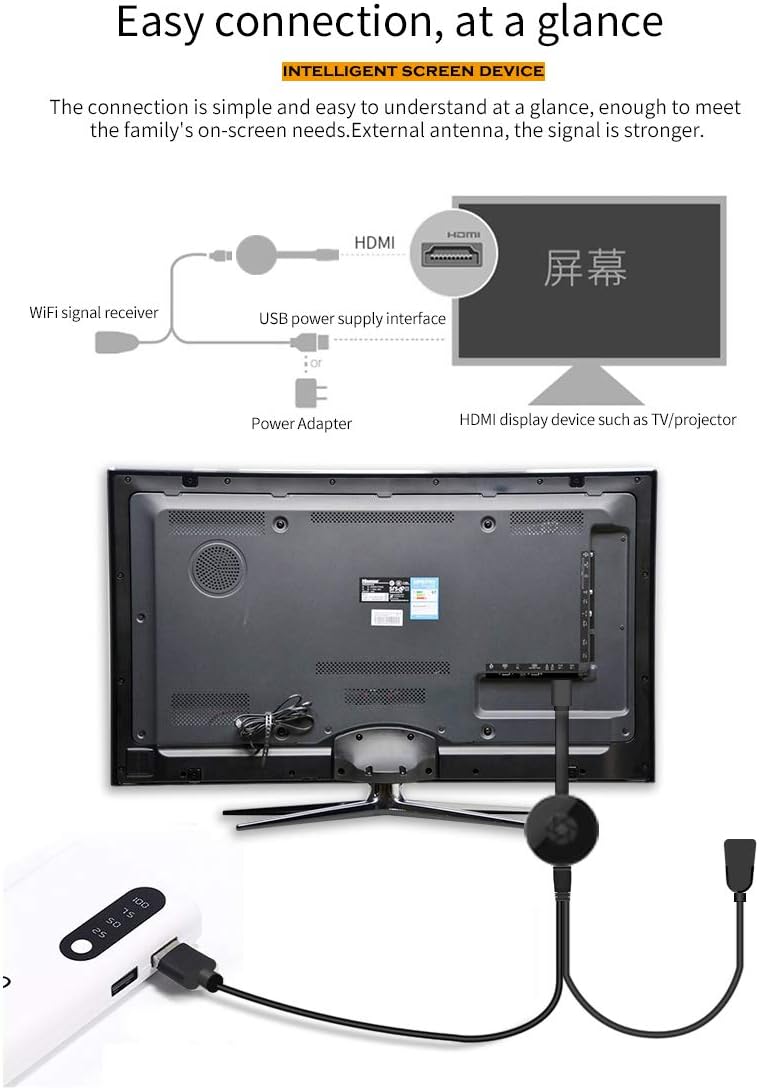
- قم بتوصيل جهاز MiraScreen G2M بمنفذ HDMI متاح على جهاز التلفزيون أو جهاز العرض الخاص بك.
- قم بتوصيل كابل طاقة USB بجهاز MiraScreen G2M dongle.
- قم بتوصيل الطرف الآخر من كابل طاقة USB بمحول طاقة USB (يوصى بـ 5 فولت/1 أمبير، وهو غير متوفر دائمًا) أو بمنفذ USB في جهاز التلفزيون الخاص بك يوفر طاقة كافية. تأكد من وضع هوائي Wi-Fi في وضعية مثالية لاستقبال الإشارة.
- قم بتشغيل جهاز التلفزيون/جهاز العرض الخاص بك وحدد مصدر إدخال HDMI الصحيح.

الصورة 3.1: رسم تخطيطي يوضح اتصال MiraScreen G2M بشاشة العرض ومصدر الطاقة.
3.2. الإعداد الأولي (الاتصال بشبكة Wi-Fi)
بمجرد الاتصال، ستعرض شاشة إعداد جهاز MiraScreen G2M على شاشة التلفزيون. ستعرض هذه الشاشة اسم شبكة Wi-Fi (SSID) وكلمة المرور الخاصة بالجهاز.
- على هاتفك الذكي أو جهازك اللوحي أو جهاز الكمبيوتر الخاص بك، انتقل إلى إعدادات Wi-Fi وقم بالاتصال بـ SSID الخاص بـ MiraScreen (على سبيل المثال، "MiraScreen-XXXX").
- أدخل كلمة المرور المعروضة على شاشة التلفزيون.
- افتح web قم بتشغيل المتصفح على جهازك وانتقل إلى عنوان IP المعروض على شاشة التلفزيون (على سبيل المثال، 192.168.203.1).
- في صفحة إعدادات MiraScreen، اختر "الإنترنت" أو "إعداد Wi-Fi" لتوصيل الجهاز بشبكة Wi-Fi المنزلية. يتيح ذلك للجهاز الوصول إلى الإنترنت وتلقي التحديثات.
- بعد توصيل جهاز الدونجل بشبكة الواي فاي المنزلية، سيعيد جهازك الاتصال بشبكة الواي فاي المنزلية تلقائيًا.
4. تعليمات التشغيل
يدعم جهاز MiraScreen G2M بروتوكولات عرض الشاشة المتعددة. وتعتمد طريقة العرض على نظام تشغيل جهازك.
4.1. أجهزة iOS (AirPlay)
بالنسبة لأجهزة آيفون وآيباد من آبل، استخدم ميزة AirPlay المدمجة:
- تأكد من أن جهاز iOS الخاص بك متصل بنفس شبكة Wi-Fi المتصلة بجهاز MiraScreen G2M.
- اسحب لأسفل من الزاوية العلوية اليمنى (أو لأعلى من الأسفل في الطرازات القديمة) لفتح مركز التحكم.
- انقر على "انعكاس الشاشة" أو "انعكاس AirPlay".
- اختر جهاز MiraScreen من القائمة. سيتم الآن عرض شاشة جهاز iOS الخاص بك على الشاشة.
4.2. أجهزة أندرويد (Miracast/Google Home)
بالنسبة للهواتف الذكية والأجهزة اللوحية التي تعمل بنظام Android، استخدم Miracast أو Google Home (إذا كان مدعومًا):
- تأكد من أن جهاز Android الخاص بك متصل بنفس شبكة Wi-Fi المتصلة بجهاز MiraScreen G2M.
- انتقل إلى إعدادات جهازك وابحث عن "البث" و"الذكي". View"عرض لاسلكي"، "انعكاس الشاشة"، أو خيارات مشابهة. يختلف الاسم الدقيق باختلاف الشركة المصنعة.
- اختر جهاز MiraScreen من القائمة. سيتم الآن عرض شاشة جهازك الذي يعمل بنظام Android على الشاشة المقابلة.
- بدلاً من ذلك، بالنسبة للأجهزة التي تدعم Google Home، يمكنك عرض شاشتك من خلال تطبيق Google Home.
4.3. أجهزة الكمبيوتر التي تعمل بنظام ويندوز (ميراكاست)
لأجهزة الكمبيوتر التي تعمل بنظامي التشغيل Windows 8.1 و Windows 10/11:
- تأكد من أن جهاز الكمبيوتر الخاص بك متصل بنفس شبكة Wi-Fi المتصلة بها شاشة MiraScreen G2M.
- اضغط على مفتاح Windows + P.
- حدد "الاتصال بشاشة لاسلكية" أو "تكرار/توسيع" واختر جهاز MiraScreen.
4.4. أجهزة macOS (AirPlay)
لأجهزة ماك بوك وآي ماك من آبل:
- تأكد من أن جهاز Mac الخاص بك متصل بنفس شبكة Wi-Fi المتصلة بها شاشة MiraScreen G2M.
- انقر على أيقونة AirPlay (مستطيل به سهم يشير إلى الأعلى) في شريط القوائم.
- حدد جهاز MiraScreen من القائمة.

الصورة 4.1: يتيح جهاز MiraScreen G2M عرض الشاشة الكبيرة لاسلكيًا من الأجهزة المحمولة.

الصورة 4.2: استمتع بألعاب الهاتف المحمول على شاشة أكبر عن طريق عكس جهازك باستخدام MiraScreen G2M.

الصورة 4.3: حوّل غرفة معيشتك إلى مسرح منزلي عن طريق بث المحتوى إلى جهاز التلفزيون الخاص بك عبر MiraScreen G2M.
5. التوافق
توفر شاشة MiraScreen G2M توافقًا واسعًا مع أنظمة التشغيل المختلفة:
- iOS: الإصدار 8.0 وما فوق
- أندرويد: الإصدار 4.2 وما فوق
- الويندوز: الإصدار 8.1 وما فوق
- ماك: الإصدار 10 (نظام التشغيل OS X) وما فوق
وهو يدعم أجهزة العرض عالية الدقة مثل أجهزة الكمبيوتر المحمولة وأجهزة التلفزيون ذات الشاشات الكبيرة وأجهزة العرض.
الصورة 5.1: شاشة MiraScreen G2M متوافقة مع مجموعة من أنظمة التشغيل بما في ذلك iOS و Android و Windows و macOS.
6. الصيانة
لضمان طول عمر وأداء جهاز MiraScreen G2M الخاص بك على النحو الأمثل:
- احتفظ بالجهاز في بيئة جافة وبعيداً عن أشعة الشمس المباشرة.
- تجنب تعريض الجهاز لدرجات حرارة شديدة.
- لا تقم بتفكيك الجهاز. الإصلاحات غير المصرح بها ستؤدي إلى إلغاء الضمان.
- نظّف الجهاز بقطعة قماش ناعمة وجافة. لا تستخدم المنظفات السائلة.
- تأكد من التهوية المناسبة حول الجهاز أثناء التشغيل.
7. استكشاف الأخطاء وإصلاحها
7.1. لا يوجد عرض على التلفزيون/جهاز العرض
- تأكد من توصيل جهاز MiraScreen G2M بشكل آمن بمنفذ HDMI.
- تأكد من توصيل كابل طاقة USB وتلقيه طاقة كافية (5 فولت/1 أمبير). جرب محول طاقة USB أو منفذًا آخر.
- تأكد من ضبط جهاز التلفزيون/جهاز العرض على مصدر إدخال HDMI الصحيح.
- حاول إعادة تشغيل جهاز MiraScreen G2M عن طريق فصل كابل الطاقة وإعادة توصيله.
7.2. تعذر الاتصال بشبكة MiraScreen Wi-Fi
- تأكد من تشغيل جهاز MiraScreen G2M وعرض اسم الشبكة (SSID) وكلمة المرور على الشاشة.
- تأكد جيدًا من كلمة مرور Wi-Fi.
- اقترب من جهاز MiraScreen G2M لتحسين قوة الإشارة.
- أعد تشغيل جهازك المصدر (الهاتف/الجهاز اللوحي/الكمبيوتر الشخصي) وجهاز MiraScreen G2M.
7.3. عرض متأخر أو متقطع
- تأكد من أن جهازك المصدر وجهاز MiraScreen G2M متصلان بشبكة Wi-Fi قوية ومستقرة.
- قلل المسافة بين جهازك المصدر، MiraScreen G2M، وجهاز توجيه Wi-Fi الخاص بك.
- تقليل التداخل من الأجهزة اللاسلكية الأخرى.
- أغلق التطبيقات غير الضرورية على جهازك المصدر لتحرير الموارد.
7.4. لا يوجد صوت
- تحقق من مستويات الصوت على كل من جهاز المصدر والتلفزيون/جهاز العرض.
- تأكد من أن جهازك المصدر ليس في وضع كتم الصوت.
- قد تتطلب بعض التطبيقات إعدادات صوتية محددة؛ تحقق من خيارات إخراج الصوت الخاصة بالتطبيق.
8. المواصفات
| ميزة | التفاصيل |
|---|---|
| اسم الموديل | جي2م |
| دقة | 1080p (1920x1080 بكسل) |
| تكنولوجيا الاتصال | واي فاي |
| نوع الموصل | منفذ HDMI |
| خدمات الإنترنت المدعومة | AirPlay، DLNA، Miracast |
| أنظمة التشغيل المدعومة | iOS 8.0+، Android 4.2+، Windows 8.1+، macOS 10+ |
| وزن العنصر | 5.3 أونصات |
| أبعاد الحزمة | 4.21 × 4.17 × 1.26 بوصة |
| رمز المنتج الموحد | 619191719310 |
9. الضمان والدعم
تأتي منتجات MiraScreen عادةً مع ضمان محدود من الشركة المصنعة. يُرجى الرجوع إلى العبوة أو موقع MiraScreen الرسمي. webالموقع لمعرفة شروط وأحكام الضمان المحددة.
للحصول على الدعم الفني أو أي مساعدة إضافية، يُرجى التواصل مع خدمة عملاء MiraScreen عبر قنواتهم الرسمية. احتفظ بإيصال الشراء لتقديم مطالبات الضمان.


