1. المقدمة
يُقدّم هذا الدليل تعليماتٍ مُفصّلة لتثبيت جهاز التوجيه الذكي TP-Link AC1900 بتقنية الواي فاي، طراز Archer A8، وتكوينه وتشغيله. يُرجى قراءة هذا الدليل بعناية لضمان الإعداد الصحيح والأداء الأمثل لجهازك.
2. محتويات العبوة
تأكد من وجود جميع العناصر في الحزمة الخاصة بك:
- راوتر TP-Link AC1900 الذكي (Archer A8)
- محول الطاقة
- كابل إيثرنت RJ45
- دليل التثبيت السريع
3. جسديا أكثرview
تعرّف على مكونات جهاز التوجيه ومؤشراته.
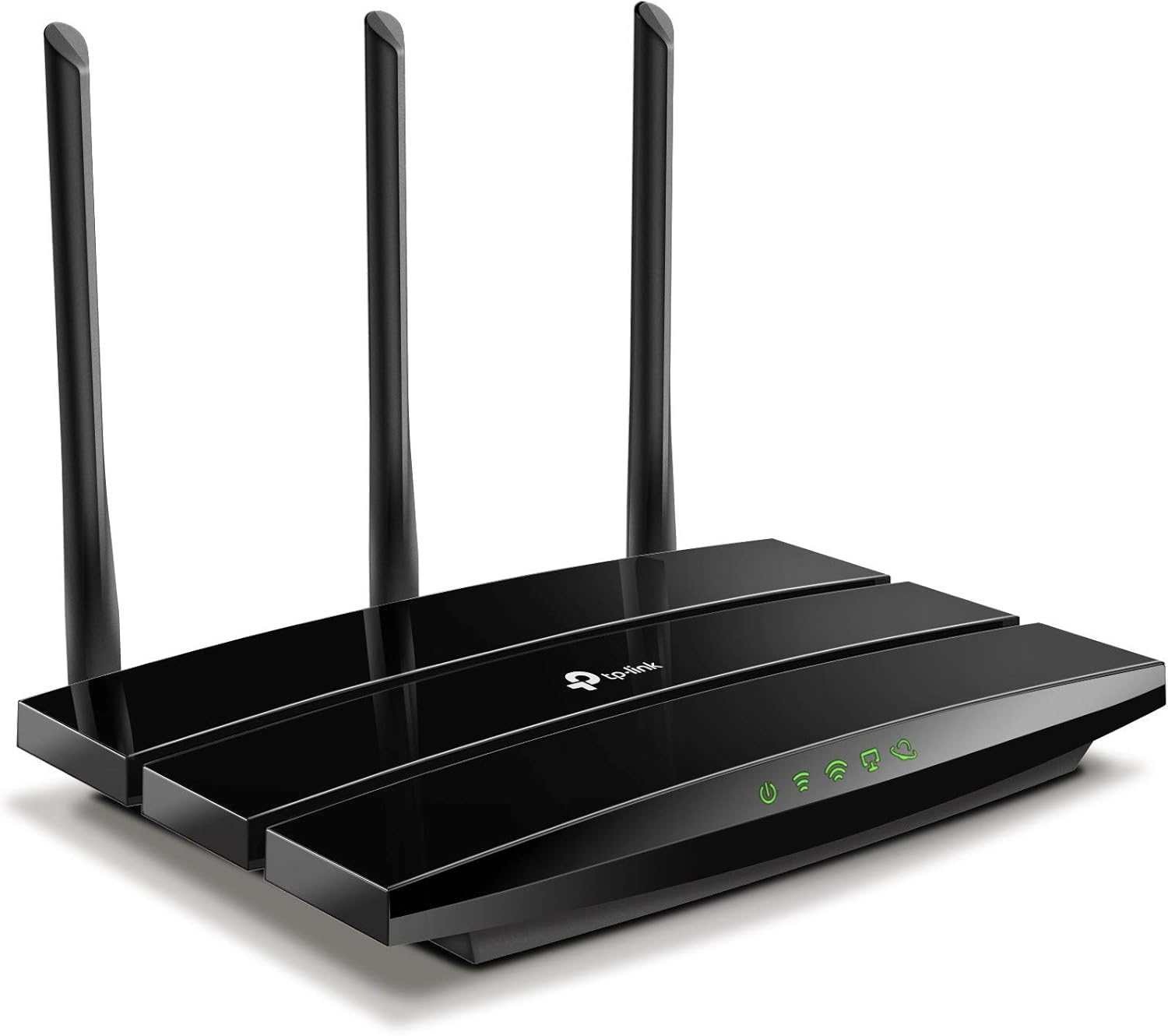
الشكل 3.1: الجبهة View جهاز توجيه TP-Link Archer A8. تُظهر هذه الصورة من الأعلى إلى الأسفل view يتميز جهاز التوجيه TP-Link Archer A8 بتصميمه الأسود الأنيق وثلاثة هوائيات خارجية. تتضمن اللوحة الأمامية مؤشرات LED للطاقة، واتصال الإنترنت، وحالة Wi-Fi، ونشاط منفذ Ethernet.
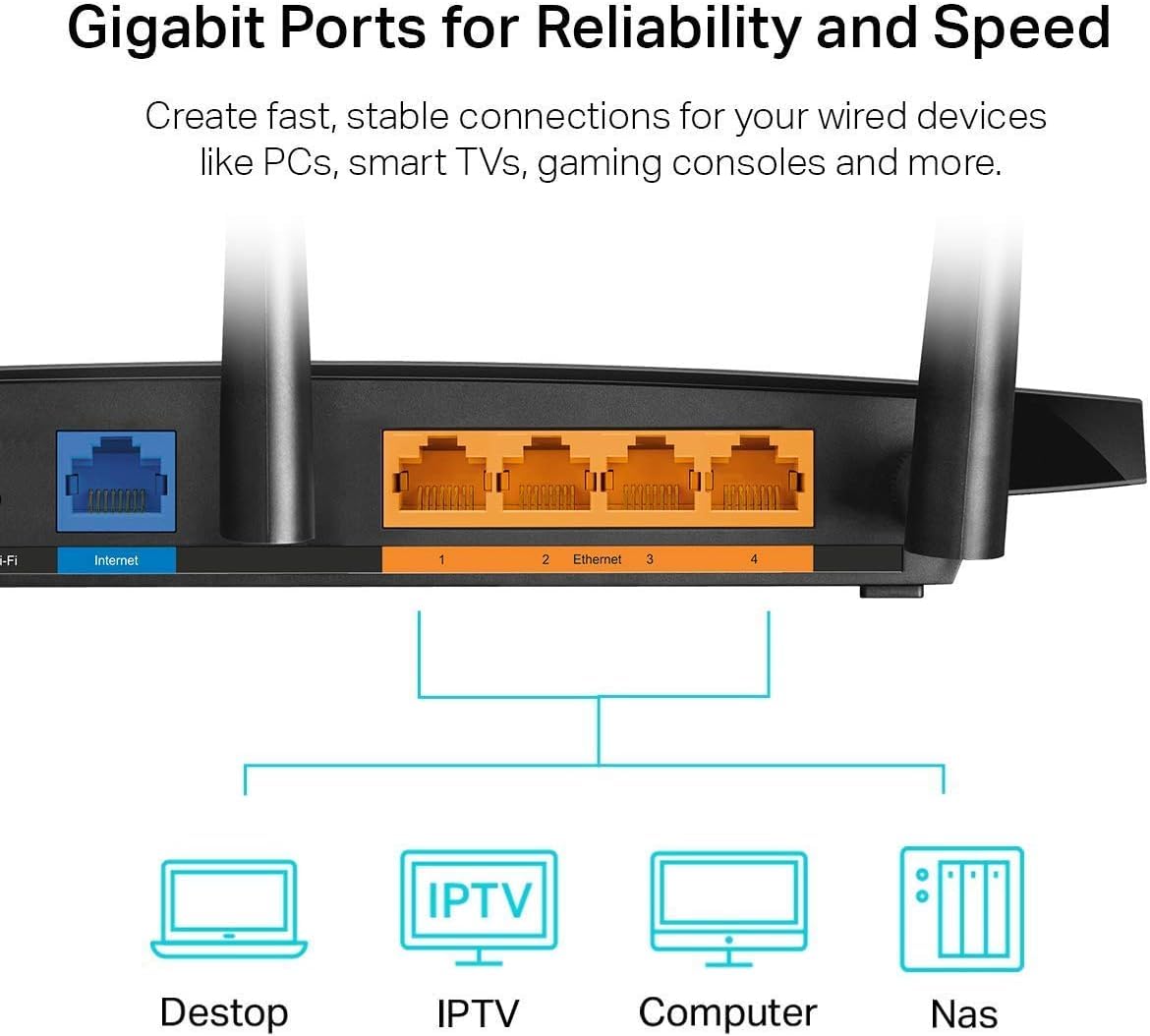
الشكل 3.2: اللوحة الخلفية لجهاز التوجيه TP-Link Archer A8. تُظهر هذه الصورة اللوحة الخلفية لجهاز التوجيه، مع تسليط الضوء على منفذ Gigabit WAN (باللون الأزرق) وأربعة منافذ Gigabit LAN (باللون البرتقالي). تُستخدم هذه المنافذ للاتصالات السلكية بجهاز المودم وأجهزة الشبكة الأخرى.
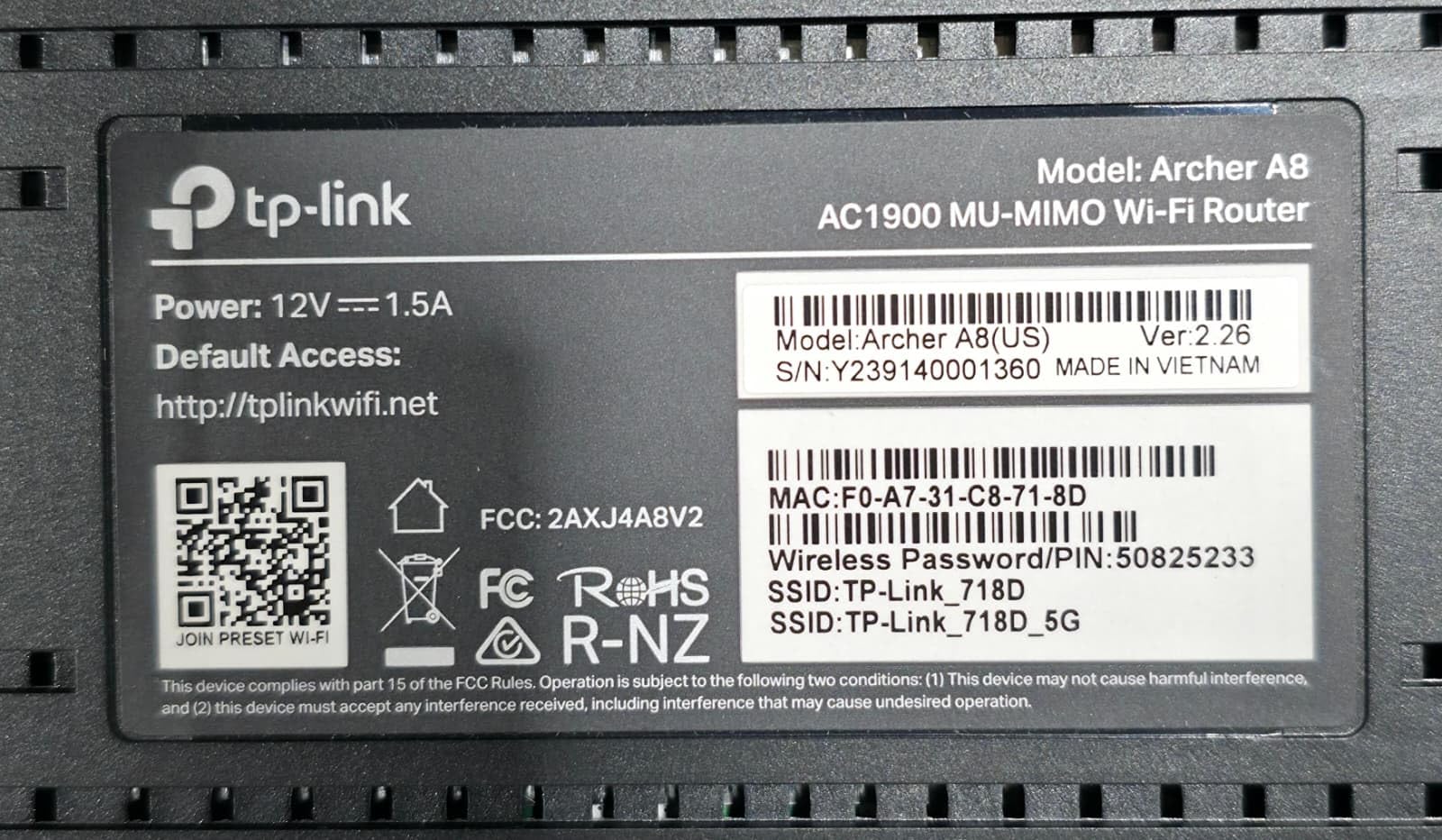
الشكل 3.3: ملصق أسفل جهاز التوجيه. توفر هذه الملصقة معلومات أساسية تشمل الطراز (Archer A8، موجه واي فاي AC1900 MU-MIMO)، ومواصفات الطاقة (12 فولت = 1.5 أمبير)، ومعلومات الوصول الافتراضية. URL (http://tplinkwifi.netيتضمن الجهاز عنوان MAC (F0:A7:31:C8:71:8D)، والرقم التسلسلي (Y239140001360)، وأسماء شبكات Wi-Fi الافتراضية (SSID: TP-Link_718D، TP-Link_718D_5G) مع كلمة مرور الشبكة اللاسلكية الافتراضية (50825233). كما يتضمن علامات الامتثال لمعايير FCC وRoHS.
4. تعليمات الإعداد
- قم بإيقاف تشغيل المودم الخاص بك: افصل الطاقة عن المودم الحالي لديك.
- قم بتوصيل جهاز التوجيه:
- قم بتوصيل كابل إيثرنت الخاص بالمودم الخاص بك منفذ WAN (أزرق) على جهاز التوجيه Archer A8.
- قم بتوصيل محول الطاقة بجهاز التوجيه وقم بتوصيله بمأخذ الطاقة.
- قم بتشغيل المودم، ثم قم بتشغيل جهاز التوجيه (الراوتر). انتظر حتى تستقر مؤشرات LED.
- الاتصال بالموجه:
- الاتصال اللاسلكي: قم بتوصيل جهاز الكمبيوتر أو الجهاز المحمول بشبكة Wi-Fi الافتراضية الخاصة بالموجه. ستجد اسم الشبكة الافتراضي (مثل TP-Link_718D، TP-Link_718D_5G) وكلمة مرور الشبكة اللاسلكية (مثل 50825233) مطبوعة على الملصق السفلي للموجه (انظر الشكل 3.3).
- الاتصال السلكي: قم بتوصيل جهاز الكمبيوتر الخاص بك بأحد أجهزة التوجيه منافذ الشبكة المحلية (برتقالي) باستخدام كابل إيثرنت.
- تكوين جهاز التوجيه:
- افتح web قم بالتصفح وأدخل بيانات الوصول الافتراضية URL: http://tplinkwifi.net.
- اتبع التعليمات الظاهرة على الشاشة في معالج الإعداد السريع لضبط اتصالك بالإنترنت وإعدادات شبكة Wi-Fi. سيُطلب منك إنشاء كلمة مرور جديدة لتسجيل الدخول إلى جهاز التوجيه (الراوتر).
- أو بدلاً من ذلك، استخدم تطبيق TP-Link Tether للإعداد عبر الهاتف المحمول.
5. تعليمات التشغيل
5.1. توصيل الأجهزة
بمجرد إعداد جهاز التوجيه، يمكنك توصيل أجهزتك:
- أجهزة لاسلكية: بحث عن أدخل اسم شبكة Wi-Fi (SSID) على جهازك، ثم أدخل كلمة المرور التي قمت بتكوينها أثناء الإعداد.
- الأجهزة السلكية: قم بتوصيل الأجهزة مثل أجهزة الكمبيوتر الشخصية أو أجهزة التلفزيون الذكية أو وحدات التحكم بالألعاب بمنافذ Gigabit LAN الخاصة بجهاز التوجيه باستخدام كابلات Ethernet.
5.2. واي فاي ثنائي النطاق
يعمل جهاز Archer A8 على نطاقين تردديين:
- نطاق 2.4 جيجا هرتز: يوفر تغطية أوسع واختراقًا أفضل للجدران، وهو مثالي للاستخدام العام للإنترنت والأجهزة القديمة. يوفر سرعات تصل إلى 600 ميجابت في الثانية.
- نطاق 5 جيجا هرتز: يوفر سرعات أعلى (تصل إلى 1300 ميجابت في الثانية) وزمن استجابة أقل، مما يجعله مناسبًا للأنشطة التي تتطلب نطاقًا تردديًا عاليًا مثل بث الفيديو بدقة 4K والألعاب عبر الإنترنت. يتميز بنطاق أقصر وتأثر أكبر بالعوائق.
يدعم جهاز التوجيه خاصية الاتصال الذكي، التي تقوم تلقائيًا بتعيين الأجهزة إلى أفضل نطاق متاح لتحقيق الأداء الأمثل.
5.3. تقنية MU-MIMO
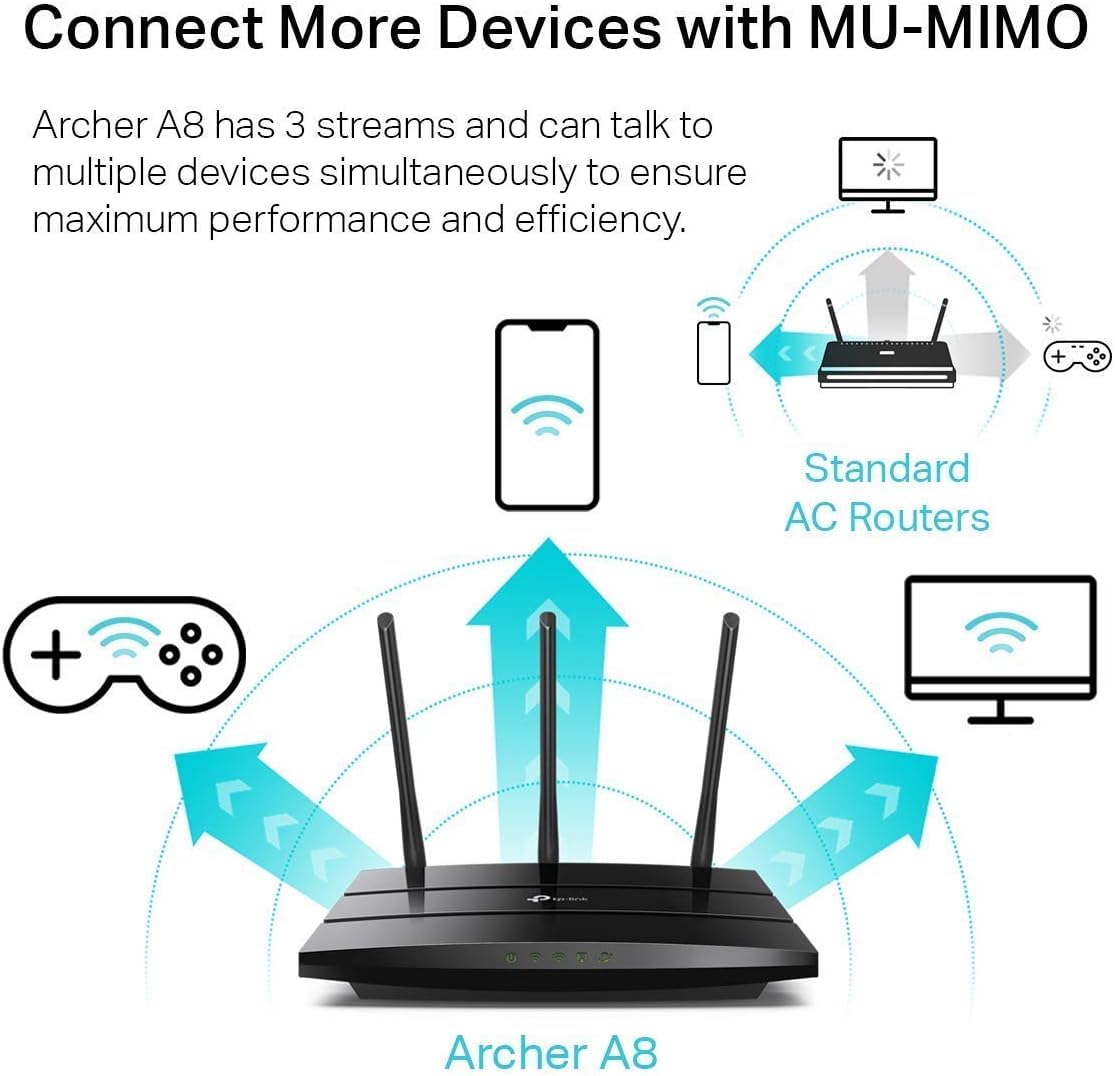
الشكل 5.1: تشغيل MU-MIMO. يوضح هذا الرسم التخطيطي كيف يمكن لجهاز التوجيه Archer A8، المزود بتقنية MU-MIMO، التواصل مع أجهزة متعددة في وقت واحد، على عكس أجهزة التوجيه AC القياسية التي تتواصل مع جهاز واحد في كل مرة. وهذا يُحسّن كفاءة الشبكة وأداء جميع الأجهزة المتصلة.
تتيح تقنية MU-MIMO (متعدد المستخدمين، متعدد المدخلات، متعدد المخرجات) لجهاز Archer A8 التواصل مع أجهزة متعددة في وقت واحد، بدلاً من التواصل بالتتابع. وهذا يُحسّن بشكل ملحوظ كفاءة الشبكة وسرعة نقل البيانات، خاصةً في البيئات التي تضم العديد من الأجهزة المتصلة. ولكي تعمل تقنية MU-MIMO، يجب أن تدعمها أيضاً الأجهزة المتصلة.
5.4. تقنية تشكيل الحزمة
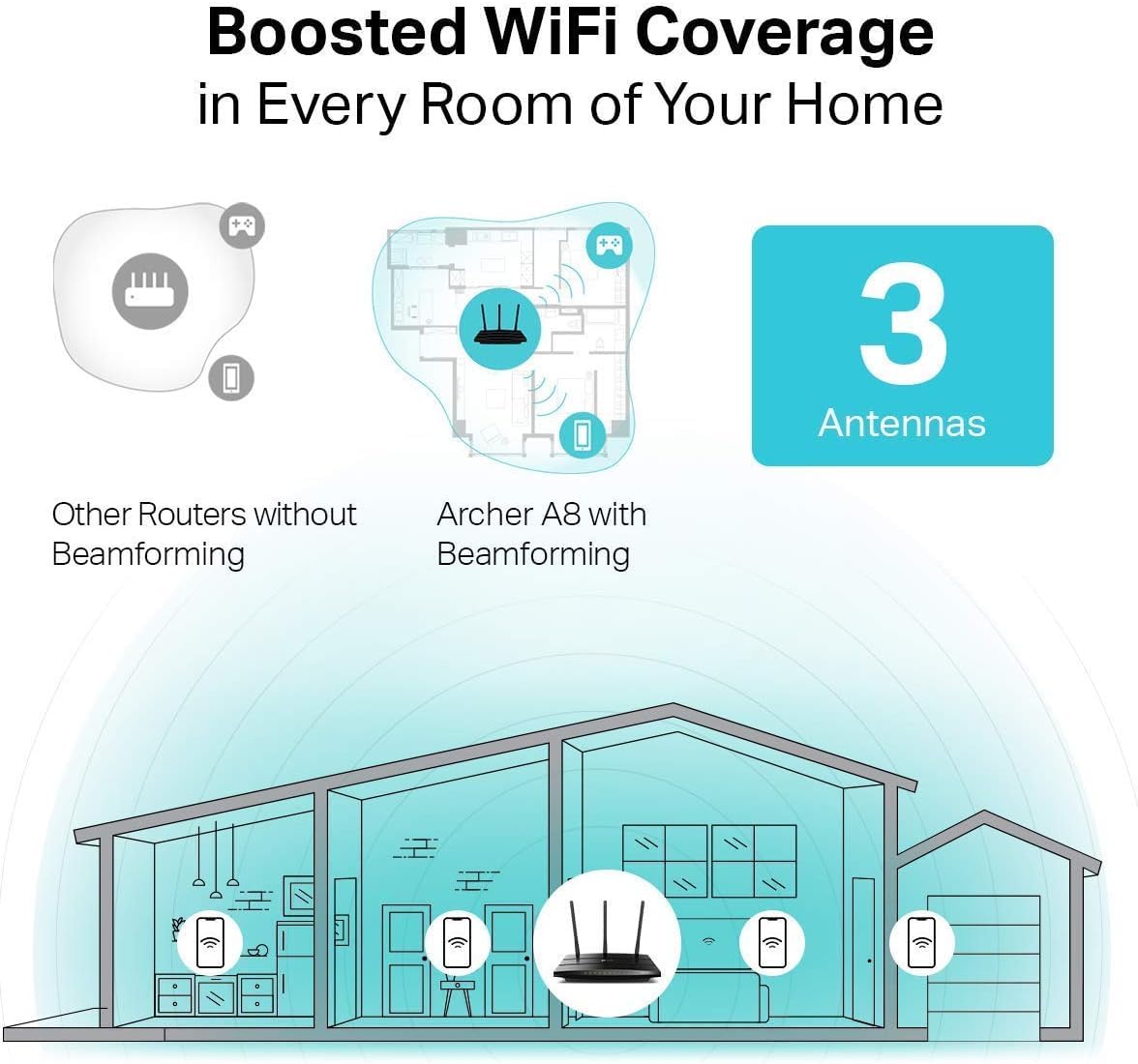
الشكل 5.2: تغطية تشكيل الحزمة. تُظهر هذه الصورة مقارنة بين تغطية شبكة Wi-Fi لجهاز توجيه بدون تقنية Beamforming وجهاز Archer A8 المزود بهذه التقنية. يعمل جهاز Archer A8 على توجيه إشارات Wi-Fi أقوى وأكثر تركيزًا نحو الأجهزة المتصلة، مما يُوسّع نطاق التغطية ويُحسّن قوة الإشارة في جميع أنحاء المنزل.
تعتمد تقنية توجيه الإشارة على تحديد موقع الأجهزة المتصلة وتوجيه إشارة الواي فاي مباشرةً نحوها. ينتج عن ذلك اتصال لاسلكي أكثر كفاءة وقوة، مما يوسع نطاق تغطية الواي فاي ويحسن موثوقيته، خاصةً للاتصالات بعيدة المدى.
5.5. شبكة واي فاي للضيوف
يُتيح لك جهاز التوجيه إنشاء شبكة ضيوف منفصلة، مما يوفر للزوار إمكانية الوصول إلى الإنترنت دون منحهم حق الوصول إلى موارد شبكتك الرئيسية. وهذا يُعزز أمان شبكتك الأساسية.
5.6. الرقابة الأبوية
استخدم ميزة الرقابة الأبوية للتحكم في وصول الأطفال إلى الإنترنت. يمكنك حجب المحتوى غير اللائق وتحديد حدود زمنية يومية للنشاط عبر الإنترنت.
6. الصيانة
- تحديثات البرامج الثابتة: التحقق بانتظام من تحديثات البرامج الثابتة وتثبيتها من خلال جهاز التوجيه web واجهة الإدارة أو تطبيق TP-Link Tether. غالبًا ما تتضمن التحديثات تحسينات في الأداء، وتصحيحات أمنية، وميزات جديدة.
- وضع جهاز التوجيه: ضع جهاز التوجيه في موقع مركزي، بعيدًا عن العوائق والأجهزة التي تصدر تداخلًا كهرومغناطيسيًا (مثل أفران الميكروويف والهواتف اللاسلكية) لزيادة تغطية شبكة الواي فاي إلى أقصى حد.
- إعادة التشغيل: أعد تشغيل جهاز التوجيه الخاص بك بشكل دوري (افصل محول الطاقة وأعد توصيله) لمسح ذاكرته وتحديث اتصالات الشبكة، مما قد يحل مشكلات الأداء البسيطة.
- حماية: استخدم كلمات مرور قوية وفريدة لشبكة الواي فاي وإدارة جهاز التوجيه. فعّل تشفير WPA2/WPA3 لشبكتك اللاسلكية.
7. استكشاف الأخطاء وإصلاحها
إذا واجهت مشاكل مع جهاز التوجيه الخاص بك، فضع في اعتبارك الخطوات التالية:
- لا يوجد اتصال بالإنترنت:
- تأكد من أن المودم الخاص بك يعمل بشكل صحيح.
- تأكد من توصيل جميع الكابلات بشكل آمن بالمنافذ الصحيحة (منفذ WAN إلى المودم، ومنافذ LAN إلى الأجهزة).
- أعد تشغيل كل من المودم وجهاز التوجيه.
- تحقق من إعدادات الإنترنت في جهاز التوجيه الخاص بك web واجهة الإدارة.
- إشارة واي فاي ضعيفة أو انقطاعات متكررة:
- انقل جهاز التوجيه إلى موقع مركزي أكثر، بعيدًا عن العوائق ومصادر التداخل.
- قم بضبط هوائيات جهاز التوجيه للحصول على الاتجاه الأمثل للإشارة.
- يُنصح باستخدام تطبيق لتحليل شبكة الواي فاي لتحديد تداخل القنوات والتحويل إلى قناة أقل ازدحامًا.
- لا يمكن الوصول إلى صفحة إدارة جهاز التوجيه:
- تأكد من أن جهازك متصل بشبكة جهاز التوجيه (سلكيًا أو لاسلكيًا).
- تأكد من استخدامك لصلاحيات الوصول الصحيحة URL (http://tplinkwifi.net) أو عنوان IP.
- قم بمسح ذاكرة التخزين المؤقت للمتصفح الخاص بك أو جرب متصفحًا آخر.
- نسيت كلمة مرور تسجيل الدخول إلى جهاز التوجيه؟
- قم بإعادة ضبط المصنع لجهاز التوجيه. سيؤدي ذلك إلى إعادة جميع الإعدادات إلى الوضع الافتراضي، بما في ذلك كلمة مرور تسجيل الدخول (والتي ستقوم بإعدادها مرة أخرى عبر معالج الإعداد السريع). لإعادة ضبط المصنع، اضغط مع الاستمرار على زر إعادة الضبط الموجود على جهاز التوجيه (عادةً ما يكون زرًا صغيرًا) لمدة 10 ثوانٍ تقريبًا أثناء تشغيل جهاز التوجيه.
8. المواصفات
| ميزة | التفاصيل |
|---|---|
| اسم الموديل | TP-Link AC1900 (Archer A8) |
| المعيار اللاسلكي | معيار IEEE 802.11ac/n/a بتردد 5 جيجاهرتز، ومعيار IEEE 802.11n/b/g بتردد 2.4 جيجاهرتز |
| سرعات الواي فاي | AC1900 (1300 ميجابت في الثانية على 5 جيجاهرتز، 600 ميجابت في الثانية على 2.4 جيجاهرتز) |
| الهوائيات | 3 هوائيات خارجية ثابتة |
| منافذ إيثرنت | منفذ WAN واحد بسرعة جيجابت، وأربعة منافذ LAN بسرعة جيجابت |
| المميزات الخاصة | تقنية MU-MIMO، وتقنية توجيه الإشارة، والاتصال الذكي، وشبكة Wi-Fi للضيوف، والرقابة الأبوية، وWPS |
| الأبعاد (العرض × العمق × الارتفاع) | 9.57 × 6.32 × 1.28 بوصة |
| وزن العنصر | 14.6 أونصات |
| مدخلات الطاقة | 12 فولت === 1.5A |
| الأجهزة المتوافقة | وحدة تحكم الألعاب، الكمبيوتر الشخصي، التلفزيون الذكي |
ملحوظة: معدلات نقل البيانات اللاسلكية القصوى هي معدلات فعلية مستمدة من مواصفات IEEE 802.11. لا يُضمن معدل نقل البيانات اللاسلكي الفعلي أو التغطية اللاسلكية، إذ يختلفان تبعًا لظروف الشبكة والعوامل البيئية وقيود الأجهزة المتصلة. يتطلب استخدام تقنية MU-MIMO أن تدعم الأجهزة المتصلة هذه التقنية أيضًا.
9. الضمان والدعم
تُقدّم TP-Link ضمانًا رائدًا في هذا المجال لمدة عامين لهذا المنتج. للحصول على المساعدة التقنية، يُرجى الاتصال بالدعم الفني لشركة TP-Link على مدار الساعة.
للحصول على أحدث المعلومات وموارد الدعم وتفاصيل الاتصال، يرجى زيارة الموقع الرسمي لشركة TP-Link. webموقع.
إخلاء المسؤولية القانونية:
١. معدلات الإرسال اللاسلكي القصوى هي المعدلات الفعلية المستمدة من مواصفات معيار IEEE 802.11. وتستند مواصفات المدى والتغطية إلى نتائج الاختبارات في ظل ظروف الاستخدام العادية. لا يُضمن معدل الإرسال اللاسلكي الفعلي والتغطية اللاسلكية، وسيختلفان نتيجةً لـ: ١) العوامل البيئية، بما في ذلك مواد البناء والأجسام المادية والعوائق، ٢) ظروف الشبكة، بما في ذلك التداخل المحلي وحجم وكثافة حركة البيانات وموقع المنتج وتعقيد الشبكة وحمل الشبكة الزائد، ٣) قيود العميل، بما في ذلك الأداء المُصنّف والموقع وجودة الاتصال وحالة العميل. ٢. يتطلب استخدام تقنية MU-MIMO أن تدعم أجهزة العميل هذه التقنية أيضًا.


