مقدمة
صُممت محطة الإرساء العالمية لأجهزة الكمبيوتر المحمولة من Plugable (طراز UD-3900Z) المزودة بمنفذي USB 3.0 وUSB-C لتوسيع نطاق توصيلات جهاز الكمبيوتر المحمول، حيث توفر مخرجين فيديو HDMI عاليي الدقة، ومنفذ إيثرنت جيجابت سلكي، ومنفذ صوت مدمج 3.5 ملم، ومنفذي USB 3.0، وأربعة منافذ USB 2.0. وتتضمن المحطة كابلات USB 3.0 وUSB-C لتوفير مرونة في توصيل الأجهزة المختلفة.
تدعم محطة الإرساء شاشتين بدقة تصل إلى 1920×1200، بما في ذلك دقة 1080p (1920×1080). وهي متوافقة مع أنظمة Windows 11 و10 و8.x و7، وmacOS 10.14 والإصدارات الأحدث (يلزم تثبيت برنامج تشغيل)، وChromeOS 100 والإصدارات الأحدث. يُرجى العلم أن هذه المحطة لا تشحن الكمبيوتر المتصل بها ولا تدعم تقنية HDCP، مما يعني أنها لن تتمكن من تشغيل المحتوى المشفر أو المحمي ضد النسخ.

صورة: محطة الإرساء العالمية لأجهزة الكمبيوتر المحمولة Plugable UD-3900Z، معروضةasinيتميز بتصميمه الأسود الأنيق وحجمه الصغير، بالإضافة إلى كابلات USB-A و USB-C المرفقة.
دليل الإعداد
اتبع هذه الخطوات لإعداد محطة الإرساء Plugable UD-3900Z الخاصة بك:
- فك المحتويات: أخرج جميع العناصر من العبوة بعناية. تأكد من وجود قاعدة الشحن، ومحول الطاقة، وكابل USB 3.0، وكابل USB-C.
- توصيل الطاقة: قم بتوصيل محول الطاقة المرفق بمنفذ "12V/2A" الموجود في الجزء الخلفي من محطة الإرساء، ثم قم بتوصيله بمأخذ الحائط.
- الاتصال بجهاز الكمبيوتر المحمول المضيف: استخدم إما كابل USB 3.0 المرفق أو كابل USB-C لتوصيل محطة الإرساء بالمنفذ المقابل في جهاز الكمبيوتر المحمول الخاص بك.
- قم بتثبيت برنامج تشغيل DisplayLink (لأنظمة macOS وبعض أنظمة Windows/ChromeOS):
في نظام macOS، يجب تثبيت برنامج تشغيل DisplayLink يدويًا لكي تعمل الشاشات. أما في نظامي Windows وChromeOS، فعادةً ما يتم تثبيت برامج التشغيل تلقائيًا عبر تحديثات Windows أو تكون مدمجة. وفي حال عدم تثبيتها تلقائيًا، قد يلزم تثبيتها يدويًا.
- اذهب الى plugable.com/displaylink.
- اختر برنامج التشغيل المناسب لنظام التشغيل الخاص بك.
- قم بتنزيل وتثبيت برنامج التشغيل.
- لنظام macOS فقط: انتقل إلى إعدادات الأمان والخصوصية، وقم بالسماح لبرنامج تشغيل DisplayLink، وتأكد من تمكين "إذن تسجيل الشاشة" لمدير DisplayLink.
- توصيل الأجهزة الطرفية: قم بتوصيل شاشات العرض بمنافذ HDMI، وأجهزة USB الأخرى (لوحة المفاتيح، والماوس، وذاكرة الفلاش) بمنافذ USB 3.0 وUSB 2.0 المتاحة. قم بتوصيل كابل إيثرنت للوصول إلى الشبكة السلكية.

صورة: محتويات عبوة Plugable UD-3900Z، بما في ذلك محطة الإرساء وكابل الطاقة وكابل USB-C وكابل USB 3.0.
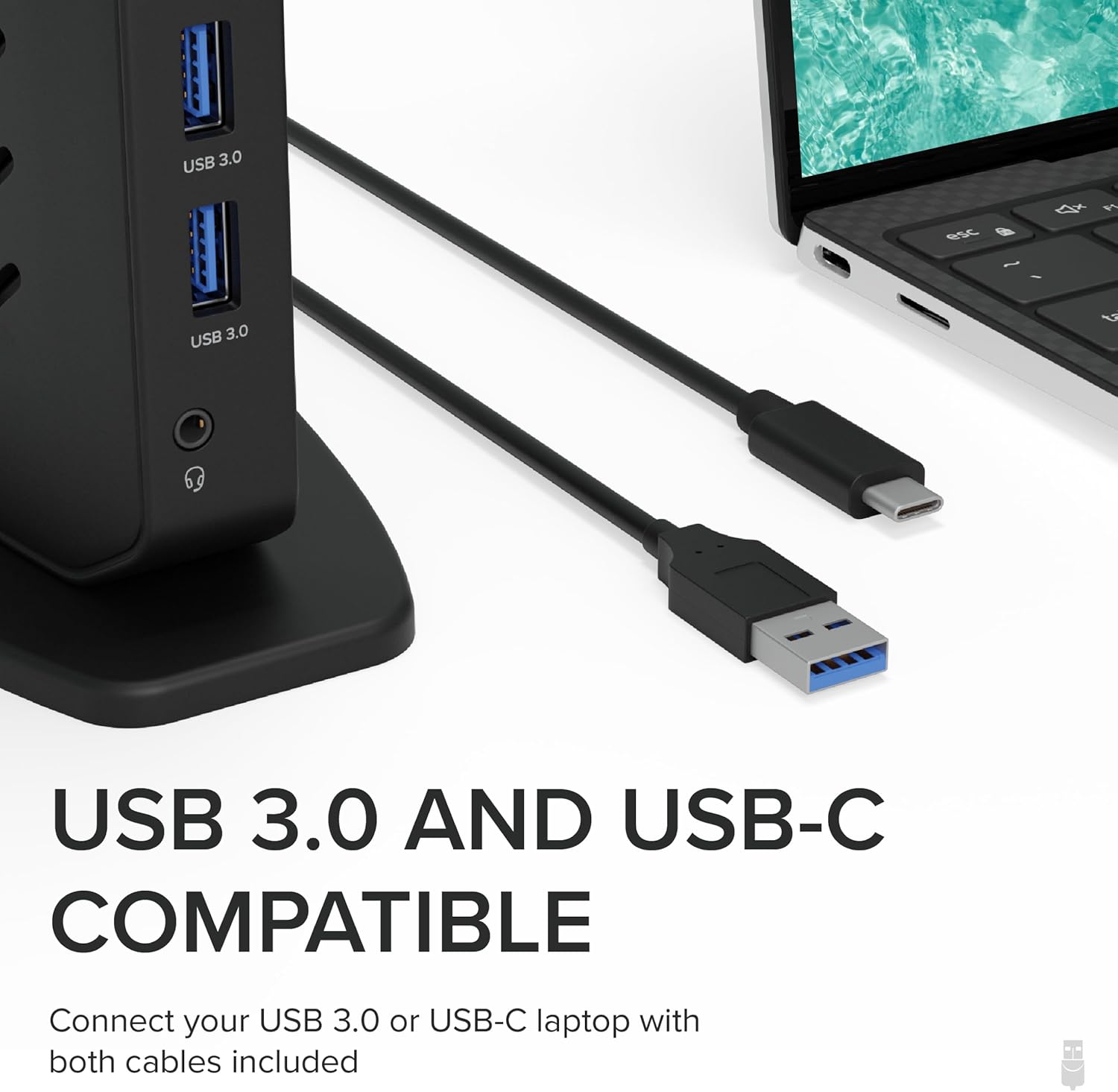
صورة: لقطة مقرّبة لكابلات USB 3.0 و USB-C المضيفة المرفقة مع محطة الإرساء، مع تسليط الضوء على توافقها مع منافذ الكمبيوتر المحمول المختلفة.

صورة: دليل مرئي يوضح بالتفصيل الخطوات الأربع لتنزيل وتثبيت برنامج تشغيل DisplayLink، بما في ذلك إعدادات الأمان الخاصة بنظام macOS.

الصورة: مفصلة view من منافذ محطة الإرساء Plugable UD-3900Z، بما في ذلك USB 2.0، وEthernet، وHDMI 1، وHDMI 2، وUSB 3.0 (اتصال المضيف)، ومدخل الطاقة، ومنافذ USB 3.0 والصوت الأمامية.
تعليمات التشغيل
إعداد الشاشة المزدوجة
تتيح محطة الإرساء توصيل شاشتين خارجيتين عبر منفذ HDMI بسهولة. بعد تثبيت برنامج تشغيل DisplayLink (إن لزم الأمر)، سيكتشف نظام التشغيل الشاشات تلقائيًا ويقوم بتهيئتها. يمكنك بعد ذلك ضبط إعدادات العرض (الدقة، والاتجاه، ووضع العرض الممتد/المتطابق) من خلال إعدادات العرض في جهاز الكمبيوتر.
- قم بتوصيل شاشتك الرئيسية بمنفذ HDMI 1 وشاشتك الثانوية بمنفذ HDMI 2.
- تصل دقة العرض المدعومة للشاشات المزدوجة إلى 1920 × 1200.

صورة: رسم تخطيطي يوضح المنافذ المختلفة الموجودة على Plugable UD-3900Z، بما في ذلك 2x USB 3.0، و4x USB 2.0، وEthernet، و2x HDMI، وAudio In/Out، وتوصيلات المضيف والطاقة.
اتصال USB
استخدم منافذ USB الستة (منفذان USB 3.0 في الأمام، وأربعة منافذ USB 2.0 في الخلف) لتوصيل مختلف الأجهزة الطرفية مثل لوحات المفاتيح، والفأرات، ومحركات الأقراص الصلبة الخارجية، ووحدات التخزين المحمولة. يسهل الوصول إلى منافذ USB 3.0 الأمامية للأجهزة التي يتم توصيلها بشكل متكرر.
الشبكة والصوت
- جيجابت إيثرنت: قم بتوصيل كابل إيثرنت بمنفذ RJ45 للحصول على اتصال شبكة سلكية مستقر وسريع.
- مقبس الصوت: يدعم منفذ الصوت المدمج مقاس 3.5 ملم الموجود في الأمام كلاً من سماعات الرأس والميكروفونات.
اعتبارات هامة
- لا يوجد شحن للكمبيوتر المحمول: لا توفر محطة الإرساء هذه الطاقة اللازمة لشحن جهاز الكمبيوتر المحمول المتصل بها. يجب استخدام محول الطاقة الأصلي لجهاز الكمبيوتر المحمول الخاص بك للشحن.
- بروتوكول HDCP غير مدعوم: لا تدعم محطة الإرساء تقنية HDCP (حماية المحتوى الرقمي عالي النطاق الترددي)، مما يعني أنه لا يمكن استخدامها لتشغيل المحتوى المشفر أو المحمي من النسخ من مصادر مثل مشغلات Blu-ray أو خدمات البث التي تتطلب HDCP.
- التوافق: محطة الإرساء متوافقة عالميًا مع مجموعة واسعة من أنظمة التشغيل والأجهزة.

صورة: تمثيل مرئي يوضح أن محطة الإرساء لا تشحن الكمبيوتر المحمول، مما يشير إلى أن النظام المضيف يتطلب مصدر طاقة خارجي.

صورة: مخطط يوضح توافق محطة الإرساء مع إصدارات أنظمة التشغيل المختلفة (macOS 11+، Windows 10+، ChromeOS 100+) وأنواع الاتصال (USB-A، Thunderbolt، USB-C، USB4)، بالإضافة إلىampعدد قليل من طرازات أجهزة الكمبيوتر المحمولة المتوافقة.
صيانة
لضمان طول عمر محطة الإرساء الخاصة بك وأدائها الأمثل، ضع في اعتبارك نصائح الصيانة التالية:
- تنظيف: استخدم قطعة قماش ناعمة وجافة وخالية من الوبر لتنظيف الجزء الخارجي من قاعدة الشحن. تجنب استخدام المنظفات الكاشطة أو المذيبات أو البخاخات.
- تهوية: تأكد من وضع محطة الإرساء في منطقة جيدة التهوية لمنع ارتفاع درجة الحرارة. لا تسد فتحات التهوية.
- تخزين: عند عدم استخدام محطة الإرساء لفترات طويلة، قم بتخزينها في مكان بارد وجاف بعيدًا عن أشعة الشمس المباشرة ودرجات الحرارة القصوى.
- إدارة الكابلات: تجنب الانحناءات الحادة أو الشد المفرط على الكابلات المتصلة بمحطة الإرساء لمنع التلف.
استكشاف الأخطاء وإصلاحها
إذا واجهت مشاكل مع محطة الإرساء الخاصة بك، فيرجى الرجوع إلى خطوات استكشاف الأخطاء وإصلاحها الشائعة التالية:
- لا يوجد إخراج للعرض:
- تأكد من تشغيل محطة الإرساء وتوصيل محول الطاقة بشكل آمن.
- تأكد من أن كابل المضيف (USB 3.0 أو USB-C) متصل بإحكام بكل من محطة الإرساء وجهاز الكمبيوتر المحمول الخاص بك.
- تأكد من توصيل كابلات HDMI بشكل آمن بكل من محطة الإرساء وشاشاتك.
- بالنسبة لمستخدمي نظام macOS، تأكد من تثبيت برنامج تشغيل DisplayLink وتمكين "إذن تسجيل الشاشة" لمدير DisplayLink في إعدادات الأمان والخصوصية.
- حاول إعادة تشغيل جهاز الكمبيوتر المحمول ومحطة الإرساء.
- أجهزة USB غير معترف بها:
- تأكد من إدخال جهاز USB بشكل صحيح في منفذ USB الخاص بمحطة الإرساء.
- حاول توصيل جهاز USB بمنفذ USB مختلف على محطة الإرساء أو مباشرة بجهاز الكمبيوتر المحمول الخاص بك لعزل المشكلة.
- تأكد من أن محطة الإرساء تتلقى الطاقة.
- مشاكل الاتصال بالشبكة:
- تحقق من اتصال كابل Ethernet بين محطة الإرساء وجهاز التوجيه/المودم الخاص بك.
- تأكد من تحديث برامج تشغيل الشبكة على جهاز الكمبيوتر المحمول الخاص بك.
- الصوت لا يعمل:
- تأكد من توصيل سماعات الرأس/مكبرات الصوت بشكل صحيح بمقبس الصوت 3.5 ملم.
- تحقق من إعدادات الصوت في جهاز الكمبيوتر الخاص بك للتأكد من تحديد جهاز إخراج الصوت الصحيح (DisplayLink Audio).
لمزيد من التفاصيل حول استكشاف الأخطاء وإصلاحها، يرجى الرجوع إلى الموقع الرسمي دليل استكشاف الأخطاء وإصلاحها (PDF) مقدمة من شركة Plugable.
تحديد
| ميزة | التفاصيل |
|---|---|
| رقم الموديل | UD-3900Z |
| ماركة | قابلة للتوصيل |
| أبعاد المنتج | 5.31 × 2.76 × 7.48 بوصة |
| وزن العنصر | 11.7 أونصة (333 جرامًا) |
| لون | أسود |
| واجهة الأجهزة | منفذ USB 3.1 من النوع A، منفذ USB 3.1 من النوع C، محطة إرساء USB، منفذ USB من النوع C |
| إجمالي منافذ USB | 6 (2x USB 3.0، 4x USB 2.0) |
| إجمالي منافذ HDMI | 2 |
| اقصي دقة | 1920x1200 (شاشتان) |
| إيثرنت | جيجابت إيثرنت |
| صوتي | مقبس صوت مشترك 3.5 ملم |
| مدخلات الطاقة | 12 فولت/2 أمبير (24 واط) |
| الأجهزة المتوافقة | نظام التشغيل macOS (مع تثبيت برنامج تشغيل DisplayLink) 10.14 والإصدارات الأحدث، وأنظمة التشغيل Windows 7/8/8.1/10/11، وChromeOS 100 والإصدارات الأحدث |
الضمان والدعم
جميع منتجات Plugable، بما في ذلك محطة الإرساء UD-3900Z، مشمولة بـ تغطية لمدة سنة واحدة ضد العيوب من تاريخ الشراء.
يوفر Plugable أيضًا دعم مدى الحياة لمنتجاتها. إذا كانت لديك أي أسئلة، أو كنت بحاجة إلى مساعدة في الإعداد، أو واجهت أي مشاكل، يمكنك الاتصال بفريق الدعم الخاص بهم في أمريكا الشمالية. للحصول على معلومات الاتصال ومزيد من التفاصيل، يرجى زيارة موقع Plugable الرسمي. webيمكنك زيارة الموقع أو الرجوع إلى دليل البدء السريع المرفق مع منتجك.


