1. انتهى المنتجview
حامل الشاشة الخشبي j5create JCT425 مصمم لرفع شاشتك إلى وضع مريح. viewيتميز هذا الجهاز بارتفاعه المناسب مع توفير إمكانيات توصيل مدمجة عبر منفذي USB-C وHDMI. يساعد هذا الجهاز في تنظيم مساحة العمل الخاصة بك وتوسيع نطاق الاتصال لجهاز الكمبيوتر أو الكمبيوتر المحمول.

الصورة 1.1: حامل الشاشة j5create JCT425 مع شاشة ولوحة مفاتيح وفأرة، كما هو موضحasinبفضل تصميمها المريح ومحورها المتكامل.
2. محتويات العبوة
تأكد من وجود جميع العناصر في العبوة:
- لوحة علوية لحامل شاشة خشبي
- أرجل من الألومنيوم (وحدتان)
- كابل USB-C إلى USB-C
- براغي التجميع ومفتاح سداسي
- دليل التثبيت السريع (هذا الدليل)
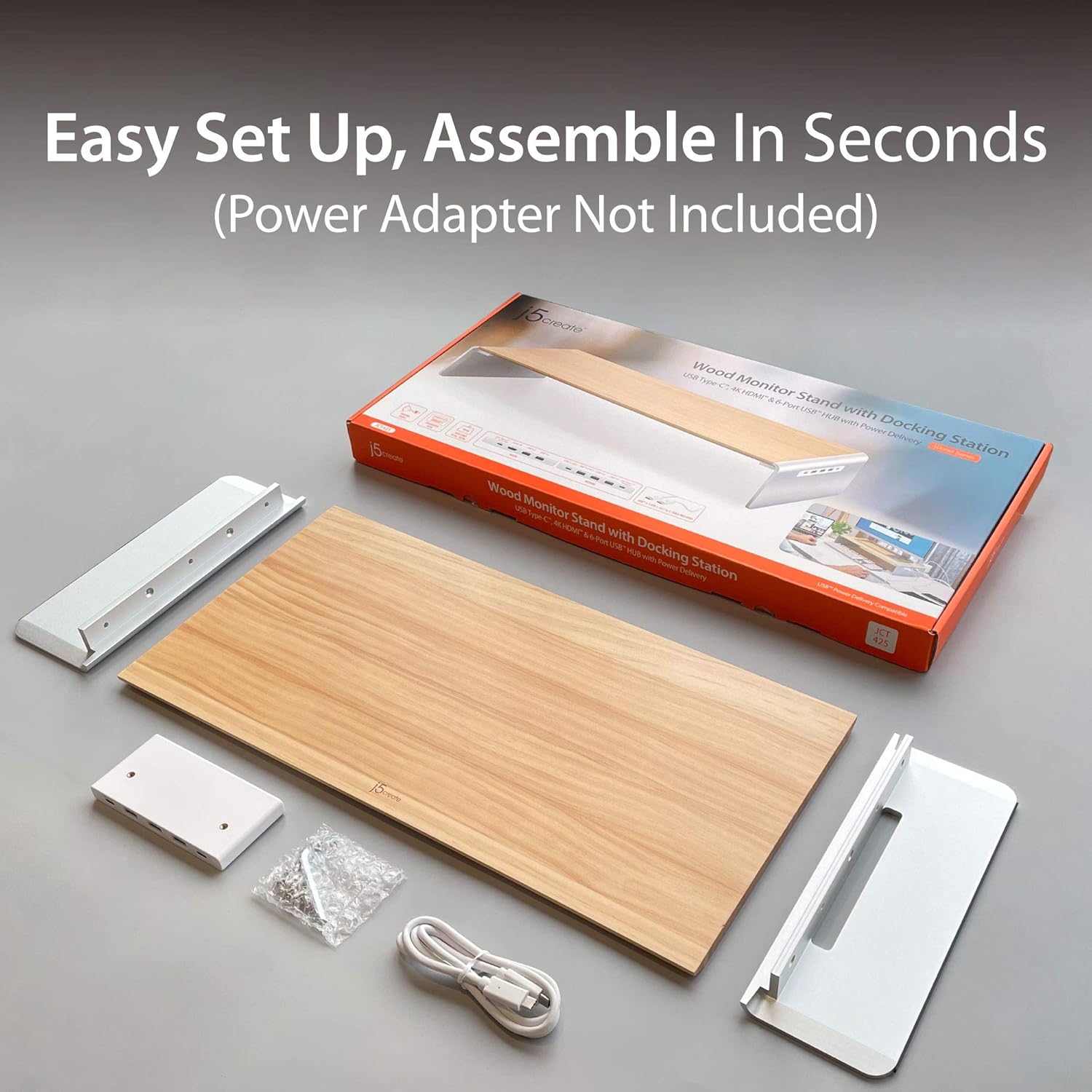
الصورة 2.1: محتويات عبوة j5create JCT425، بما في ذلك السطح الخشبي، والأرجل المصنوعة من الألومنيوم، وكابل USB-C، وأدوات التجميع.
3. الإعداد والتثبيت
اتبع هذه الخطوات لتجميع وتوصيل حامل الشاشة الخاص بك:
- تجميع الحامل: قم بتثبيت ساقي الألومنيوم على اللوحة الخشبية العلوية باستخدام البراغي ومفتاح الربط السداسي المرفقين. تأكد من إحكام ربط البراغي جيدًا لمنع الاهتزاز.
- وضع الحامل: ضع حامل الشاشة المُجمّع على سطح مستوٍ وثابت على مكتبك.
- ضع شاشتك: ضع شاشتك أو حاسوبك المحمول أو تلفازك بعناية على اللوح الخشبي العلوي للحامل. تأكد من أنه في المنتصف وثابت. يتحمل الحامل وزنًا يصل إلى 40 كيلوغرامًا.
- الاتصال بجهاز المضيف: استخدم كابل USB-C إلى USB-C المرفق لتوصيل منفذ USB-C العلوي الخاص بحامل الشاشة (الموجود في الجزء الخلفي أو الجانبي من الموزع المدمج) بمنفذ USB-C في جهاز الكمبيوتر أو الكمبيوتر المحمول. يتيح هذا التوصيل استخدام ميزات محطة الإرساء.
- توصيل الأجهزة الطرفية: قم بتوصيل أجهزة USB الخاصة بك (لوحة المفاتيح، والماوس، ومحركات الأقراص الخارجية) بمنافذ USB 3.0 المتاحة على الحامل.
- توصيل شاشة خارجية (اختياري): في حالة استخدام شاشة خارجية، قم بتوصيل كابل HDMI من منفذ HDMI الخاص بالحامل إلى شاشتك الخارجية.
- توصيل الطاقة (اختياري): إذا كان جهازك المضيف يدعم تقنية USB-C Power Delivery، فقم بتوصيل محول الطاقة USB-C الخاص بجهاز الكمبيوتر المحمول بمنفذ USB-C Power In الخاص بالحامل (إذا كان متاحًا ومطلوبًا للشحن من خلال الحامل).
4. تعليمات التشغيل
يعمل جهاز j5create JCT425 كجهاز رفع شاشة مريح ومحطة إرساء متعددة المنافذ.
4.1. قاعدة رفع الشاشة المريحة
يرفع الحامل شاشتك إلى وضع مريح viewارتفاع الحامل يساعد على تقليل إجهاد الرقبة والعينين. ويمكن استخدام المساحة أسفل الحامل لوضع لوحة المفاتيح أو الفأرة أو غيرها من ملحقات المكتب، مما يعزز بيئة عمل مرتبة وخالية من الفوضى.

الصورة 4.1: حامل الشاشة قيد الاستخدام، مما يوضح قدرته على تنظيم إعداد المكتب مع جهاز كمبيوتر محمول وشاشة خارجية وملحقات.
4.2. محطة إرساء USB-C/HDMI
يوفر المحور المتكامل منافذ متعددة لتوسيع نطاق الاتصال:
- منافذ USB 3.0: قم بتوصيل الأجهزة الطرفية USB مثل لوحات المفاتيح والفأرات ومحركات الأقراص الصلبة الخارجية أو محركات أقراص USB المحمولة. توفر هذه المنافذ نقل بيانات عالي السرعة.
- منفذ USB-C 3.1: لتوصيل أجهزة USB-C الأحدث.
- منفذ اتش دي ام اي 4 كيه: قم بتوصيل شاشة خارجية لتوسيع أو عكس شاشة الكمبيوتر. يدعم دقة تصل إلى 4K.
- منفذ USB-C إلى الكمبيوتر الشخصي/الكمبيوتر المحمول (منفذ الإرسال): يقوم هذا المنفذ بتوصيل الحامل بجهاز الكمبيوتر الخاص بك، مما يتيح جميع وظائف محطة الإرساء.
- طاقة تصل إلى 100 واط (اختياري): إذا كان جهاز الكمبيوتر المحمول الخاص بك يحتاج إلى طاقة، فقم بتوصيل محول الطاقة USB-C الخاص بجهاز الكمبيوتر المحمول هنا لشحن جهاز الكمبيوتر المحمول من خلال الحامل أثناء استخدام الموزع.

الصورة 4.2: تفصيلية view من منافذ USB-C الموجودة على j5create JCT425، مع تسمية منافذ USB 3.0 و USB-C 3.1 و 4K HDMI و USB-C إلى PC/NB ومنافذ إدخال الطاقة.
5. الصيانة والعناية
لضمان طول عمر حامل الشاشة j5create JCT425 والحفاظ على مظهره، اتبع إرشادات العناية التالية:
- تنظيف: استخدم قطعة قماش ناعمة وجافة لمسح الأسطح الخشبية والألومنيوم. بالنسبة للبقع الصعبة، استخدم قطعة قماش مبللة قليلاً.amp يمكن استخدام قطعة قماش مبللة بصابون لطيف، ثم تجفيفها فوراً. تجنب استخدام المنظفات الكاشطة أو المواد الكيميائية القاسية.
- العناية بالخشب: اللوحة الخشبية مصنوعة يدوياً من خشب صلب. تجنب تعريضها لفترات طويلة لأشعة الشمس المباشرة أو الرطوبة العالية، فقد يتسبب ذلك في التواءها أو تغير لونها.
- العناية بالألمنيوم: تتميز المكونات المصنوعة من الألومنيوم بسطح مصقول. تجنب خدش السطح بأشياء حادة.
- رعاية المنفذ: حافظ على منافذ USB وHDMI خالية من الغبار والأوساخ. استخدم الهواء المضغوط إذا لزم الأمر لإزالة أي انسدادات.
6. استكشاف الأخطاء وإصلاحها
إذا واجهت مشاكل مع جهاز j5create JCT425 الخاص بك، فراجع المشاكل والحلول الشائعة التالية:
- لا يوجد مخرج عرض عبر منفذ HDMI:
- تأكد من توصيل كابل USB-C من الحامل بمنفذ USB-C الخاص بجهاز الكمبيوتر الخاص بك بشكل آمن.
- تأكد من توصيل كابل HDMI بشكل صحيح بين الحامل وشاشة العرض الخارجية.
- تحقق من إعدادات عرض جهاز الكمبيوتر الخاص بك للتأكد من اكتشاف الشاشة الخارجية وتكوينها (على سبيل المثال، ممتدة أو معكوسة).
- جرب استخدام كابل HDMI مختلف أو شاشة عرض خارجية لاستبعاد مشاكل المكونات.
- أجهزة USB غير معترف بها أو يتم فصلها:
- تأكد من تثبيت كابل USB-C الذي يربط الحامل بجهاز الكمبيوتر بإحكام.
- حاول توصيل جهاز USB بمنفذ مختلف على الحامل.
- قم بتوصيل جهاز USB مباشرة بجهاز الكمبيوتر الخاص بك للتأكد من أنه يعمل بشكل مستقل.
- في حالة استخدام أجهزة USB عالية الطاقة (مثل محركات الأقراص الصلبة الخارجية)، تأكد من أن منفذ USB-C الخاص بجهاز الكمبيوتر الخاص بك يوفر طاقة كافية، أو قم بتوصيل محول طاقة بمنفذ Power In الخاص بالحامل إذا كان ذلك ممكنًا.
- أعد تشغيل الكمبيوتر الخاص بك.
- الحامل غير ثابت بعد التركيب:
- أعد فحص جميع براغي التجميع للتأكد من إحكام ربطها بالكامل.
- تأكد من وضع الحامل على سطح مستوٍ وثابت تمامًا.
- لا يوجد توصيل للطاقة إلى الكمبيوتر المحمول:
- تأكد من أن محول الطاقة USB-C الخاص بجهاز الكمبيوتر المحمول متصل بمنفذ "Up To PD 100W Power In" الخاص بالحامل.
- تأكد من أن جهاز الكمبيوتر المحمول الخاص بك يدعم تقنية توصيل الطاقة عبر منفذ USB-C المتصل به.
7. المواصفات
| ميزة | مواصفة |
|---|---|
| رقم الموديل | جيه سي تي 425 |
| مادة | الألومنيوم، الخشب |
| أبعاد المنتج (الطول × العرض × الارتفاع) | 22.83 × 11.02 × 1.57 بوصة (58 × 28 × 4 سم) |
| وزن العنصر | 4.69 رطل (2.13 كجم) |
| سعة التحميل | 88.2 رطل (40 كجم) |
| منافذ USB | منافذ USB 3.0 متعددة، منفذ USB-C 3.1 واحد |
| مخرج الفيديو | منفذ HDMI واحد (يدعم دقة تصل إلى 4K) |
| توصيل الطاقة | طاقة تصل إلى 100 واط عبر منفذ USB-C Power In (اختياري) |
| رمز المنتج الموحد | 847626003097 |
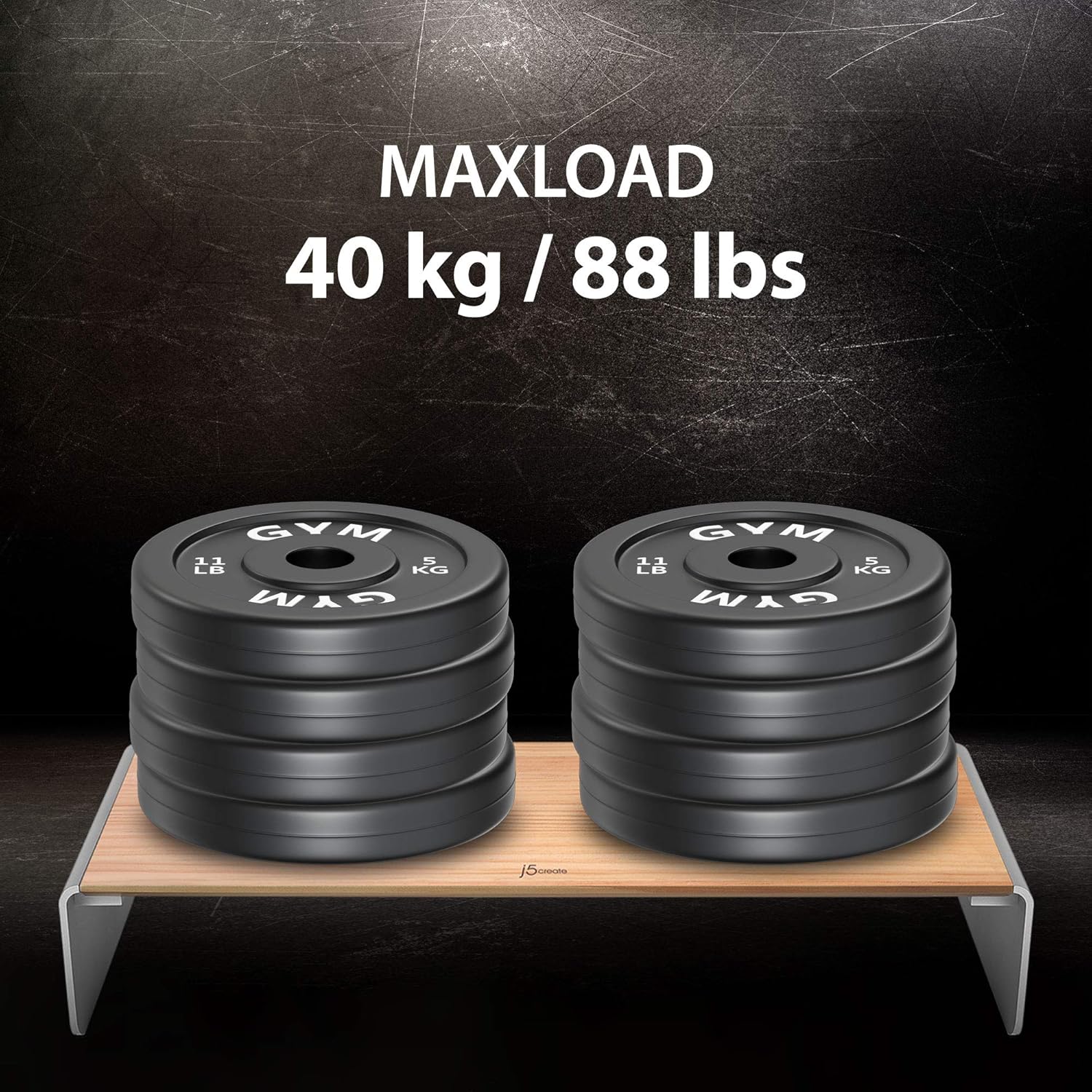
الصورة 7.1: تمثيل مرئي لأقصى سعة تحميل لـ j5create JCT425 وهي 40 كجم / 88 رطلاً.
8. الضمان والدعم
صُممت منتجات j5create لضمان الموثوقية والأداء العالي. للحصول على معلومات الضمان والدعم الفني، يُرجى الرجوع إلى موقع j5create الرسمي. webالموقع أو تواصل مع خدمة العملاء مباشرةً. احتفظ بإيصال الشراء لطلبات الضمان.
الدعم عبر الإنترنت: قم بزيارة متجر j5create على أمازون للحصول على معلومات المنتج وموارد الدعم.


