1. المقدمة
يقدم هذا الدليل تعليمات شاملة حول لوحة مفاتيح Microsoft Sculpt Ergonomic اللاسلكية لسطح المكتب والماوس اللاسلكي (طراز L5V-00001). يغطي الدليل عملية الإعداد والتشغيل والصيانة واستكشاف الأخطاء وإصلاحها ومواصفات المنتج لضمان الاستخدام الأمثل لجهازك.
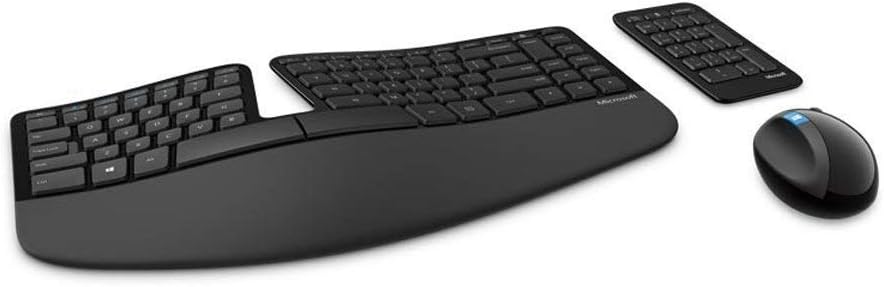
الشكل 1.1: انتهىview لوحة المفاتيح والماوس اللاسلكيان Microsoft Sculpt Ergonomic Desktop ولوحة الأرقام المنفصلة.
2. الميزات الرئيسية
- مسند راحة اليد المبطن: يوفر الدعم ويعزز وضعية المعصم المحايدة، مما يعزز الراحة أثناء الاستخدام لفترات طويلة.
- تصميم مجموعة المفاتيح المنقسمة: يساعد على وضع المعصمين والساعدين في وضع طبيعي ومريح، مما يقلل من الضغط.
- تخطيط مفتاح القوس الطبيعي: يحاكي الشكل المنحني لأطراف الأصابع، مما يسمح بالكتابة بشكل أكثر طبيعية وراحة.
- تصميم لوحة المفاتيح المقببة: يضع المعصمين في زاوية طبيعية ومريحة، مما يساهم في توفير الراحة المريحة.
- لوحة أرقام منفصلة: يوفر مرونة أكبر لإعداد مساحة العمل، مما يسمح لك بوضع لوحة الأرقام بشكل مستقل.
- تقنية معيار التشفير المتقدم (AES): تم تصميمه لمساعدتك على حماية معلوماتك عن طريق تشفير ضغطات المفاتيح الخاصة بك.

الشكل 2.1: التمثيل المرئي للميزات المريحة والمكونات الرئيسية لمجموعة سطح المكتب Sculpt Ergonomic.
3. دليل الإعداد
3.1 فك العبوة والفحص الأولي
أخرج جميع المكونات من العبوة بعناية. تأكد من وجود جميع العناصر: لوحة المفاتيح المريحة، والفأرة اللاسلكية، ولوحة الأرقام المنفصلة، وبطاريتان AAA، ووحدة بلوتوث USB.
3.2 تركيب البطارية
- حدد مكان حجرات البطارية على الجانب السفلي من لوحة المفاتيح والماوس ولوحة الأرقام.
- افتح أغطية البطارية.
- قم بإدخال البطاريات AAA المرفقة، مع التأكد من القطبية الصحيحة (+/-).
- أغلق أغطية البطارية بشكل آمن.
3.3 الاتصال بالكمبيوتر
- قم بتوصيل وحدة USB Bluetooth بمنفذ USB المتاح على جهاز الكمبيوتر الخاص بك.
- يجب أن تتصل الأجهزة تلقائيًا. إذا لم يحدث ذلك، فاضغط على زر الاتصال أسفل كل جهاز (لوحة المفاتيح، الماوس، لوحة الأرقام) واتبع التعليمات التي تظهر على الشاشة.
- اسمح لنظام التشغيل لديك بتثبيت أي برامج تشغيل ضرورية. عادةً ما تكون هذه العملية تلقائية.

الشكل 3.1: الجزء العلوي view لوحة المفاتيح Sculpt Ergonomic، والتي تُظهر مجموعة المفاتيح المنقسمة وتصميم القوس الطبيعي.
4. تعليمات التشغيل
4.1 استخدام لوحة المفاتيح
صُممت لوحة مفاتيح سكالبت المريحة لتوفير الراحة. ضع يديك بشكل طبيعي على مجموعة المفاتيح المنقسمة، مما يسمح لمعصميك بالاسترخاء على مسند راحة اليد المبطن. يُعزز التصميم المقوس والمقبب وضعية كتابة مريحة. استخدم مفاتيح الوظائف المخصصة للوصول السريع إلى الأوامر الشائعة مثل الآلة الحاسبة، وكتم الصوت، والتشغيل/الإيقاف المؤقت، ورفع وخفض الصوت.
4.2 استخدام الماوس
صُمم الماوس اللاسلكي ليناسب راحة يدك بشكل مريح، مما يُعزز وضعية المعصم الطبيعية. ويتميز بأزرار قياسية للنقر الأيمن والأيسر، وعجلة تمرير، وزر ويندوز للوصول السريع إلى قائمة ابدأ أو وظائف ويندوز الأخرى.
4.3 استخدام لوحة الأرقام
يمكن وضع لوحة الأرقام المنفصلة في أي مكان على مكتبك لتحقيق مرونة مثالية. تعمل كلوحة مفاتيح رقمية قياسية، مفيدة لإدخال البيانات وإجراء العمليات الحسابية. كما تتيح طبيعتها المستقلة ترتيب مساحة عمل أكثر تخصيصًا وراحة.
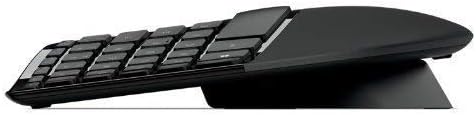
الشكل 4.1: الجانب الإيجابيfile لوحة أرقام منفصلة، توضح تصميمها المدمج.
5. الصيانة والعناية
5.1 التنظيف
للحفاظ على الأداء الأمثل والنظافة، نظّف لوحة المفاتيح والفأرة ولوحة الأرقام بانتظام. استخدم قطعة قماش ناعمة وخالية من الوبر وامسحها برفق.ampاغسلها بالماء أو بمنظف لطيف غير كاشط. تجنب رش السوائل مباشرة على الأجهزة. بالنسبة للمفاتيح اللاصقة، يمكن استخدام منظف إلكترونيات متخصص (مثل منظف الإلكترونيات WD-40) وفقًا لتعليمات المنتج، بوضعه على قطعة قماش، وليس مباشرة على لوحة المفاتيح.
5.2 استبدال البطارية
عند ظهور علامات انخفاض طاقة الأجهزة (مثل ضعف الاستجابة أو ضوء المؤشر)، استبدل بطاريات AAA. راجع القسم 3.2 للاطلاع على تعليمات تركيب البطارية. تخلص من البطاريات المستعملة وفقًا للوائح المحلية.
5.3 التخزين
عند عدم استخدام الجهاز لفترات طويلة، خزّنه في مكان بارد وجاف بعيدًا عن أشعة الشمس المباشرة ودرجات الحرارة العالية. في حال تخزينه لفترة طويلة، فكّر في إزالة البطاريات لمنع التسريب.
6. استكشاف الأخطاء وإصلاحها
| مشكلة | السبب المحتمل | حل |
|---|---|---|
| لوحة المفاتيح/الماوس/لوحة الأرقام لا تستجيب | بطاريات منخفضة أو ميتة؛ جهاز استقبال USB غير متصل بشكل صحيح؛ تداخل. | استبدل البطاريات. تأكد من توصيل جهاز استقبال USB بإحكام بمنفذ USB سليم. جرّب منفذ USB آخر. حرّك الأجهزة أقرب إلى جهاز الاستقبال. |
| المفاتيح ملتصقة أو لا تستجيب | الحطام تحت المفاتيح؛ تراكم الأوساخ/الأتربة. | نظّف لوحة المفاتيح جيدًا باستخدام الهواء المضغوط أو فرشاة ناعمة. لإزالة الالتصاق المستمر، استخدم منظفًا آمنًا للإلكترونيات على قطعة قماش. |
| مؤشر الماوس غير منتظم أو لا يتحرك | مستشعر متسخ؛ سطح غير مناسب؛ بطارية ضعيفة. | نظّف المستشعر البصري أسفل الفأرة. استخدم وسادة ماوس أو سطحًا أملسًا غير عاكس. استبدل البطاريات. |
| مشاكل الاتصال بعد نقل الكمبيوتر | فقدان الاقتران. | أعد إقران الأجهزة بالضغط على زر الاتصال في كل جهاز، وعلى مستقبل USB إن وجد. راجع إعدادات البلوتوث في جهاز الكمبيوتر للاطلاع على خيارات الإقران. |
7. المواصفات
| ميزة | التفاصيل |
|---|---|
| أبعاد المنتج (لوحة المفاتيح) | 21.9 × 10.9 × 2.9 بوصة (556.3 × 276.9 × 73.7 مم) |
| وزن العنصر | 2.9 رطل (1.32 كجم) |
| تكنولوجيا الاتصال | بلوتوث، تردد الراديو (RF)، USB |
| ميزة خاصة | تصميم مجموعة المفاتيح المنقسمة، مسند راحة اليد المبطن، قوس طبيعي، لوحة مفاتيح مقببة |
| الأجهزة المتوافقة | كمبيوتر شخصي |
| لون | أسود |
| البطاريات المطلوبة | بطاريتان AAA (متضمنتان) |
| التشفير | تشفير 128 بت باستخدام معيار التشفير المتقدم (AES) |
الشكل 7.1: الأبعاد التفصيلية للوحة المفاتيح، والماوس، ولوحة الأرقام، بالإضافة إلى الميزات الرئيسية.
8. الضمان والدعم
8.1 ضمان المنتج
يأتي هذا المنتج من مايكروسوفت بضمان محدود. يُرجى مراجعة بطاقة الضمان المرفقة بعبوة المنتج أو زيارة موقع دعم مايكروسوفت الرسمي. webللاطلاع على شروط وأحكام الضمان المفصلة، يُرجى زيارة الموقع. يغطي الضمان عادةً عيوب المواد والتصنيع في ظل الاستخدام العادي.
8.2 الدعم الفني
للحصول على المساعدة الفنية أو تنزيلات برامج التشغيل أو مزيد من المعلومات، يرجى زيارة موقع دعم Microsoft الرسمي webالموقع. يمكنك العثور على موارد الدعم والأسئلة الشائعة وخيارات الاتصال على support.microsoft.comتأكد من أن رقم طراز المنتج (L5V-00001) جاهز عند الاتصال بالدعم.


