1. المقدمة
يُقدّم هذا الدليل تعليماتٍ مُفصّلة لإعداد وتشغيل وصيانة فأرة Logitech MX Master 3S اللاسلكية عالية الأداء. صُمّمت هذه الفأرة لتوفير الدقة والراحة، وتتميز بتقنية تتبع متطورة، ونقرات هادئة، وعناصر تحكم قابلة للتخصيص لتحسين سير عملك على مختلف أنظمة التشغيل.
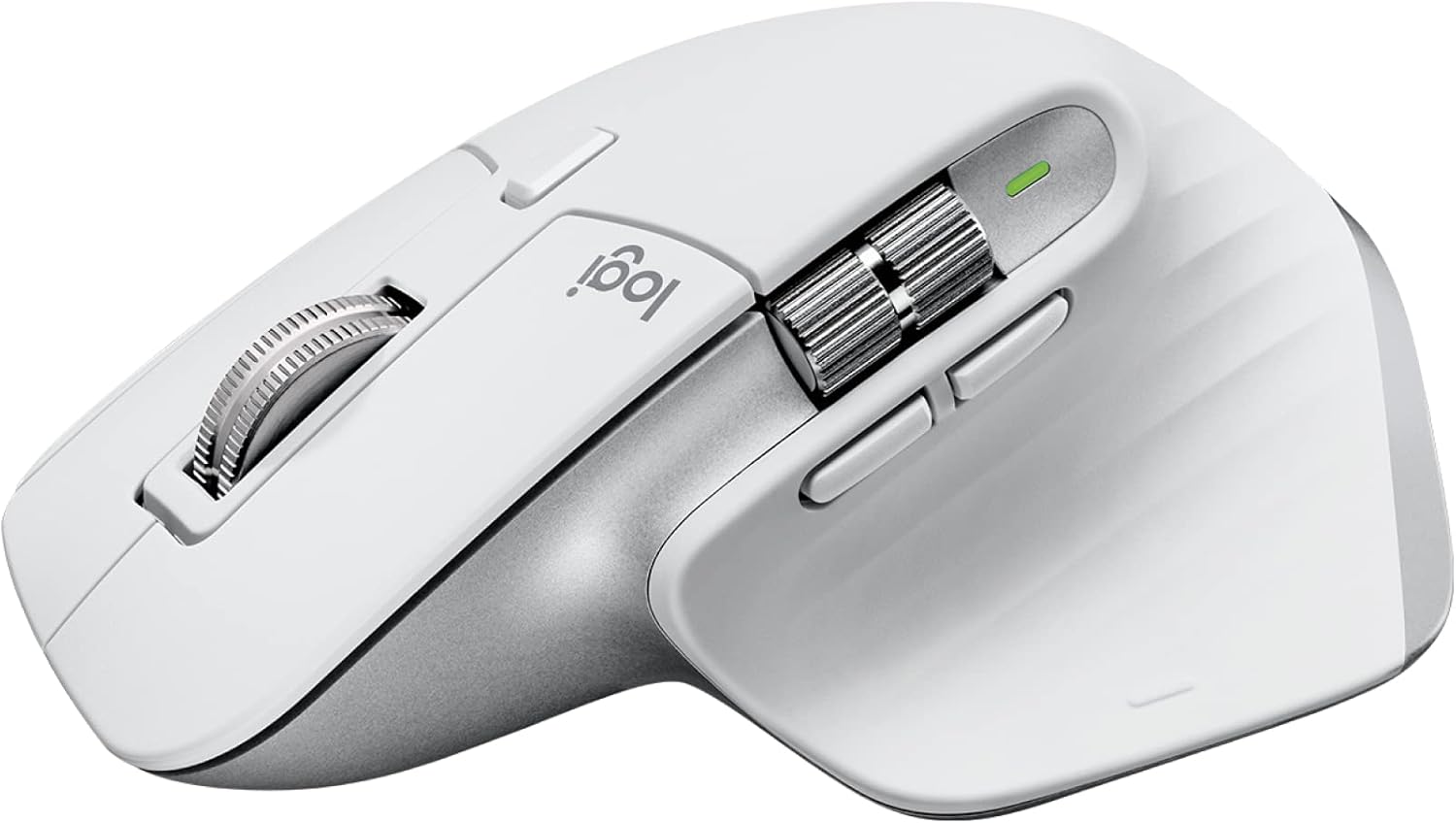
ماوس Logitech MX Master 3S اللاسلكي عالي الأداء باللون الرمادي الفاتح.
2. انتهى المنتجview
تعرّف على مكونات فأرة MX Master 3S الخاصة بك.

رسم تخطيطي لفأرة Logitech MX Master 3S مع توضيح الميزات الرئيسية.
- أزرار نقر هادئة: أزرار النقر بالزر الأيسر والأيمن مع تقليل الضوضاء.
- عجلة ماج سبيد: عجلة التمرير الرئيسية للتمرير الرأسي السريع والدقيق.
- عجلة الإبهام: عجلة التمرير الجانبية للتمرير الأفقي.
- مستشعر 8K للتتبع في أي مكان: مستشعر عالي الدقة موجود في الأسفل، قادر على التتبع على أي سطح تقريبًا، بما في ذلك الزجاج (بسماكة 4 مم كحد أدنى).
- أزرار قابلة للتخصيص: أزرار جانبية وزر إيماءات للوظائف الشخصية.
- أزرار التبديل السهلة: يوجد في الأسفل، ويسمح بالتبديل بين ما يصل إلى ثلاثة أجهزة مقترنة.
3. الإعداد
3.1. فك الصندوق والشحن الأولي
تتضمن حزمة MX Master 3S الخاصة بك الماوس، وجهاز استقبال Logi Bolt USB، وكابل شحن USB-C.
محتويات علبة Logitech MX Master 3S، بما في ذلك الماوس، وجهاز استقبال Logi Bolt USB، وكابل شحن USB-C.
قبل الاستخدام الأول، يُنصح بشحن الماوس بالكامل باستخدام كابل USB-C المرفق. قم بتوصيل طرف USB-C بالماوس وطرف USB-A بمصدر طاقة (مثل منفذ USB في الكمبيوتر أو محول حائط). سيُظهر مؤشر LED حالة الشحن.
3.2. توصيل الماوس
يوفر جهاز MX Master 3S طريقتين للاتصال: تقنية Bluetooth منخفضة الطاقة أو مستقبل Logi Bolt USB.
3.2.1. اتصال بلوتوث
- قم بتشغيل الماوس باستخدام مفتاح الطاقة الموجود في الأسفل.
- اضغط باستمرار على أحد أزرار التبديل السهل (1 أو 2 أو 3) الموجودة أسفل الماوس حتى يومض مؤشر LED بسرعة. يشير هذا إلى وضع الاقتران.
- على جهاز الكمبيوتر أو الجهاز الخاص بك، افتح إعدادات البلوتوث وحدد "MX Master 3S" من قائمة الأجهزة المتاحة للاقتران.
- سيضيء مؤشر LED الموجود على الماوس بشكل ثابت لمدة 5 ثوانٍ عند توصيله.
3.2.2. توصيل مستقبل USB الخاص بـ Logi Bolt
- قم بتوصيل جهاز استقبال Logi Bolt USB بمنفذ USB متاح على جهاز الكمبيوتر الخاص بك.
- قم بتشغيل الماوس باستخدام مفتاح الطاقة الموجود في الأسفل.
- ينبغي أن يتصل الماوس بجهاز الاستقبال تلقائيًا. إذا لم يحدث ذلك، فاضغط على أحد أزرار التبديل السهل (1 أو 2 أو 3) لتحديد القناة المرتبطة بجهاز الاستقبال.
3.3. تثبيت برنامج Logi Options+
لإطلاق العنان للإمكانيات الكاملة لجهاز MX Master 3S الخاص بك، بما في ذلك تخصيص الأزرار، والتحكم بالإيماءات، والإعدادات الخاصة بالتطبيقات، قم بتنزيل وتثبيت برنامج Logi Options+ من موقع Logitech الرسمي webهذا البرنامج متوفر لأنظمة ويندوز وماك أو إس.

شاشة كمبيوتر تعرض واجهة برنامج Logi Options+ لتخصيص الأزرار والإعدادات الخاصة بفأرة MX Master 3S.
4. تعليمات التشغيل
4.1. الميزات الرئيسية
- تتبع على أي سطح بدقة 8K DPI: يُمكّنك مستشعر داركفيلد عالي الدقة من استخدام الماوس على أي سطح تقريبًا، بما في ذلك الزجاج (بسماكة لا تقل عن 4 مم)، مع حساسية قابلة للتعديل تصل إلى 8000 نقطة في البوصة. وهذا يوفر تحكمًا دقيقًا لمختلف المهام.
- نقرات هادئة: استمتع بنفس الشعور المرضي بالنقر مع ضوضاء نقر أقل بنسبة 90% مقارنة بـ MX Master 3، وهو مثالي لبيئات العمل الهادئة.
- التمرير الكهرومغناطيسي MagSpeed: توفر عجلة التمرير الرئيسية وضعين: وضع سريع للغاية يدور بحرية للتنقل السريع بين المستندات الطويلة (أسرع بنسبة 90%)، ووضع دقيق يتنقل سطرًا بسطر (أكثر دقة بنسبة 87%). وتنتقل العجلة تلقائيًا بين الوضعين بناءً على سرعة التمرير.
- تصميم مريح: تم تصميم الماوس ليناسب شكل يدك، مما يعزز وضعية طبيعية للمعصم ويوفر استخدامًا مريحًا خلال فترات طويلة.
- لوجيتك فلو: عند استخدام برنامج Logi Options+، يتيح لك Flow التحكم بسلاسة في أجهزة كمبيوتر متعددة باستخدام فأرة MX Master 3S واحدة، مما يسمح لك بتحريك المؤشر والنص، و fileعبر أنظمة تشغيل مختلفة.

يد تقوم بتشغيل فأرة Logitech MX Master 3S على سطح زجاجي، مما يوضح قدرتها على التتبع على أي سطح.

مستخدم يعمل على مكتب باستخدام فأرة Logitech MX Master 3S، يوضح ميزة النقر الهادئ في بيئة عمل احترافية.

عن قرب view من عجلة التمرير الكهرومغناطيسية MagSpeed وعجلة الإبهام في فأرة Logitech MX Master 3S.

رسم تخطيطي يوضح ميزة Logitech Flow، التي تتيح تحريك المؤشر والنص بسلاسة، و file نقل البيانات بين جهاز كمبيوتر محمول وجهاز كمبيوتر مكتبي.
4.2. التخصيص باستخدام Logi Options+
يتيح لك برنامج Logi Options+ ما يلي:
- قم بتعيين وظائف مخصصة لجميع الأزرار، بما في ذلك زر الإيماءات وعجلة الإبهام.
- إنشاء تطبيقات خاصةfileلذلك، يتصرف الماوس بشكل مختلف في البرامج المختلفة (مثل فوتوشوب، كروم، وورد).
- اضبط سرعة التتبع (DPI) وحساسية التمرير.
- قم بتمكين وتكوين Logitech Flow.
5. الصيانة
5.1. التنظيف
لتنظيف الماوس، استخدم قطعة قماش ناعمة وخالية من الوبر وامسح بها برفقampنظّف بالماء أو بمنظف كحولي. تجنّب استخدام المواد الكيميائية القاسية أو المواد الكاشطة. لا تسمح بدخول الرطوبة إلى أي فتحات.
5.2. العناية بالبطارية
يستخدم جهاز MX Master 3S بطارية ليثيوم بوليمر قابلة لإعادة الشحن (500 مللي أمبير). قد يختلف عمر البطارية حسب الاستخدام وظروف التشغيل. لزيادة عمر البطارية إلى أقصى حد:
- اشحن الفأرة عندما يكون مؤشر البطارية منخفضًا.
- تجنب درجات الحرارة القصوى.
- إذا كنت ستخزن الماوس لفترة طويلة، فاشحنه إلى حوالي 50% قبل التخزين.
6. استكشاف الأخطاء وإصلاحها
6.1. مشاكل الاتصال
- الماوس غير متصل: تأكد من تشغيل الماوس وشحنه بالكامل. في حال استخدام البلوتوث، تأكد من أن قناة Easy-Switch في وضع الاقتران (وميض مؤشر LED) وأن البلوتوث مُفعّل في جهازك. في حال استخدام مستقبل Logi Bolt، تأكد من توصيله بإحكام واختيار قناة Easy-Switch الصحيحة.
- اتصال متقطع: قرّب الماوس من جهاز الكمبيوتر أو جهاز الاستقبال. تجنّب وضع جهاز الاستقبال بالقرب من أجهزة لاسلكية أخرى أو أجسام معدنية كبيرة قد تتسبب في حدوث تداخل.
6.2. مشاكل التتبع
- تتبع غير دقيق: نظّف عدسة المستشعر الموجودة أسفل الفأرة بقطعة قماش ناعمة. تأكد من أن السطح الذي تستخدمه ليس عاكساً للضوء بشكل مفرط أو غير مستوٍ. عند استخدام الفأرة على الزجاج، تأكد من أن سمك الزجاج لا يقل عن 4 مم.
- لا يوجد تتبع: تأكد من تشغيل الماوس وتوصيله بالكهرباء. إذا استمرت المشكلة، فحاول إعادة تشغيل جهاز الكمبيوتر.
6.3. عطل في الزر أو عجلة التمرير
- الأزرار لا تستجيب: تأكد من تثبيت وتحديث برنامج Logi Options+. تحقق من وجود أي برامج مخصصة.fileتتداخل هذه المشكلة مع وظائف الأزرار. حاول إعادة ضبط الماوس عن طريق إيقاف تشغيله ثم إعادة تشغيله.
- مشاكل عجلة التمرير: نظّف أي شوائب حول عجلات التمرير. إذا كانت عجلة MagSpeed عالقة في وضع واحد، فحاول تبديل زر تغيير الوضع (إذا تم ضبطه في Logi Options+).
7. المواصفات
| اسم الموديل | ماوس لوجيتك MX Master 3S Performance Wireless Mouse |
| رقم الموديل | 910-006560 |
| لون | رمادي باهت |
| الأبعاد (الارتفاع × العرض × العمق) | 124.9 مم × 84.3 مم × 51 مم |
| وزن | 141 جرام |
| تقنية الاستشعار | داركفيلد عالي الدقة (بصري) |
| نطاق DPI | من 200 إلى 8000 نقطة في البوصة (قابلة للتعديل بزيادات قدرها 50 نقطة في البوصة) |
| أزرار | 7 أزرار (النقر الأيسر/الأيمن، الرجوع/التقدم، تبديل التطبيقات، تغيير وضع العجلة، النقر الأوسط)، عجلة التمرير، عجلة الإبهام، زر الإيماءات |
| الاتصال | تقنية بلوتوث منخفضة الطاقة، مستقبل USB من لوجي بولت |
| مسافة التشغيل اللاسلكية | 10 أمتار (قد يختلف ذلك حسب البيئة) |
| بطارية | بطارية ليثيوم بوليمر قابلة لإعادة الشحن (500 مللي أمبير/ساعة) |
| أنظمة التشغيل المتوافقة | ويندوز، ماك أو إس، لينكس، كروم أو إس، آيباد أو إس (15 أو أحدث)، آي أو إس (14 أو أحدث)، أندرويد |
| المميزات الخاصة | دقة 8K DPI، تحكم سلس عبر الكمبيوتر، تمرير MagSpeed، نقرة صامتة، مسارات على الزجاج |
| محتوى البلاستيك المعاد تدويره | 22% باللون الرمادي الفاتح (باستثناء لوحة الدوائر المطبوعة، وجهاز الاستقبال، والسلك، وكابل FFC، والتغليف) |
8. الضمان والدعم
للحصول على معلومات محددة حول الضمان، يرجى الرجوع إلى الوثائق المرفقة مع المنتج أو زيارة موقع دعم Logitech الرسمي. webيرجى ملاحظة أن شروط ضمان الشركة المصنعة للمنتجات الدولية قد تختلف أو لا تنطبق.
للحصول على مزيد من المساعدة، وأدلة استكشاف الأخطاء وإصلاحها، وتنزيل البرامج، يرجى زيارة موقع دعم Logitech الرسمي. webموقع: www.logitech.com/support

صورة تسلط الضوء على التصميم المستدام لجهاز MX Master 3S، وتضم رموزًا للبلاستيك المعاد تدويره والتغليف المسؤول.


